PDF转Html/Word/PPT,一款软件批量搞定
PDF转Excel/Word/PPT可用「鹰迅批量处理工具箱」一站式完成,支持将多个PDF批量转换为docx、pptx、txt、html、svg、epub等常见格式,也支持导出为图片或转换成长图。整个过程在本地完成,不依赖网页上传,适合经常整理报表、编辑方案、提取课件内容的职场人士、教师和学生使用。对于需要一次处理多份文档的用户来说,这种批量转换方式明显更省时。
一、哪些情况下需要把PDF批量转成Office文档?
很多PDF并不是只拿来看一眼,更多时候还需要继续编辑、汇总、演示或者提取内容。下面这些场景就很常见:
- 报表资料二次统计:将PDF里的表格整理到Excel中继续计算
- 方案内容再编辑:把PDF转为Word后补充说明、修改版式更方便
- 培训课件重新演示:将PDF资料转成PPT便于做汇报或授课
- 旧资料电子化整理:统一转为Office格式,后续检索和维护更轻松
- 一批文件同时处理:避免逐个打开、逐个另存带来的重复劳动
二、PDF转Office文档效果预览
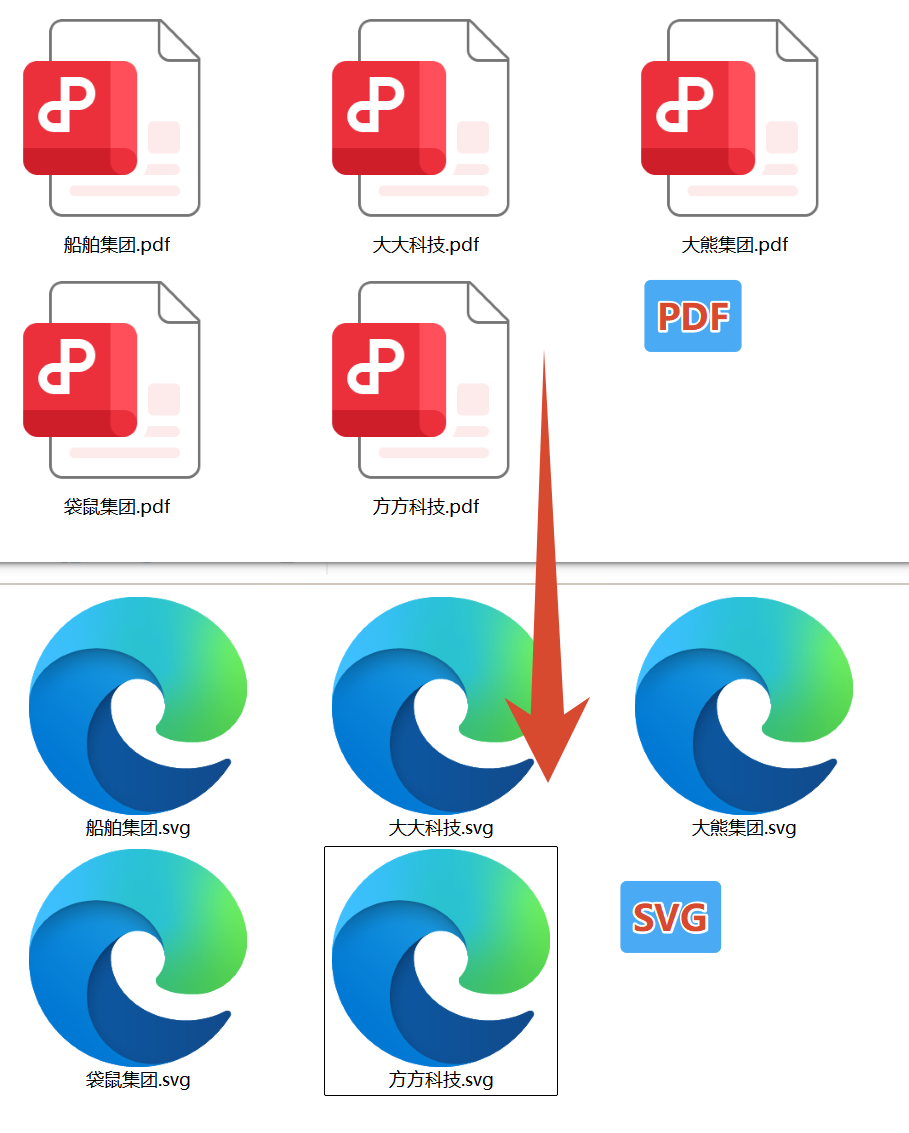
PDF格式转换Svg效果预览
PDF格式转换Word效果预览
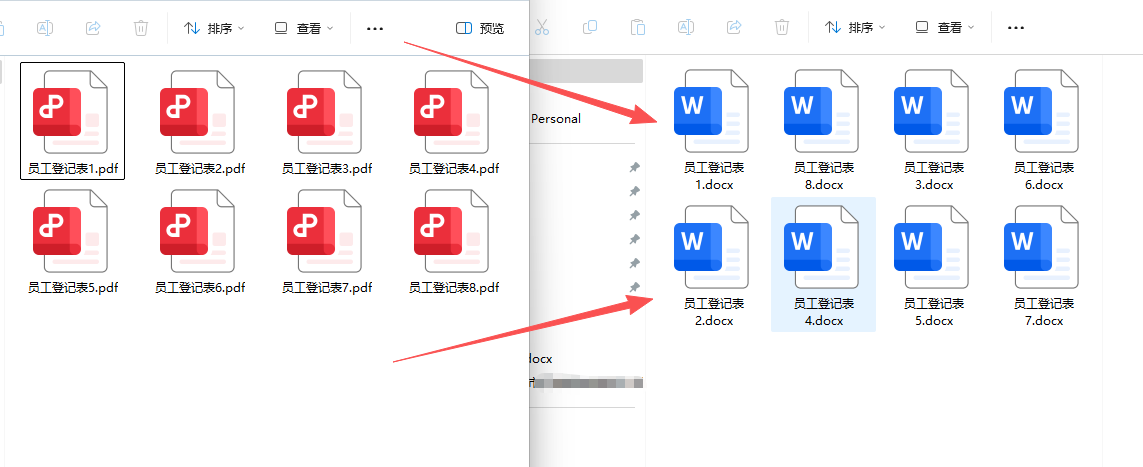
借助同一套转换功能,可以更灵活地把PDF资料分发到Word、PPT等常用办公场景中使用。
三、PDF转Excel/Word/PPT批量操作步骤
步骤1:打开对应功能入口
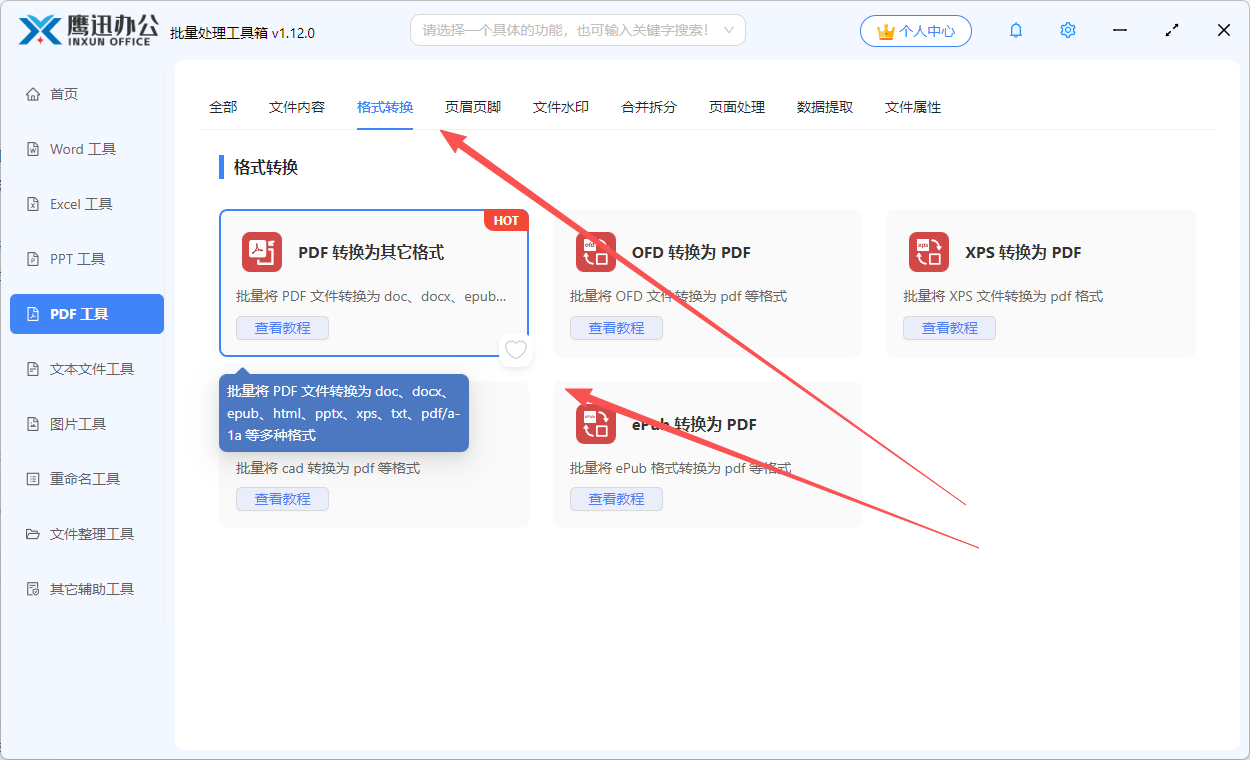
启动「鹰迅批量处理工具箱」,在左侧选择PDF工具,然后在右侧格式转换区域点击【PDF 转换为其它格式】。
步骤2:批量导入PDF文件
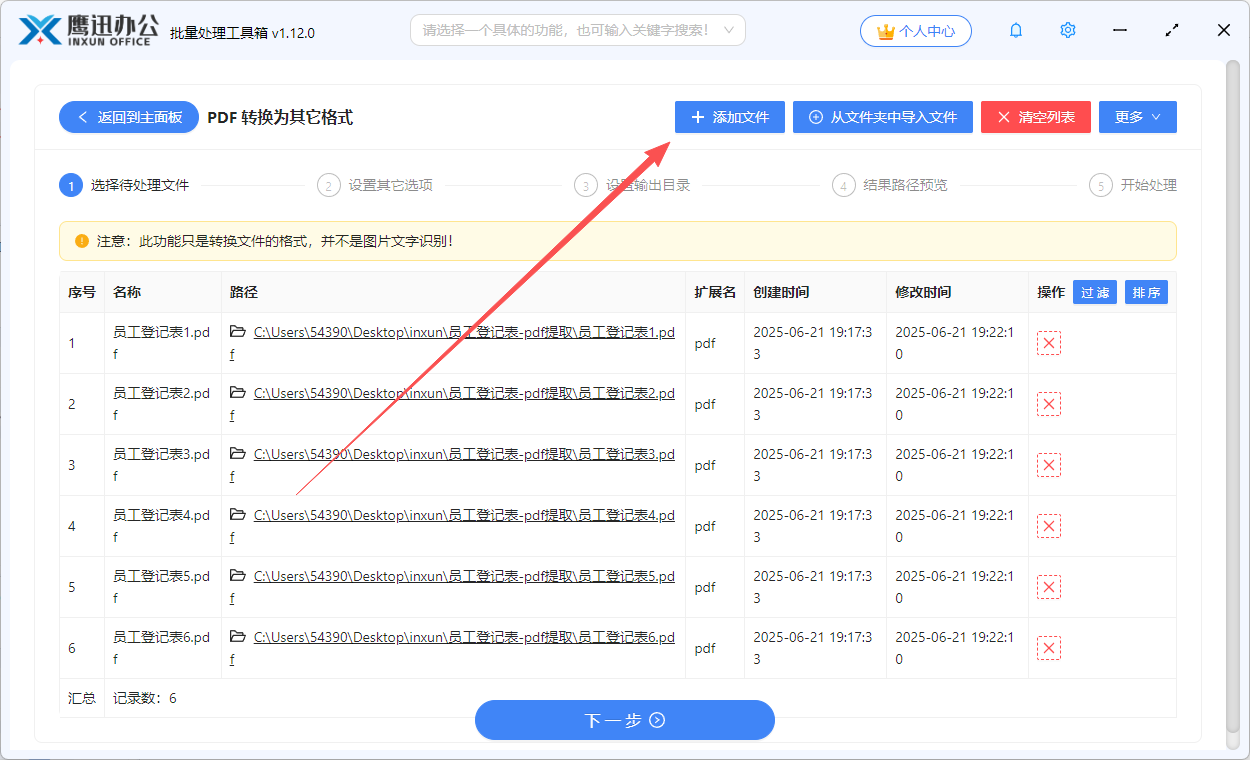
把需要处理的PDF一次性添加进来,可以点击按钮导入,也可以直接拖拽。对于会议材料、课程资料、项目文档等成套文件,批量处理会更高效。
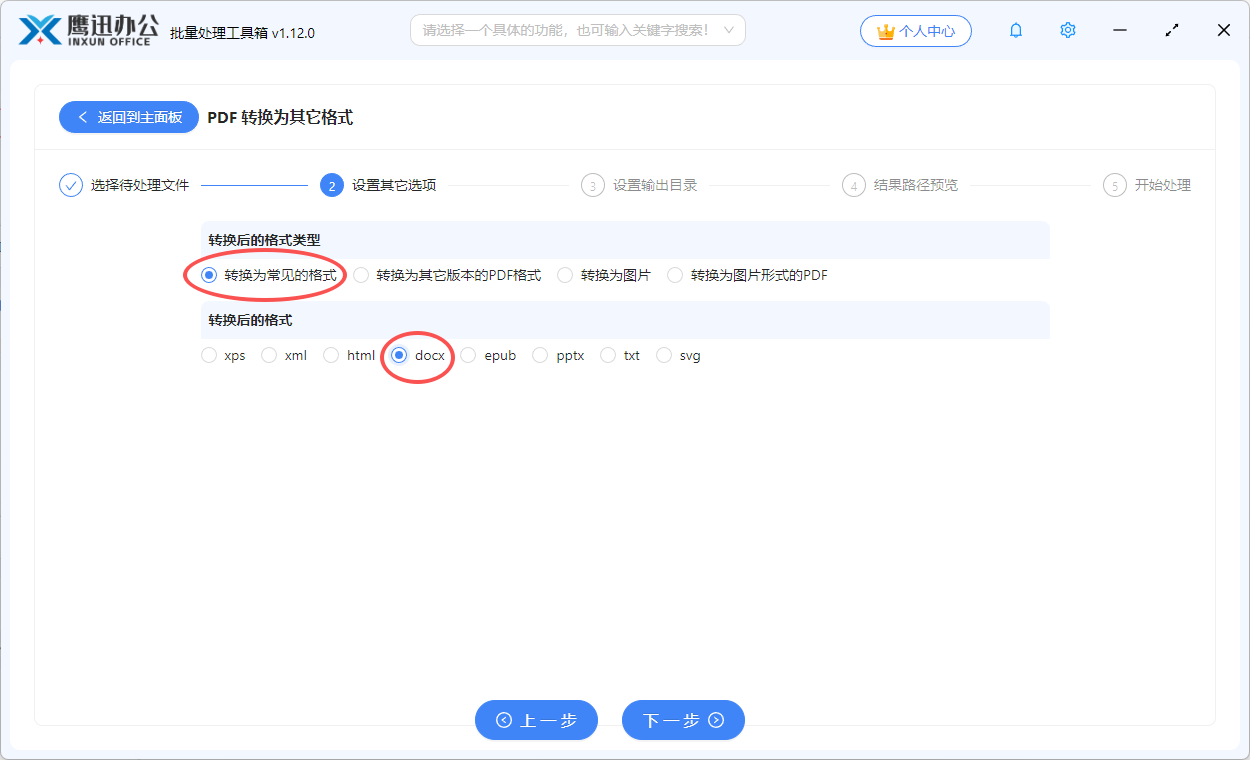
步骤3:选择需要输出的格式
进入设置后,可以根据使用目的选择不同输出格式:
- 需要继续编辑正文内容,可选 docx
- 需要做演示汇报,可选 pptx
- 需要提取纯文本,可选 txt
- 需要网页展示或结构化处理,可选 html / xml
- 需要图形类输出,可选 svg
此外,还支持输出为图片,或者将整个PDF合并生成一张长图,适用于分享展示。
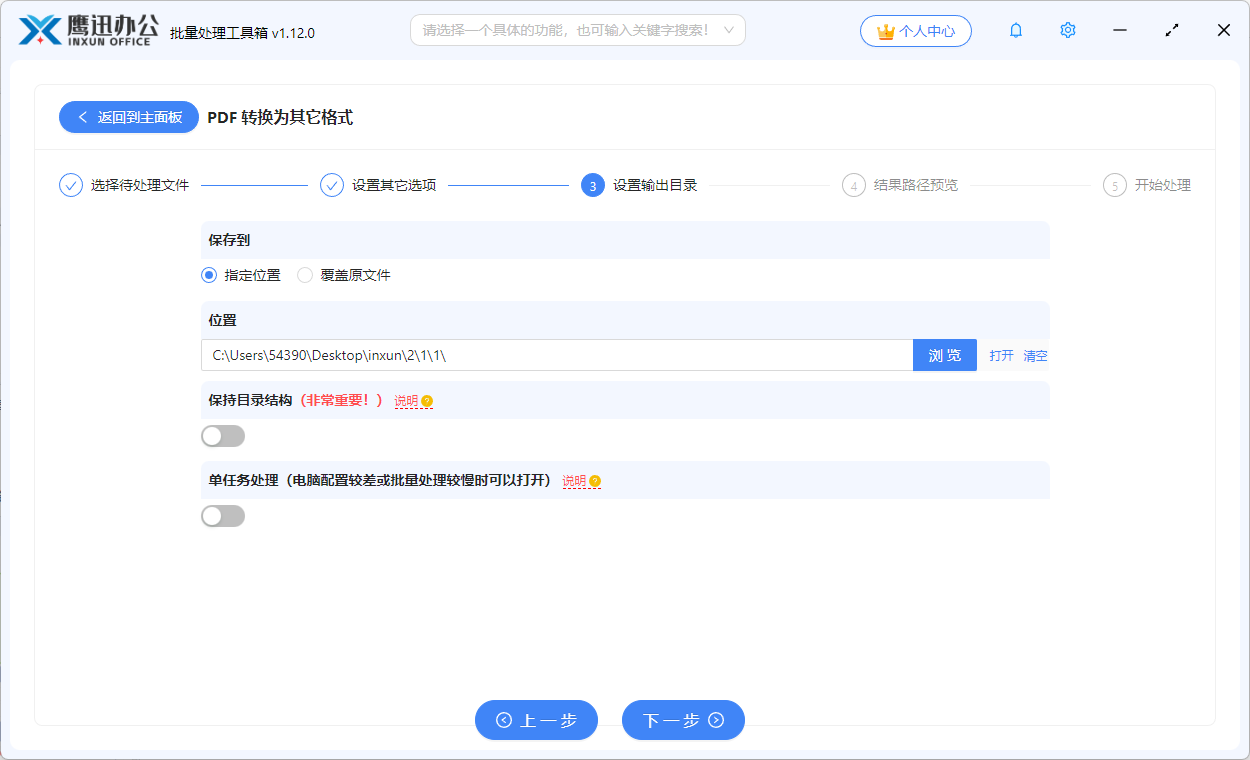
步骤4:指定保存位置
设置输出目录时,建议按项目、课程或月份分类存放,方便后续归档。比如“7月报表转换结果”“第二章课件提取版”等。
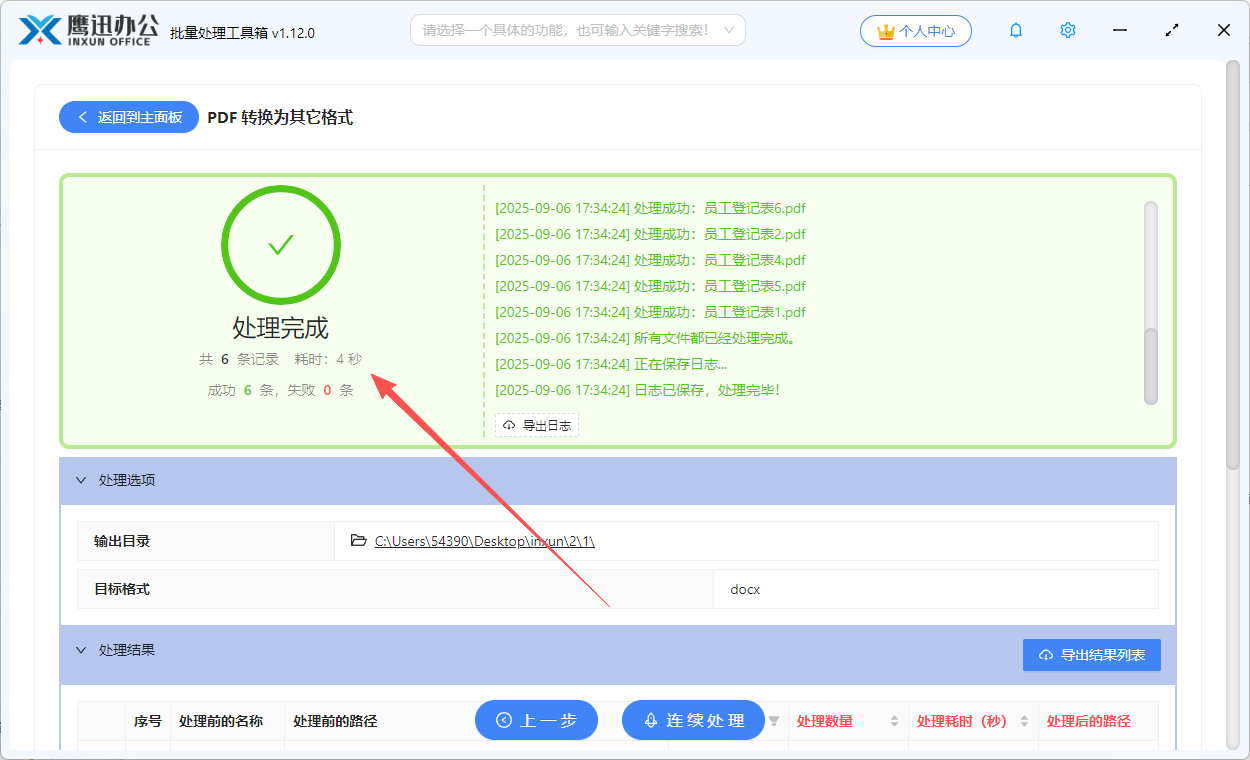
步骤5:开始批量转换并查看结果
点击开始后,软件会按统一参数自动完成转换。处理结束后可以直接打开结果文件夹,检查Word、PPT或其他输出文件是否符合需求。
四、PDF转Excel/Word/PPT常见问题FAQ
Q:如果原PDF排版很复杂,转Word后还能编辑吗?
A:一般文字内容都可以继续编辑,但复杂表格、图文混排或特殊字体文档,建议转换后再做少量版式微调。
Q:为什么有些人会先转TXT再整理?
A:如果只想提取正文内容、去掉复杂版式,TXT更轻量,适合做素材整理、内容搬运或数据清洗。
Q:支持批量转换成PPT吗?
A:支持。多份PDF可以一起添加后统一输出为PPTX格式,适合批量整理培训材料和演示文件。
Q:可以顺便把某些PDF转成图片吗?
A:可以,同一功能模块也支持将PDF导出为JPG、PNG、BMP、TIFF,按你的使用场景灵活选择。
Q:这类工具适合谁?
A:适合财务、教师、行政、策划、运营、学生等经常要从PDF中提取内容并继续加工的人群。
五、PDF转Excel/Word/PPT使用总结
本文解决的是“如何用一款软件批量完成PDF转Word、PPT等常见办公格式”的问题。整体流程很直接:进入【PDF 转换为其它格式】、导入多个PDF、选择目标格式、设置输出目录,然后一键开始转换即可。除了常用的docx、pptx,这个功能还支持txt、html、svg、图片和长图输出,使用范围比单一转换器更广。对于需要反复整理方案、报表、讲义、培训材料的用户来说,一次配置、批量处理会比单文件操作轻松很多。如果你平时经常在PDF和Office文档之间来回切换,可以亲自试试看。