大量Word转换为MD,适合程序员文档和说明书整理
大量Word转换为MD,通常出现在程序员整理项目文档、维护接口说明、归档产品说明书或者迁移旧版资料时。面对成批Word文件,逐个另存不仅慢,还容易打断整理节奏。鹰迅批量处理工具箱支持同时导入多个Word文档并统一输出为Markdown,适合需要长期维护文档内容、重视本地处理效率、希望后续继续接入代码仓库或知识平台的用户使用。文章会结合界面步骤说明具体做法,帮助更快完成程序文档和说明资料的批量整理。
一、先确认:你的文档是不是要长期维护?
- 程序员文档、接口说明、部署文稿、操作手册这类内容,后续往往还会不断修改,转成 Markdown 更方便维护。
- 如果当前有大量 Word 文件需要整理,批量转换能减少重复劳动,也更利于后续放进统一的文档目录里。
二、为什么程序文档和说明书整理更适合转成MD
- Markdown 结构轻,适合版本管理,也更方便在不同平台间流转。
- 大量文档统一成一种格式后,后续查找、修订、归档都会更顺畅。
- 对程序员和技术支持人员来说,把说明资料转成 MD,后面接入仓库、Wiki 或知识系统会自然很多。
三、大量Word转换为MD效果预览
大量Word转MD处理前效果

大量Word转MD处理后效果
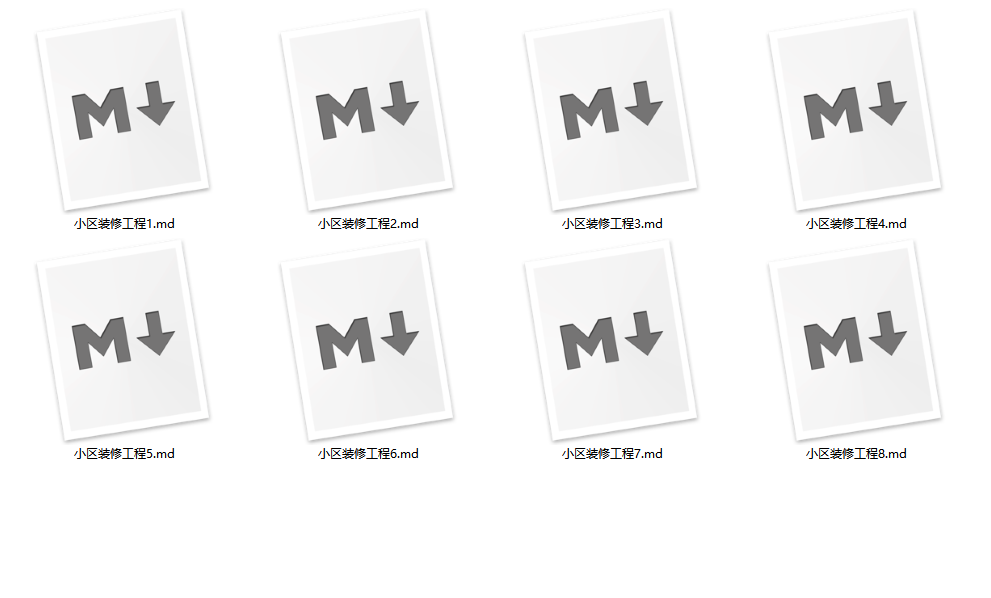
处理结束后,每份 Word 文档都会对应生成 Markdown 文件,方便继续纳入技术文档目录中。
四、实操教程:程序员文档和说明书批量转MD
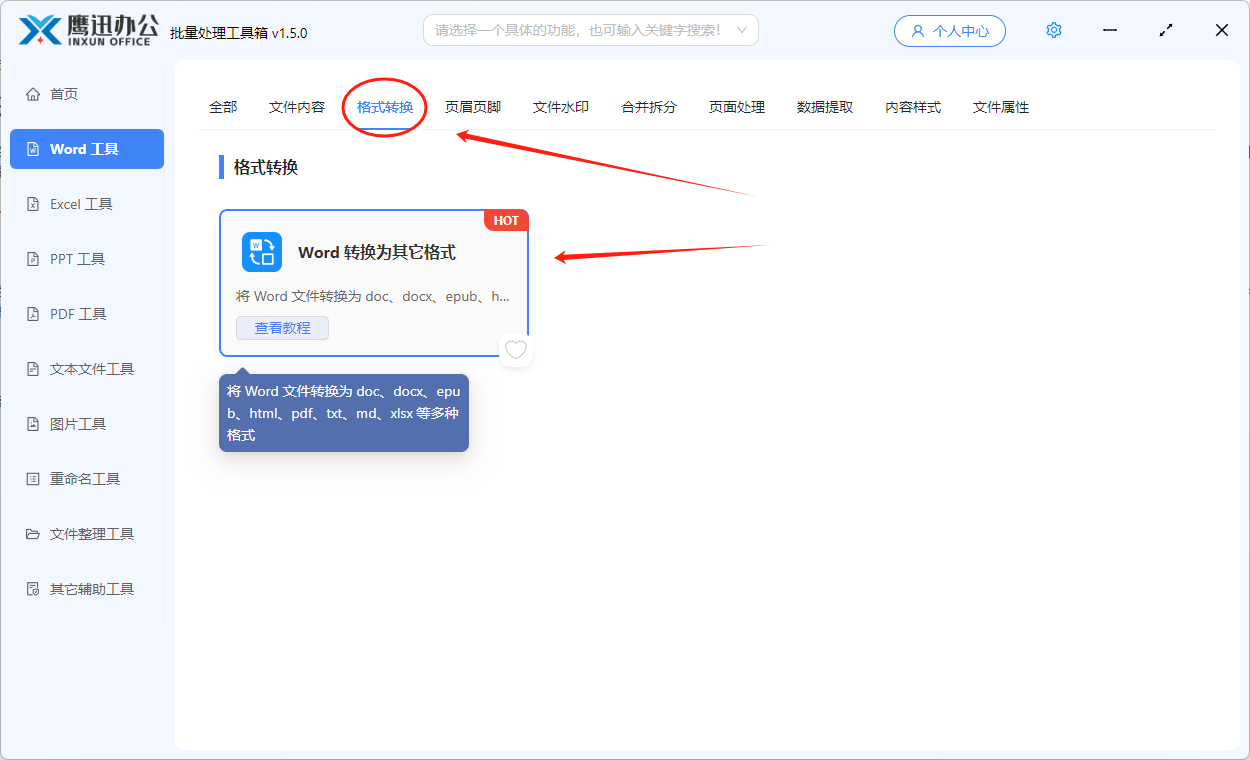
步骤1:打开转换功能
运行软件,在左侧选择「Word 工具」,然后在右侧格式转换分类里点击「Word 转换为其它格式」,进入批量转换页面。
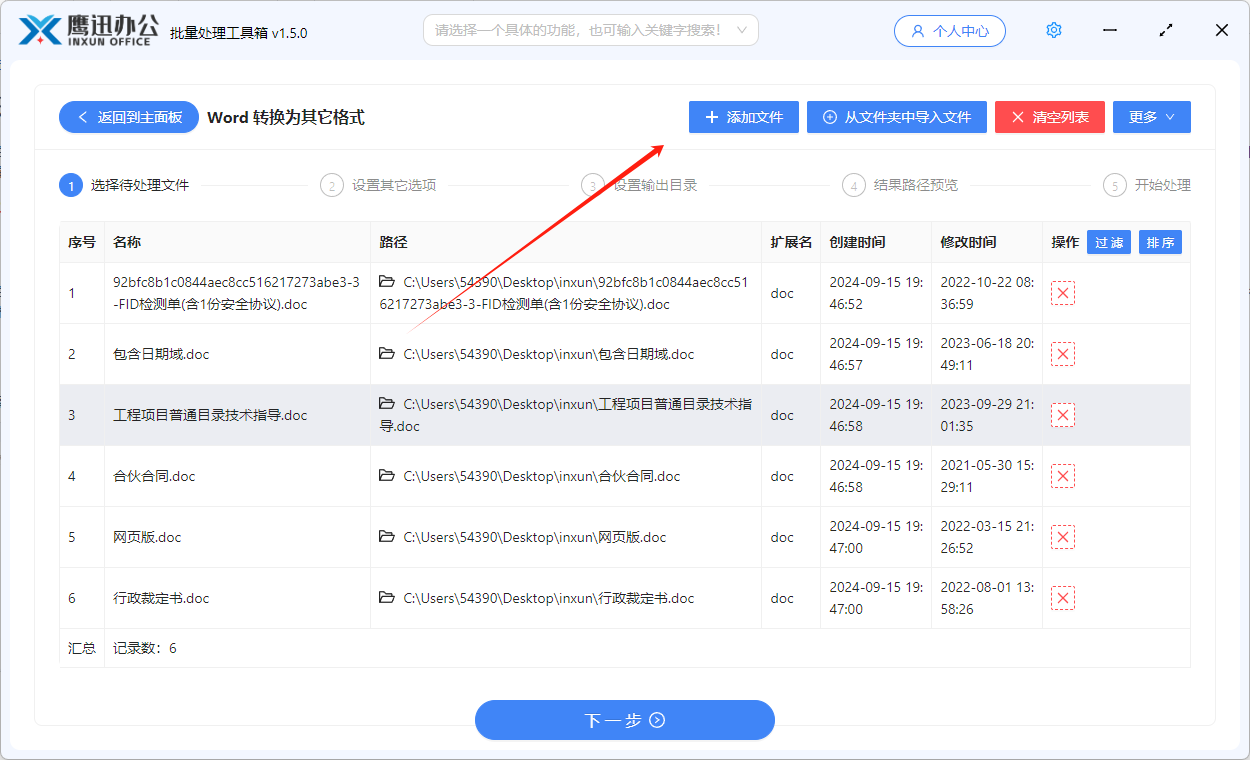
步骤2:添加需要整理的Word文档
把项目文档、说明书、操作指南等文件一次性加入列表。如果文件来自不同模块,建议先按目录划分,这样转换后会更方便做分类归档。
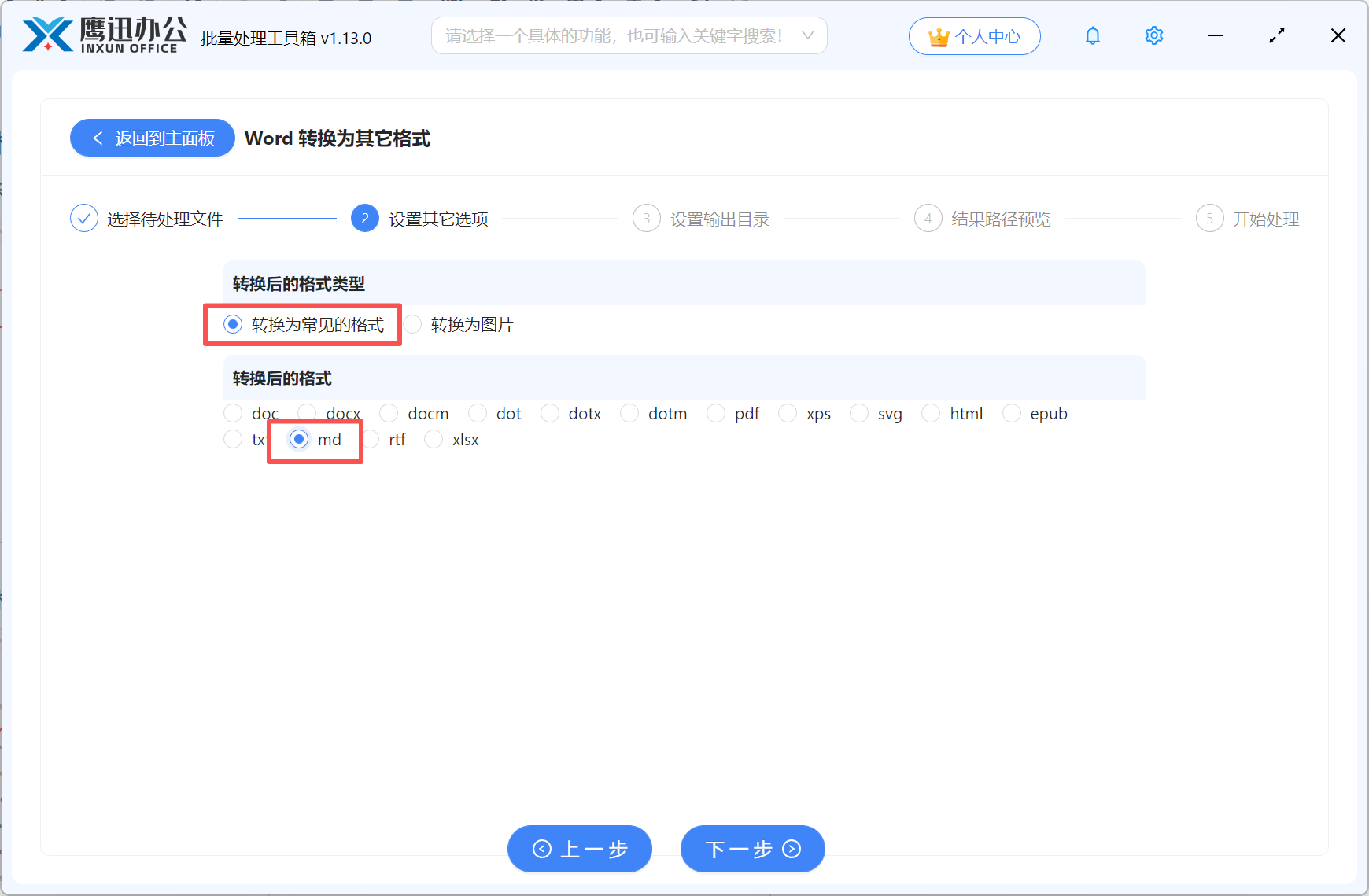
步骤3:设置输出格式为Markdown
在选项区域里,将转换后的格式类型设置为“转换为常见的格式”,再从列表里选择 md。因为这里同样支持 doc、pdf、html、txt、rtf 等格式,所以要确认当前任务选的是 Markdown。
对于说明书和技术资料来说,这一步很关键。统一成 md 后,后面做版本跟踪、修改记录和二次整理都会轻便很多。
步骤4:完成转换并检查文件
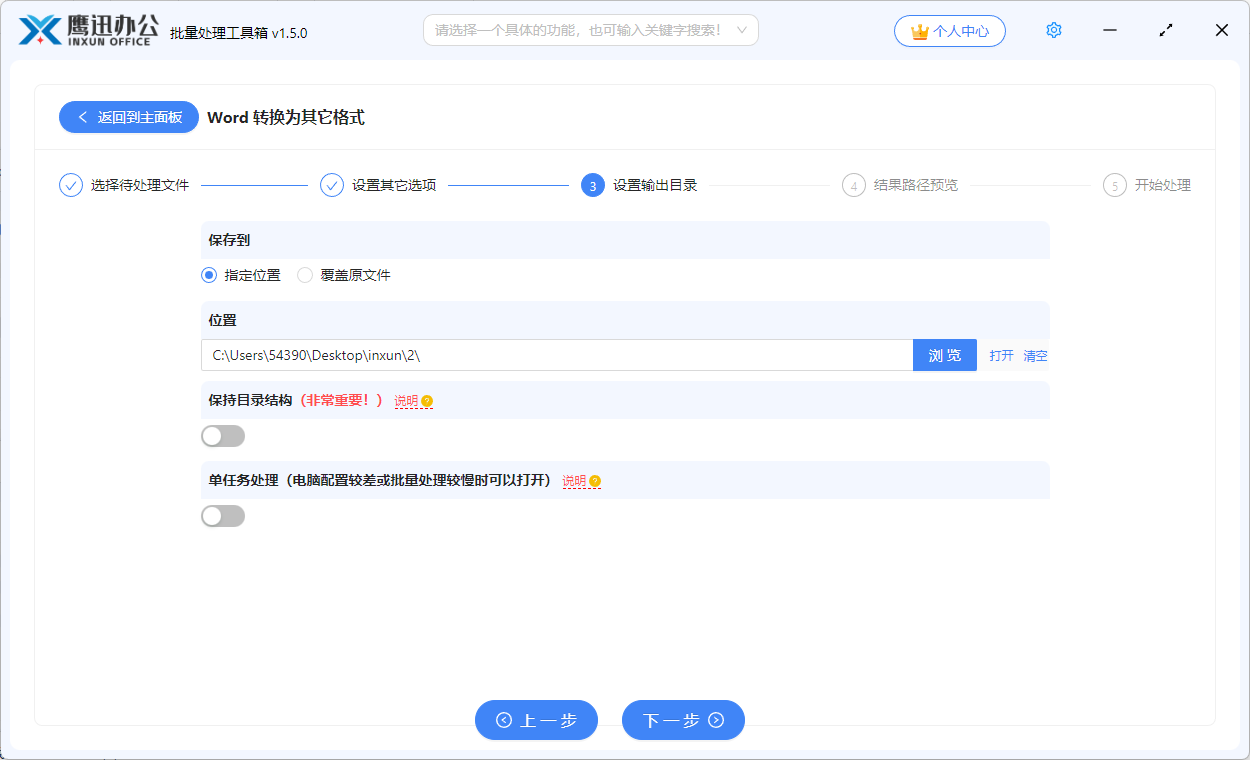
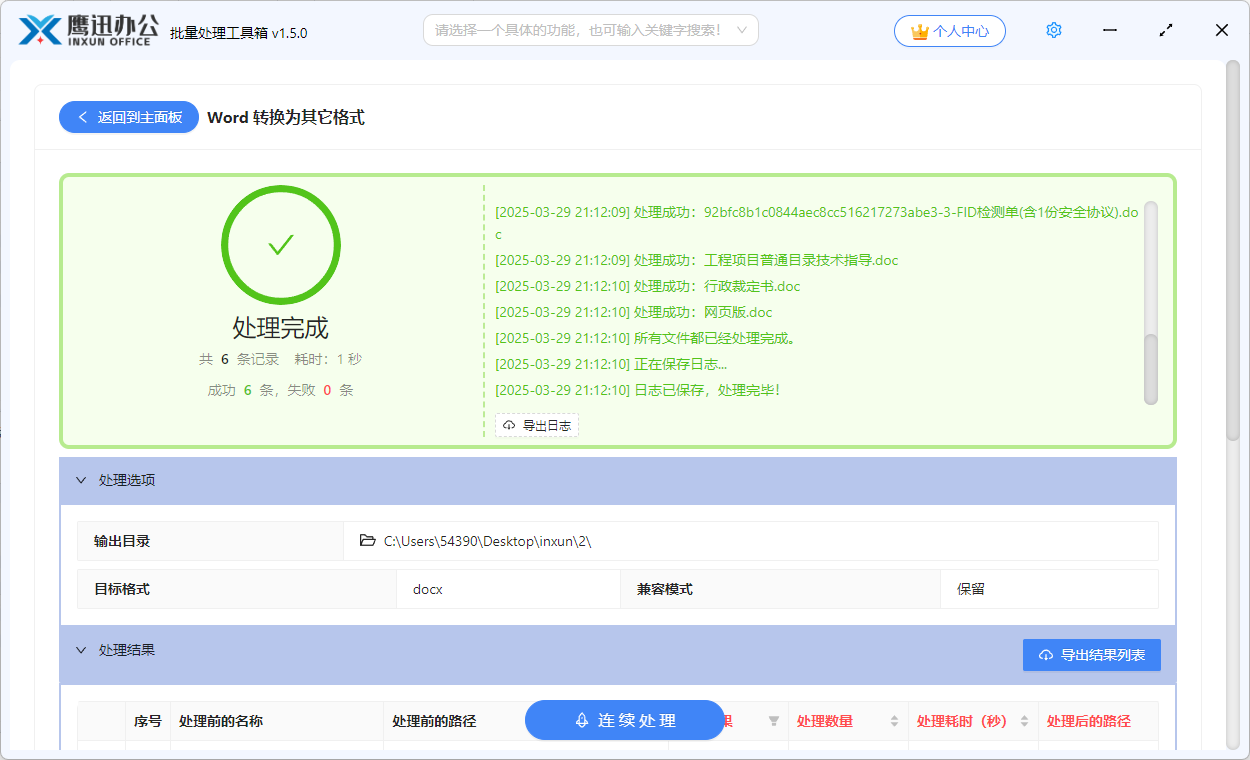
点击开始转换,等待处理结束。完成后进入输出目录,核对生成文件数量,并抽查几篇内容,确认适合后续继续整理使用。
五、程序员文档转MD时常见的5个问题
- 项目资料没有按模块分批处理,后面整理起来很乱。
- 说明书命名不规范,转换后不好检索。
- 没有提前试转样本,正式处理时才发现格式设置不对。
- 输出目录与原文档混放,容易造成误判。
- 转换完成后没抽查,后续导入文档系统时才发现个别文件要重整。
六、大量Word转换为MD的使用总结
这篇内容解决的是,程序员文档和说明书这类大量 Word 文件,怎么更高效地统一转换成 Markdown。操作流程比较顺,进入转换入口后,批量添加文件,把输出格式定为 md,再开始处理并查看结果。对于长期维护项目资料、接口文档、交付说明的人来说,这种方式可以让整理工作更集中,也更利于后面放进文档库继续维护。如果你正在清理一批技术资料,先转成 MD 再做后续管理会更方便。