PDF页面批量分割,A3转A4,A2转A3,A4转A5等
工作中,我们经常需要将一页大尺寸的PDF分割成多页小文档,例如A3转A4,A2转A3,A4转A5等,或者有时我们需要将一页变两页,或者一页分割成多页,尤其是当我们同时需要将多个文档统一进行分割的时候,用到今天的方法真的非常高效,它不管是单个文PDF还是多个PDF,只需要设置好参数,不需要一个个打开文件,就可以批量分割。
对于经常需要进行PDF文档处理的人来说,手动批量分割这些文件,不仅效率非常低,还容易造成眼睛酸脖子痛,最害怕的是稍微分心还容易出错。
今天介绍的这款鹰迅批量处理工具中的PDF页面分割功能,就可以很好的解决这些问题,它可以在短短几分钟就同时分割上千份的文档,不管是 A3 拆 A4、A2 拆 A3,还是 A4 拆 A5,都能一键批量分割,自动匹配对应尺寸的分割比例,对齐内容、保留页面顺序,彻底解放双手!现在我们一起来看看具体的操作吧!
PDF页面分割效果预览
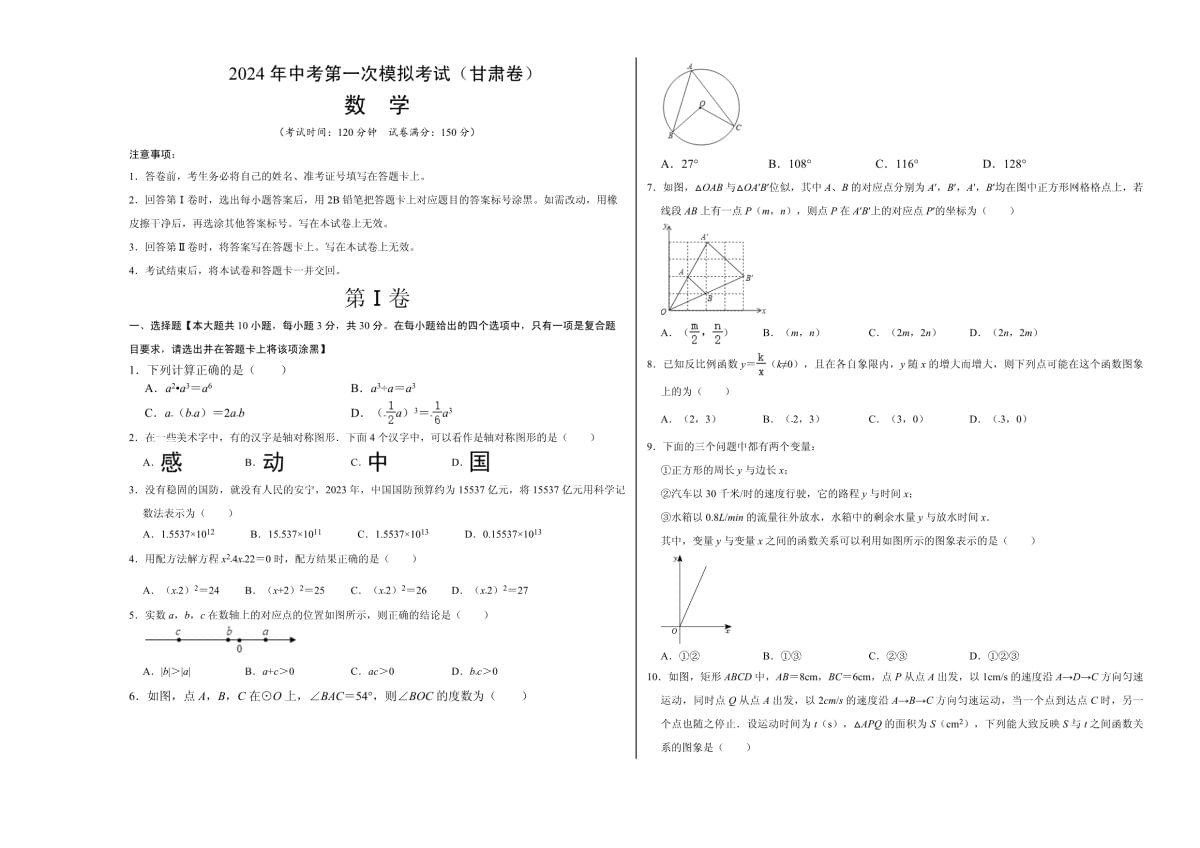
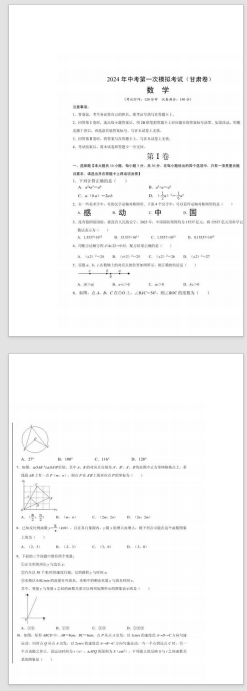
以A3文档分割成A4文档为例演示
处理前:
处理后:
PDF页面分割操作步骤
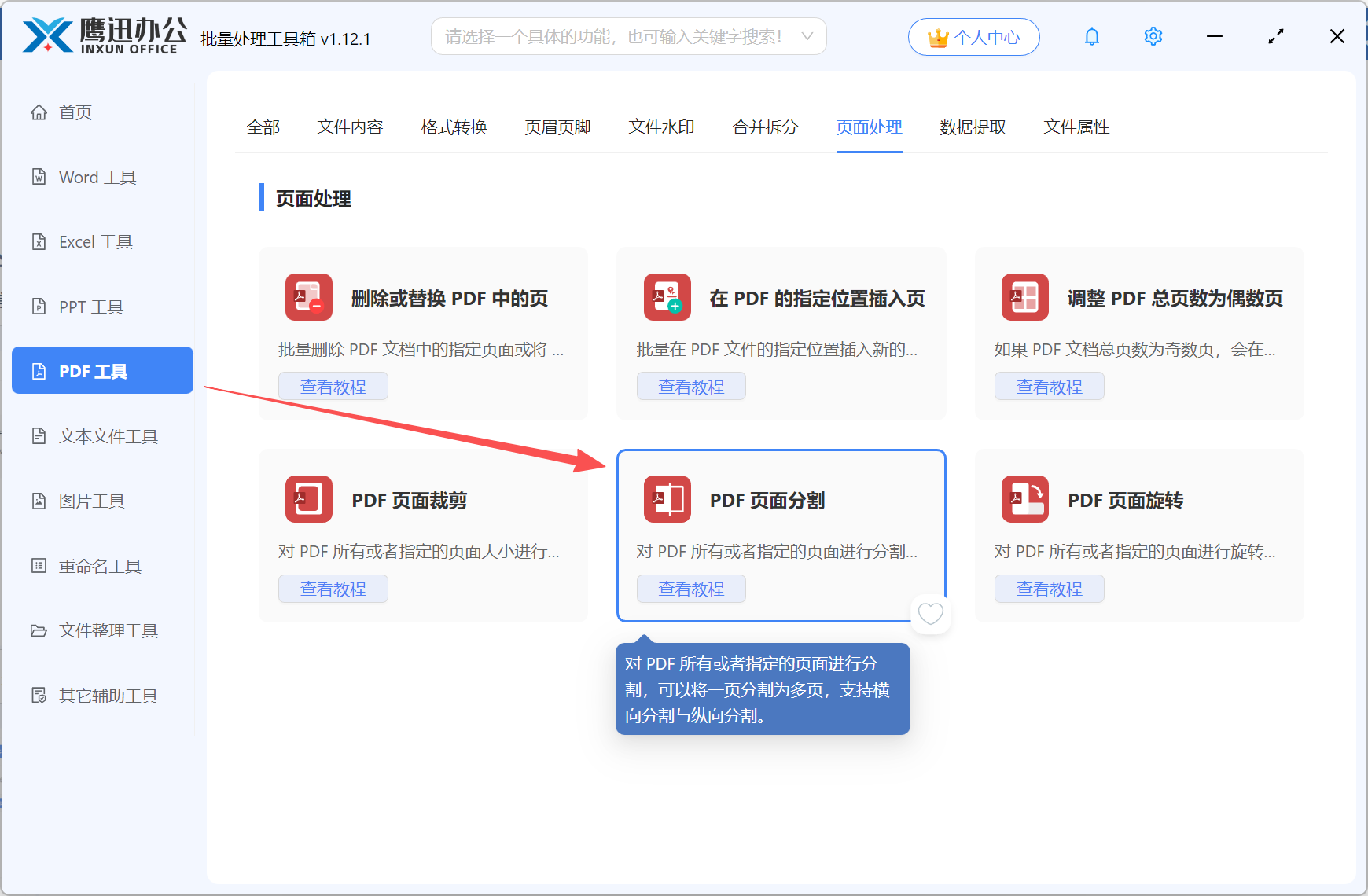
1、打开「鹰迅批量处理工具箱」,左侧选择「PDF 工具」,右侧在页面处理分类中选择「PDF 页面分割」的功能。
软件中有非常多工具,每一个工具下都有很多实用的功能,我们还可以根据自己的需求体验其他的功能。
2、选择需要进行分割的PDF文档。
这里支持同时上传多个PDF文档,而且有三种上传方式,如果我们的PDF文档分布在不同的文件夹中,我们可以直接从文件夹中导入文件。

3、进行页面分割设置。
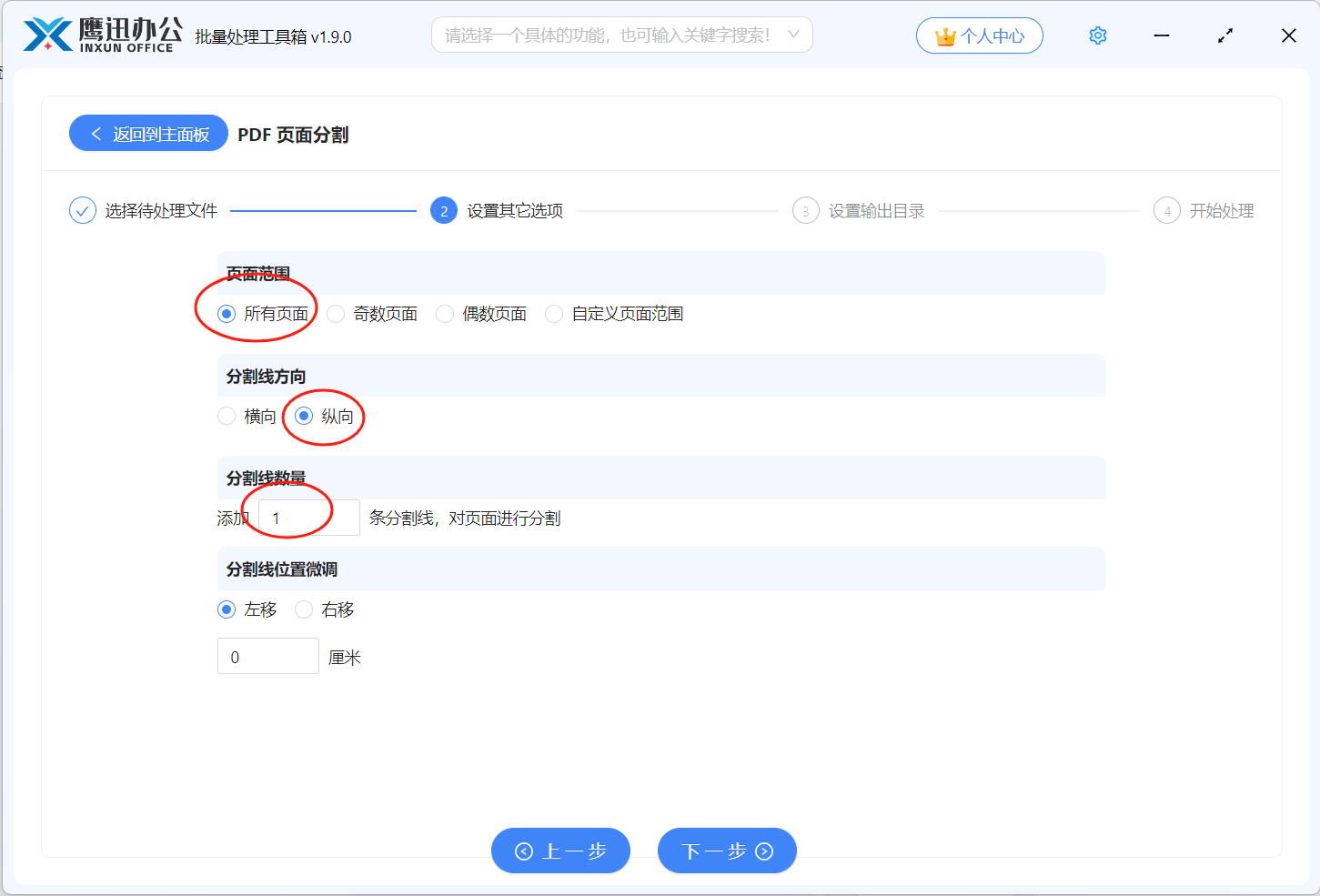
pdf文档可能是多页的,但是有些朋友反馈不是每一页都需要分割,这里我们可以根据自身的需求选择需要分割的页面。
分割线方向:既可以横向分割也可以纵向分割,如果是纵向分割,页面就分为左右形式。如果是横向分割,页面就分割成上下形式。软件默认分割线从正中间开始分割,如果不满足我们的需求也可以进行调整,将分割线进行移动。
通常情况下,我们只需要1条分割线,但有时我们也需要将一页分割成多个部分,这样我们就可以增加分割线的数量。
4、设置文件处理完后文档的保存路径 。
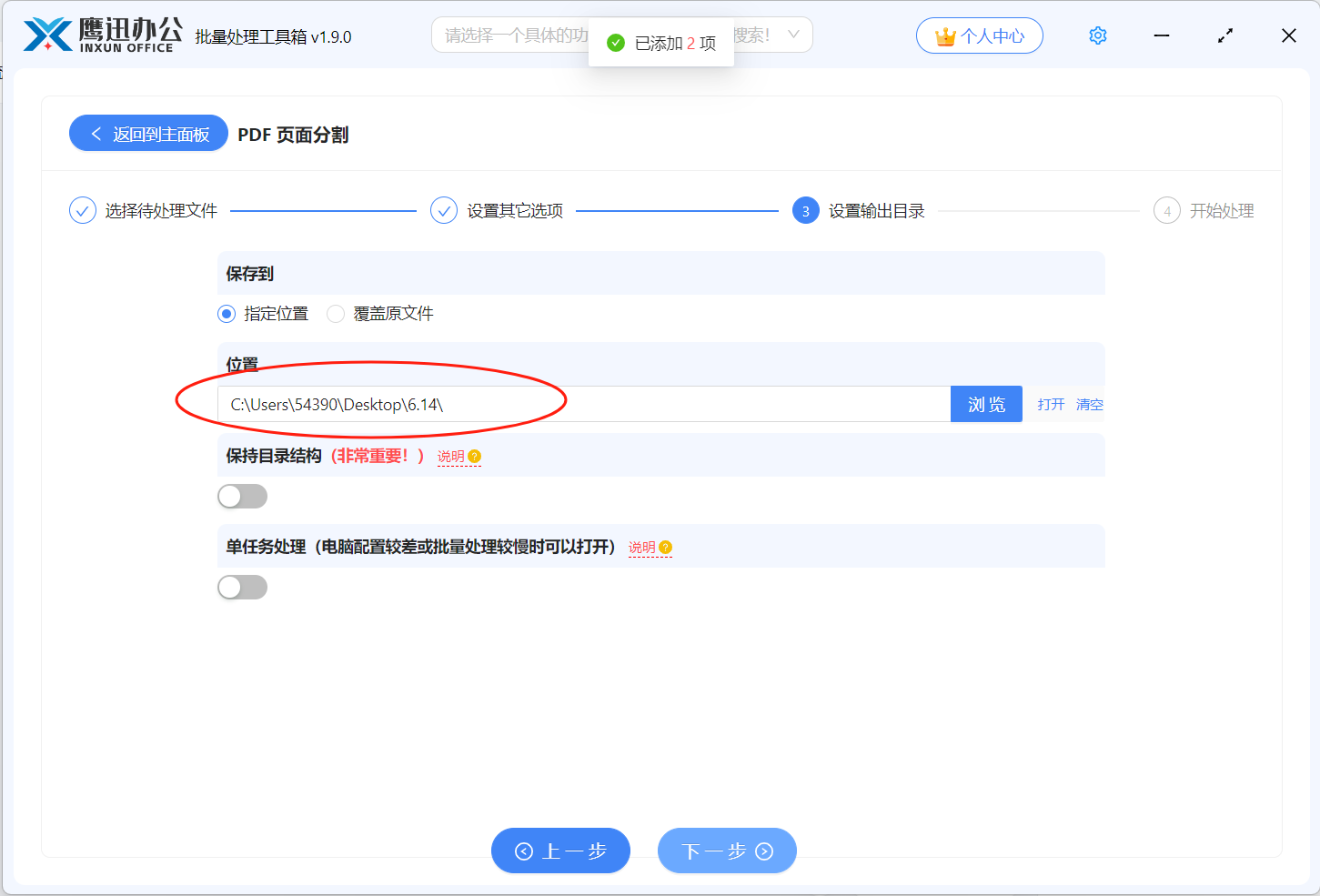
5、PDF页面分割处理完成。
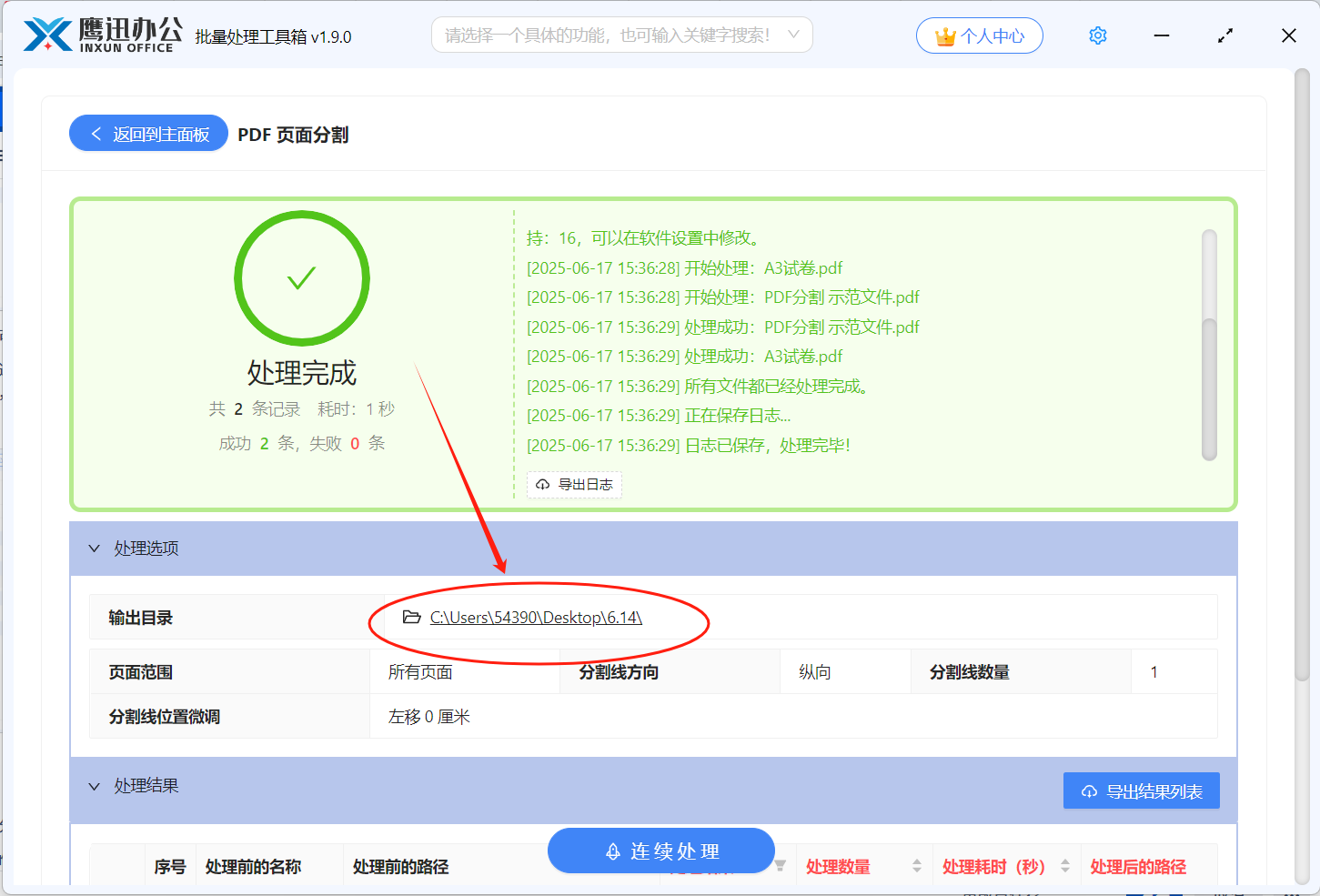
处理完之后,我们可以在输出目录这里打开查看处理之后的结果。有了这样的批量处理工具,无论是设计院分割图纸还是销售部门分割合同、出版社分割书籍、广告公司分割设计稿等场景,都可以用它来实现批量操作了,而且如果需要对PDF文档进行其他的批量处理,都可以来试试这款工具,它有非常多好用的批量处理功能,而且软件都是离线处理,文件不会上传到服务器,文档数据非常安全,这是很多在线处理平台不能满足的。