Word合并后如何保证格式不乱 ,保留原始排版样式?
我们经常需要将多个Word文档合并成一个完整的文件,然而,合并过程中最让人头疼的问题就是格式错乱——原本精心调整好的字体、段落、表格样式,合并后却变得面目全非。标题层级混乱、行间距不统一、页眉页脚丢失……这些问题不仅影响文档美观,更会严重拖慢工作进度。本文将分享一个高效的方法,既可以解决word文档合并问题,又能保证合并后的文档质量。
相信很多人都遇到过这种情况:老板要求把团队十几个人写的方案整合成一份完整报告,你信心满满地用Word自带的"插入对象"功能,结果合并完打开一看,心态直接崩了,格式全乱了。 做过标书的朋友应该深有体会。技术标、商务标、资质文件分别由不同同事负责,每个人的Word模板设置都不一样。合并的时候简直是灾难现场——表格错位、图片跑偏、页码断层,光是手动调格式就得花上大半天。
今天给大家介绍一个高效合并的方法,可以保证合并后的格式不乱,还支持批量处理,超级简单!一起来看看吧!
多个Word合并成一个文件效果预览
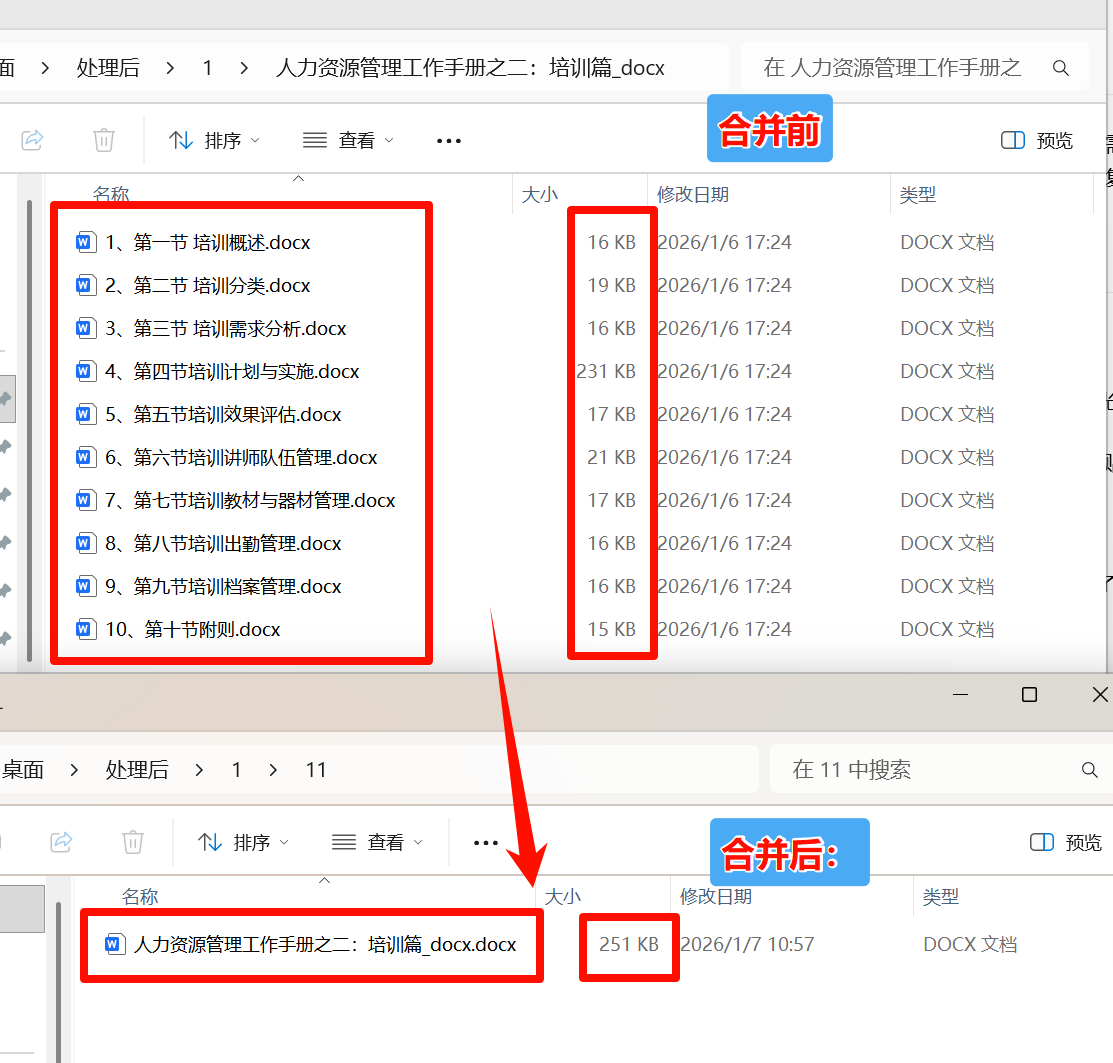
这里的多个章节的word文档就合并成了一个文档了。
多个Word合并成一个文件操作步骤
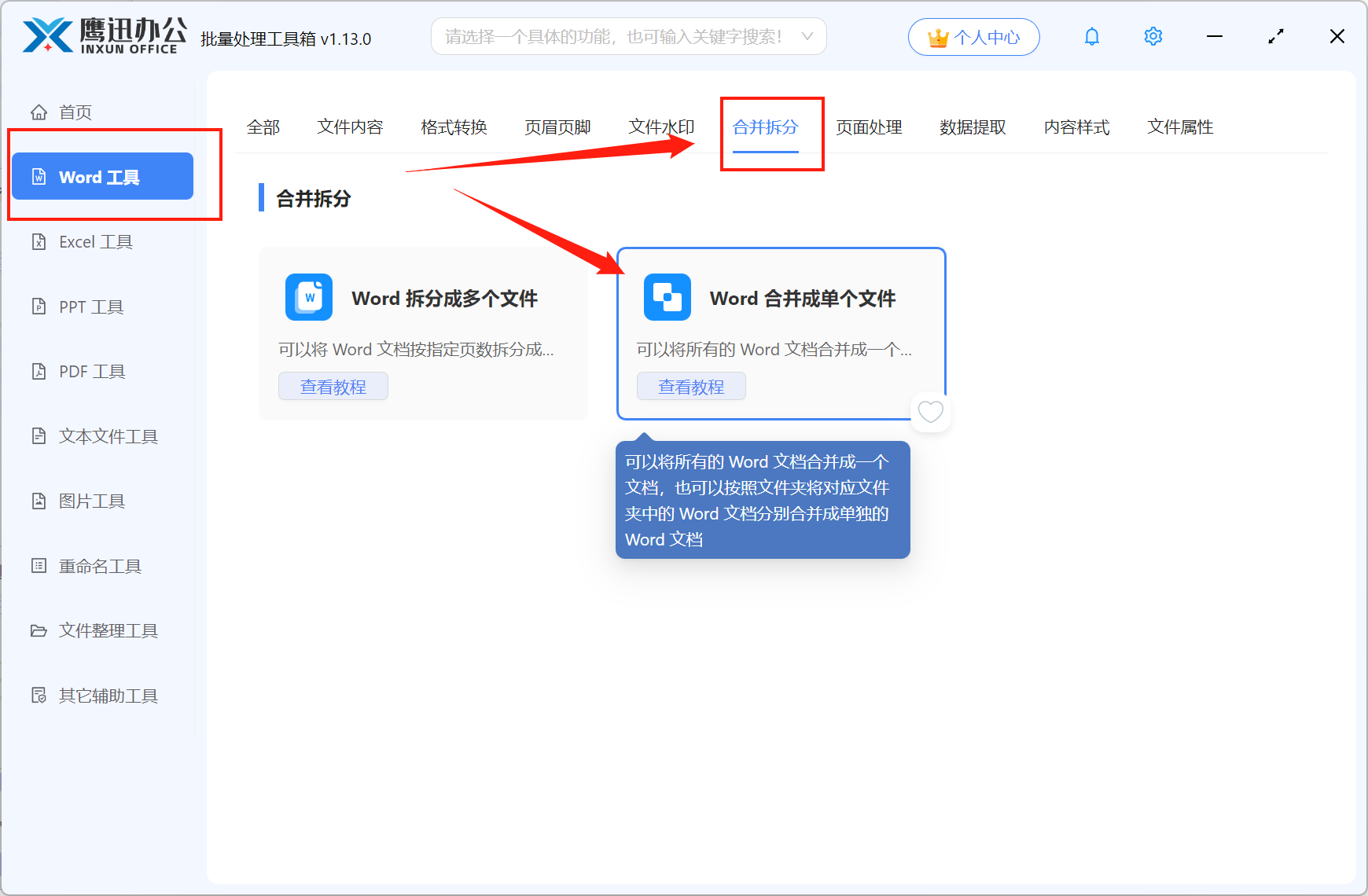
1、打开「鹰迅批量处理工具箱」,左侧选择「Word工具」,右侧在合并拆分分类中选择「Word 合并成单个文件」的功能。
2、添加需要合并的所有word文档。
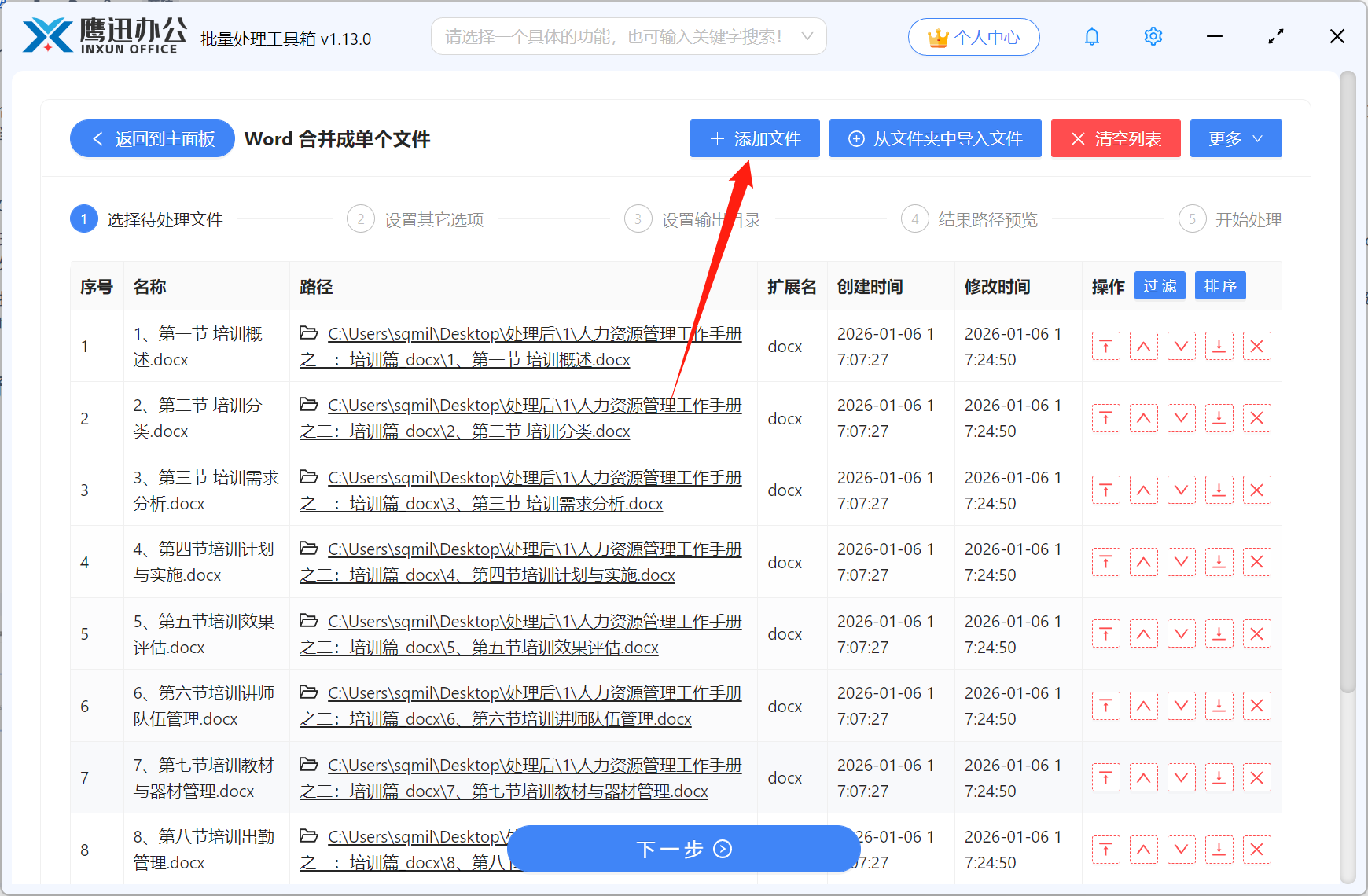
文档合并的顺序就是我们添加的文件排序,建议文档的命名规则加上序号排序,这样添加之后直接就会按顺序进行排序。
同时我们在页面的右侧,我们也可以调整文档的顺序。
3、设置 Word 合并的规则。
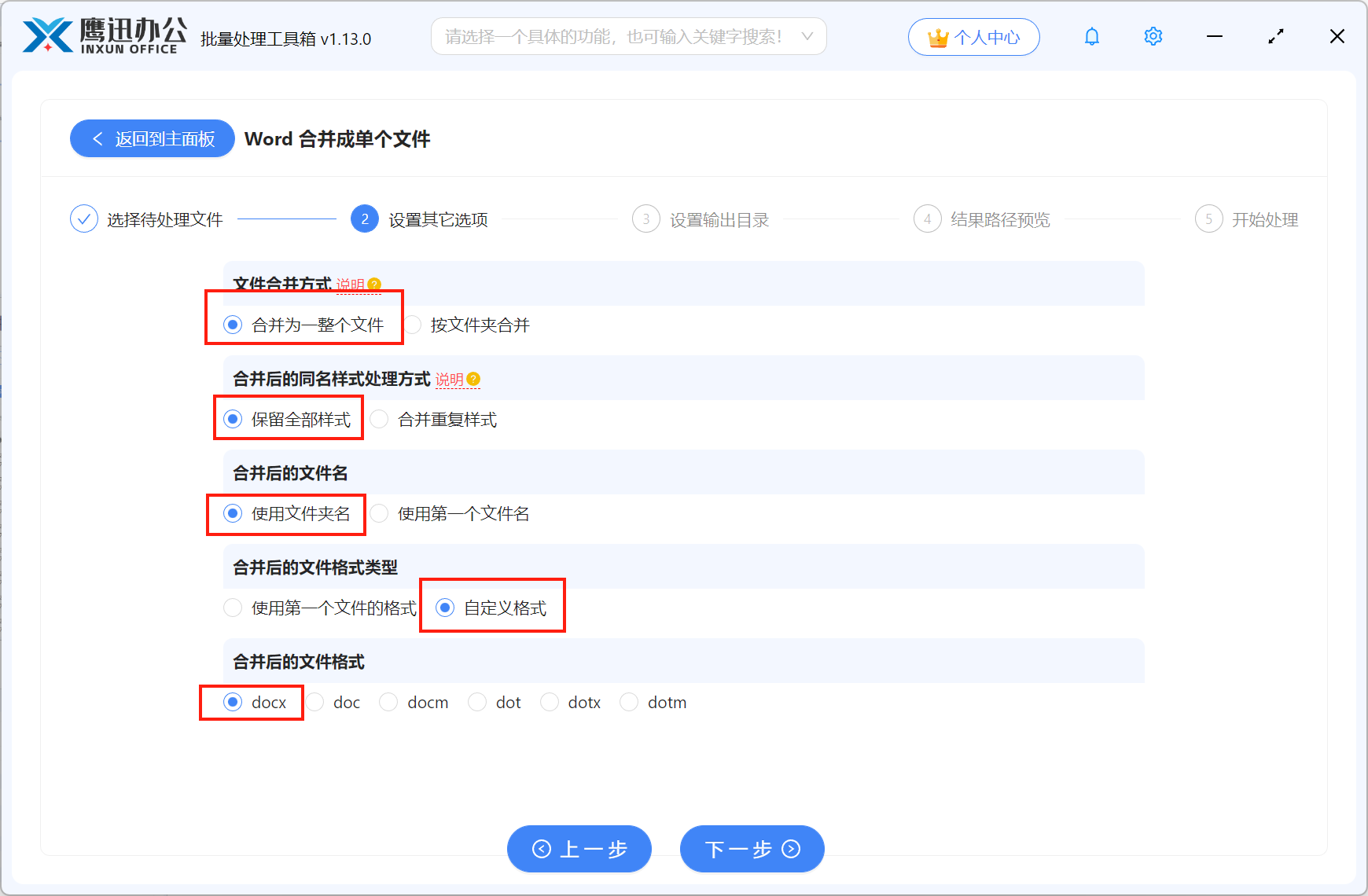
这里可以参考上述的规则进行设置,这里我们看到有同名样式的处理方式,这是什么意思呢?
示例:有两个文件需要合并成一个文件,文件 A 中的「标题1」是宋体,文件 B 中的「标题1」是楷体,此选项可以设置最终的「标题1」应该是宋体还是楷体。
- 保留全部样式:原先属于文件 A 的部分依然使用宋体,属于文件 B 的部分依然使用楷体,互不影响,但这两个样式的样式名称不相同。原先属于文件 A 的部分依然使用宋体,属于文件 B 的部分依然使用楷体,互不影响,但这两个样式的样式名称不相同。
- 合并重复样式:AB两个文件合并后都使用文件 A 中的宋。当需要统一合并后的文档样式时,应该优先使用此选项。
通过上述的介绍我们不难发现,如果多人合作制作的一份文档,每个人的样式设置标准不一样。如果想要保留原有的不同的样式,就勾选【保留全部样式】可能合并后的文档样式就各有区别。但如果想要统一所有的样式标准,我们就可以勾选【合并重复样式】,让整个文档的样式保持一致。
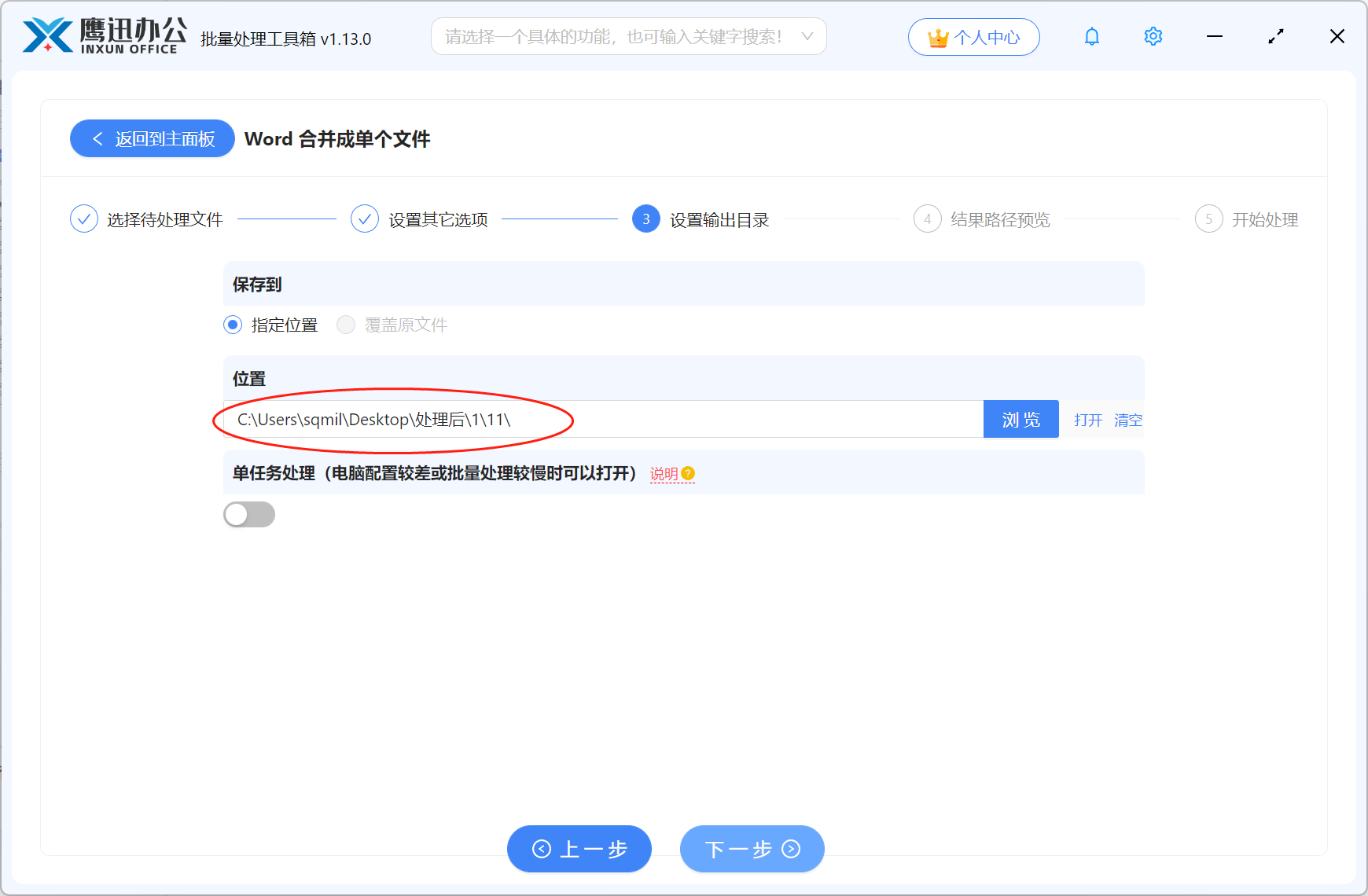
4、设置合并后文件的输出目录。
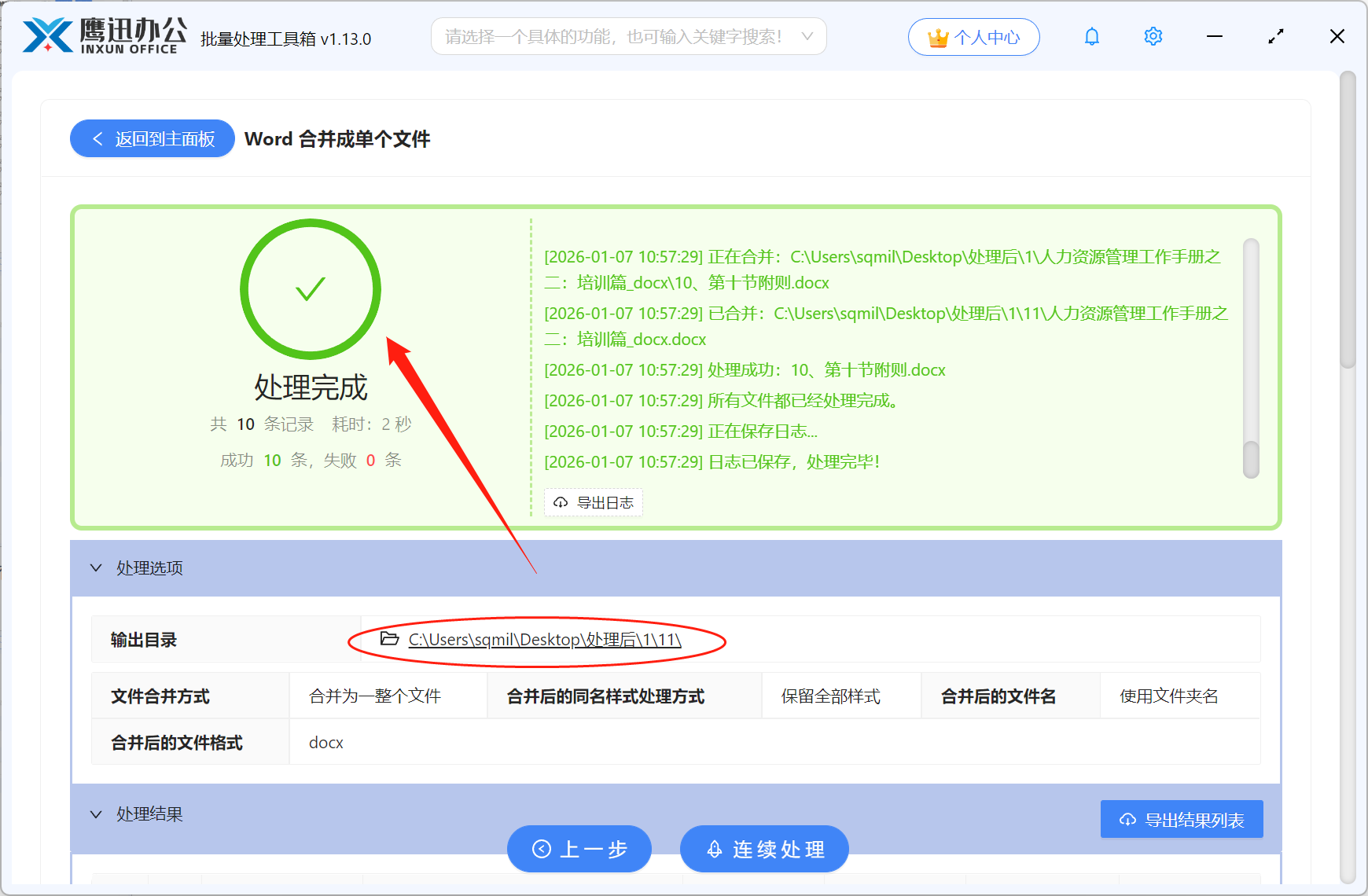
5、多个Word合并成一个文件处理完成。
用了这款工具之后,最直观的感受就是省心。不仅支持批量处理,而且可以自定义样式结构。关键是它不仅可以解决这次我文档合并的需求,还有格式转换,水印处理,重命名等非常多的文档批量处理需求都可以用这一个工具就能搞定,真的不用再下载一堆小工具了。一个顶百个,真的很爽!