文档打印前必做:一键删除PDF中的所有图片节省墨水
打印PDF文档时发现彩色图片太多,墨水消耗惊人?打印前把图片删掉是个省钱的好办法。鹰迅批量处理工具箱可以一键删除PDF中的所有图片,让文档变成纯文字版,黑白打印既省墨又清晰。软件支持批量处理,几十份打印材料可以一次性去图。操作也简单,添加文件选择删除所有图片模式即可执行。这个方法对经常需要批量打印的企业用户、学生和教师来说特别实用,能明显降低打印成本。
上次帮公司打印培训资料,几十份PDF都是彩色版,图片满满当当。打印机墨盒用得飞快,没印完一半彩墨就见底了。后来学聪明了,打印之前先把PDF里的图片全删掉,只留文字内容。这样黑白打印就够了,墨水省一大半不说,打印速度也快了。如果你也经常打印带图的PDF,这个小技巧能帮你省不少开支。
一、为什么打印前要删除PDF图片?
先算一笔账就明白了:
- 彩墨贵:彩色墨水价格是黑色的好几倍
- 图片耗墨:一张满版彩图可能要消耗好几页文字的墨量
- 速度慢:彩色打印速度明显比黑白慢
- 效果不一定好:普通打印机打彩图效果一般,不如不打
- 批量打印更明显:几十上百份材料,省下的墨水很可观
二、去图前后打印效果
处理效果对比
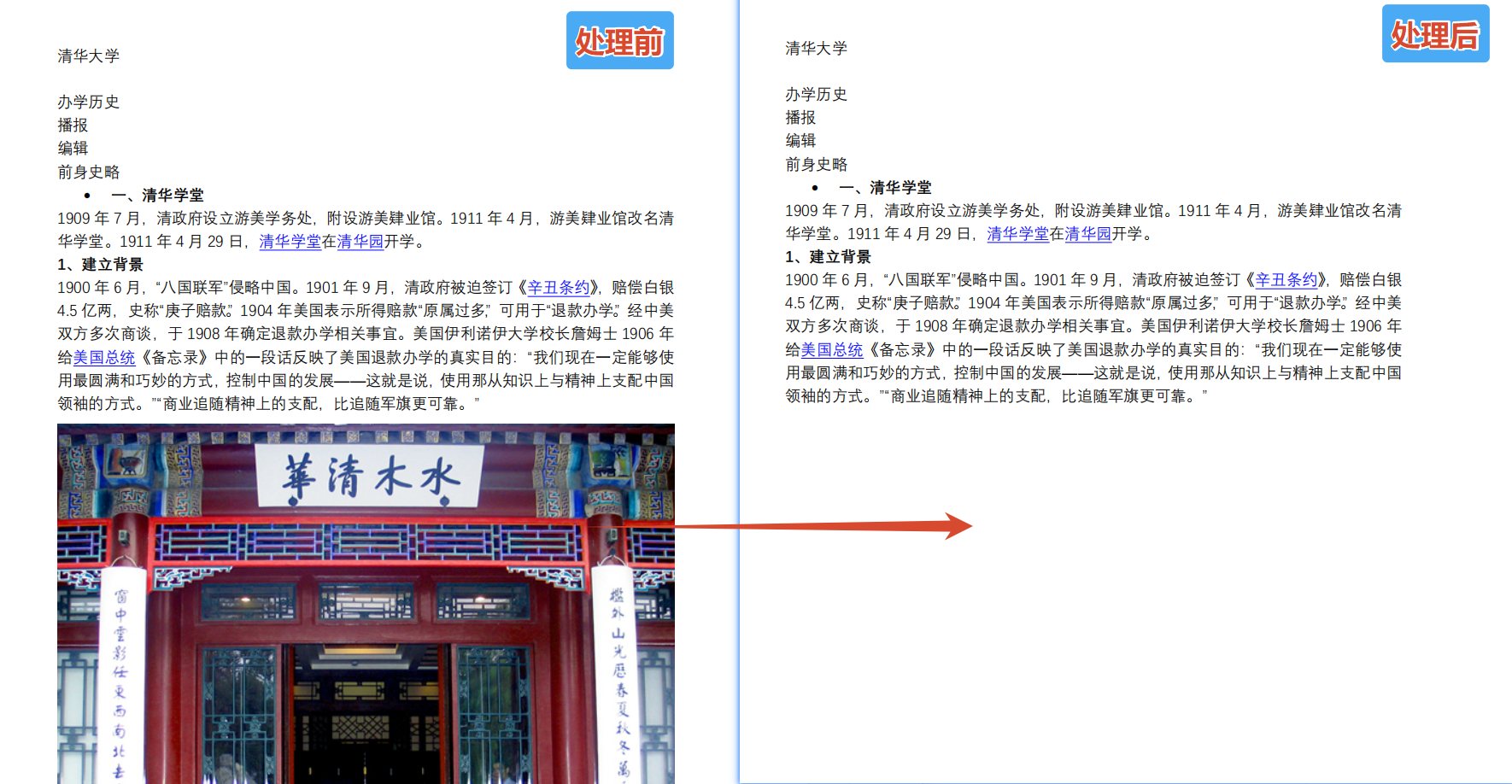
去图后的PDF只有黑色文字,打印出来干净清晰。原本需要彩打的变成纯黑白文字,墨水消耗大幅下降。
三、打印前删除PDF图片操作方法
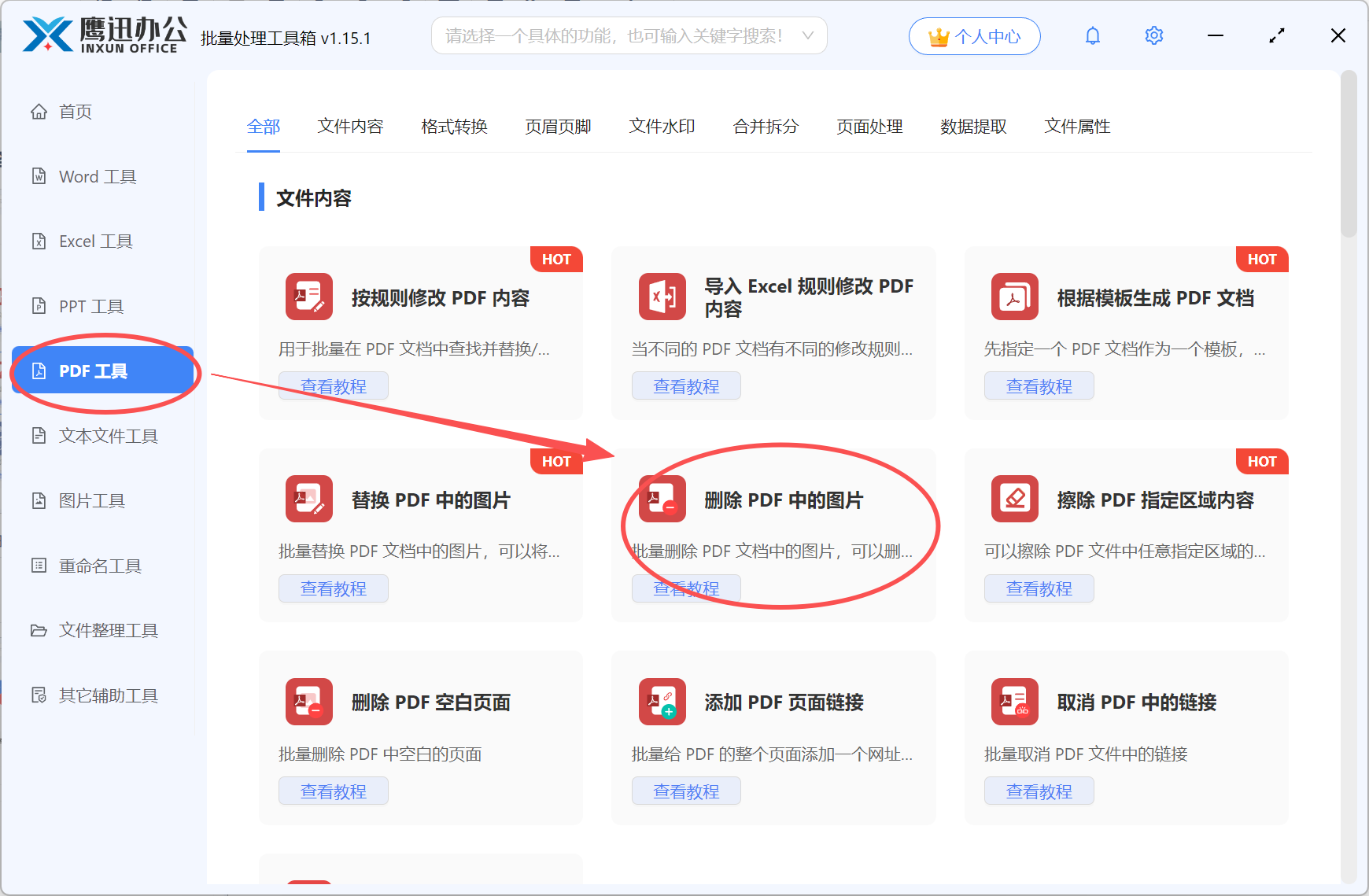
步骤1:打开删图功能
启动鹰迅批量处理工具箱,左侧选择「PDF工具」,右侧找到「删除 PDF 中的图片」功能并点击进入。
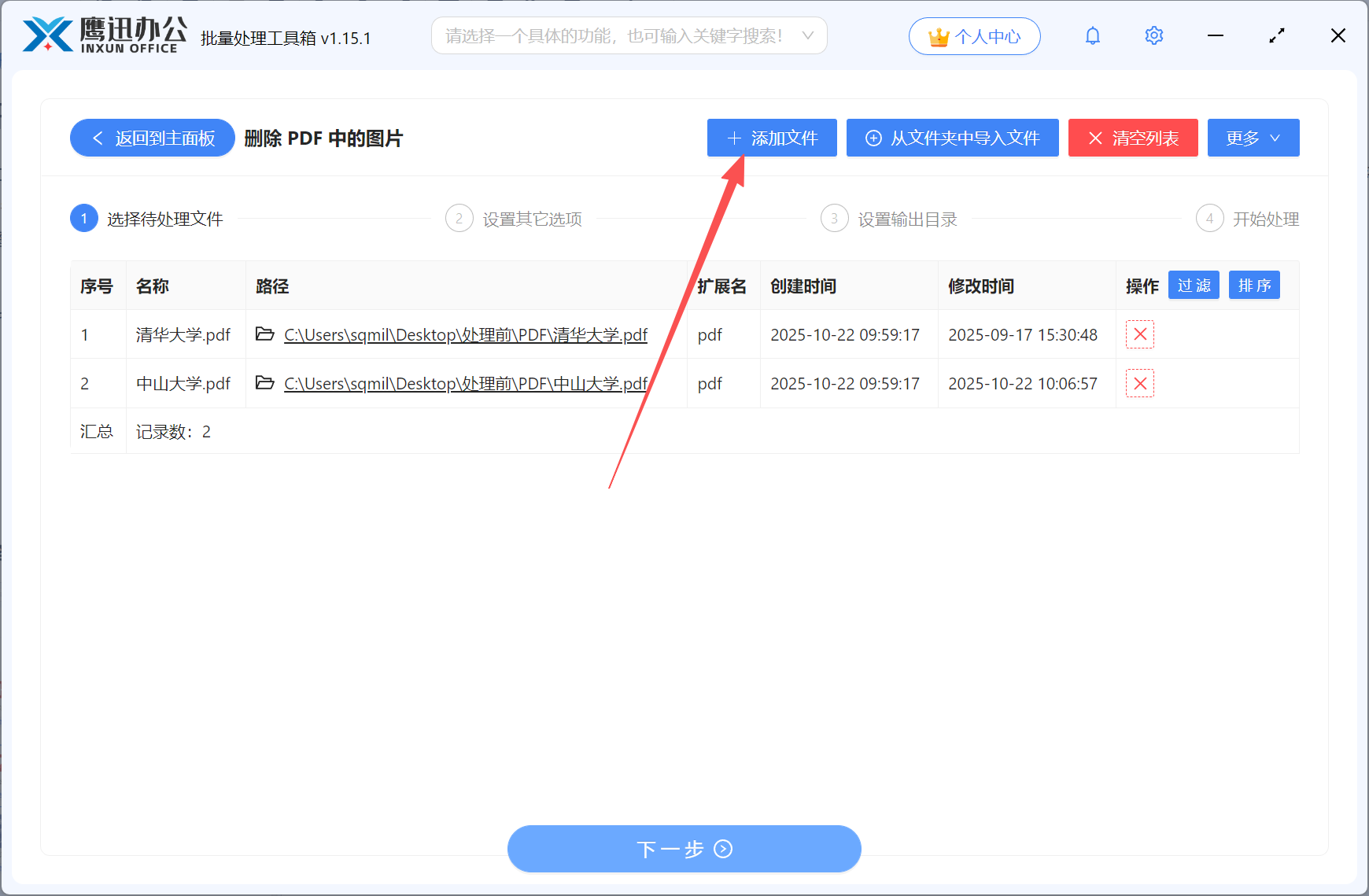
步骤2:添加要打印的PDF
把准备打印的PDF文件添加进来。批量打印材料的话,可以一次性把所有文件都加进去统一处理。
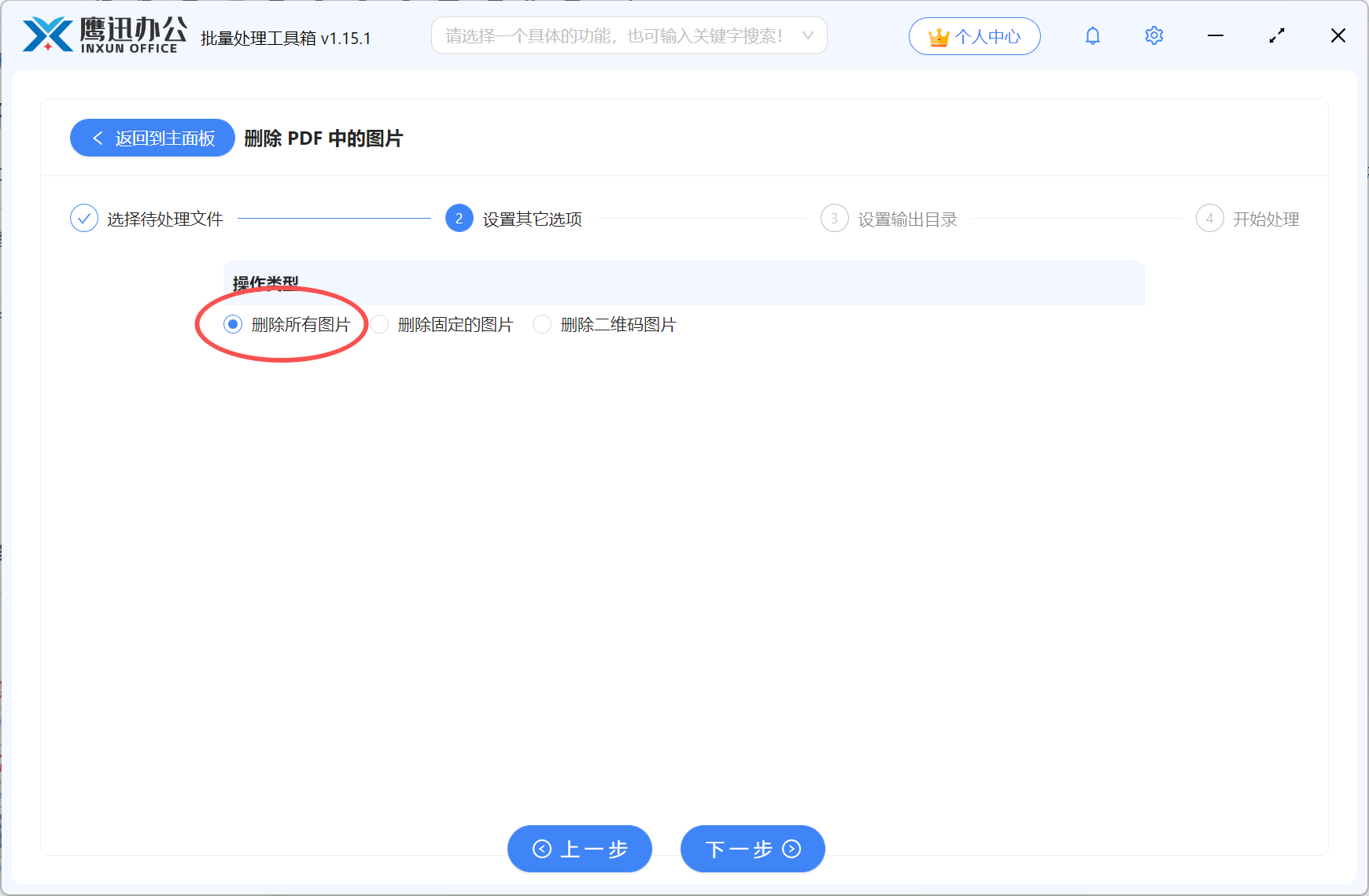
步骤3:选择删除所有图片
为了最大程度省墨,直接选「删除所有图片」。这样打印出来就是纯文字版本了。其他选项说明:
- 删除所有图片:清除全部图像,省墨效果最好
- 删除固定的图片:保留部分图片(比如重要的图表),只删除其他装饰图。需要先用提取图片功能导出图片,再选择要删哪些。多份PDF删同一张图只需提取一份
- 删除二维码图片:只清理二维码水印
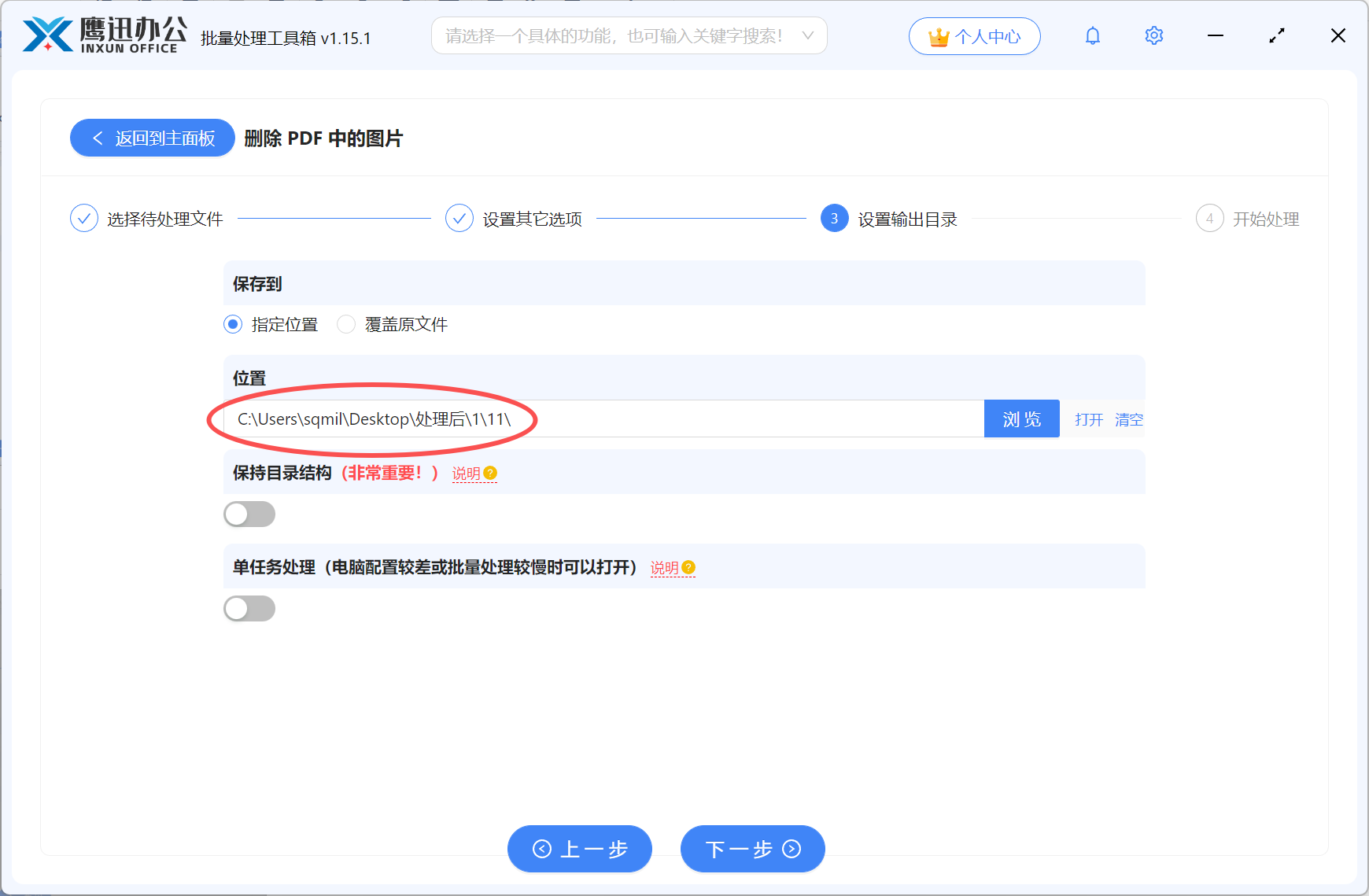
步骤4:设置输出位置
选择去图后的PDF保存到哪里。处理完直接从这个文件夹打印就行。
步骤5:处理后打印
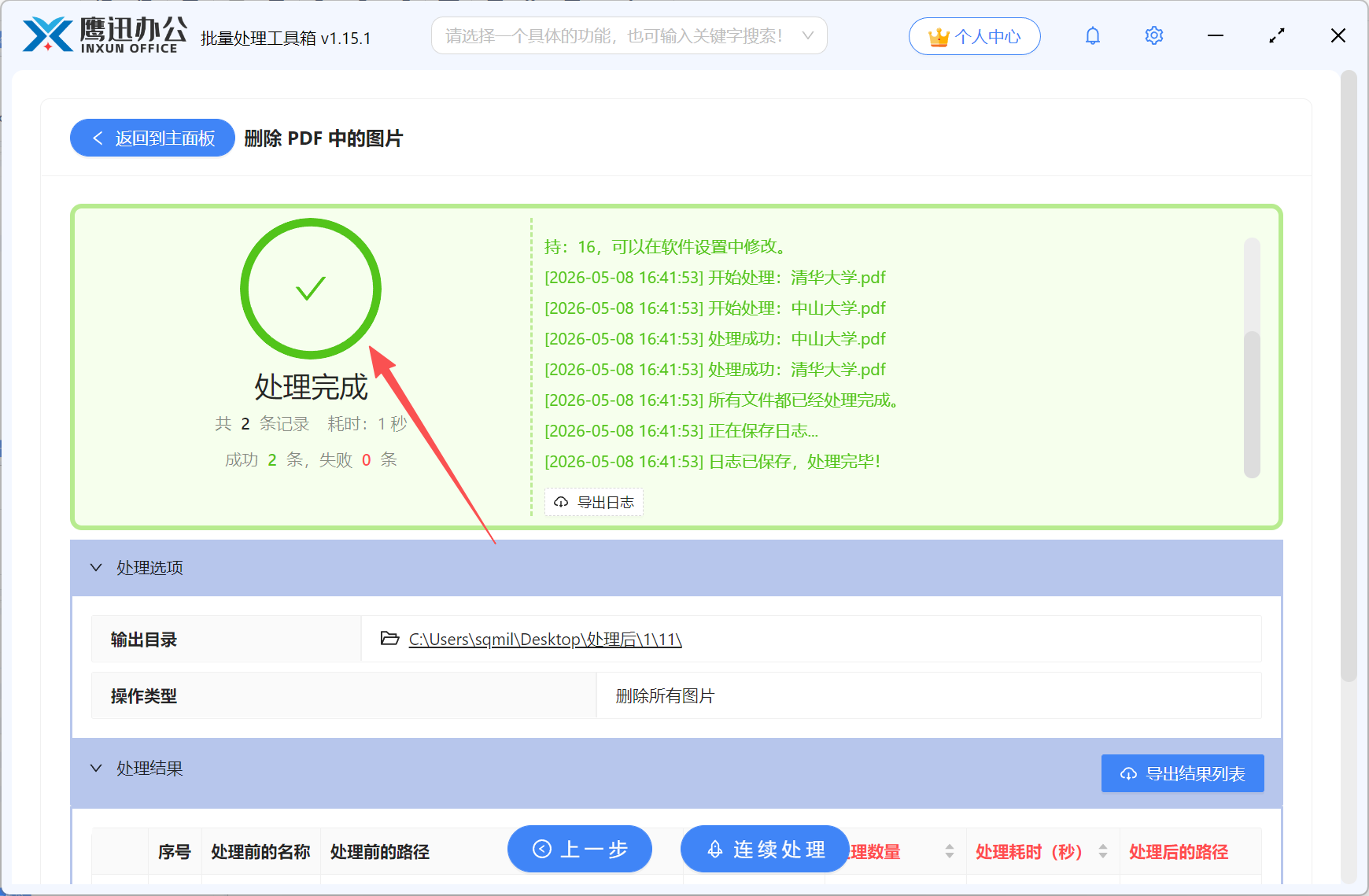
点击开始,等处理完成。然后打开输出的PDF文件,选择黑白打印模式,省墨效果达成。
四、打印省墨问题解答
Q:有些图表很重要不能删怎么办?
A:用「删除固定的图片」模式,只删除装饰性图片,保留重要图表。
Q:删除图片后排版会乱吗?
A:不会乱,文字位置保持不变。图片位置会变成空白,但不影响打印效果。
Q:能省多少墨水?
A:取决于原来图片占多少版面。图片多的文档,省墨效果能达到50%以上。
Q:去图后文件还能恢复带图版本吗?
A:原文件没动,需要带图版本直接用原文件打印就行。
Q:打印出来文字会受影响吗?
A:完全不受影响,文字清晰度和原来一样。
五、打印省墨总结
打印PDF文档之前先删除图片,是一个简单有效的省墨方法。尤其是批量打印培训资料、会议材料、学习资料这类场景,去掉彩色图片改用黑白打印,节省的成本很可观。操作也不麻烦:添加文件、选删除所有图片、设输出位置、执行处理,四五步就搞定。
这个方法特别推荐给经常需要批量打印的用户。企业打印培训手册、学校打印试卷讲义、个人打印学习笔记,都可以用。彩印一份的钱现在能打好几份,积少成多省下来的费用相当可观。下次打印前不妨先处理一下,体验一下省墨的快感。