批量删除PDF中特定图片,保留需要的内容
有大量PDF文档需要清理里面的某些特定图片,同时又要确保其他需要的内容不受影响,应该怎么操作?鹰迅批量处理工具箱的PDF图片删除功能完美支持这种需求,可以批量处理多个文件,精准删除指定的图片素材,自动保留文档中其他重要内容。无论是企业档案管理、品牌资料更新还是日常办公整理,都能大幅提升文档处理效率。特别推荐给经常需要批量整理PDF的行政人员和文档管理人员。
公司要做品牌升级,所有对外文档的旧Logo都要换掉。市场部发来一堆PDF文件,少说也有几十份,每份里都有那个旧Logo图片。挨个打开编辑?光想想就觉得累。用专业PDF编辑软件?还得先学怎么用,学费花了时间搭了效率还不一定高。这种批量删除特定图片的活儿,最理想的方案是一次性把所有文件都丢进去,告诉软件删哪张图,咔嚓一下全搞定。别说,还真有这样的工具和方法。往下看。
一、批量删除PDF特定图片的典型场景
需要批量处理PDF图片的情况比想象中更普遍:
- 品牌升级换Logo:公司换新标识,历史文档中的旧Logo需统一删除
- 模板图片更新:套用的模板里有过时的装饰图要批量清理
- 去除版权水印:购买版权后需要删除试用版水印图片
- 清理广告素材:资料合集中统一的广告横幅需要移除
- 档案标准化:归档文件要求去除所有装饰性图片
二、批量处理效果展示
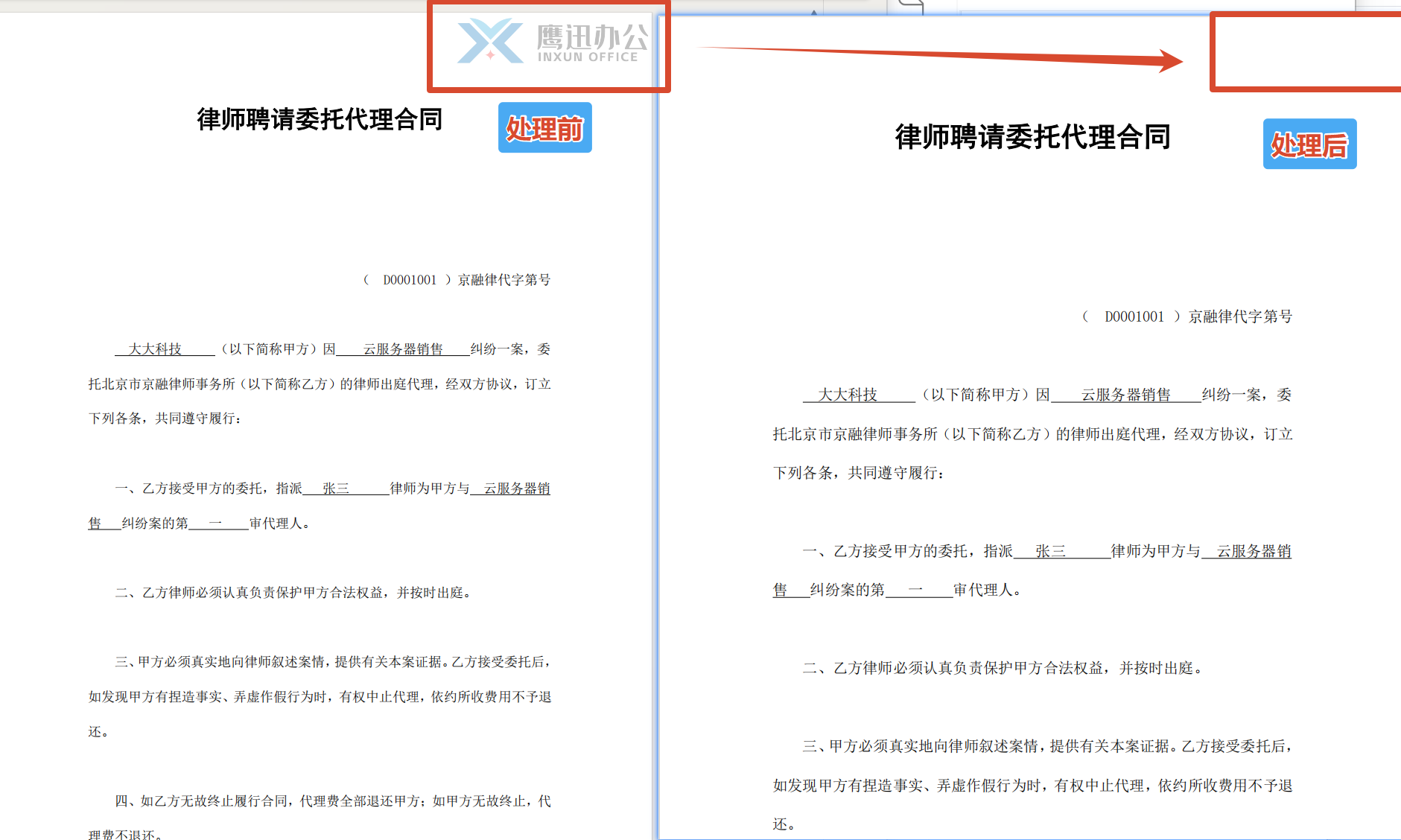
从效果图可以看出,批量处理后指定的图片都被删除了,每份PDF的其他内容保持原状。文字段落、表格数据、其他配图都不受影响。
三、批量删除PDF特定图片操作教程
步骤1:启动图片删除工具
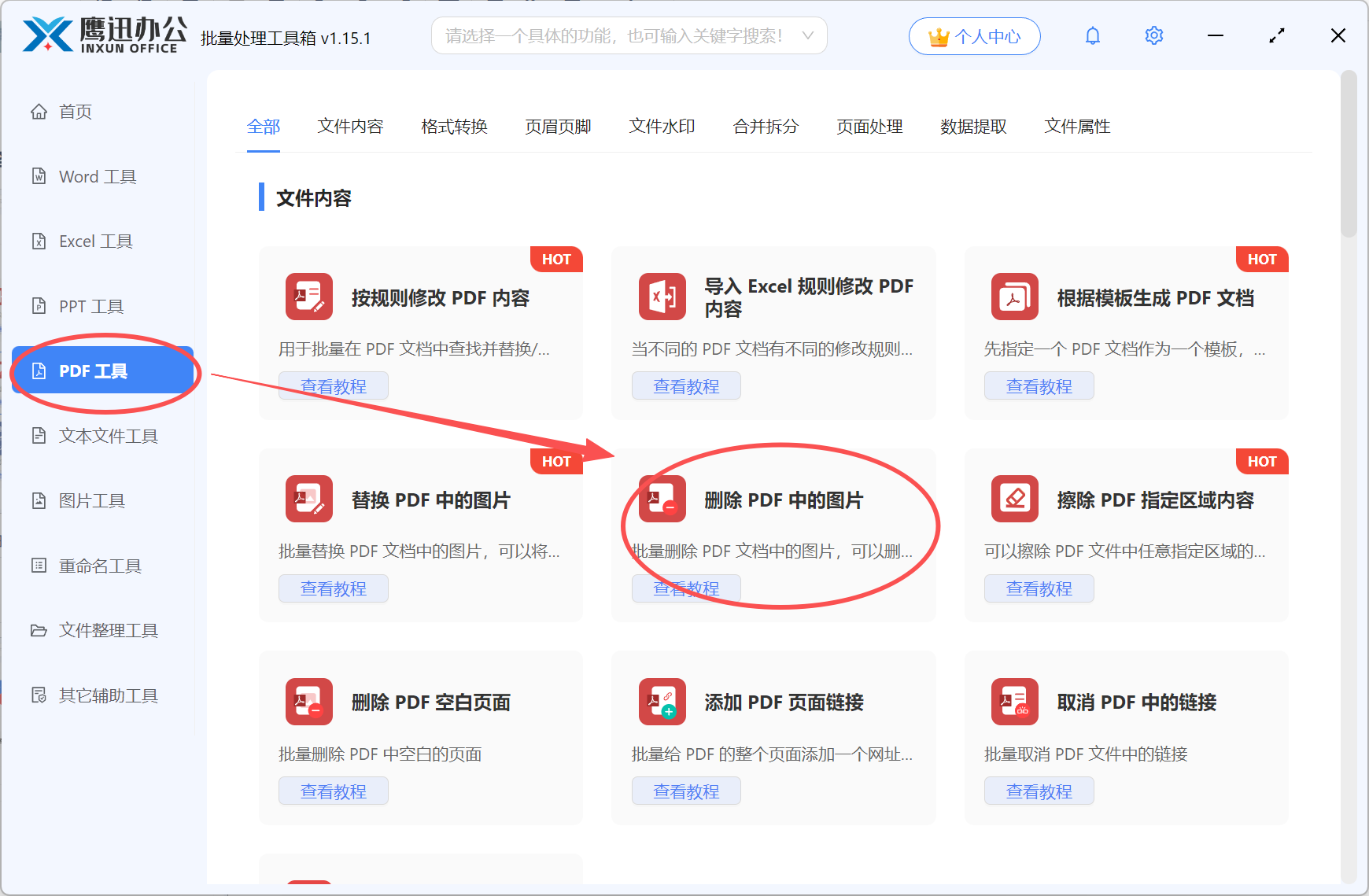
打开鹰迅批量处理工具箱,在左侧的「PDF工具」菜单中,右侧找到文件内容分类,点击「删除 PDF 中的图片」进入操作界面。
步骤2:批量添加PDF文件
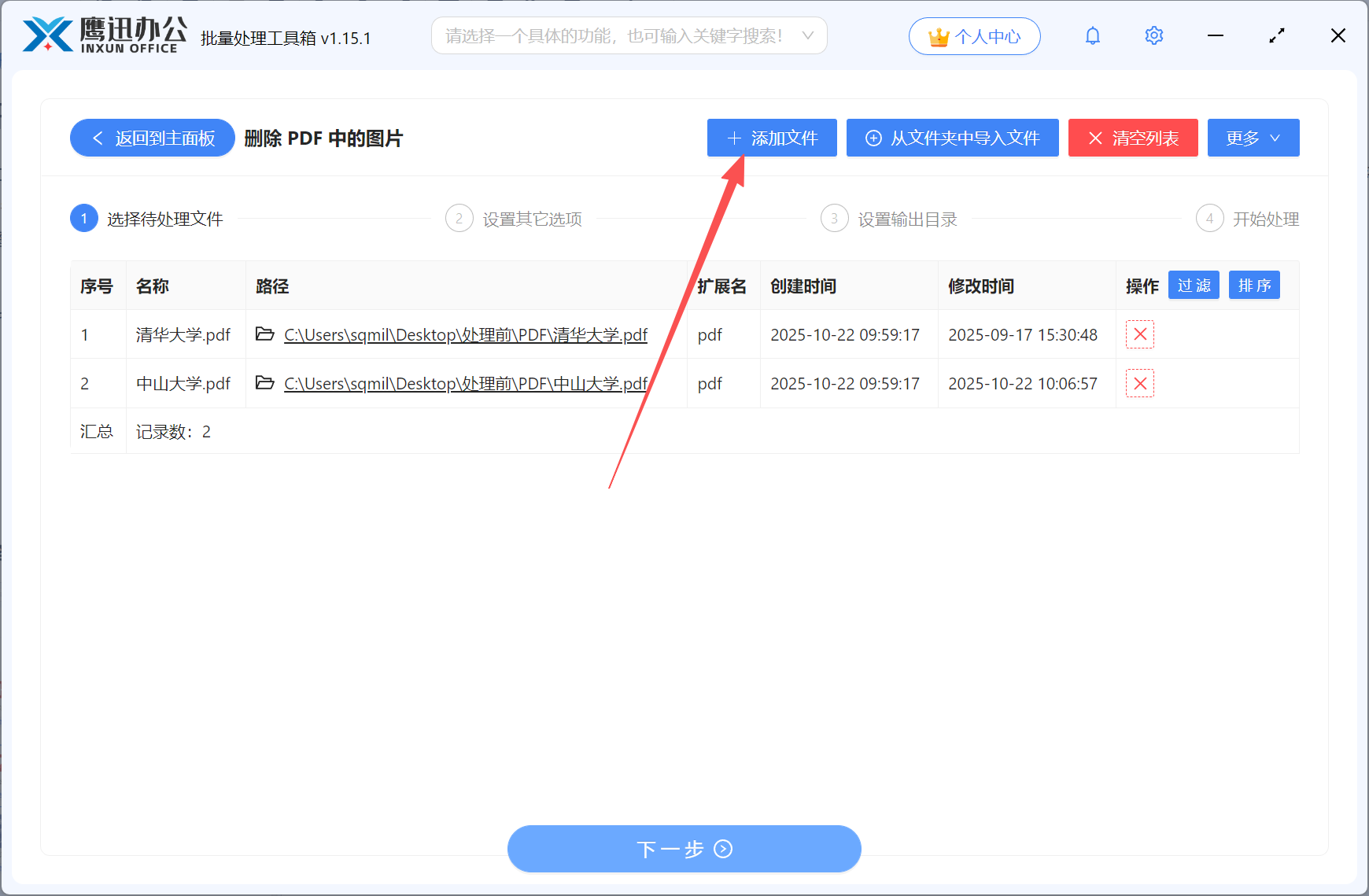
点击添加文件,一次性选中所有需要处理的PDF文档。有多少加多少,不限数量。也可以直接框选文件夹里的PDF批量拖进窗口,更快捷。
步骤3:选择删除方案
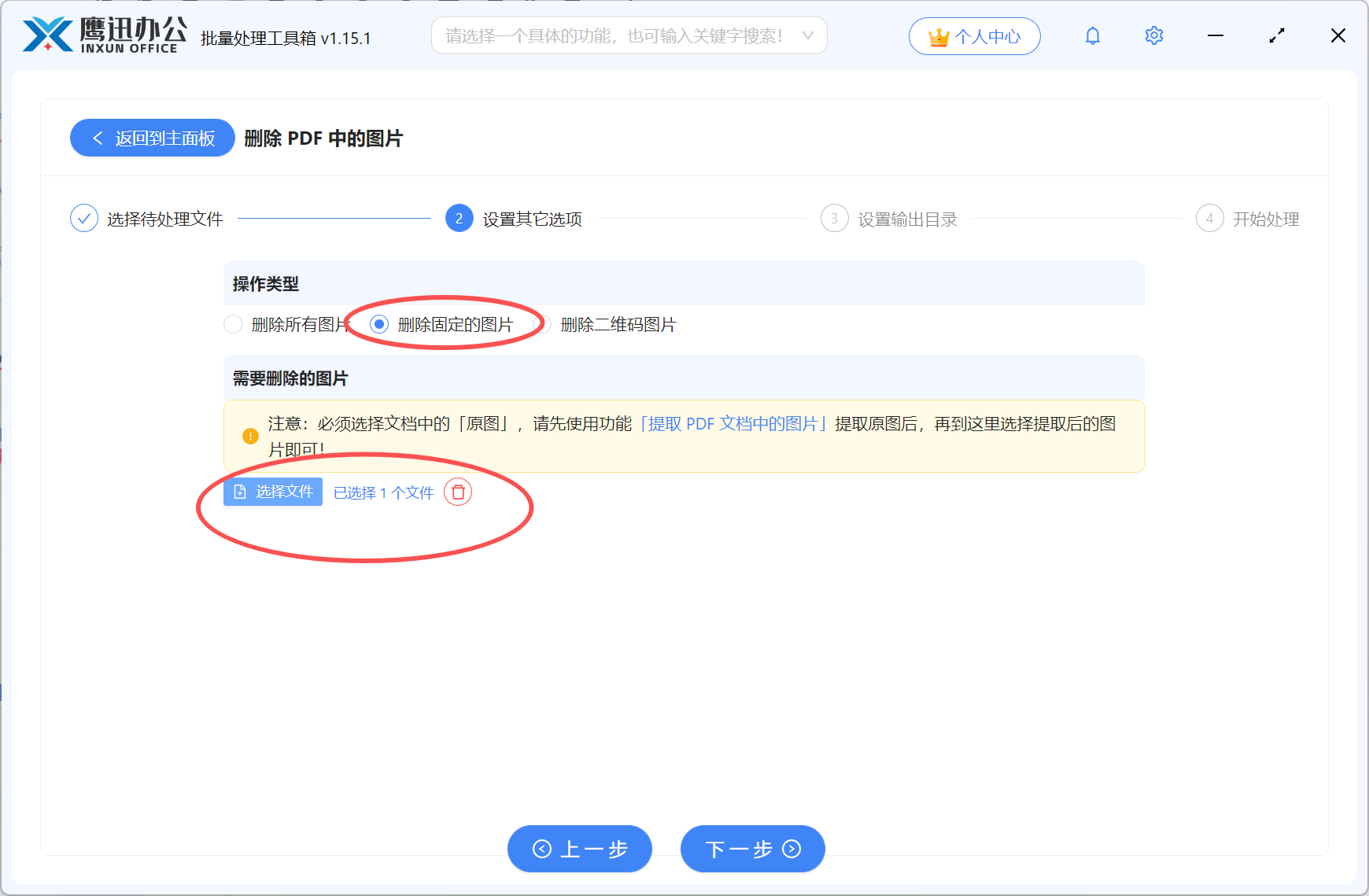
删除方式有三种可选。想保留有用内容只删特定图片的话,选「删除固定的图片」。操作方法是先用工具箱的「提取 PDF 文档中的图片」功能,把其中一份PDF的图片导出来。注意,批量删除同一张图的话,只需要提取一份PDF就行了。然后在这里选中那张要删的图片。如果要删多张,就多选几张。另外两个选项「删除所有图片」和「删除二维码图片」按字面意思理解,根据需求选用。
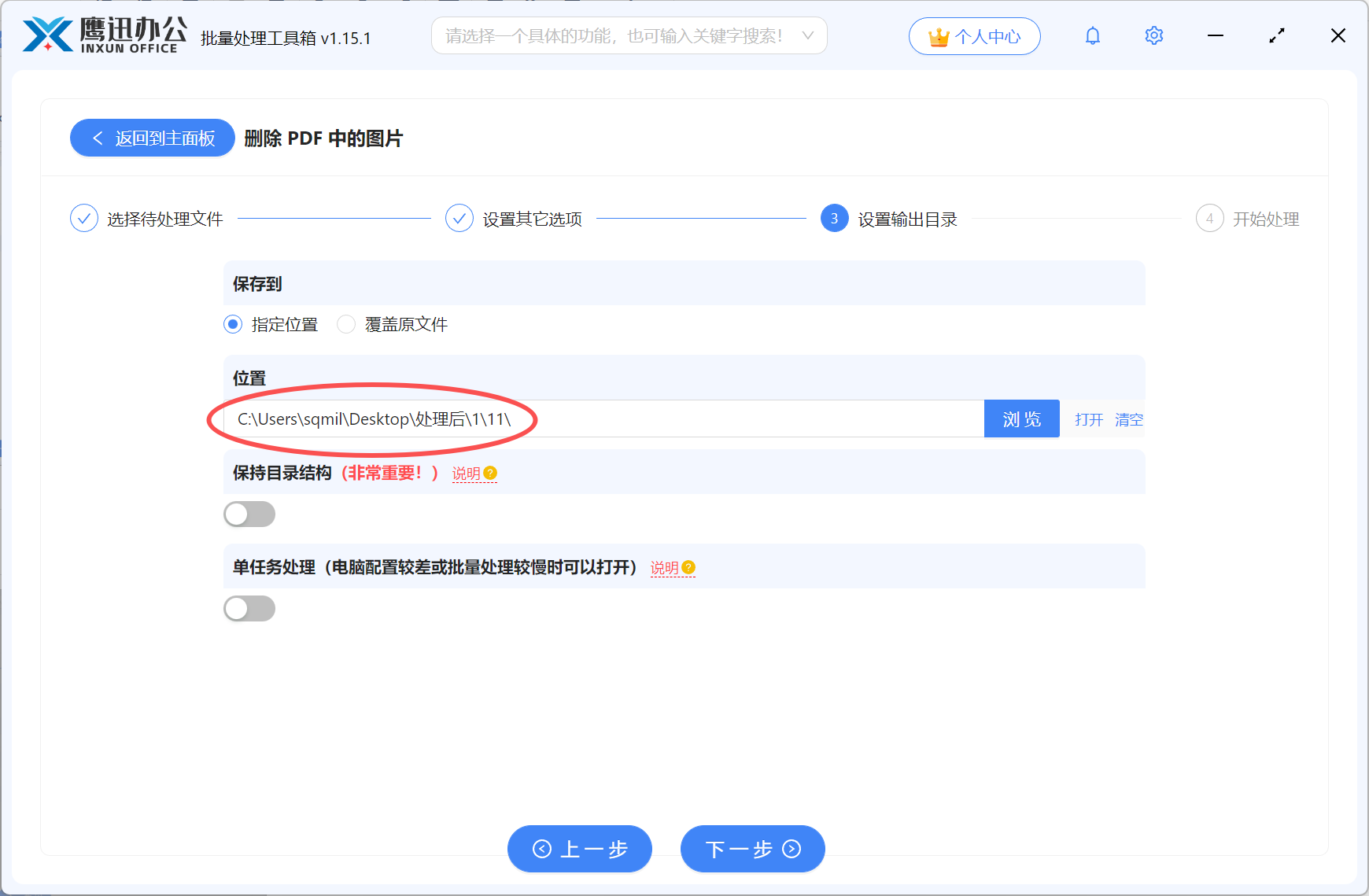
步骤4:设置输出文件夹
处理完的文件放哪?点「输出目录」设置一下。批量处理建议新建专门的文件夹,和原文件区分开,查找起来方便。
步骤5:一键批量处理完成
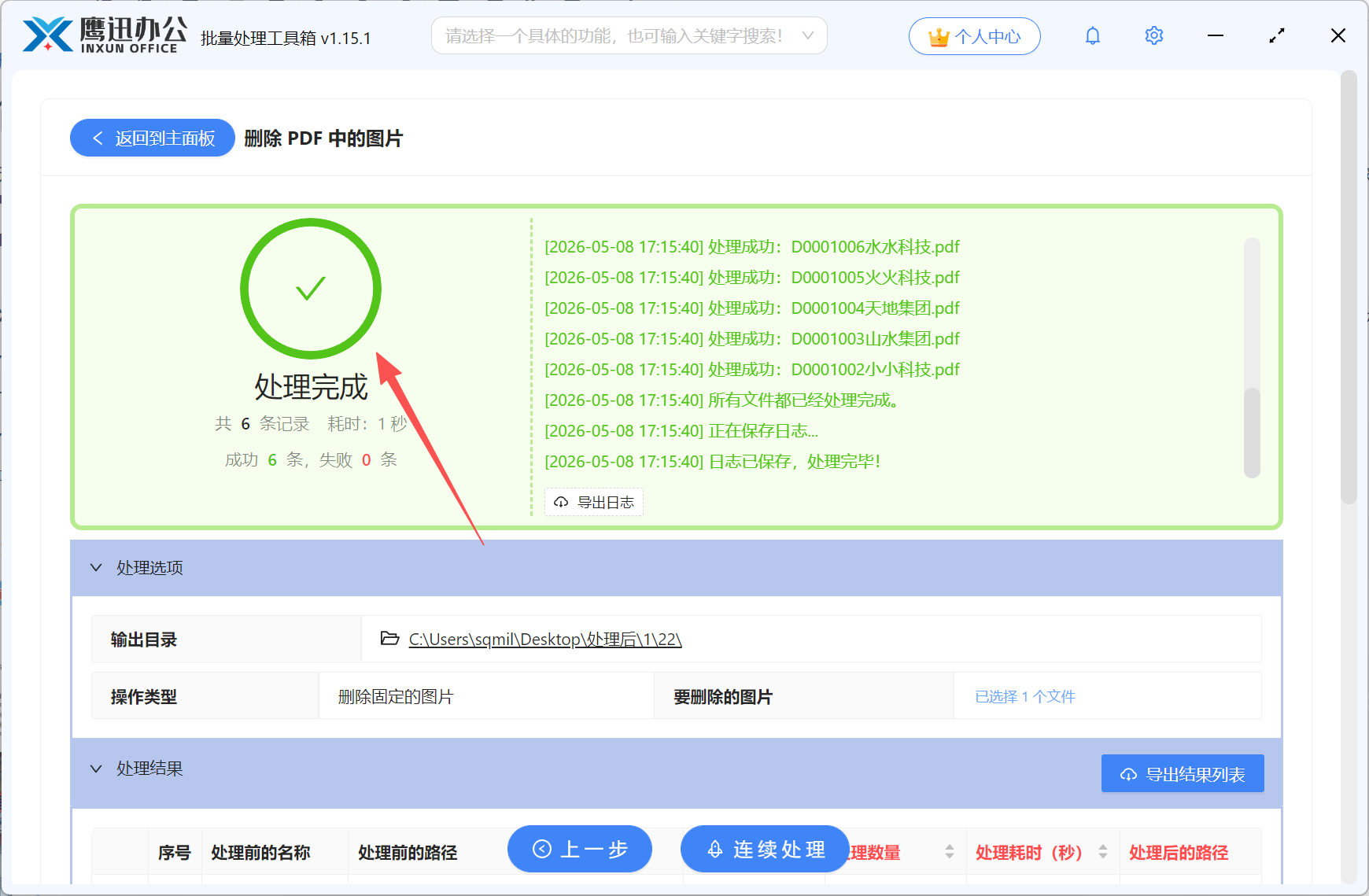
设置完毕点击开始。软件会逐个处理添加的PDF文件,进度条显示实时状态。全部完成后自动打开输出文件夹,几十份文件的特定图片瞬间删得干干净净。
四、相关问题答疑
Q:几十个文件处理要多久?
A:速度跟文件大小和图片数量有关,通常几十份普通PDF几分钟内能全部处理完。
Q:每个PDF里要删的图片位置不一样也行吗?
A:可以。软件是根据图片内容匹配的,只要图片相同就能识别删除,跟它在哪个位置无关。
Q:原文件会被覆盖吗?
A:不会。处理结果保存为新文件,原始PDF都保留在原位置。
Q:不同PDF删除不同的图片怎么办?
A:这种情况建议分组处理。把要删相同图片的PDF放一组先处理,其他的再分组处理。
Q:有没有文件数量限制?
A:没有限制。一次添加几百个文件都可以批量处理。
五、总结一下
这篇文章介绍的是如何批量删除多个PDF中的特定图片,同时保留其他需要的内容。操作核心在于「删除固定的图片」这个功能,通过提前提取图片样本,然后批量应用到所有目标PDF文件上,实现一键清理。整个流程包括:进入功能界面、批量添加文件、选择删除模式并指定目标图片、设置输出路径、执行批量处理。逻辑简单清晰,哪怕是第一次用也能很快上手。
批量处理能力是这个功能最大的亮点。对于企业的行政人员来说,品牌升级时要更新大量文档不再是个苦差事;对于档案管理人员来说,统一整理归档文件中的图片元素变得非常轻松;对于普通的职场人士来说,手头有一堆PDF要删同样的图片时也不用愁了。能保留有用内容、能批量操作、能精准删除指定图片,这三点结合起来让日常文档处理工作省时省力不少。有相关需求的朋友不妨实际操作体验一下效果。