批量将文件创建日期插入文件名,大量文件一键时间标记,3步完成
想批量将文件创建日期插入文件名,又不想一个个手动改?这篇内容就介绍用鹰迅批量处理工具箱里的按规则修改文件名称功能,可以把文件创建日期按占位符批量插到名称里面,可以设为前缀、后缀或指定的某个位置,适合照片、文档、表格等海量文件整理。整个过程离线可用,不依赖网络,做时间标记、归档排序、版本区分都会轻松很多,尤其适合每天都要处理大量文件的人。
- 电脑里文件太多,过一段时间就分不清哪个是早期版本
- 想把创建日期直接放进文件名里,方便按时间顺序查看
- 几十个甚至上百个文件要改名,手动处理特别慢
- 没有网络的办公环境里,也需要稳定完成批量重命名
这类整理需求其实很常见,尤其是照片、表格、合同、扫描件越来越多的时候,我们可以将文件创建日期插入到文件名中,可以放在最前面或者最后面,后续查找会顺手很多。
本文分享通过借助一款鹰迅批量处理工具箱,实现文件快速重命名效果,不需要代码,大量文件一键搞定,一起来看看具体的操作吧!
批量添加创建日期到文件名效果预览
处理前效果

处理前,文件名称里还没有时间信息,列表看起来比较普通,后续整理时不容易快速判断先后顺序。
处理后效果

处理后,创建日期会直接出现在文件名左侧,文件的时间线一下就清楚了,按名称排序时也更直观。
实操教程:批量把创建日期插入文件名
步骤1:打开按规则修改文件名称功能
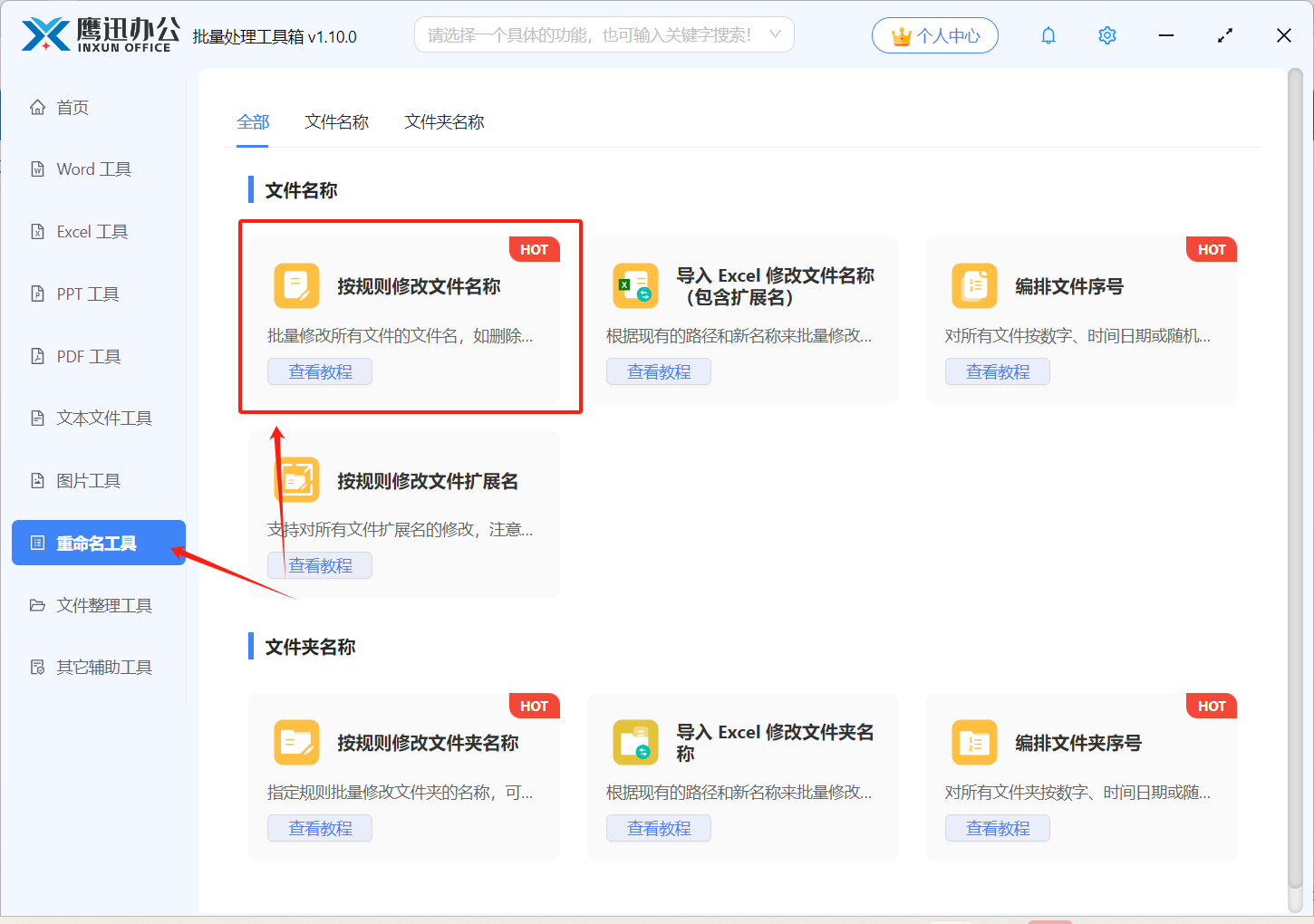
打开鹰迅批量处理工具箱后,在左侧选择「重命名工具」,再在右侧点击第一个功能「按规则修改文件名称」,进入批量改名界面。
步骤2:添加需要处理的文件
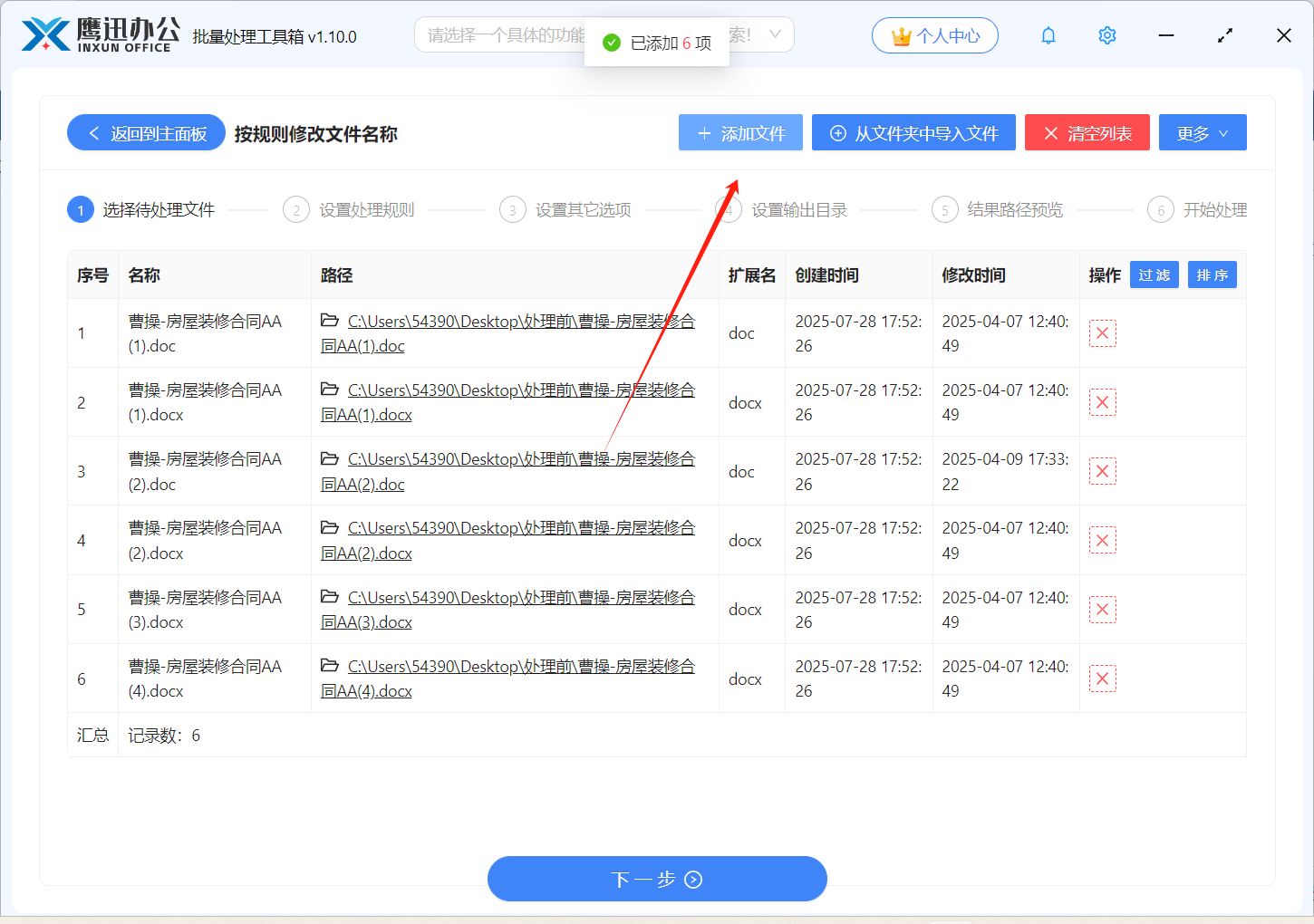
把要加日期的文件一次性导入列表,不管是图片、Excel 文件还是普通文档,都可以一起处理。文件数量多的时候,这一步能明显节省整理时间。
步骤3:设置插入规则和日期占位符
这一步是关键。规则类型选择「插入文本」,插入位置选择「最左边的位置」。因为这里要把所属文件的创建日期放到文件名前面,所以在「要插入的内容」里填写文件创建年月日对应的占位符。
如果你不确定占位符怎么写,可以直接点击界面上的说明按钮查看。这个功能本身支持的规则比较多,除了插入文本,还能做精确查找替换、模糊替换、批量删除文本、大小写转换等,但当前这个场景只需要用插入规则就够了,设置起来也更直接。
- 规则类型:插入文本
- 插入到:最左边的位置
- 要插入的内容:填写文件创建年月日占位符
- 说明按钮:可查看占位符写法和可用变量

步骤4:开始处理并查看结果
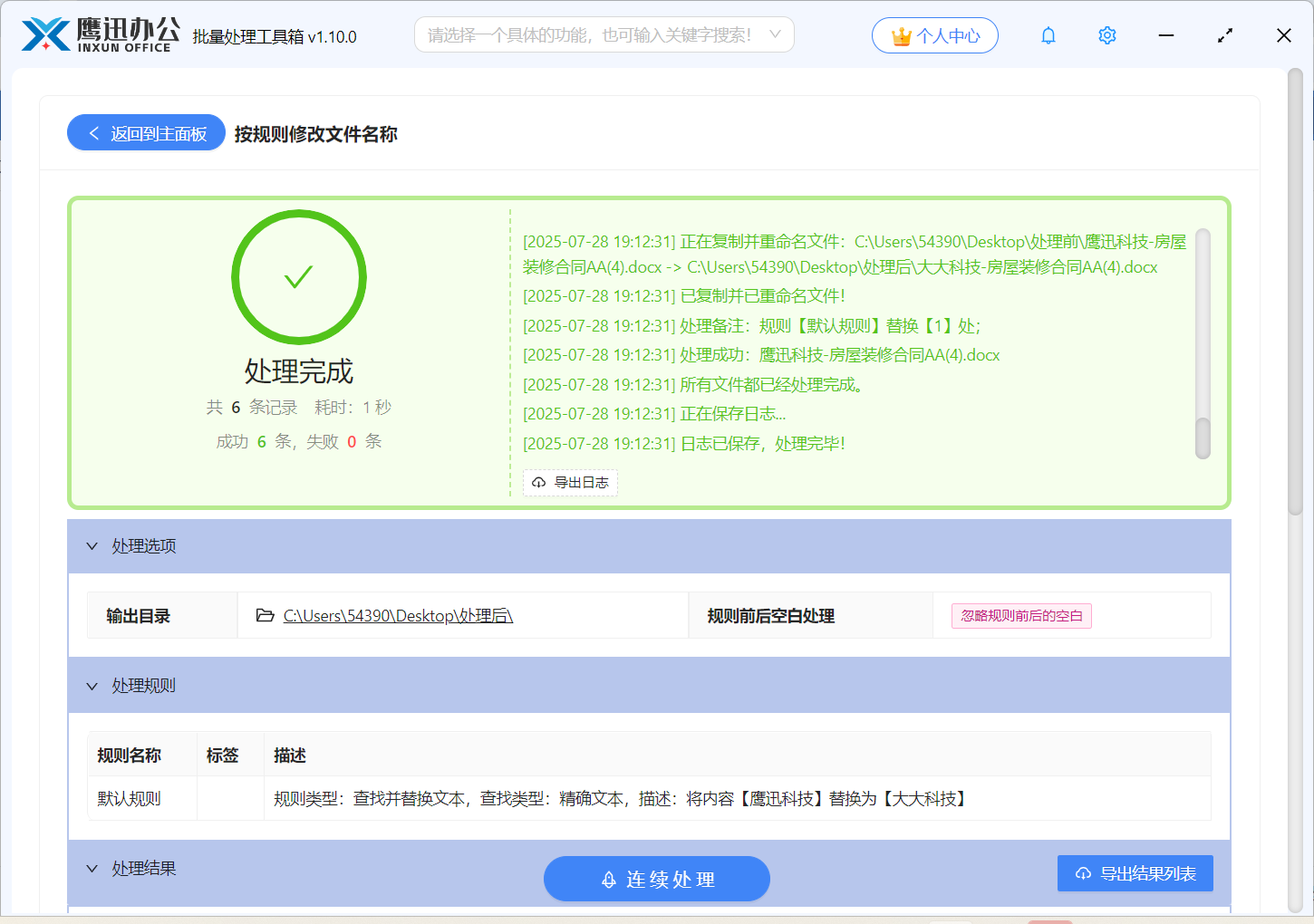
点击开始处理后,系统会按设定规则批量生成带日期的新文件名。完成后打开结果目录,就能直接看到所有文件已经自动带上创建日期,整个时间标记过程很省事。
哪些人更适合这样整理文件?
- 行政人员:日常归档通知、合同、扫描件时更容易按时间区分
- 财务人员:票据、报表、凭证文件加上日期后更方便查账
- 摄影爱好者:照片名带日期后,整理素材会更顺手
- 办公室文员:版本资料较多时,能减少重名和混淆
- 档案整理人员:面对海量文件时,批量处理比手改稳定得多
如果你也正准备给大批量文件做时间标记,这种把创建日期直接插入文件名的方法,确实会比手动改名省下不少时间。