推荐一款离线批量修改文件名的工具,支持同时修改多个文件名称
想找一款离线批量修改文件名的工具,重点通常不是花哨功能,而是能不能同时处理多个文件、规则够不够清楚、文档处理是否安全。鹰迅批量处理工具箱提供按规则修改文件名称功能,支持精确查找替换,也支持正则模糊查找替换,还能搭配插入、删除、大小写转换等方式一起使用。对于经常整理合同附件、图片素材、课程资料、办公文档的人来说,这种离线批量修改文件名称的方法更稳妥,也更适合需要反复处理大量文件的日常场景。
很多人整理文件时,最烦的不是文件多,而是名字乱。桌面上的文档、下载目录里的图片、工作群保存下来的附件,时间一长就会出现各种问题:有的文件名带多余字符,有的命名格式不一致,有的还夹杂着旧编号、错误前缀、重复关键词。一个两个还好,数量一多,手动改名就会变成一件特别耗时间的事。更别说有些资料是批量导出的,几十个、上百个文件要统一处理,如果没有合适的方法,只能一点点改。
本文推荐一款鹰迅批量处理工具箱,它能同时修改多个文件名称,不依赖网络,打开就能直接整理,文档都是本地化处理,数据更加安全。
一、什么场景需要离线修改文件名?
很多人整理文件的时候,都会遇到这些情况,而这些场景最适合离线改名:
- 内网办公环境:公司涉密电脑、内网工作站,不让连外网,在线工具完全没法用
- 敏感资料处理:合同、发票、员工档案、客户报价单、项目资料,不适合上传到网上工具
- 大批量素材归档:摄影师照片、设计师素材、课程视频,几百上千个文件,在线上传巨慢
- 网络不稳定环境:工地、机房、外出办公,经常断网,没法依靠网页工具
- 长期固定归档:财务凭证、人事档案,需要一套固定命名规则反复使用,不想每次都打开网页
在线工具看着方便,但有个硬伤,大多要把文件上传服务器,文件越大、数量越多,等待时间越长,隐私风险也高。离线改名,文件只在你电脑本地读写,不走外网。
二、离线批量修改文件名效果预览
处理前效果
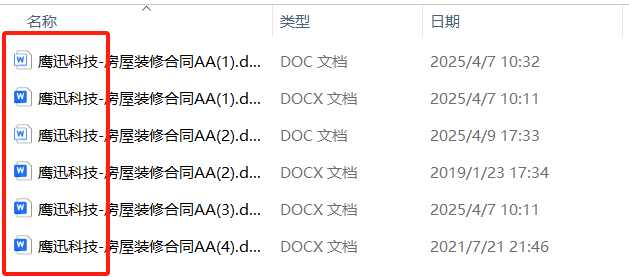
处理前,多个文件名称中往往包含不统一的文本内容,浏览和管理都不够方便。
处理后效果
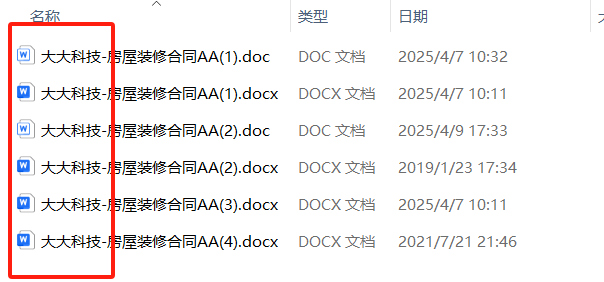
处理后,多个文件名称会按设定规则统一调整,整体更整洁,也更便于后续分类保存。软件中有多种命名规则,我们可以根据自己的需求进行设置。
三、离线批量修改文件名操作步骤
步骤1:进入按规则修改文件名称界面
打开软件后,在左侧菜单中选择「重命名工具」,再点击右侧第一个功能「按规则修改文件名称」,进入批量改名页面。
这里还有另外两种功能都可以批量修改文件名,适合不同的场景,我们根据自己的需求来选择。
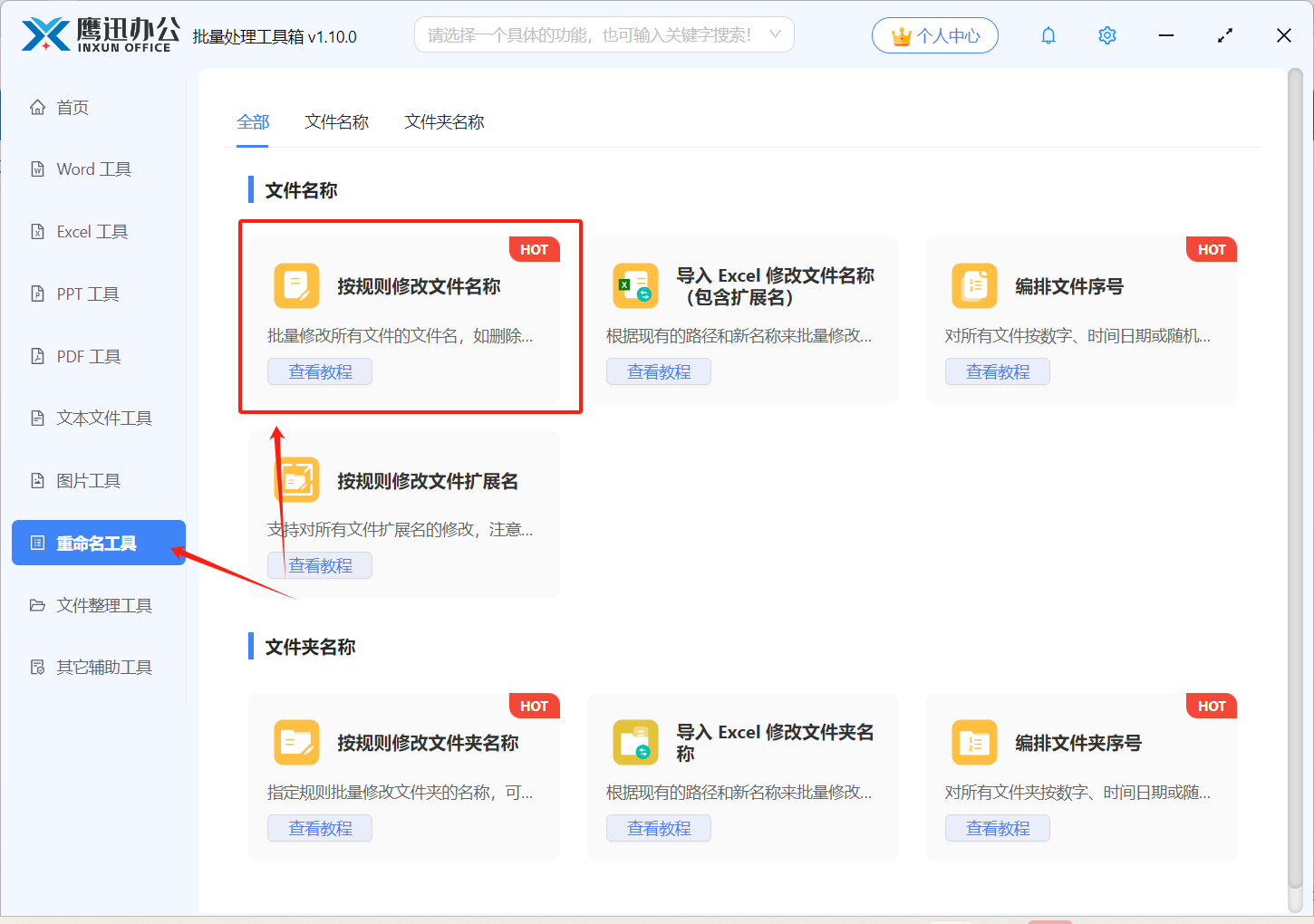
步骤2:导入需要同时修改名称的文件
把需要处理的文件一次性选中添加进来,如果资料本身就在同一个目录中,直接导入整批文件会更省事。对于经常处理办公附件或素材文件的人来说,这一步基本就是把待整理内容集中准备好。
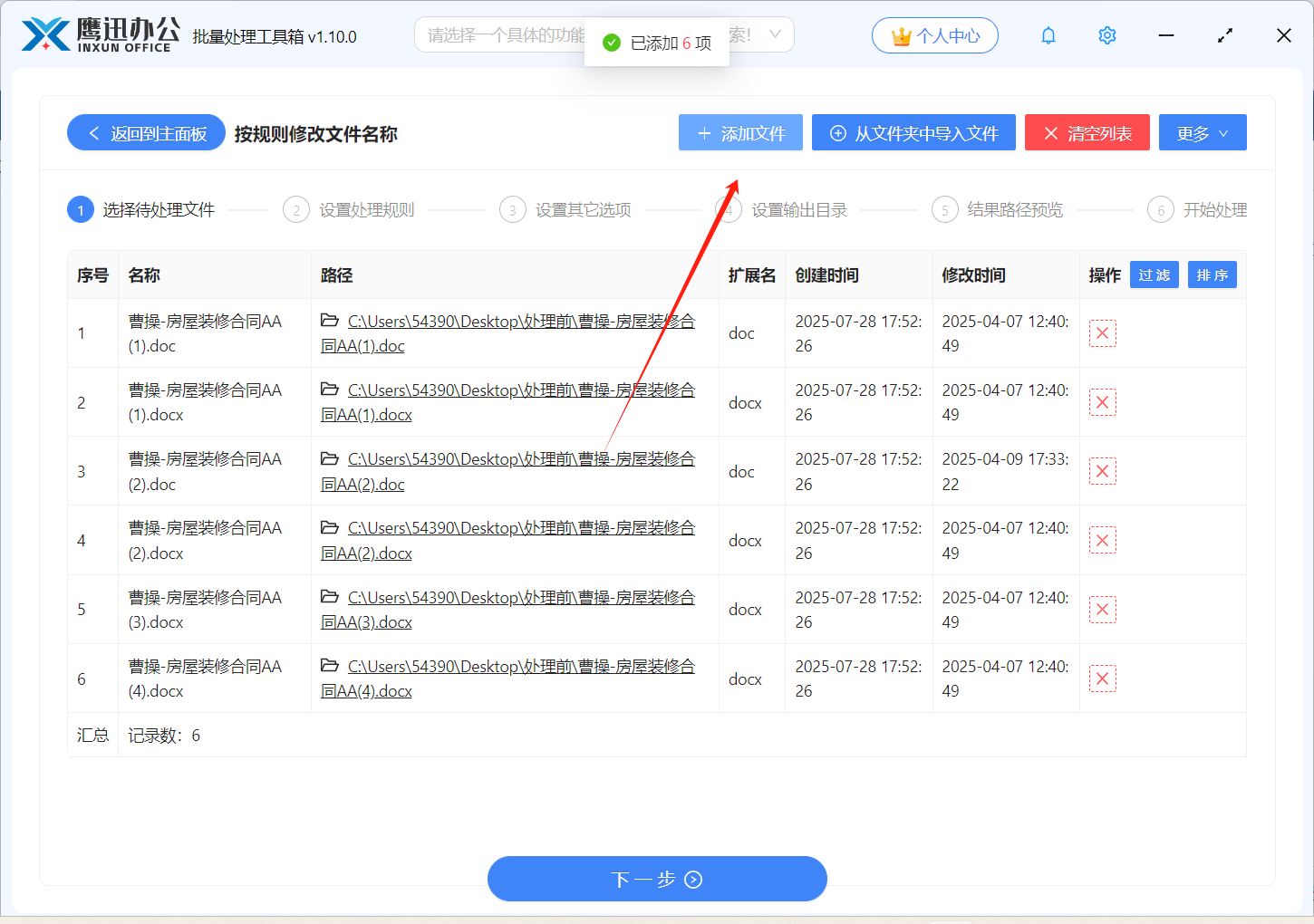
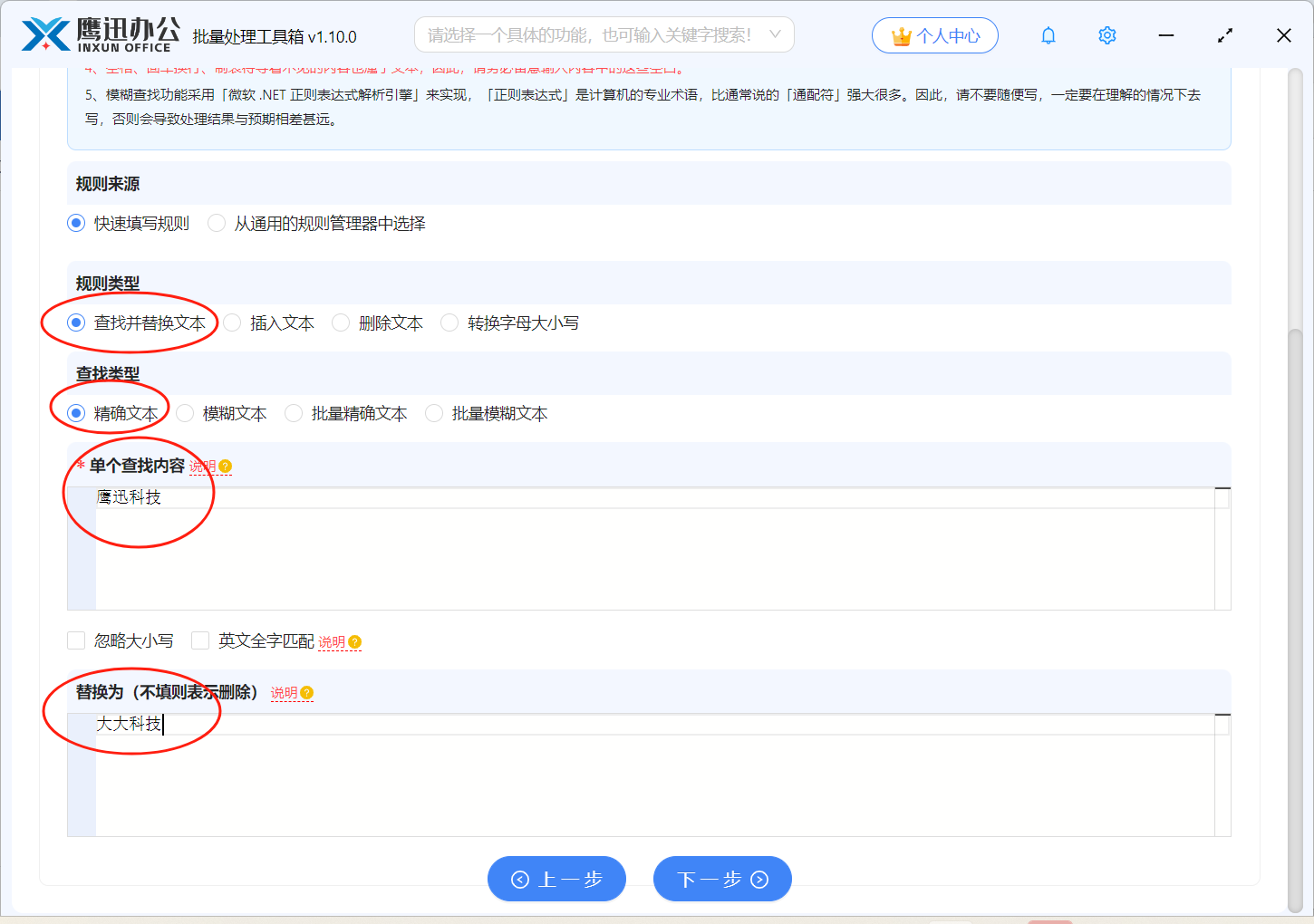
步骤3:根据需要设置重命名规则
在规则区域中,可以看到功能并不局限于单一替换。它提供了查找并替换文本、插入文本、删除文本、转换字母大小写几类常见操作,因此无论是简单清理文件名,还是做更细致的规范化处理,都比较顺手。
- 查找并替换文本:支持精确文本、模糊文本、批量精确文本、批量模糊文本
- 插入文本:可插入到最左边、最右边、指定位置,或覆盖全部内容
- 删除文本:可以删除数字、汉字、字母、空白,或按左右位置范围删除
- 转换字母大小写:支持全部大写、全部小写
如果你的核心需求是同时修改多个文件名称中的同一段文字,直接使用查找并替换文本会更高效;如果文件名结构更复杂,也可以搭配插入、删除等功能一起完成整理。
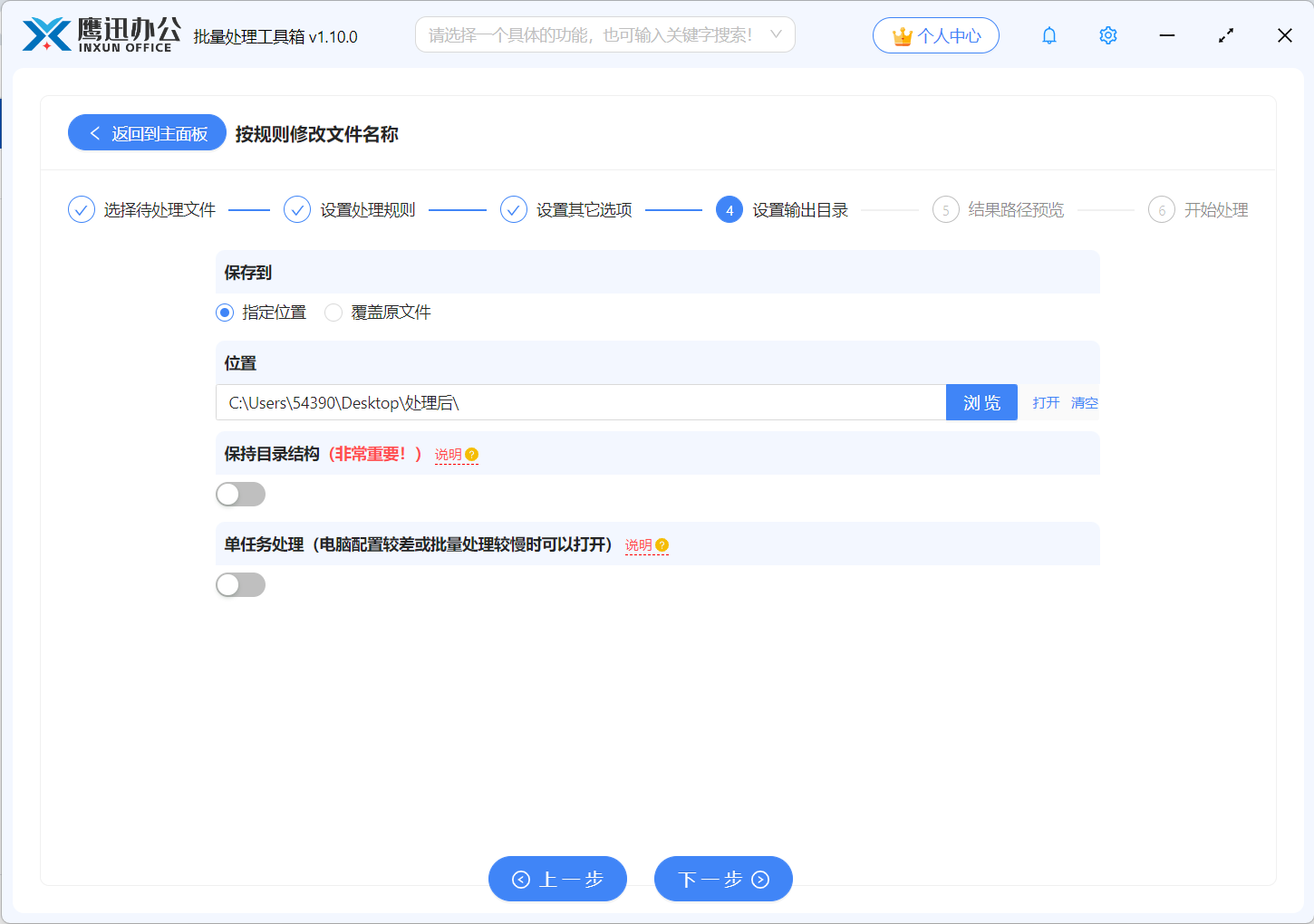
步骤4:设置输出目录
为了更方便核对结果,可以提前设置处理完成后的输出目录。这样处理后的文件会集中保存,查看修改效果时更直观,也方便和原文件做对照。
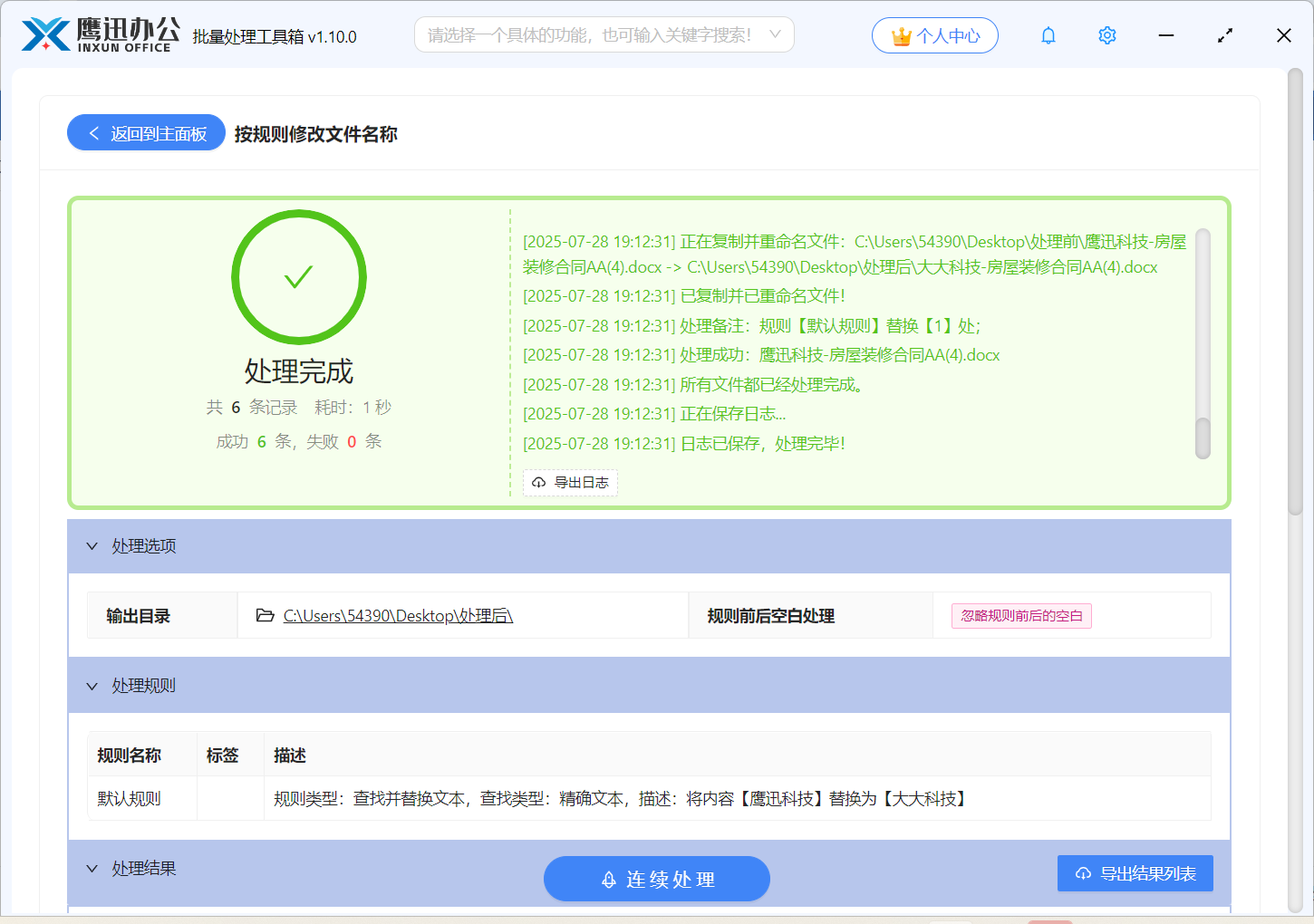
步骤5:执行批量修改并查看完成结果
确认设置后即可开始处理。等到进度完成,就能直接看到统一后的文件名称结果。对于一次性处理几十个甚至更多文件的情况,这种方式会更省时。
四、离线批量修改文件名常见问题FAQ
Q:离线使用有什么好处?
A:不依赖网络,打开后即可处理本地文件,适合日常办公环境或需要快速整理资料的场景。
Q:可以一次性处理很多文件吗?
A:可以,同时修改多个文件名称正是这类工具的优势,数量越多越能体现效率差异。
Q:只能做替换吗?
A:不是,还可以插入文本、删除文本、转换字母大小写,适合更丰富的文件命名调整需求。
Q:模糊文本适合什么情况?
A:当文件名中的内容并非完全一致,而是存在一定变化时,模糊文本或正则方式会更方便。
Q:处理后怎么检查结果?
A:可以通过输出目录集中查看处理后的文件,核对名称是否符合预期。
通过这款工具,整个操作非常简单,进入按规则修改文件名称界面后,添加待处理文件,按需要选择查找替换、插入、删除或大小写转换规则,再设置输出目录,就可以快速完成一整批文件的命名整理。相比手工逐个改名,这种方式更适合需要经常整理附件、图片、文档的人。
如果你平时会遇到文件名中有冗余字符、格式不统一、前后缀需要批量调整的情况,这套方法会很实用。它既照顾了基础用户对简单替换的需求,也提供了更灵活的规则配置空间,适合办公人员、资料管理员、内容编辑以及需要经常处理本地文件的用户使用。