身份证照片批量重命名工具|按姓名/身份证号自动整理归档
身份证照片批量重命名工具推荐使用鹰迅 OCR,可先自动识别身份证图片中的姓名、身份证号等信息,再一键导出 Excel,并按表格内容批量修改文件名,快速完成证件照片整理归档。特别适合人事行政、档案管理、招生培训、门店登记以及需要集中处理大量身份证照片的用户,能明显减少手动录入和逐张改名的重复工作,提高整理效率与命名准确率。
一、哪些情况下需要批量重命名身份证照片?
很多单位在收集身份证照片时,文件名往往比较混乱:有的是手机默认命名,有的是微信下载后的随机字符,还有的是重复上传后带编号的图片。后续如果要按人员姓名、身份证号进行归档,人工一个个查看、记录、改名,不仅慢,还容易出错。
这类需求在下面几种场景里尤其常见:
- 员工入职资料整理:HR需要把身份证照片统一命名后归档到员工资料库
- 学员报名信息管理:培训机构、学校需要整理报名证件照片
- 门店或物业登记:前台收集的证件图片需要统一编号或按姓名保存
- 外包项目资料移交:大量身份证照片要规范命名后交付
- 历史档案清洗:旧文件夹里几十上百张身份证图片需要重新整理
用 鹰迅 OCR 处理时,不需要先手动看图录入。它的思路很直接:先提取身份证信息到 Excel,再利用 Excel 回填文件名完成批量重命名,适合批量整理,也方便后续核对。
二、身份证照片按姓名/身份证号重命名效果预览
批量重命名前的文件通常比较杂乱
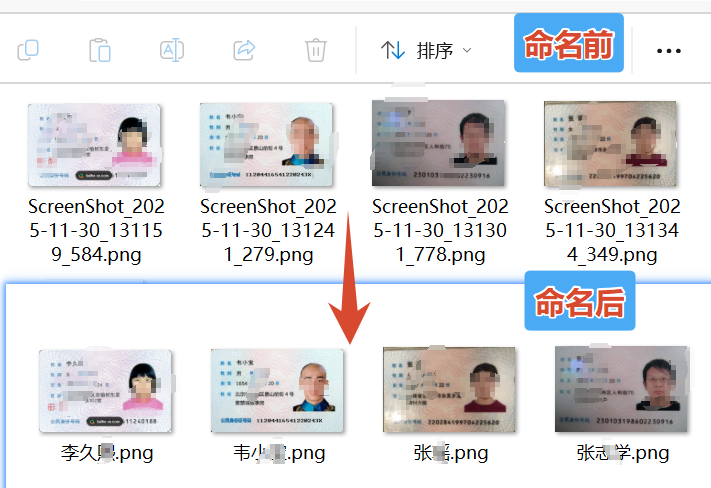
处理完成后,可以将图片统一改成“姓名”“姓名+身份证号”或其他规则,更利于检索、归档和后续导入系统。
三、用鹰迅 OCR 批量整理身份证照片的操作方法
这个功能分为两步完成,先识别信息,再按识别结果批量改名。
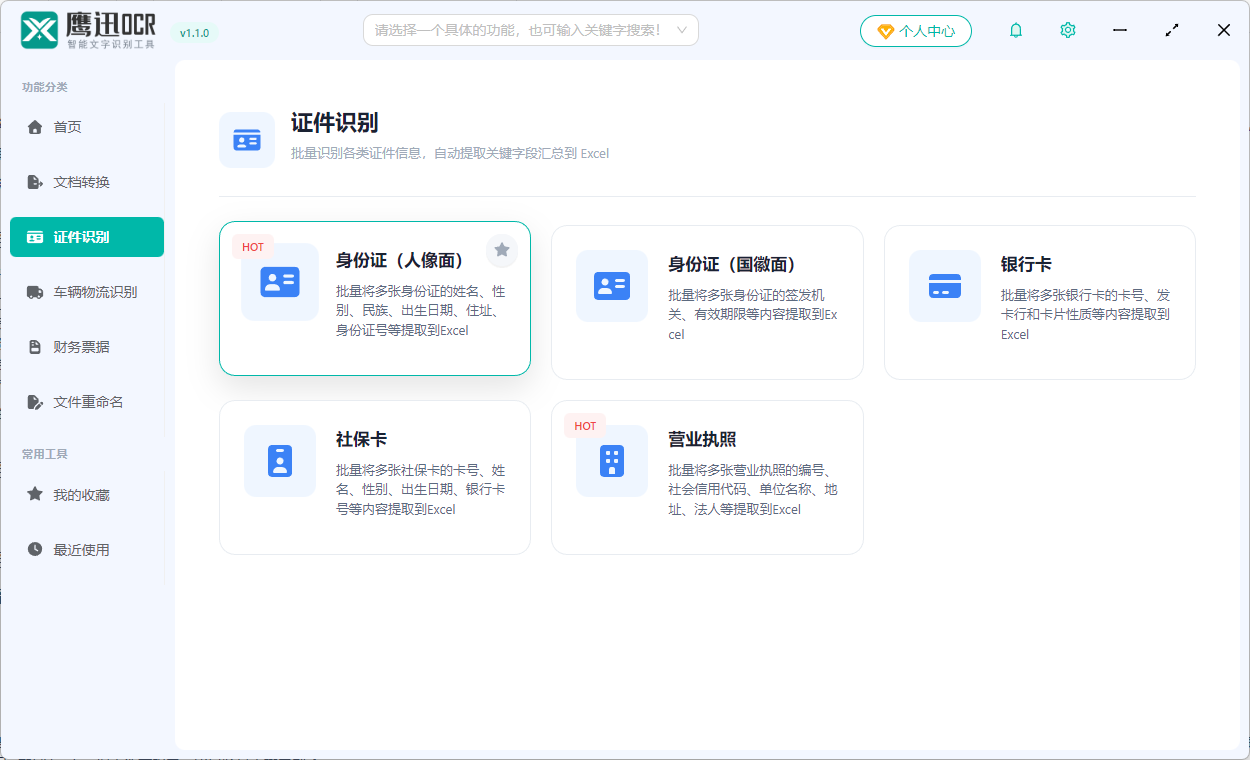
步骤1:进入证件识别,提取身份证信息
打开 鹰迅 OCR,在左侧选择 证件识别,右侧点击 身份证(人像面)。这一项主要用于提取身份证照片中的姓名、身份证号、性别、民族、出生日期、住址等信息,并导出成 Excel 表格。
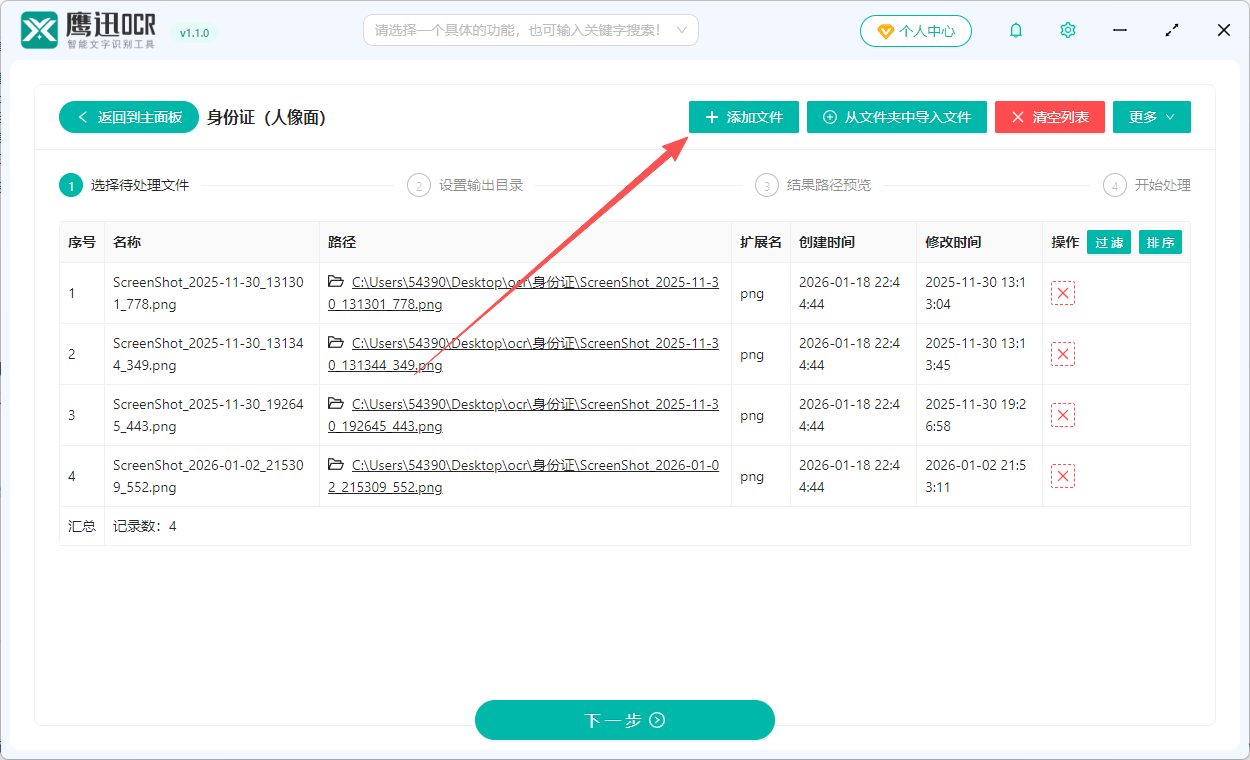
步骤2:添加需要识别的身份证照片
把要整理的身份证图片批量导入软件中,可以直接点击添加文件,也可以拖拽图片到窗口。建议一次导入同一批次的证件照片,后续导出和核对会更方便。
步骤3:识别完成后导出 Excel 结果
点击开始识别后,软件会自动读取每张身份证上的关键信息。识别结束后,可直接导出为 Excel,用于后面的批量重命名。
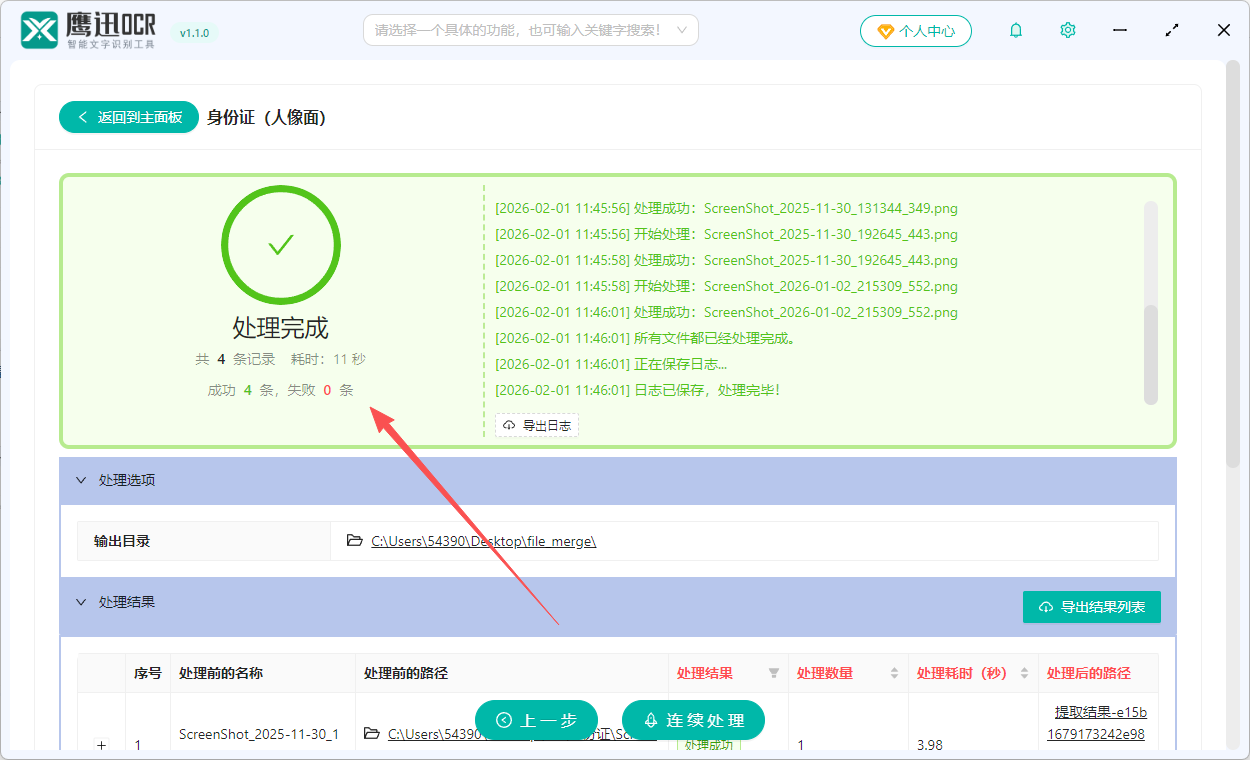
我们先看下提取后的结果:

步骤4:进入导入 Excel 修改文件名功能
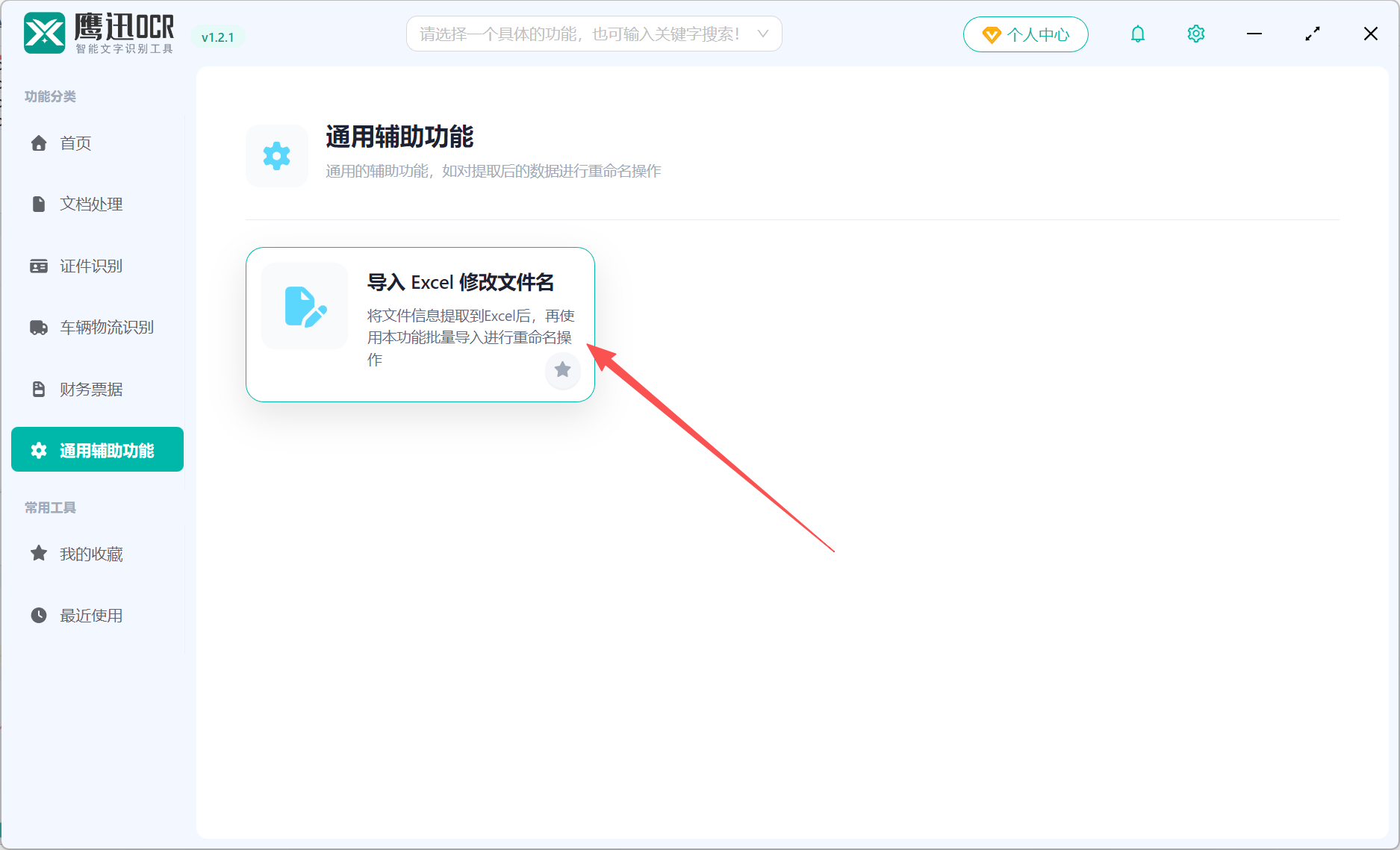
完成身份证信息提取后,回到软件主界面。左侧选择 通用辅助功能,右侧点击 导入 Excel 修改文件名。
步骤5:导入原文件名与修改后文件名对应关系
在这个步骤中,需要先在软件界面下载一个 Excel 模板,然后把上一步提取后的原文件名、修改后的文件名对应关系整理好,再导入软件。通常原文件名对应图片当前名称,修改后的文件名则填写姓名、身份证号,或者两者组合。

模板整理后的效果如下

步骤6:执行批量重命名并完成归档
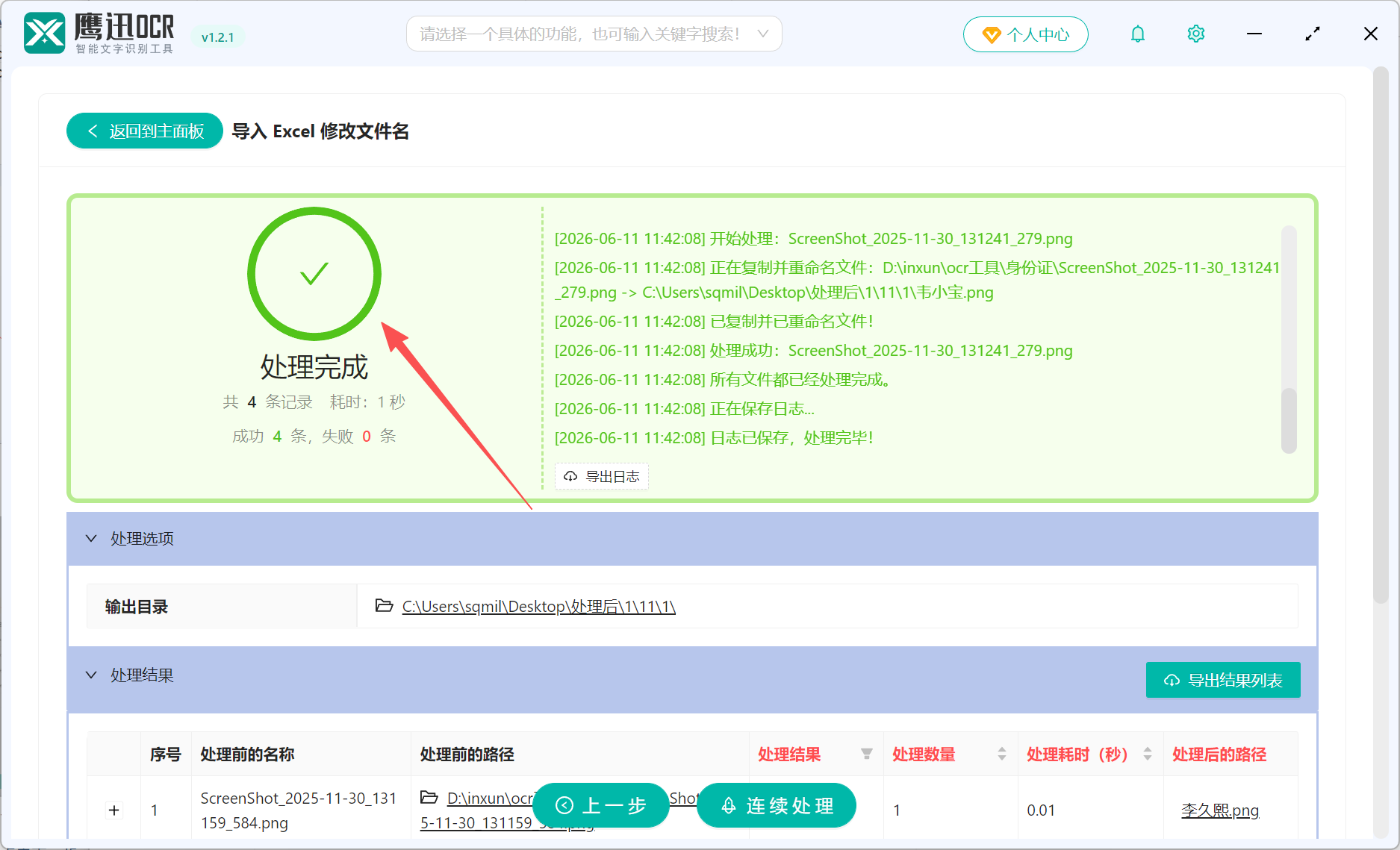
检查无误后点击开始处理,软件会按照 Excel 中的对应关系自动修改文件名。处理结束后,原本杂乱的身份证照片就会变成统一、清晰、可检索的命名方式。
四、身份证照片批量重命名常见问题
Q:一定要先做识别,再做重命名吗?
A:是的,这篇方法采用的是两步流程。先通过“身份证(人像面)”提取信息生成 Excel,再通过“导入 Excel 修改文件名”实现批量改名,这样更适合做核对和归档。
Q:文件名可以只保留姓名吗?
A:可以。你可以在 Excel 的新文件名列里只填写姓名,也可以写成“姓名+身份证号”“编号+姓名”等格式,命名规则比较灵活。
Q:如果有重名怎么办?
A:建议在文件名中加入身份证号后几位、部门编号或序号,例如“张三_1234”或“01_张三”,避免重名覆盖。
Q:身份证照片识别后能导出哪些信息?
A:通常可导出姓名、身份证号、性别、民族、出生日期、住址等字段,具体以软件识别结果为准。
Q:适合一次处理很多张图片吗?
A:适合。对于成批的身份证照片、报名资料、员工证件图,使用这套流程比人工逐张查看改名要高效得多。
五、使用总结
这篇文章解决的是身份证照片文件名混乱、人工整理费时费力的问题。使用鹰迅 OCR 时,先在“证件识别”中选择“身份证(人像面)”提取证件信息并导出 Excel,再通过“通用辅助功能”里的“导入 Excel 修改文件名”按姓名、身份证号或自定义规则完成批量重命名,整个流程清晰,也便于中途检查数据是否准确。对于人事行政、档案管理、培训报名、物业登记以及需要定期整理证件图片的用户来说,这种方式明显更省时间。如果你手头正好有一批身份证照片需要归档,不妨直接按本文步骤试一遍。