PDF 敏感信息删除工具:批量抹除文字/图片区域
PDF 敏感信息删除工具可批量抹除文字/图片区域,借助鹰迅批量处理工具箱的“擦除 PDF 指定区域内容”功能,可快速清除文档中的姓名、电话、水印、签章旁注、图片信息等固定位置内容。支持本地离线处理,无需上传文件,适合行政、法务、财务、运营及有脱敏需求的办公用户使用。
一、为什么要批量删除 PDF 里的敏感信息?
很多 PDF 在对外发送、归档备份或团队流转前,都需要先做一遍信息清理。比如合同里的联系方式、报表中的账号字段、方案中的内部标记,或者页面上的图片水印、签章说明等,如果不提前删除,很容易造成信息外泄。
相比逐页手动编辑,按指定区域批量抹除会更省时间,尤其适合以下几类场景:
- 对外发送文件前脱敏:隐藏手机号、邮箱、地址、客户名称等信息
- 清除固定位置图片或水印:批量去掉“内部使用”“仅供参考”等标识
- 删除页眉页脚中的敏感字段:适合合同、制度、报价单、申报材料
- 批量处理同模板文件:一套规则可复用到多个 PDF,效率更高
- 本地处理更安全:不经过在线上传,文档留在本机更放心
二、抹除前后效果对比
处理前
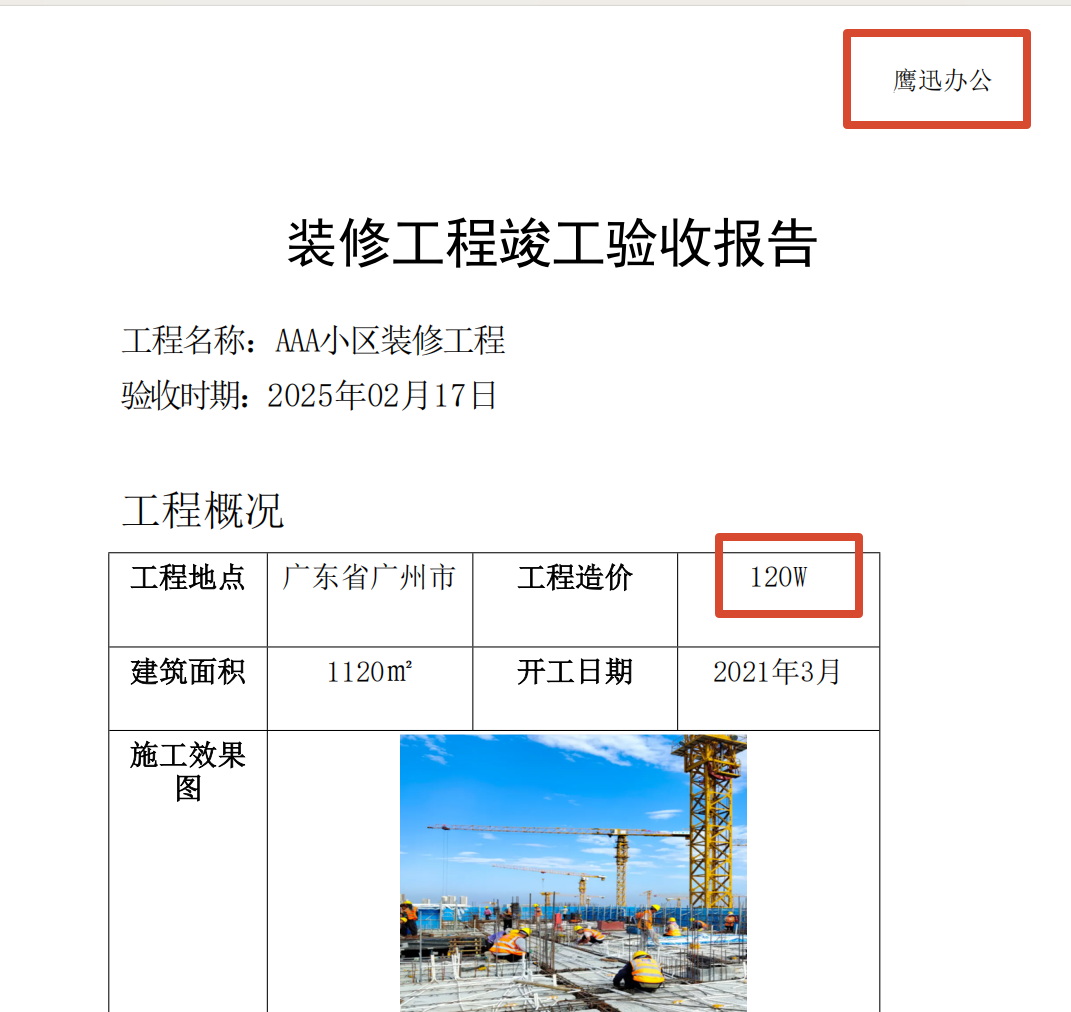
处理前:页面中仍保留需要清除的文字或图片区域。
处理后
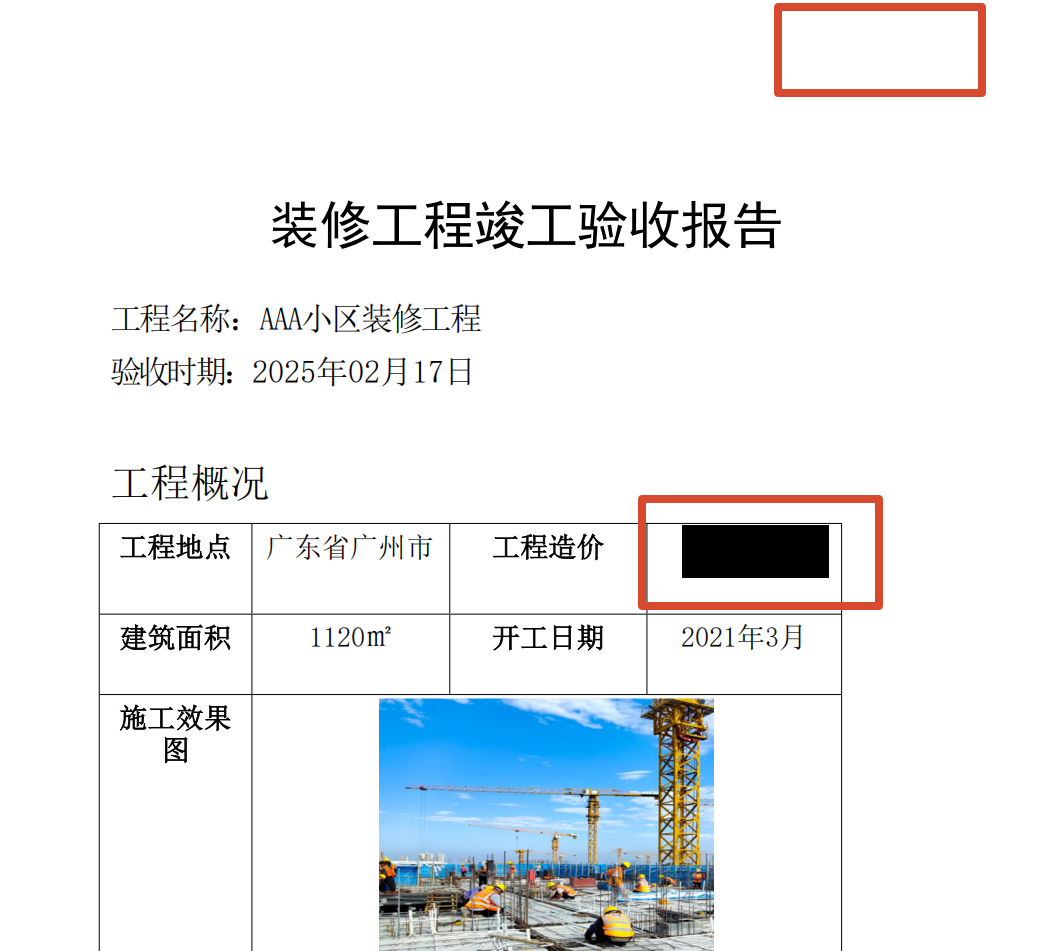
处理后:指定区域内容已被批量抹除,文档更适合分享和归档。
三、PDF 敏感信息批量删除怎么操作?
步骤1:打开对应功能
启动鹰迅批量处理工具箱,在左侧进入PDF工具,右侧选择【擦除 PDF 指定区域内容】。
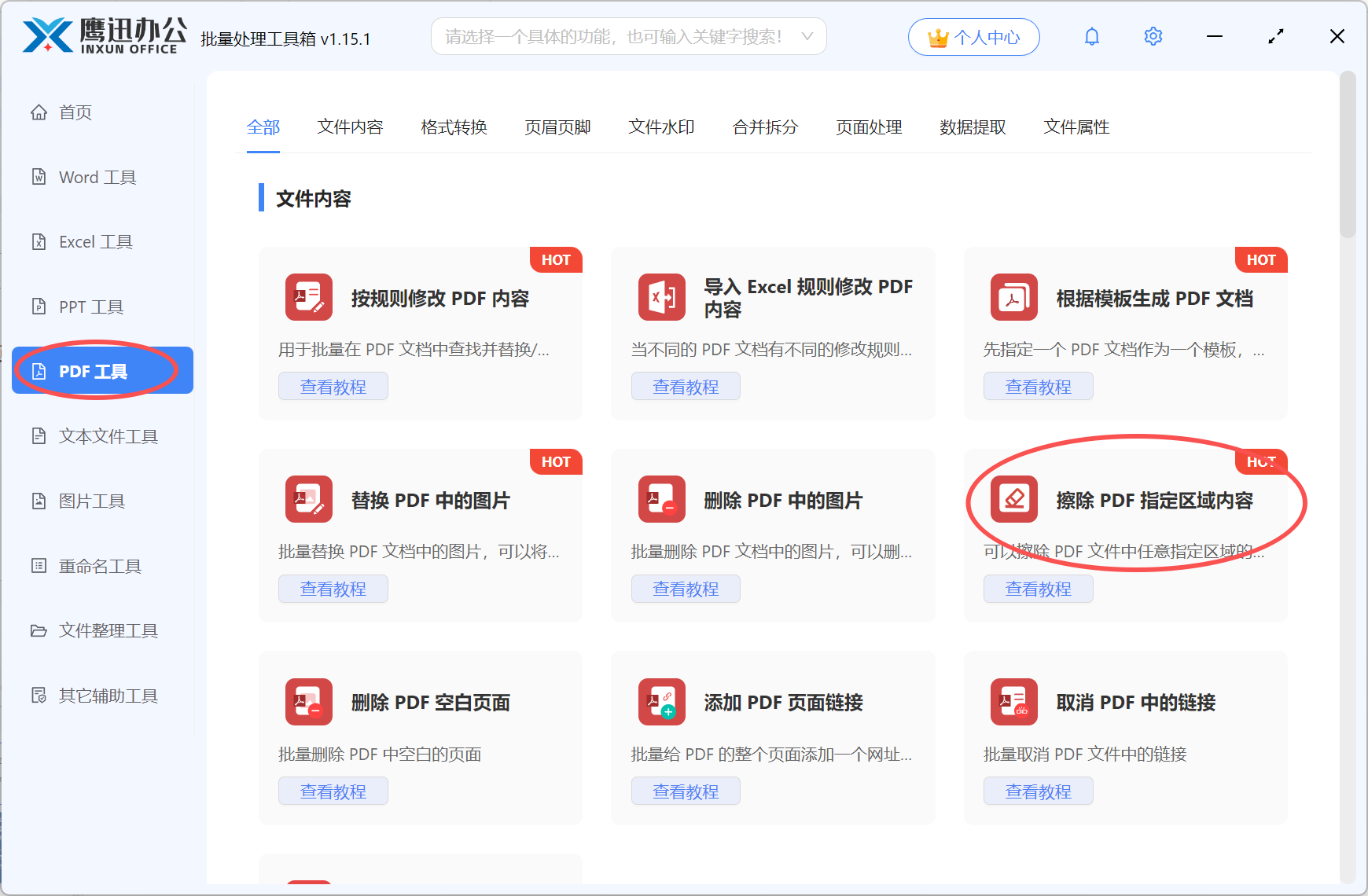
进入 PDF工具 后,选择【擦除 PDF 指定区域内容】。
步骤2:导入需要脱敏的 PDF 文件
点击添加文件,把需要处理的 PDF 批量导入软件。若是一批版式相近的文档,可以一次性处理,省去重复操作。
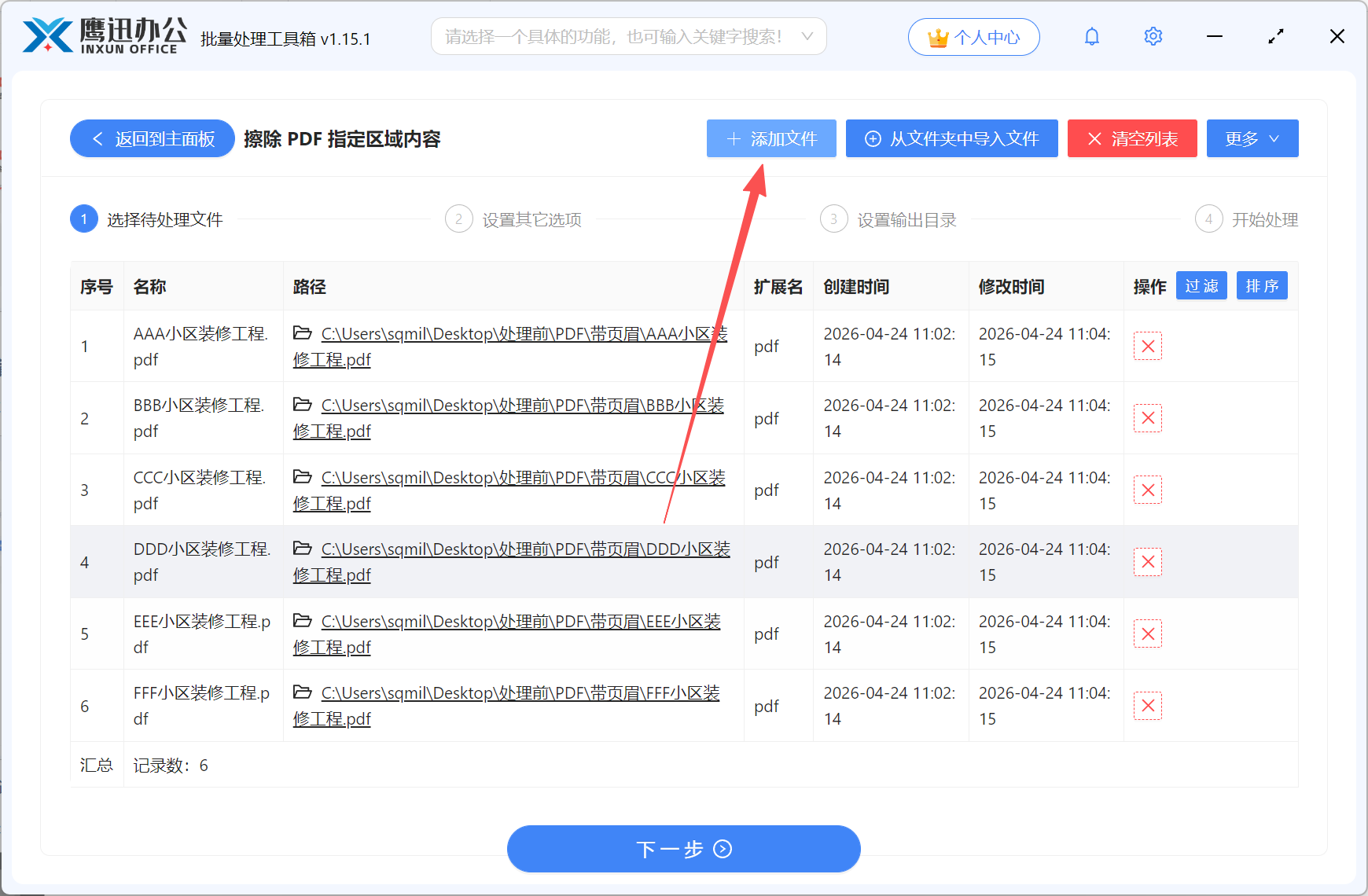
支持批量添加 PDF,适合集中做脱敏处理。
步骤3:框选要删除的文字或图片区域
点击【设置擦除的选区规则】,进入页面预览弹窗后,就可以直接在 PDF 页面上划出需要抹除的区域。
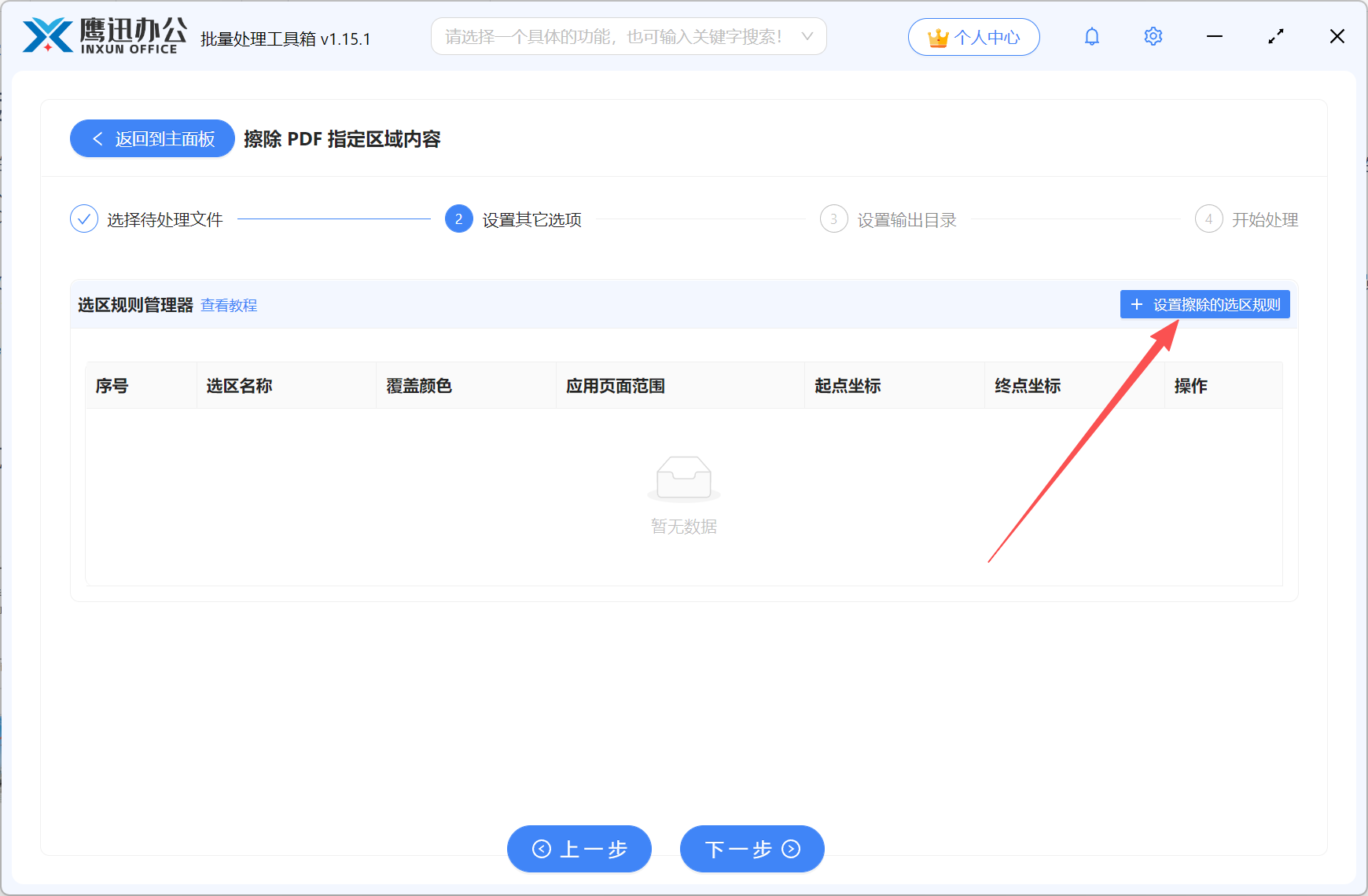
通过“设置擦除的选区规则”进入选区配置界面。
无论是文字、图片、水印,还是某块固定位置的说明内容,都可以通过框选区域的方式进行删除。
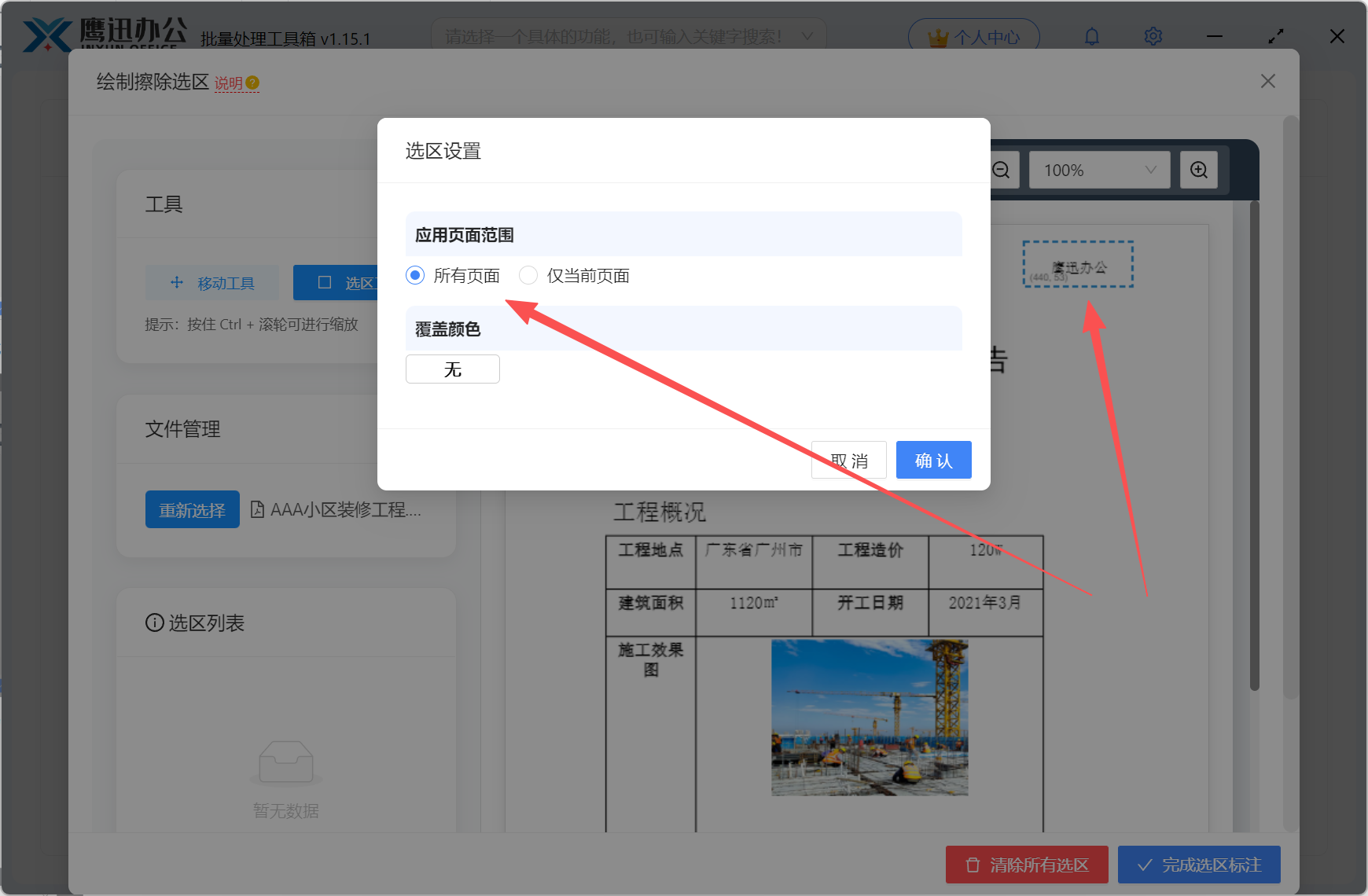
拖动画框,选中需要批量抹除的内容位置。
选区绘制完成后,可以根据文件结构决定应用范围:
- 应用到当前页面:适合只处理单页中的特殊内容
- 应用到所有页面:适合全篇相同位置都有敏感信息的情况
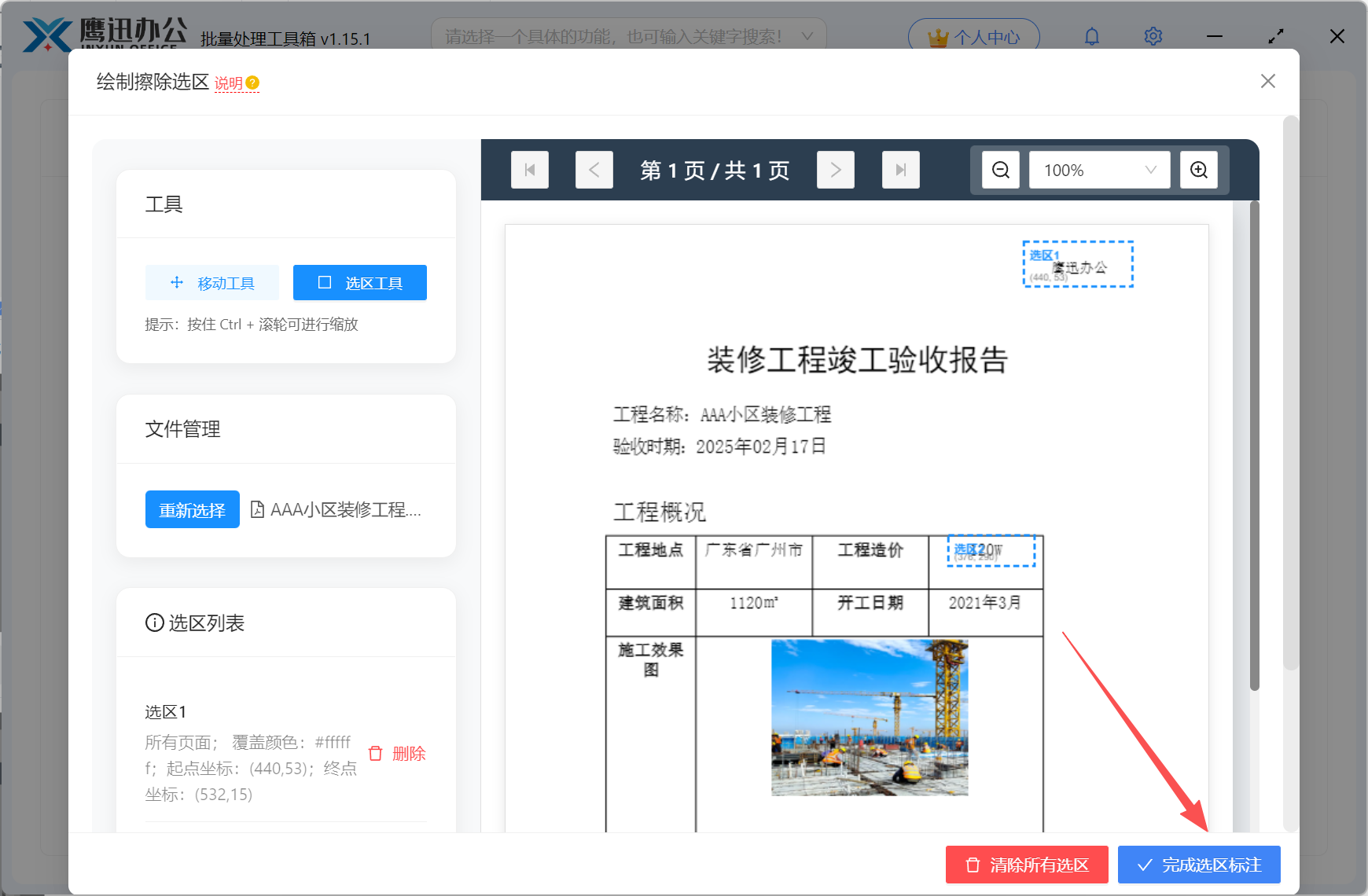 建议:如果要删除的是统一页眉、统一页脚、同位置图片水印,直接应用到所有页面会更高效。
选区设置完成后,可指定作用于当前页或全部页面。
步骤4:设置输出位置
选好保存目录后,处理完成的新文件会输出到指定文件夹。建议单独新建一个“脱敏后文件”目录,方便与原文件区分。
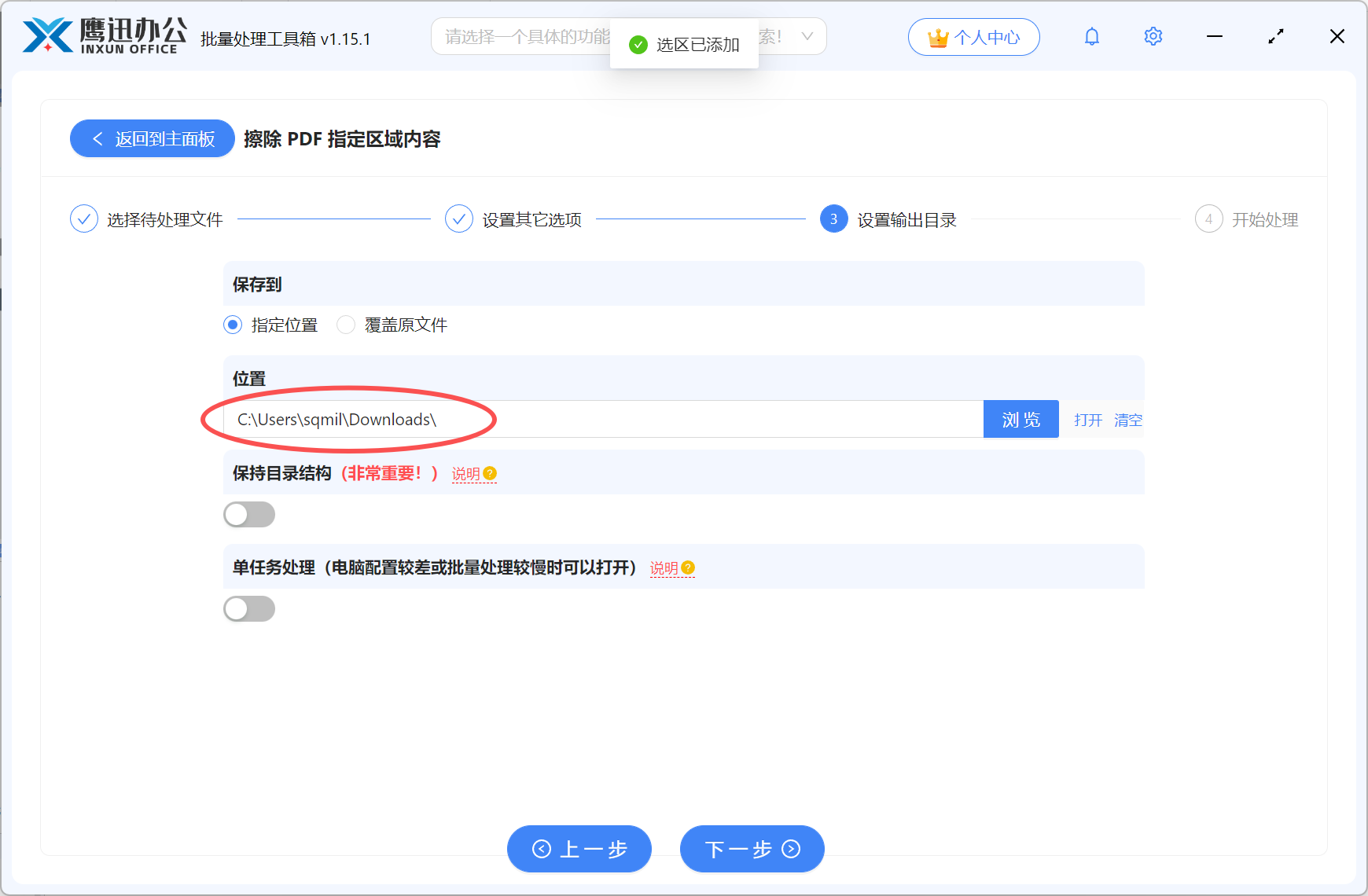
设置输出目录,便于后续统一核对处理结果。
步骤5:开始批量抹除
点击开始处理后,软件会按设置好的区域规则自动执行批量擦除。完成后可直接打开输出文件夹查看新生成的 PDF。
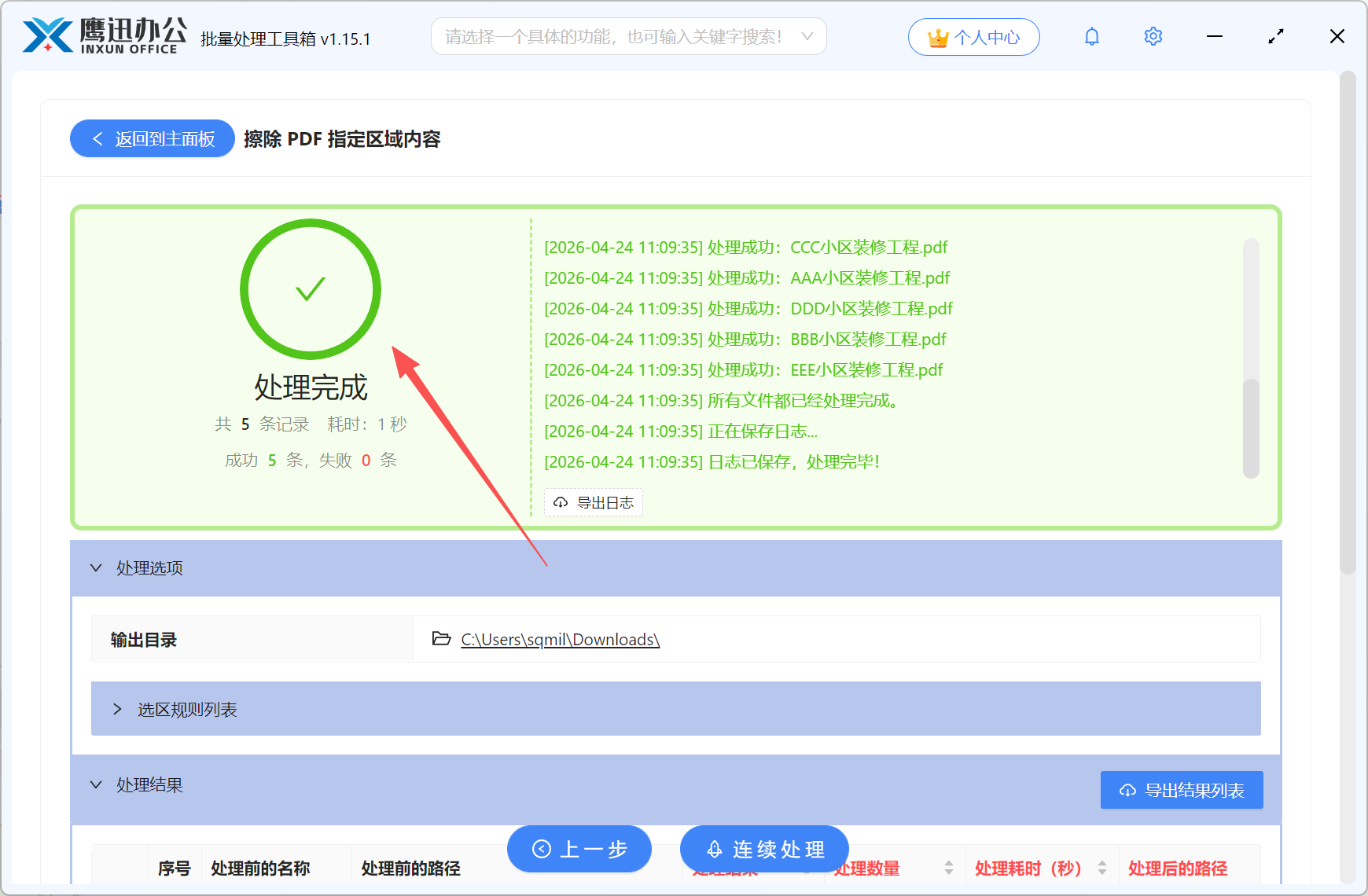
批量处理结束后,可直接查看脱敏后的 PDF 文件。
四、这类 PDF 脱敏方式适合哪些内容?
如果你的敏感内容出现在固定位置,比如页面顶部、底部、角落,或者某个字段区域重复出现在多页中,这种按区域擦除的方式会非常合适。常见可处理内容包括:
- 客户姓名、手机号、邮箱、地址
- 报价单、合同中的账号、编号、内部备注
- 扫描件上的签章旁注、手写说明
- 图片水印、页眉页脚标识、背景说明文字
- 内部流转文档中的部门名、项目代号、隐私字段
五、常见问题 FAQ
Q:只能删除文字吗,图片也能去掉吗?
A:不只限于文字。只要内容位于你框选的区域内,无论是文字、图片、水印还是图形,都可以一起抹除。
Q:适合批量处理多少份 PDF?
A:支持批量导入多个 PDF,尤其适合模板一致、结构相近的一批文件统一脱敏。
Q:如果每页敏感内容位置不同怎么办?
A:如果不同页面位置差异较大,建议按文档类型分批处理,或者先抽样测试一份,确认规则后再批量执行。
Q:离线处理和在线工具相比有什么区别?
A:离线处理不需要上传 PDF,数据始终保留在本地电脑中,更适合涉及客户资料、合同文本、财务报表等敏感文档。
Q:处理前需要注意什么?
A:建议先备份原文件,并先拿一份样本测试擦除效果,确认选区位置准确后再批量处理,能避免误删重要内容。
六、总结
如果你需要把 PDF 里的联系方式、水印、说明图片或其他敏感区域一次性清理掉,这种按指定位置批量抹除的方式会比手动逐页编辑高效得多。本文介绍的方法,核心就是通过鹰迅批量处理工具箱中的【擦除 PDF 指定区域内容】功能,先导入文件,再框选要删除的文字或图片区域,最后批量输出处理结果。对于行政、法务、财务、人事、销售以及经常对外发送文档的办公用户来说,这种本地离线的 PDF 脱敏方式实用又稳妥。如果你最近正好要整理一批敏感 PDF,不妨直接试试。