不再手动改文件名!提取 PDF 内容批量重命名
不再手动改文件名!提取 PDF 内容批量重命名可借助「鹰迅批量处理工具箱」快速完成,支持从PDF正文中提取关键词、编号、姓名、日期、合同名等内容,自动批量重命名文件。无需逐个打开文档复制粘贴,适合行政、财务、法务、人事及经常整理大量PDF资料的用户使用。通过批量导入文件、设置提取规则、一键执行,即可高效完成PDF文件规范命名,提升归档、检索与资料管理效率。
一、什么场景需要提取PDF内容批量重命名?
在日常办公和资料管理中,我们经常会遇到PDF文件名杂乱、难以查找的问题:
- 合同归档整理:按合同编号、客户名称、签署日期自动命名
- 发票/票据分类:提取发票号码、日期、公司名称批量改名
- 报告资料归类:根据标题、章节名、项目编号统一文件命名
- 人事档案管理:按姓名、工号、部门等信息自动重命名PDF
- 批量下载文件整理:处理系统导出的“无意义文件名”PDF,方便检索和归档
二、提取PDF内容批量重命名效果预览
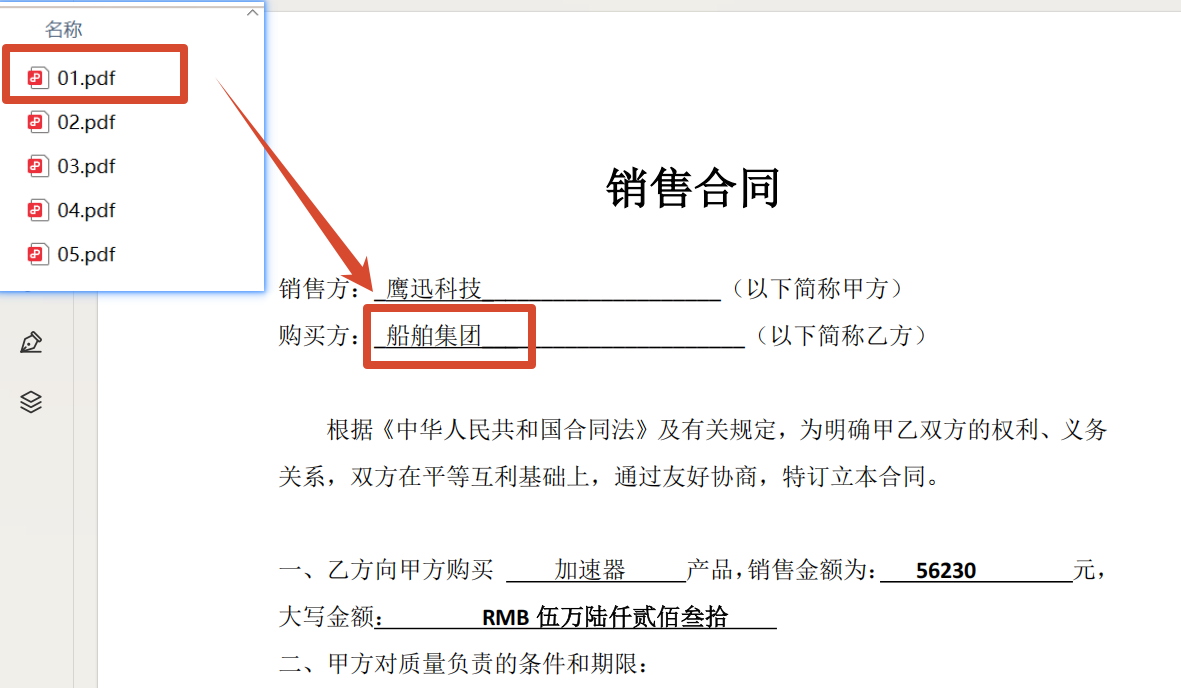
PDF批量重命名处理前效果
PDF批量重命名处理后效果
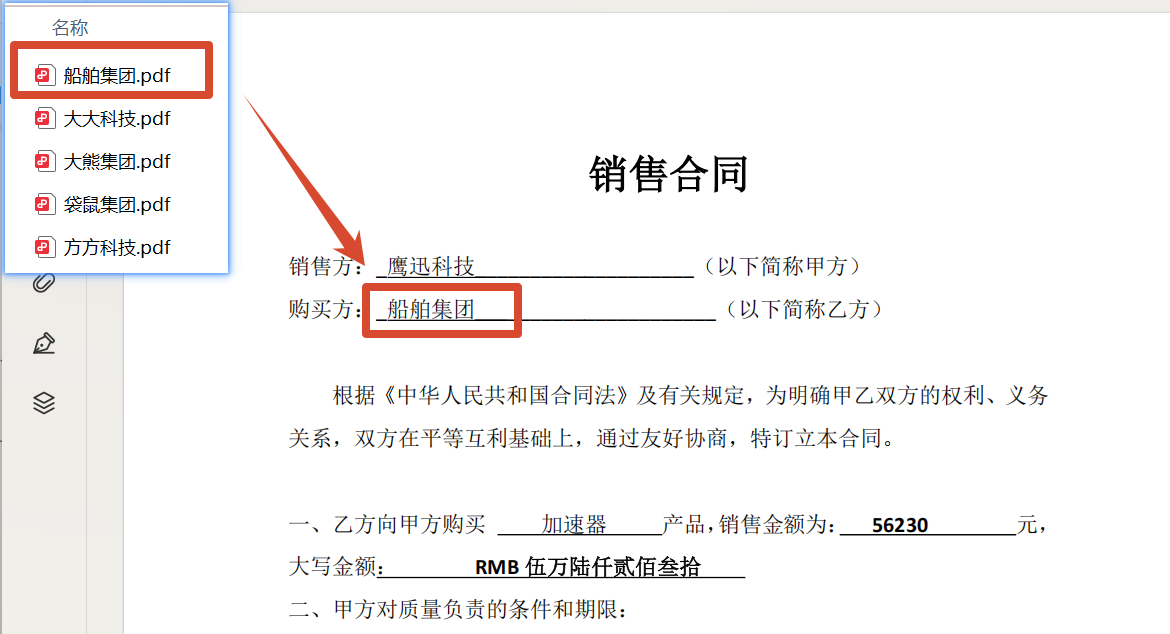
处理后,每个PDF文件都会按照提取到的内容自动生成更清晰、规范的文件名。
要实现这个操作,整体的流程分为两大步。
第一步:批量提取PDF中我们需要用来命名的内容,可以是任意区域的内容,这里不管是普通的PDF还是PDF扫描件都支持。
第二步:用提取的内容进行批量重命名操作。
三、提取PDF内容批量重命名操作步骤
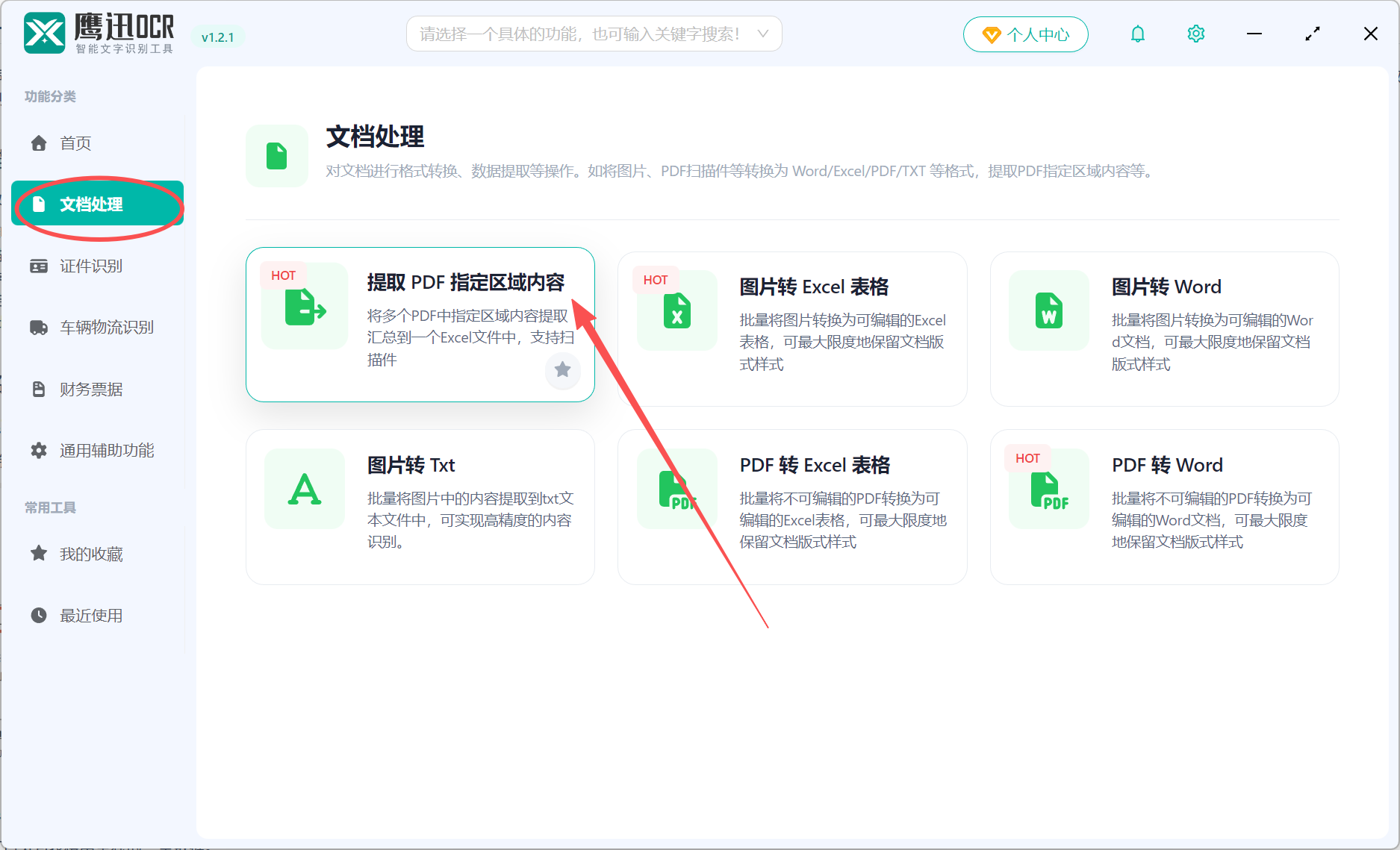
1、打开「鹰迅OCR」,左侧选择「文档处理」,右侧选择「提取PDF指定区域内容」的功能。
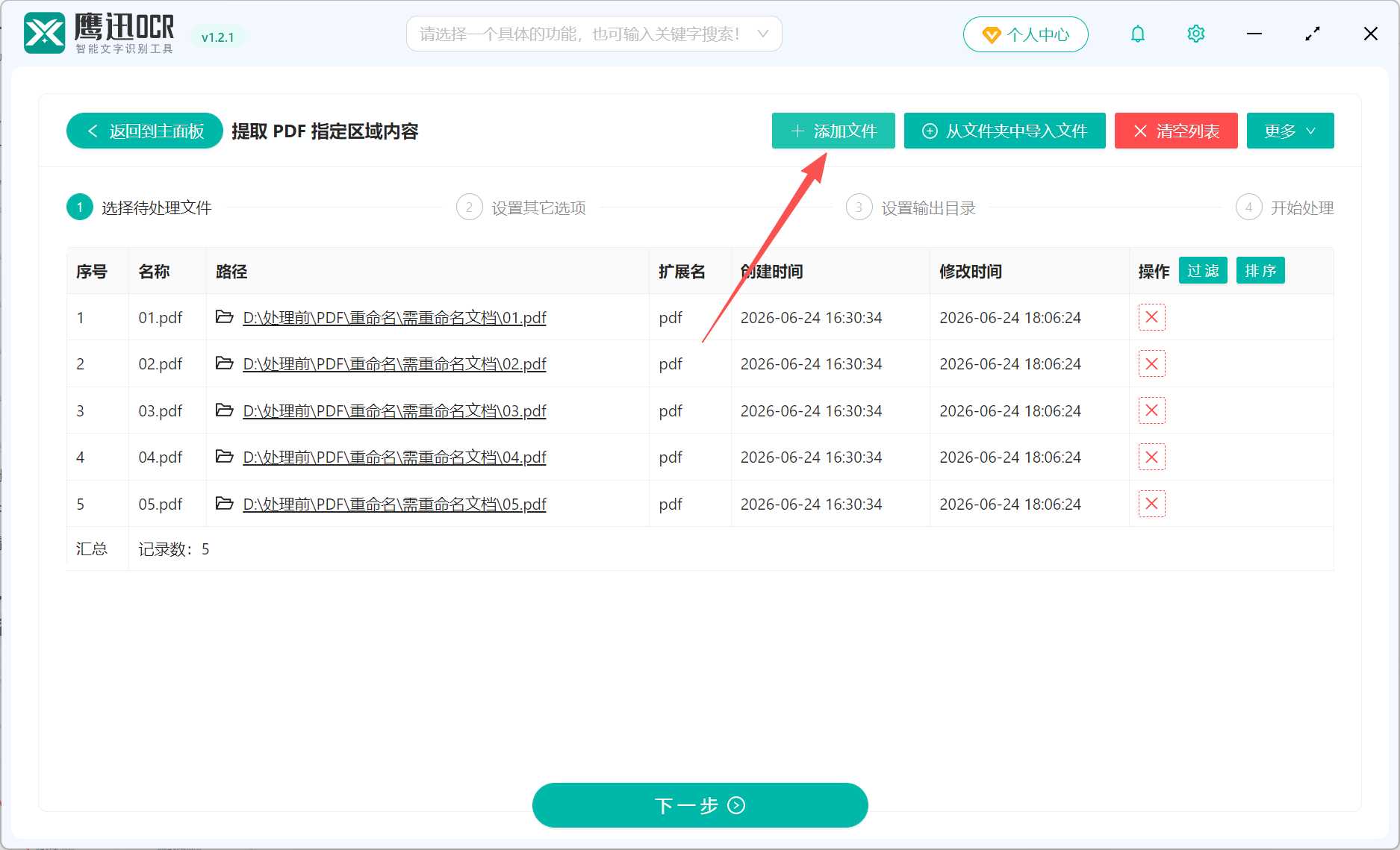
2、将所有需要重命名的PDF文档都选择到软件界面上来进行提取的处理。
3、设置提取内容的规则。
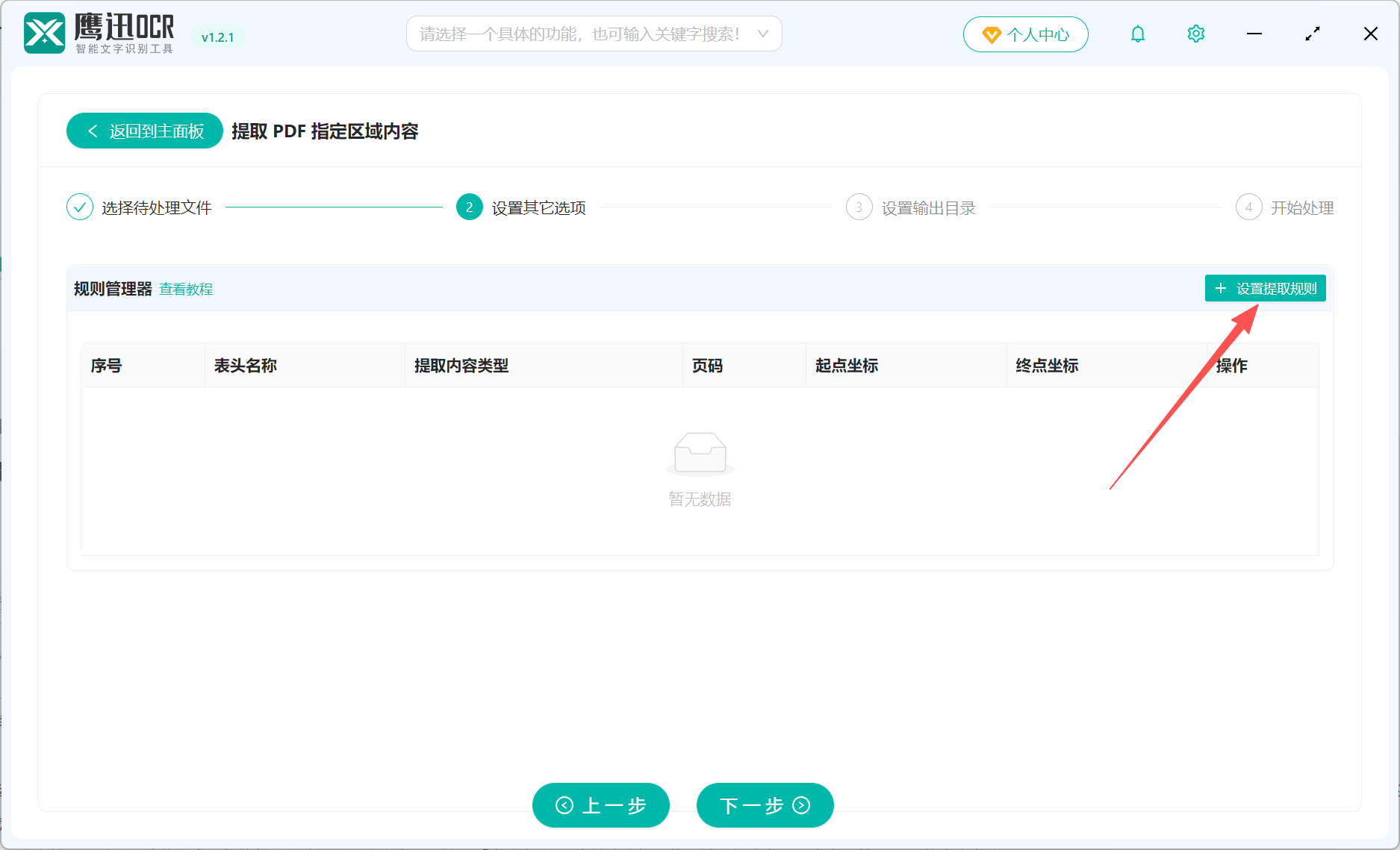
这里我们点击「设置提取规则」按钮会打开弹窗进行规则的设置。
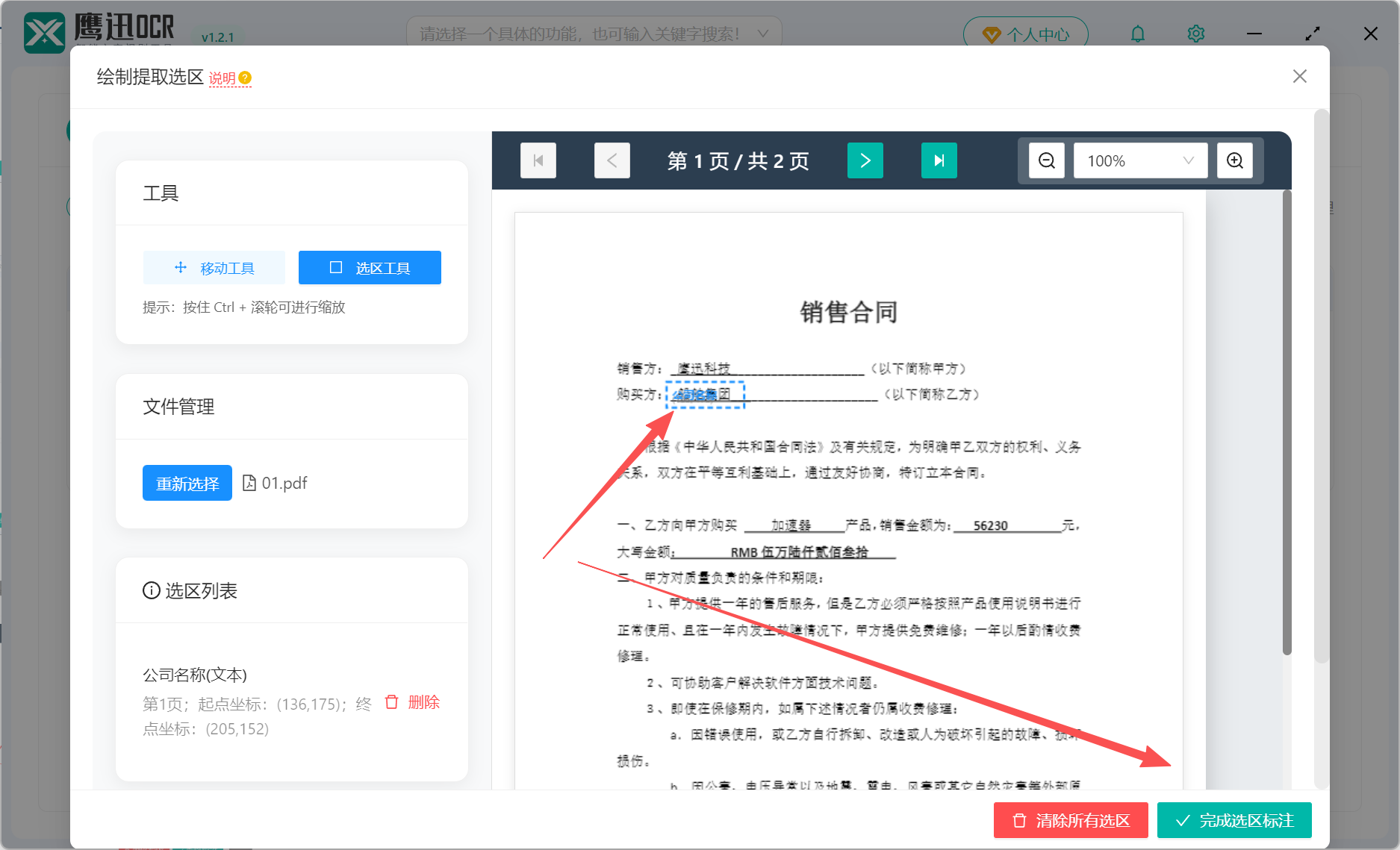
在界面上,我们可以在想要提取的内容上进行选区的绘制。比如我们想要提取公司名称,那就在这里绘制一个选区就可以了。
绘制好提取的区域之后,点击【完成选区标注】,就进去下一个界面。
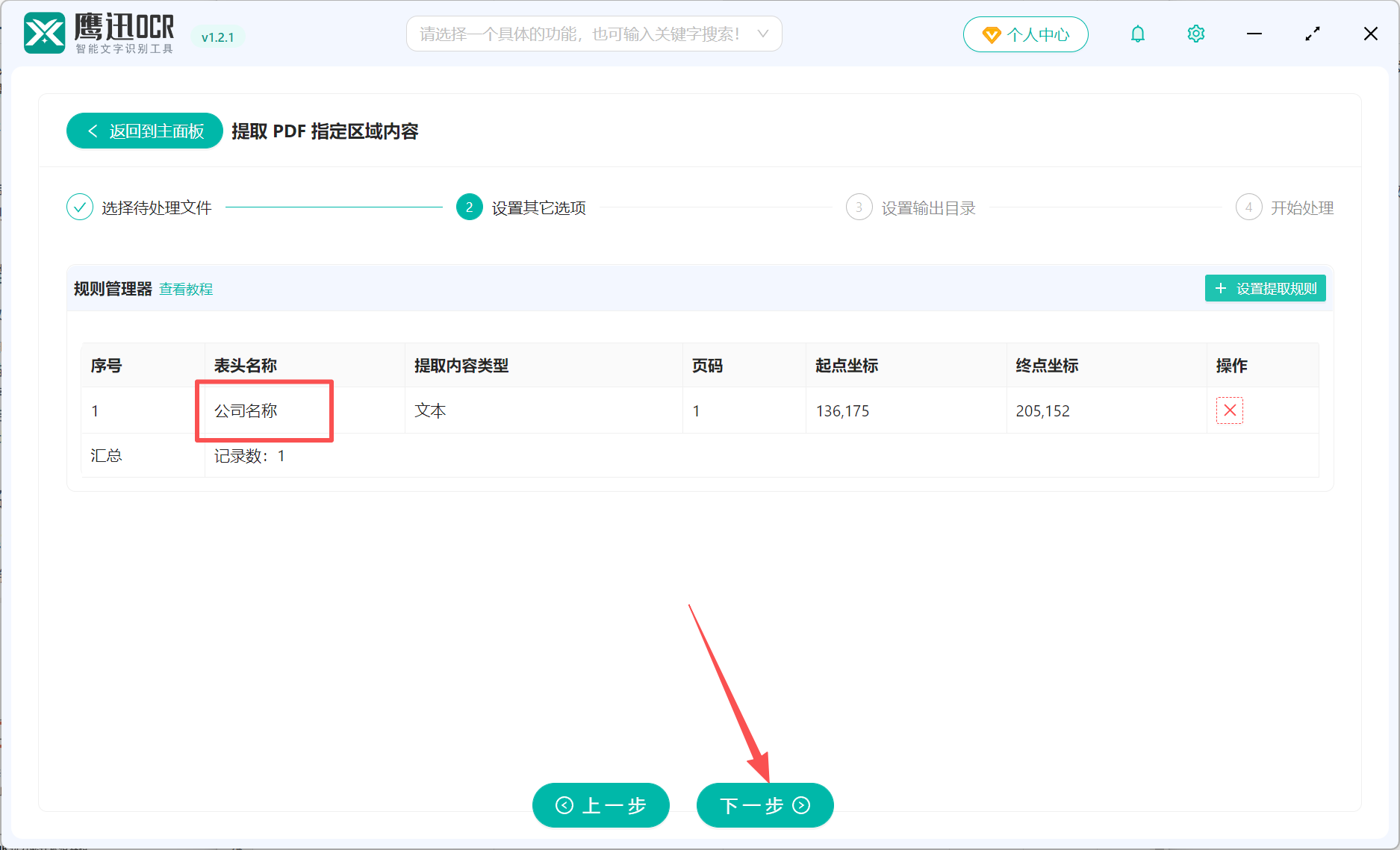
在这个界面上我们可以看到绘制的所有选区的信息。
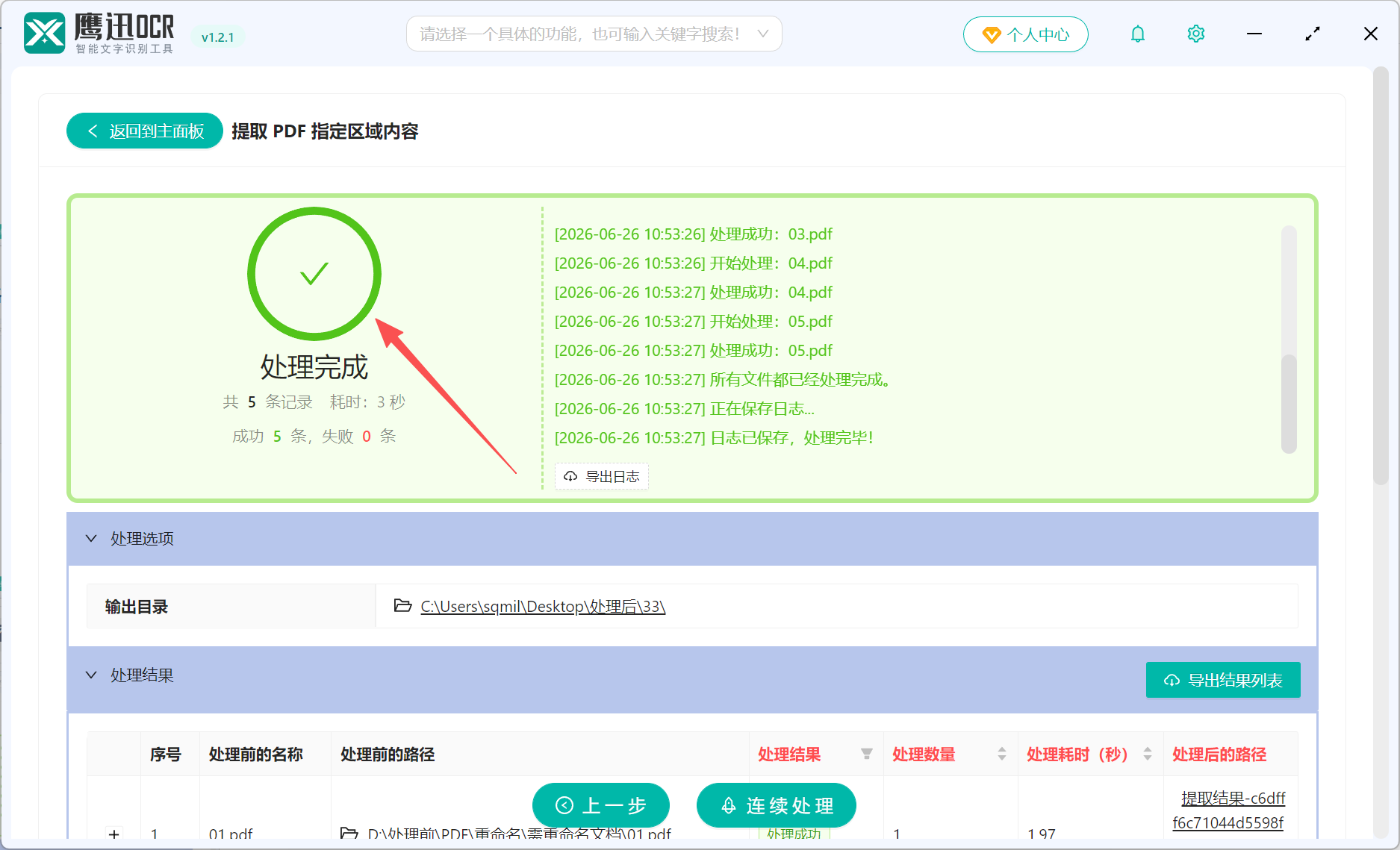
4、批量提取pdf内容处理完成。
选择一个提取后的文档保存的位置,1秒就提取成功。
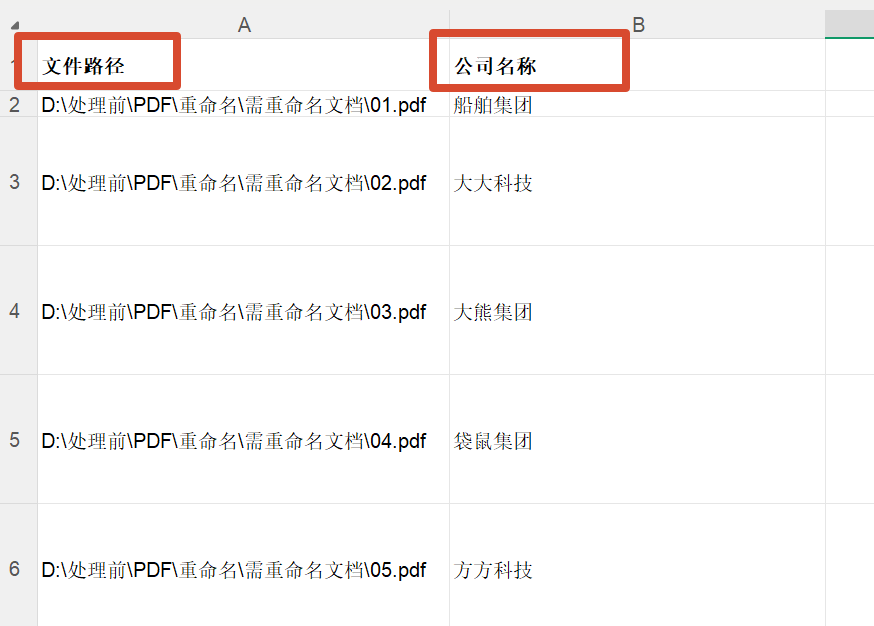
提取完成之后,我们就可以看到将所有的信息都汇总到excel文档中了,接下来就用这个文档进行重命名的处理。
5、用提取内容进行重命名功能选择。
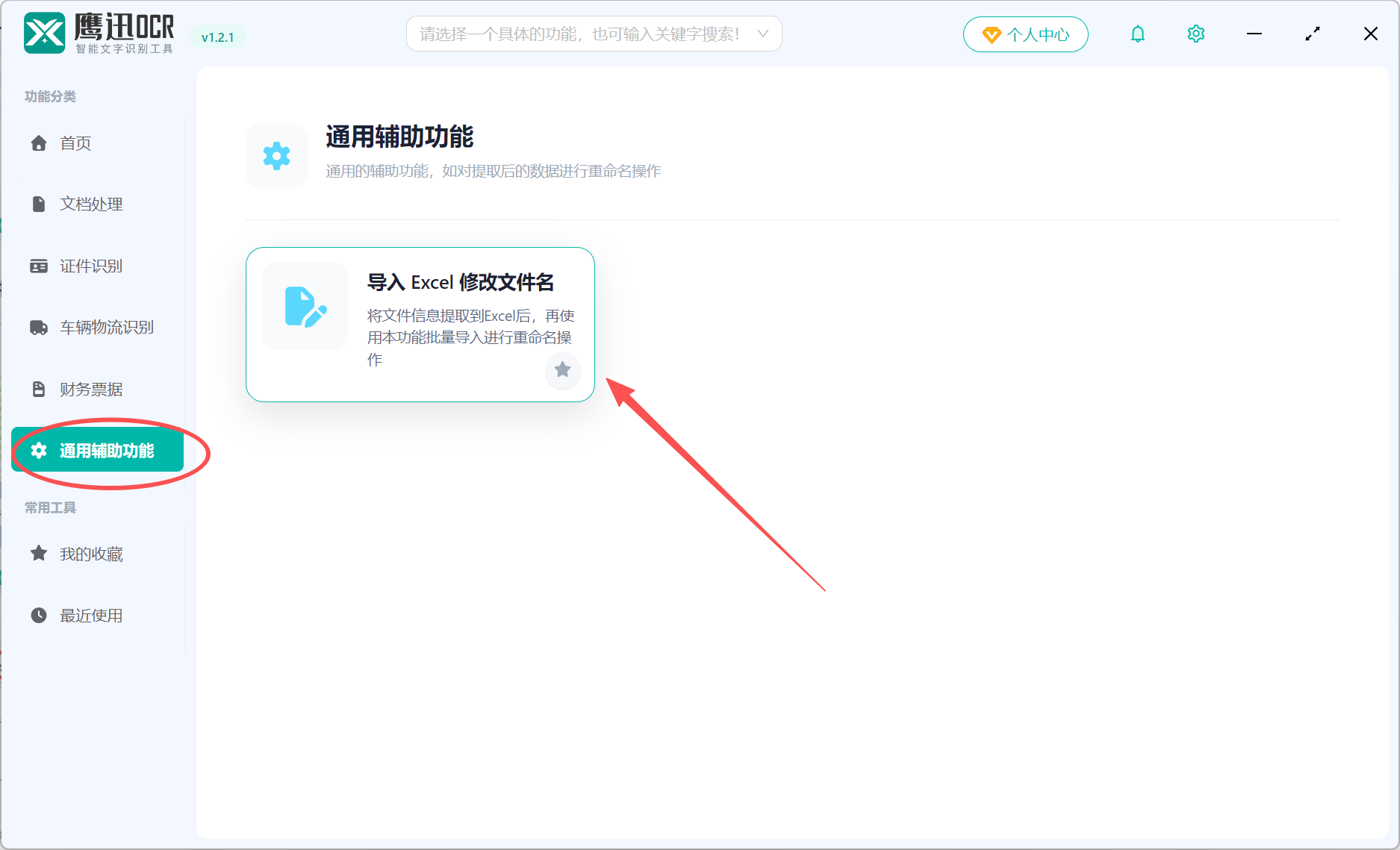
回到软件界面,在「通用辅助功能」中选择「导入 Excel 修改文件名」功能来批量修改文档名称。
6、设置重命名的模版,并添加到软件中。
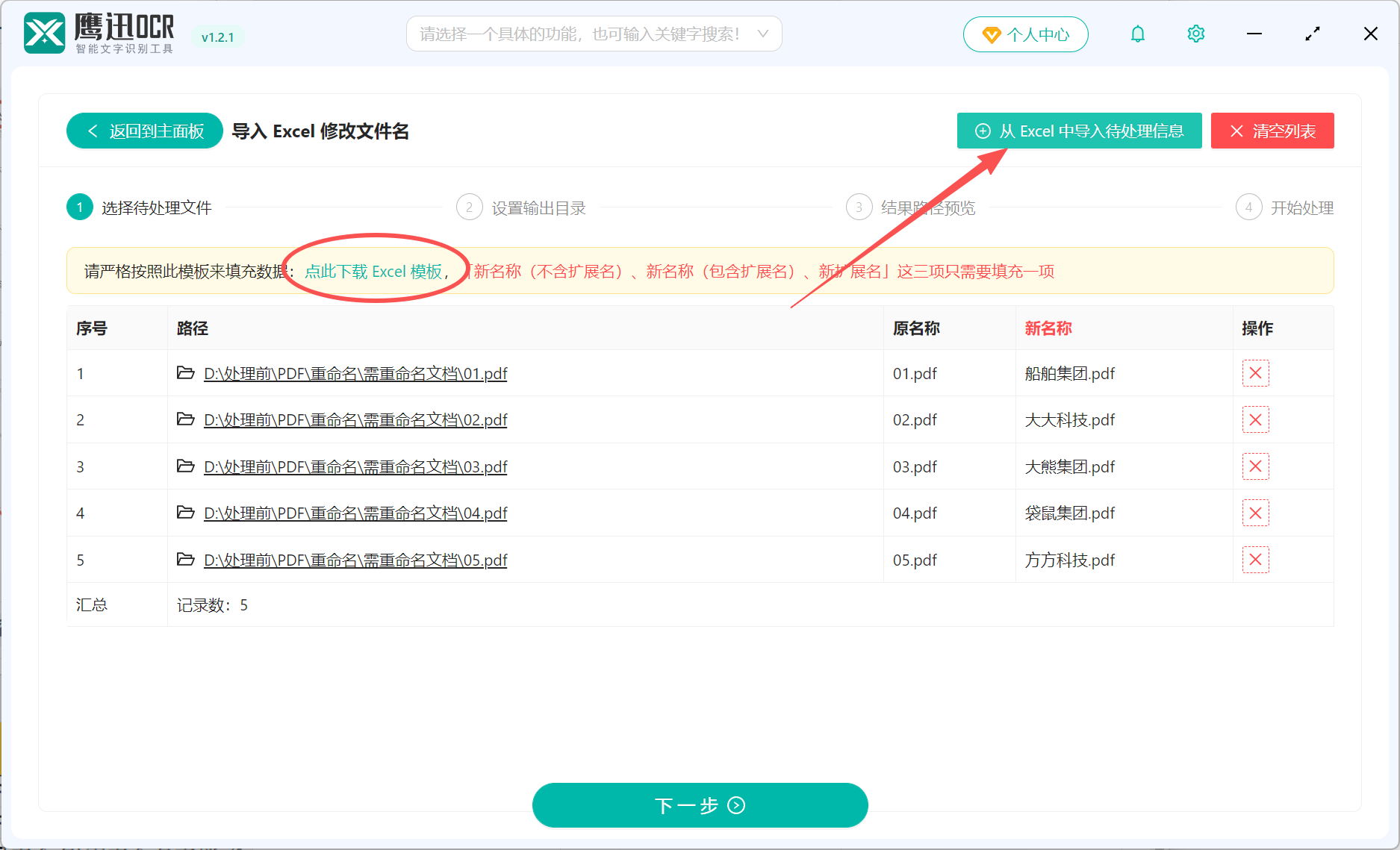
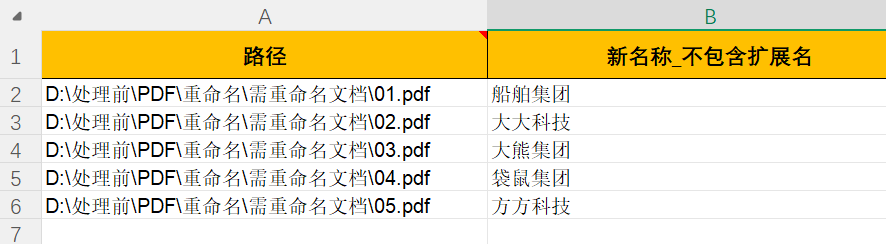
在操作之前,我们需要先下载一个重命名的模板。然后将前一步提取的信息复制到这个模板文件中来。接着但点击【从Excel中导入待处理信息】按钮,上传我们设置好的重命名模板。具体模板显示如下:
7、预览文档新的名称,并设置重命名后的文档保存位置。
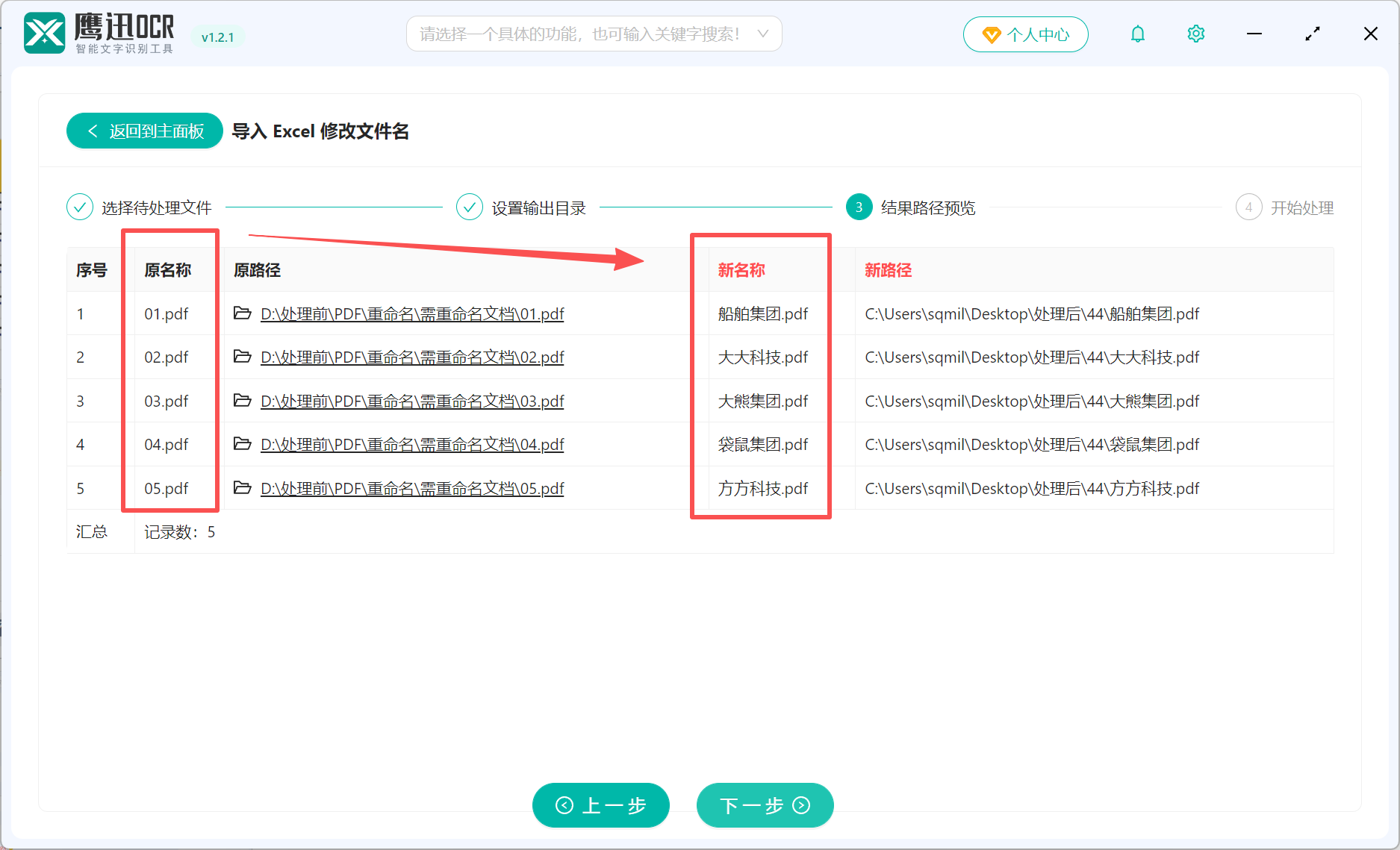
在这里我们可以对重命名后的文件名称进行预览,如果不符合要求的话,我们可以再返回进行调整。
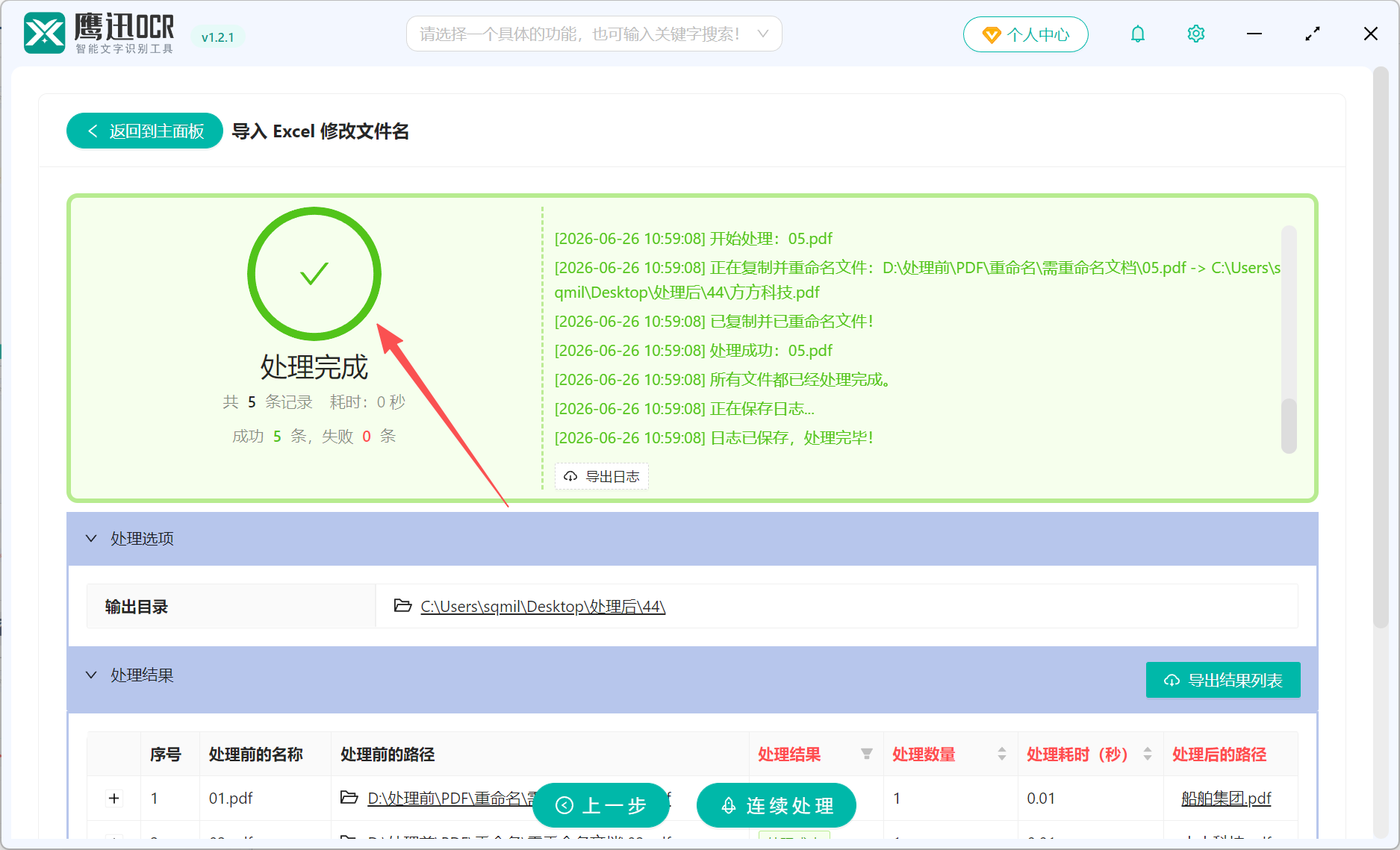
8、提取 PDF 内容对文件进行重命名的操作处理完成。
四、提取PDF内容批量重命名常见问题FAQ
Q:可以从PDF中提取哪些内容来命名?
A:通常可以提取标题、姓名、编号、日期、金额、客户名称、合同名称等文字信息,适合大多数规范化文档命名场景。
Q:扫描版PDF也能提取内容重命名吗?
A:这个功能不仅支持普通的PDF,也支持PDF扫描件以及图片型的PDF。
Q:文件名中有特殊符号怎么办?
A:软件会自动过滤或替换掉 Windows 不支持的文件名字符,如 / \ : * ? " < > | ,确保重命名后的文件可以正常保存。
Q:如果提取结果重复,文件会不会被覆盖?
A:不会。可开启“重名自动加序号”功能,例如在重复文件名后自动添加(1)、(2)、(3)等标记。
Q:适合批量处理多少个PDF文件?
A:支持大批量处理,几十个、几百个PDF都可以一次导入并自动重命名,特别适合高频整理资料的办公场景。
五、提取PDF内容批量重命名使用总结
本文解决的是大量PDF文件需要逐个打开查看并手动修改文件名,效率低且容易出错的问题。使用「鹰迅批量处理工具箱」,只需进入提取PDF内容批量重命名功能,导入文件后设置提取位置、提取字段和命名规则,就能一键完成批量重命名,还可自动处理非法字符和重名文件。它特别适合行政、财务、法务、人事以及经常归档合同、票据、报表、档案资料的用户。如果你也被杂乱无章的PDF文件名困扰,不妨下载试用,快速实现文件名规范化管理。但