如何批量删除多个PDF中的公司Logo图片?
手上有一批PDF文件都带着公司的旧Logo图片需要统一删除,但文档太多挨个处理根本忙不过来,有什么高效的方法吗?鹰迅批量处理工具箱正好能解决这个问题,它的PDF图片删除功能支持批量添加多个文件,一次性删除所有文档中的指定Logo图片。无论是品牌升级换Logo还是收购合并后统一标识,都能快速搞定。这个功能特别适合企业行政人员、品牌管理人员和市场部门同事使用。
公司刚完成品牌升级,新Logo已经启用了,可问题是老Logo还在一大堆历史文档里待着呢。人事的员工手册、市场的产品手册、客服的操作指南……零零散散几十上百份PDF,每份都得把旧Logo删掉。一份一份打开编辑?光想想就觉得不现实。有没有什么办法能一口气把这些文档里的旧Logo全删了?还真有。下面就来说说怎么批量搞定这事。
一、批量删除公司Logo的典型应用
需要批量处理Logo删除的情形很多:
- 品牌升级换标:启用新视觉形象后历史文档需要更新
- 公司合并收购:被收购公司文档需要去除原公司Logo
- 部门调整:部门合并后旧部门标识需要统一删除
- 对外文档整理:发给客户的资料要删掉内部Logo
- 年度文档清理:归档前统一处理文档中的过期标识
二、批量删除效果预览
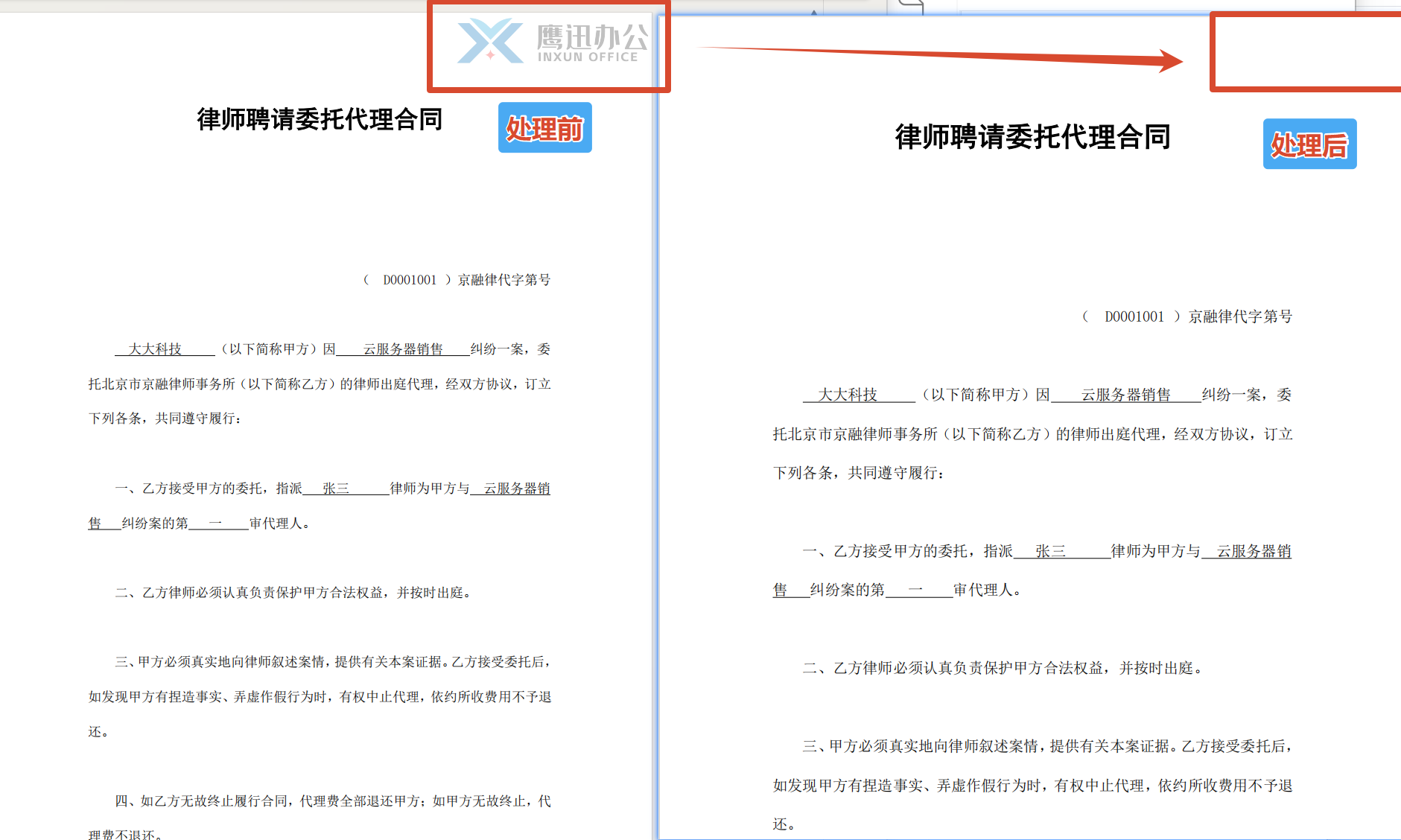
从对比图能看出,批量处理后所有PDF中的公司Logo都被清理干净,文档其他内容完好无缺,处理效果整齐划一。
三、批量删除多个PDF中公司Logo的操作方法
步骤1:进入PDF图片删除功能
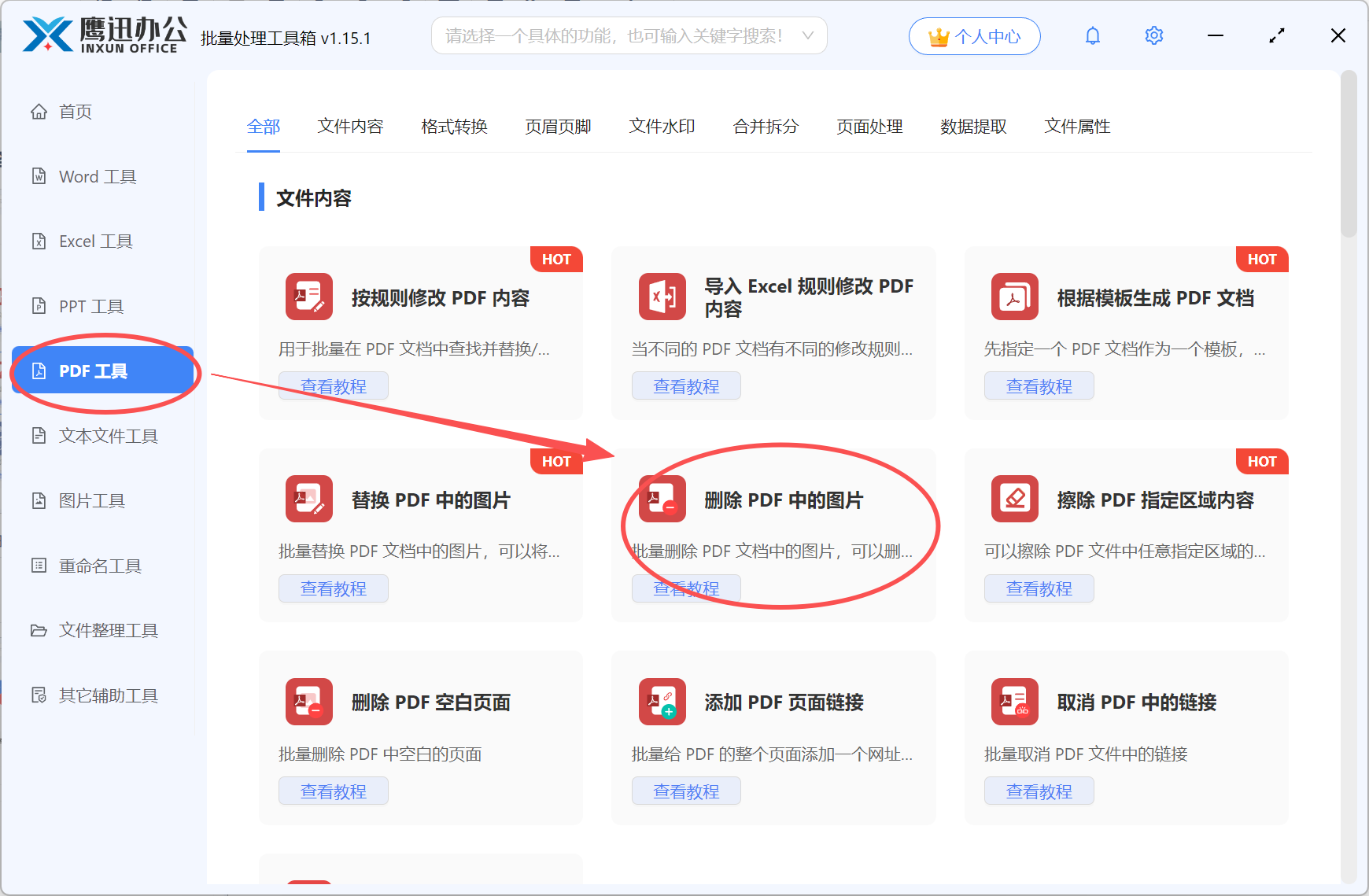
打开鹰迅批量处理工具箱,左侧菜单选择「PDF工具」,在右边的功能区域,找到文件内容分类下的「删除 PDF 中的图片」并点击进入。
步骤2:一次性添加所有PDF文件
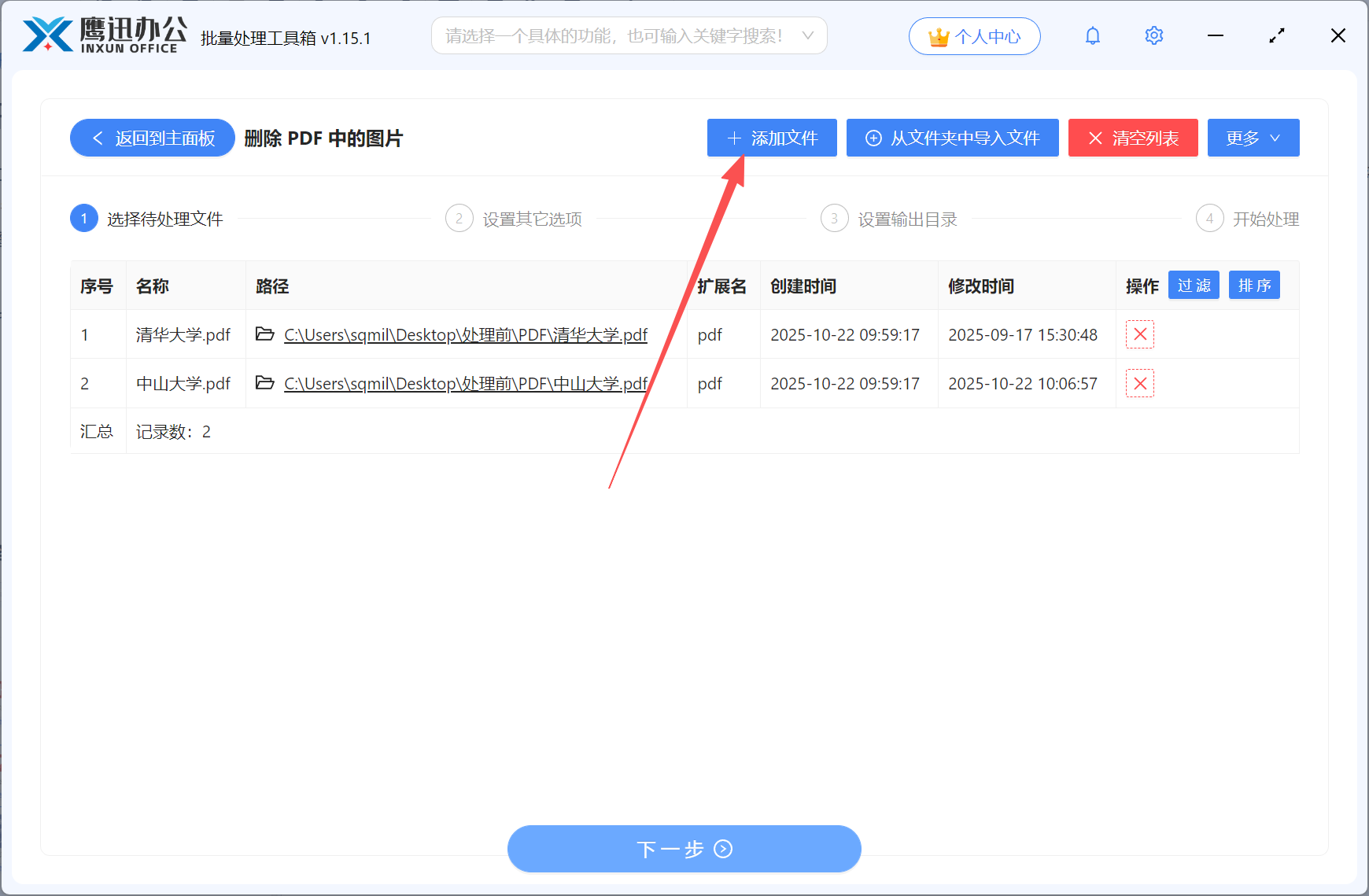
点击添加文件按钮,把需要删除Logo的PDF全选进来。文件数量没有限制,几个几十个上百个都行。也可以直接把文件拖到窗口里来添加。
步骤3:选择删除模式并指定Logo图片
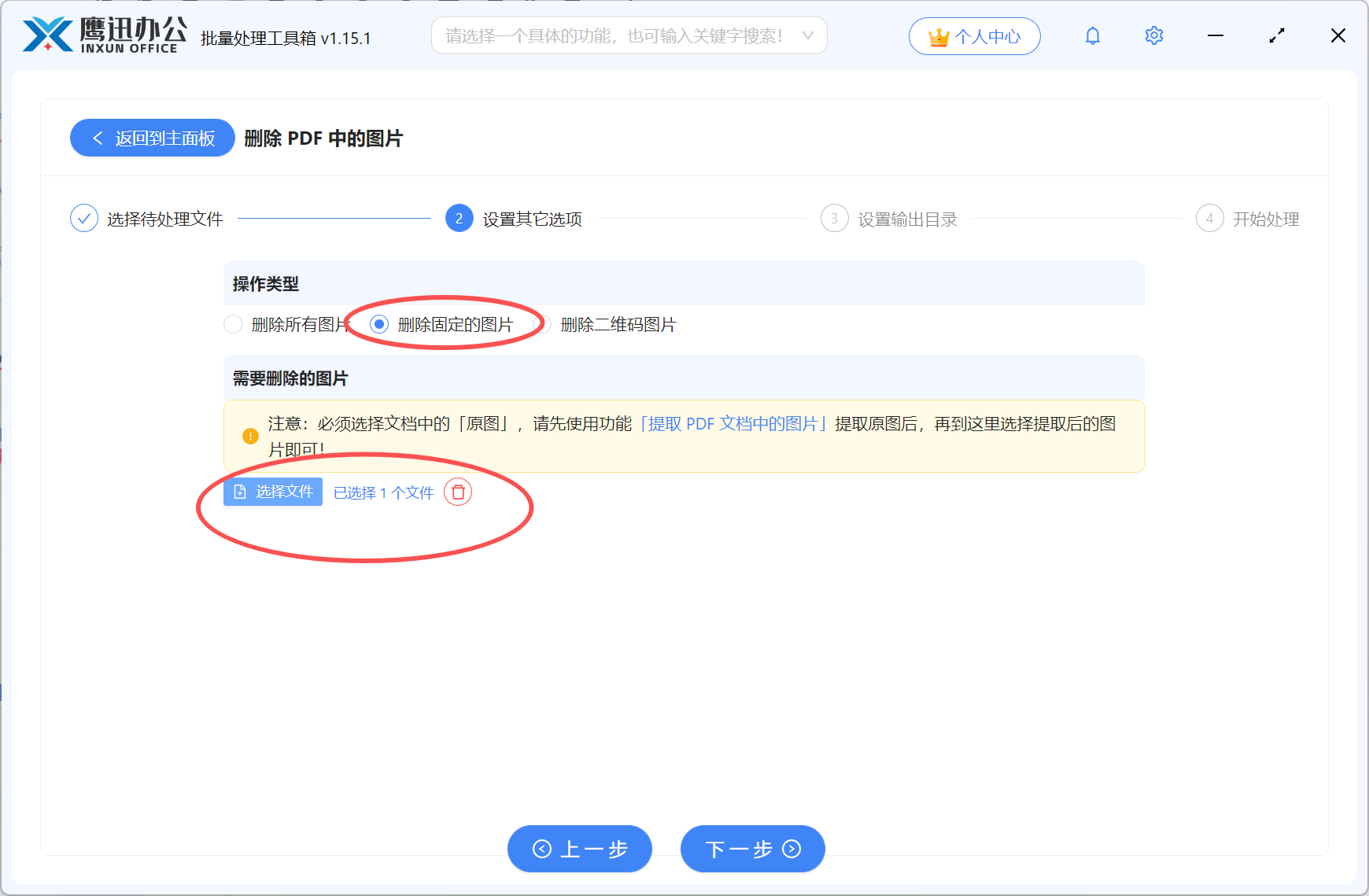
选择「删除固定的图片」模式来精准删除公司Logo。这个模式使用前要准备一下:先用工具箱的「提取 PDF 文档中的图片」功能,随便选一份PDF把里面的图片提取出来。提取后找到那个Logo图片,然后在删除设置里选中它。这样软件就知道要删哪张图了。因为所有PDF里的Logo都是同一张,所以只需要提取一份作为参照。另外「删除所有图片」和「删除二维码图片」两个选项根据实际情况选用。
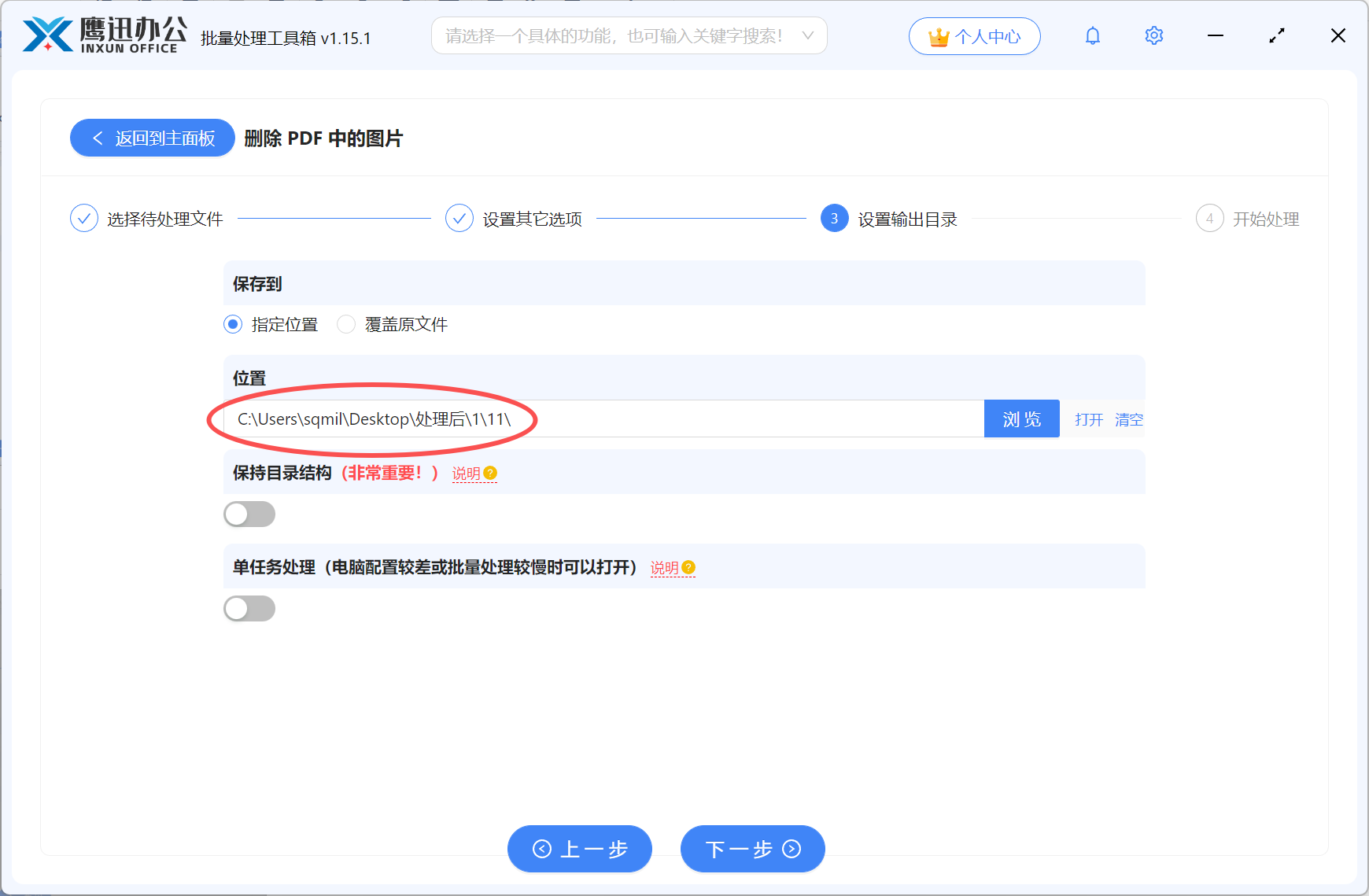
步骤4:设置处理后文件的保存位置
点击「输出目录」选择一个保存位置。处理大量文件时建议专门建个新文件夹,和原文件分开存放便于管理。
步骤5:一键批量处理完成
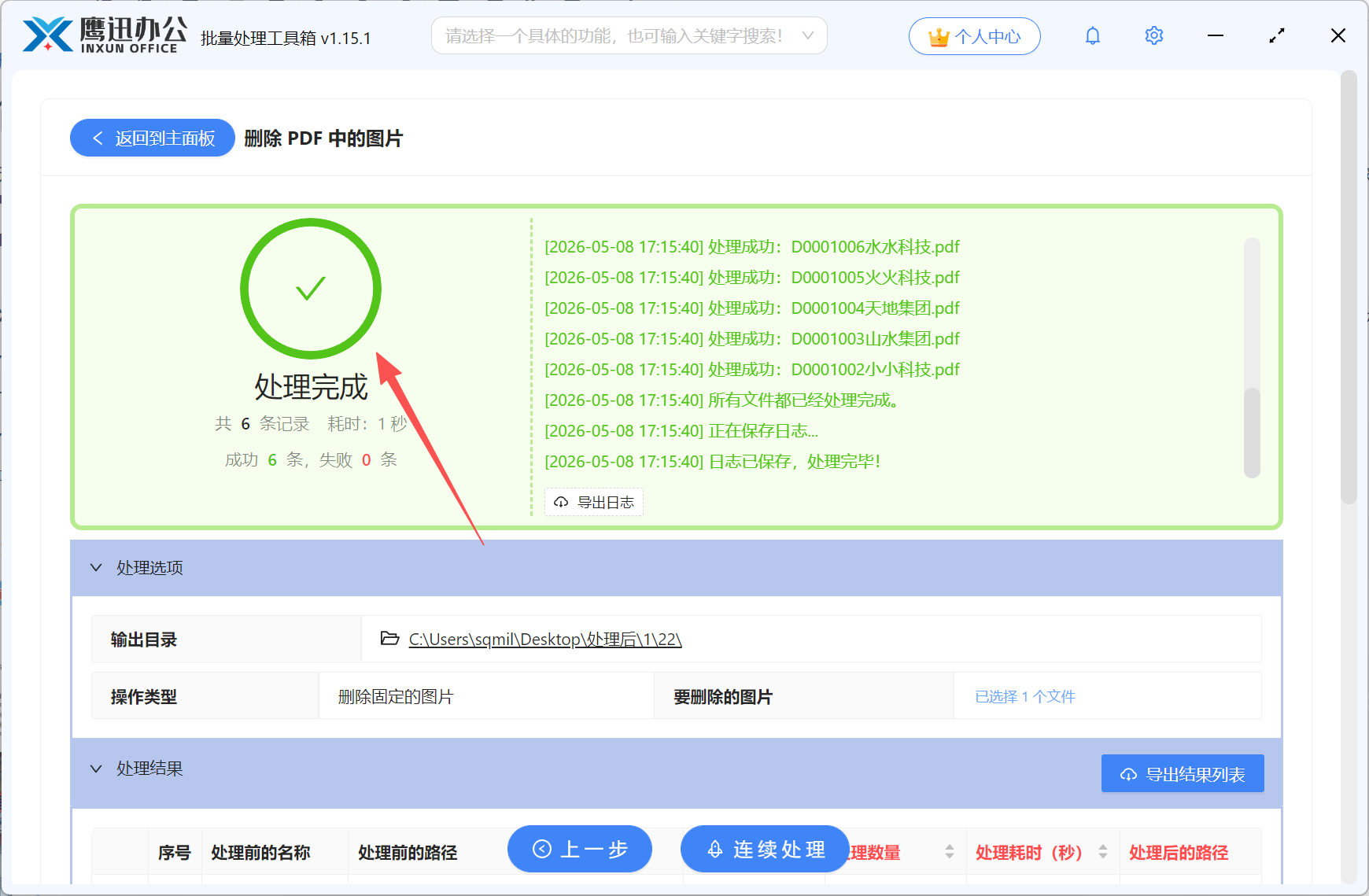
全部设置完毕,点击开始处理。软件会依次处理每个PDF文件,进度条显示处理状态。完成后自动弹出输出文件夹,随便打开几份确认一下,Logo是不是都删干净了。
四、问题解答
Q:不同文档的Logo位置不一样能一起处理吗?
A:可以。软件是根据图片内容匹配的,跟Logo在页面什么位置无关,只要是同一张图就能识别删除。
Q:处理上百个文件要多长时间?
A:跟文件大小有关,正常情况下几十份文件几分钟就能处理完,比手动一个个编辑快太多了。
Q:不同版本的Logo怎么办?
A:如果Logo有多个版本,需要分别提取并多次处理,每次针对一个版本的Logo进行删除。
Q:原文件会被改动吗?
A:不会。处理结果是新文件,原PDF保持不变。
Q:删除Logo后文件名会变吗?
A:文件名保持原样,只是保存到了新的输出目录。
五、内容总结
本文介绍了如何批量删除多个PDF文档中的公司Logo图片。操作思路是:用「删除固定的图片」功能,提前从一份PDF中提取出Logo图片作为删除目标,然后批量添加所有需要处理的PDF,一键执行删除。整个流程包括五步:进入功能界面、批量添加文件、指定删除目标、设置输出路径、执行批量处理。即使是几十上百份文件,也能在几分钟内完成。
这个批量处理能力对企业来说太实用了。品牌升级的时候,行政部门不用再加班加点一份份改文档了;公司合并的时候,统一标识也不再是个大工程了。市场部的宣传材料、人事部的制度文档、客服部的操作手册……只要涉及到批量更新Logo的需求,这个方法都能派上用场。比起手动处理,效率提升的可不是一点半点。建议需要处理类似任务的朋友实际操作体验一下,感受一下批量处理的便捷。