行政必备:如何批量清除员工档案 Word 文档中的图片
行政人员在整理员工档案 Word 文档时,常常需要批量清除其中的照片、证件图片等敏感图片,手动处理效率极低。鹰迅批量处理工具箱提供专业的 Word 批量删图功能,支持一次性处理大批量员工档案文档,可精准选择删除正文图片、页眉图片、页脚图片、固定图片或二维码图片,操作简单安全,不损坏原文件,有效保护人员隐私,是行政、HR 及档案管理人员处理员工档案文档的实用工具。
行政和 HR 部门在日常工作中少不了跟员工档案文档打交道。很多单位的员工档案是 Word 格式,里面包含员工照片、身份证扫描件、资质证书图片等各类图片内容。当需要对外共享或提交给第三方时,这些图片涉及个人隐私,必须提前清理干净。如果员工人数多,档案文件动辄几十上百份,手动一份一份打开删图,不仅耗时,还容易漏删。有没有更高效的处理方式?答案是批量处理,下面来介绍具体操作方法。
一、行政处理员工档案时批量删图的常见需求
在员工档案管理中,需要批量删除图片的场景非常集中:
- 对外提交审计文件:档案提交给外部审计机构前,需要清除员工个人照片等隐私信息
- 系统迁移或格式转换:旧档案迁移到新系统时,图片内容需要提前整理或清理
- 员工离职档案归档:离职员工档案归档时,部分敏感图片需要按规定处理
- 文件共享与协作:内部多部门共享档案,图片涉及隐私需在共享前统一清除
- 减小档案存储体积:员工数量多时,档案图片占用大量存储空间,批量删图可有效压缩体积
二、批量清除员工档案图片效果预览
处理前
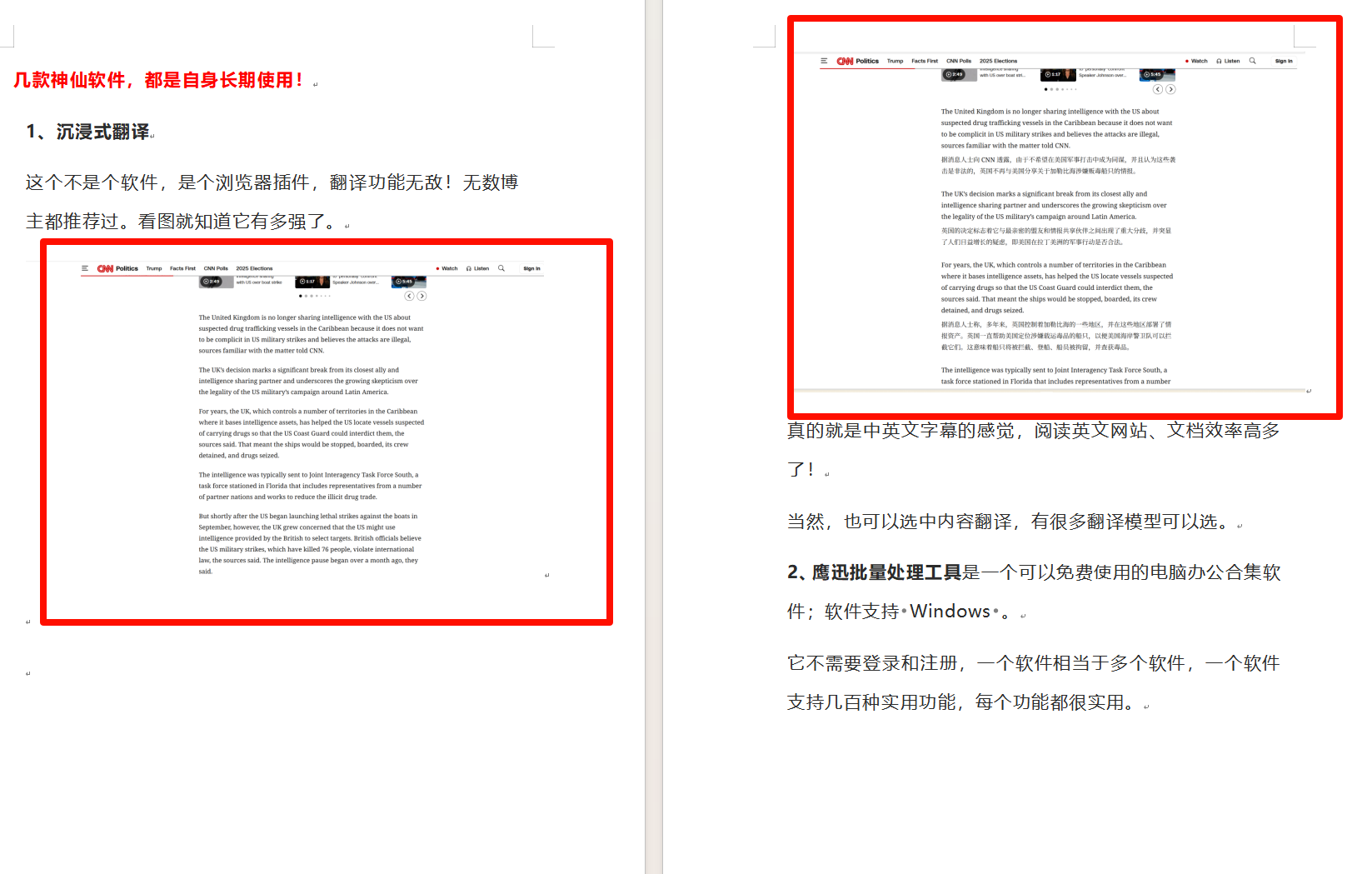
处理前,员工档案文档中含有个人照片、证件扫描件等图片,不适合直接对外共享或提交。
处理后
处理完成后,档案中的图片全部清除,仅保留文字信息,可以安全地提交或共享给相关方。
三、行政批量清除员工档案 Word 图片操作步骤
步骤1:打开 Word 图片批量删除功能
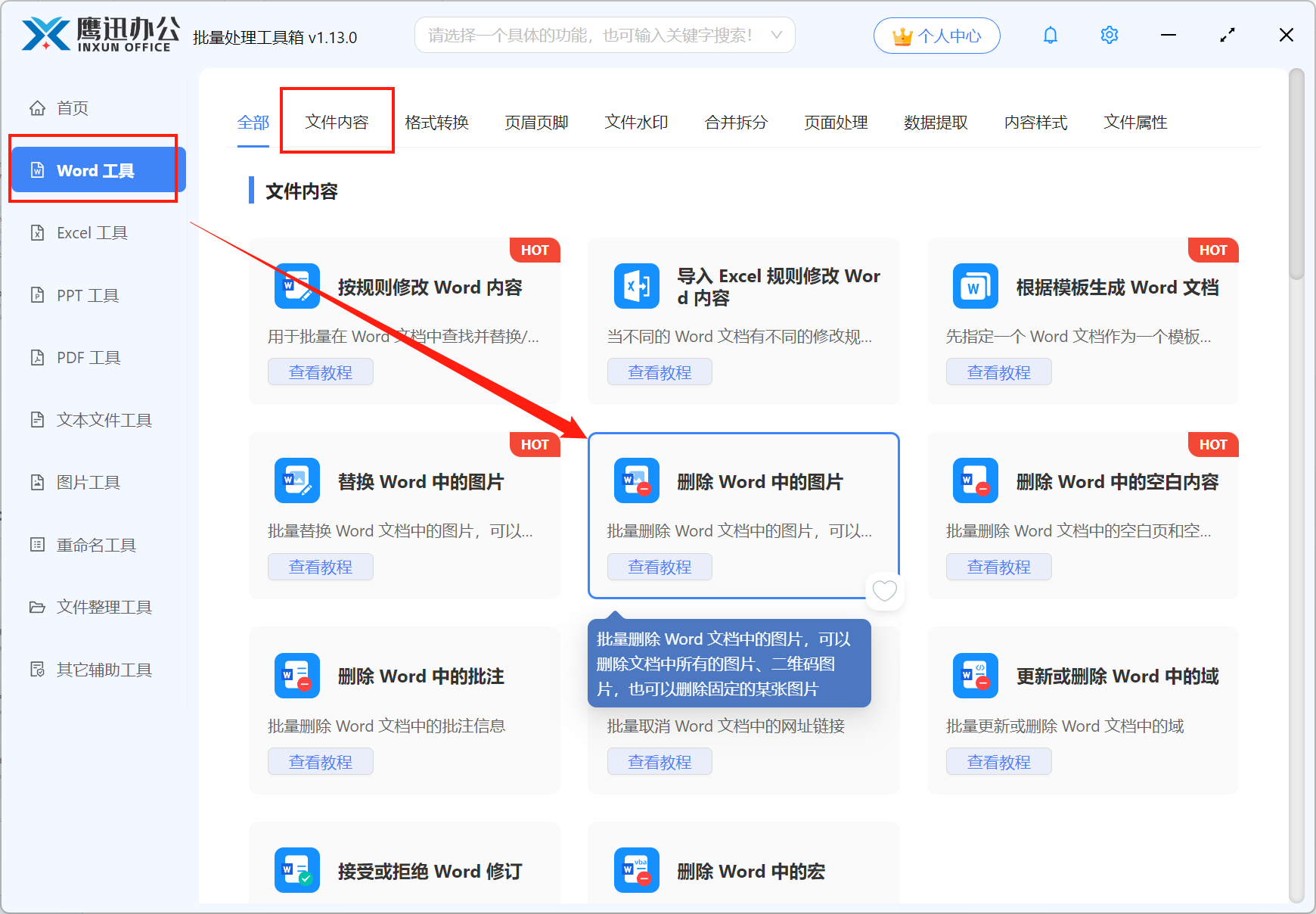
打开「鹰迅批量处理工具箱」→ 左侧菜单选择「Word工具」→ 右侧文件内容分类中点击「删除 Word 中的图片」,进入操作界面。
步骤2:批量导入员工档案文件
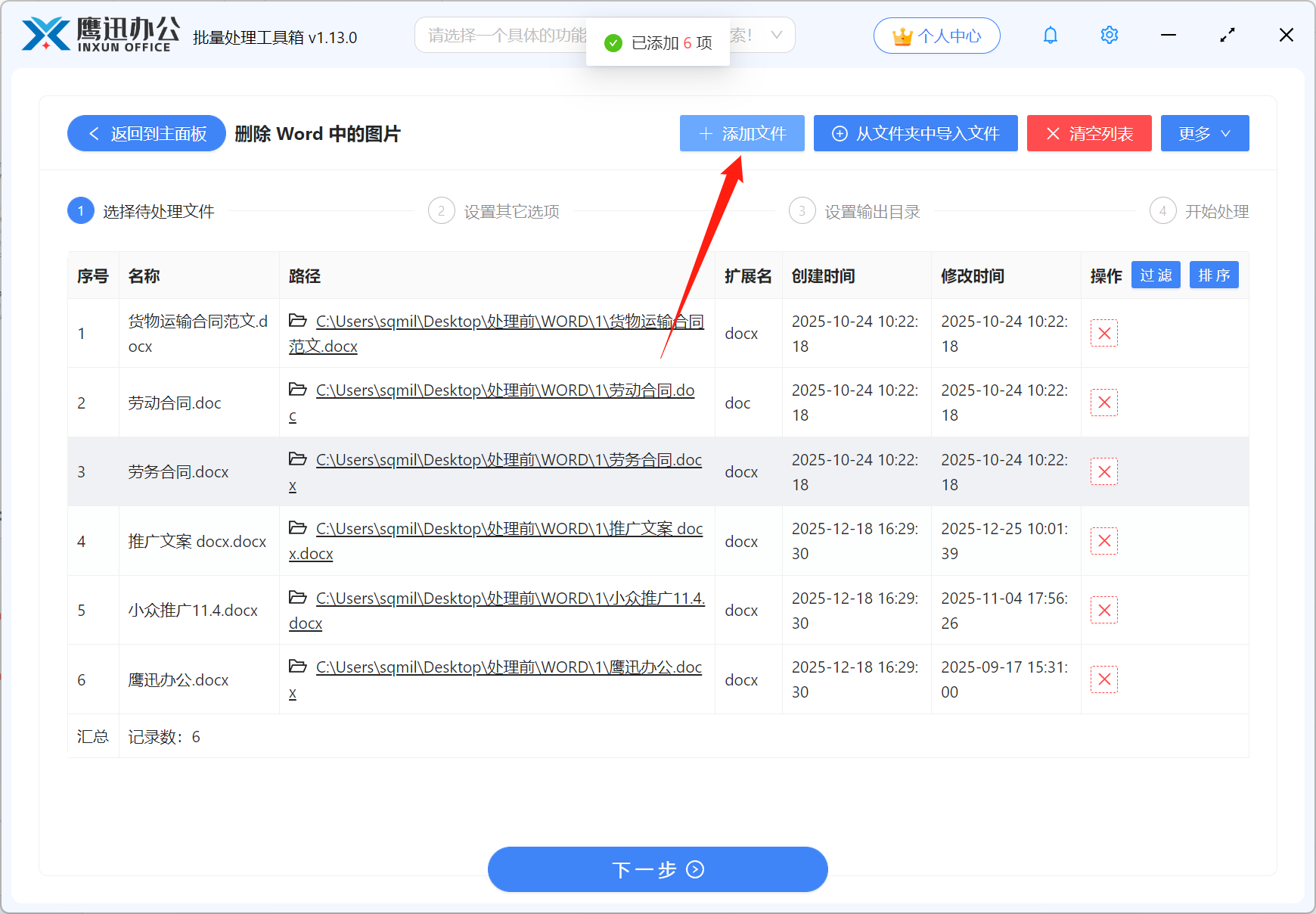
将全部员工档案的 Word 文件拖入软件窗口,或点击「添加文件」逐一选取。支持一次性导入几十乃至上百份档案文件,不需要一个个单独操作,大幅节省行政人员的处理时间。
步骤3:选择图片删除选项
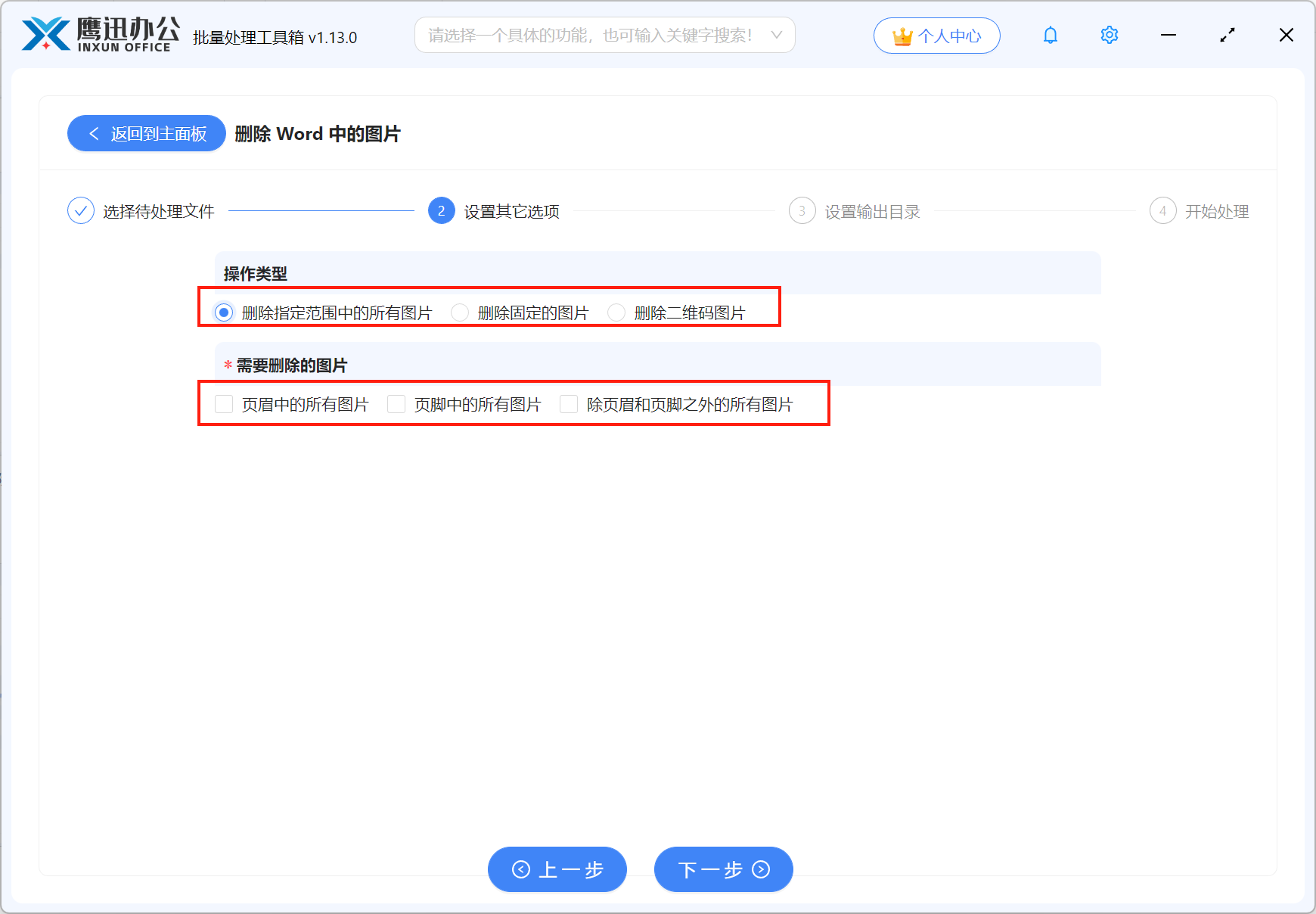
根据档案处理的具体要求,灵活勾选对应选项:
- 删除指定范围中的所有图片:提供「页眉中的所有图片」「页脚中的所有图片」「除页眉和页脚之外的所有图片」三个选项,按需勾选,比如只清除正文中的员工照片,保留页眉的单位Logo
- 删除固定的图片:针对档案模板中固定存在的图片元素(如背景图、印章图片),可单独清除
- 删除二维码图片:档案中如有二维码,可自动识别并一并删除,防止隐私泄露
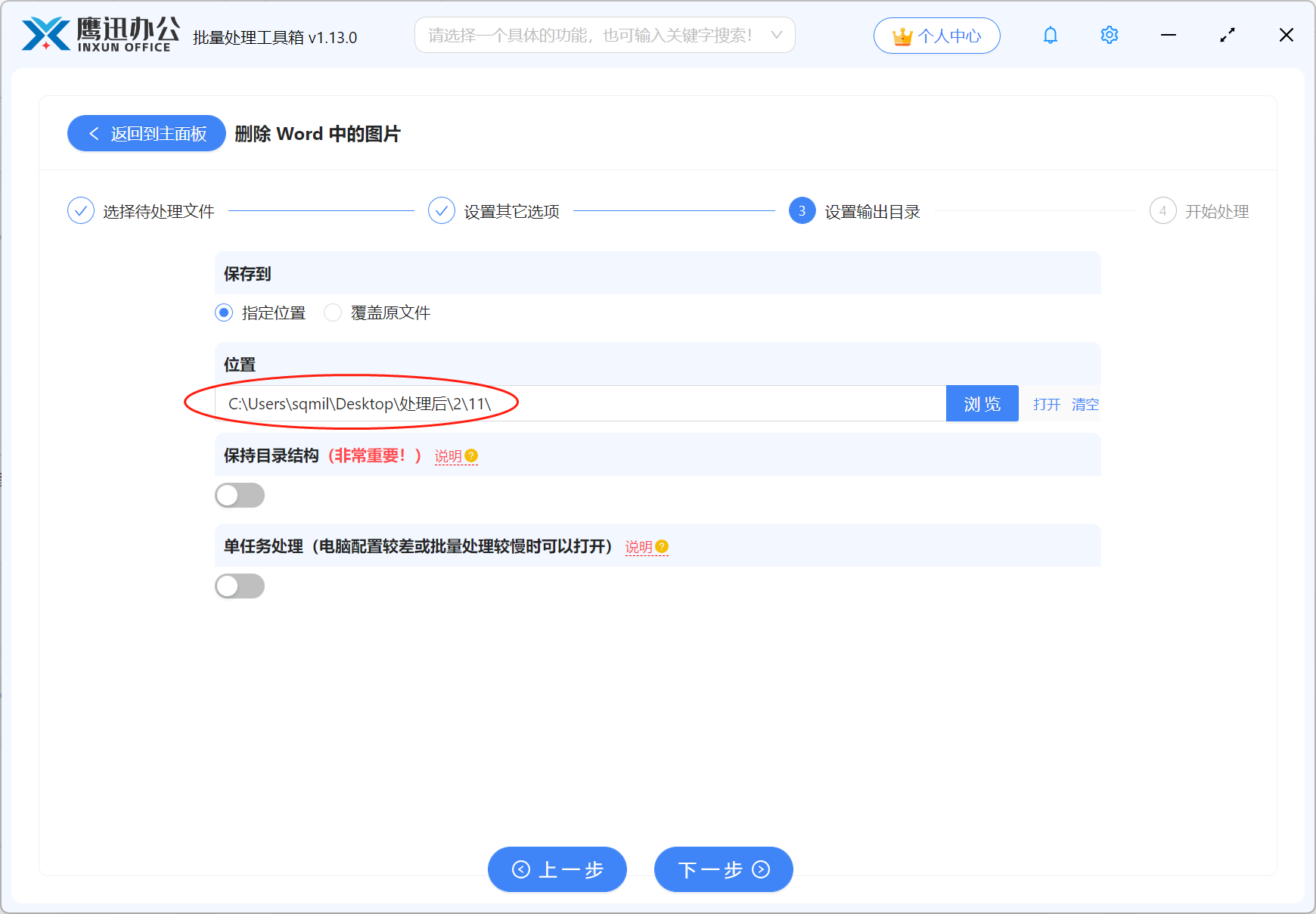
步骤4:设置档案输出保存目录
指定处理后档案文件的保存路径,建议新建专用文件夹存放处理结果。原始档案文件不会被覆盖,安全有保障,处理出问题随时可以回溯原始版本。
步骤5:一键处理,完成档案图片清理
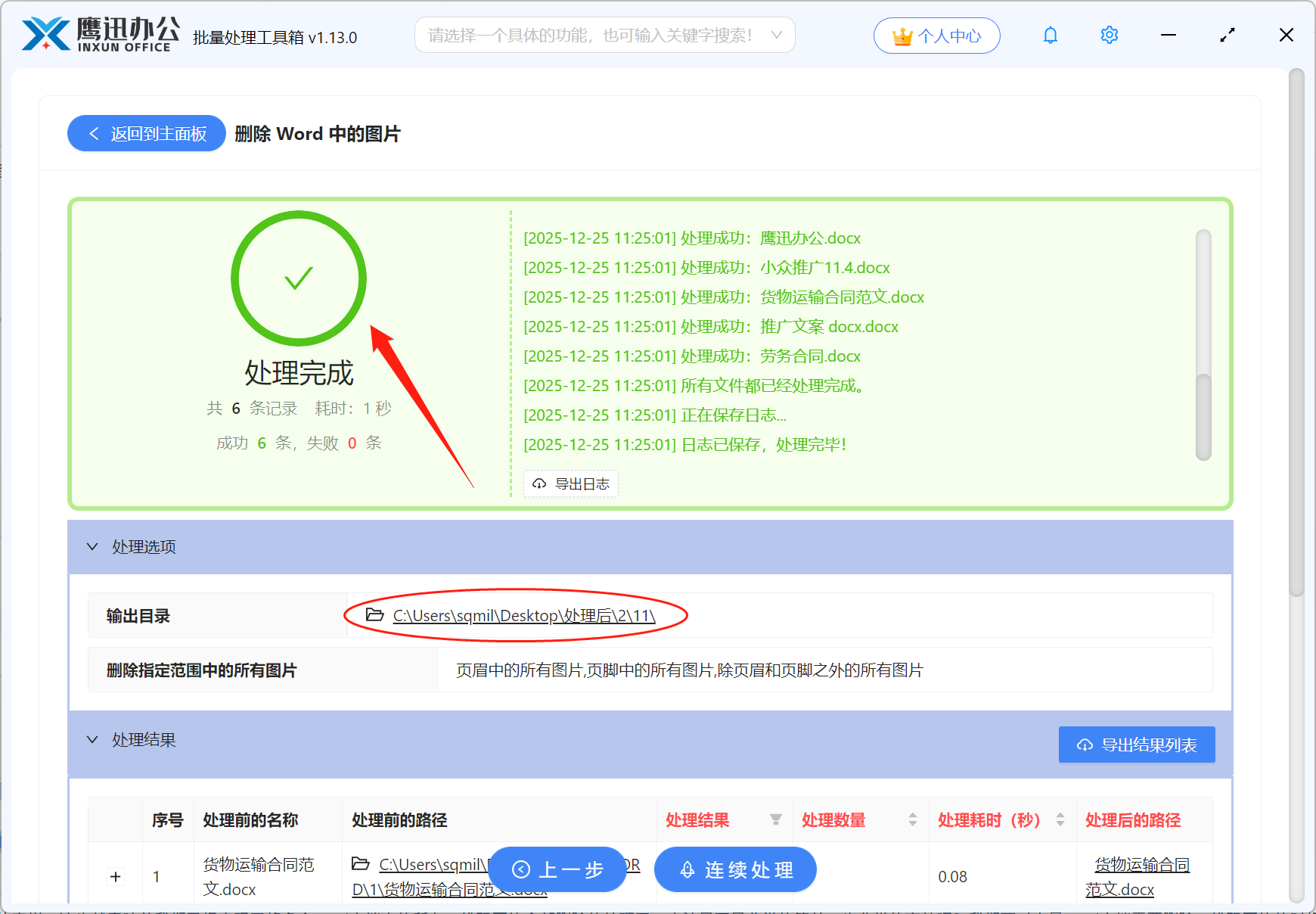
点击「开始处理」,软件自动完成所有档案文件的图片删除工作,进度实时可见。处理完成后自动打开输出目录,可逐一核查处理结果是否符合预期。
四、常见问题 FAQ
Q:删除图片后,员工档案中的文字信息(姓名、工号、职位等)还在吗?
A:完全保留。软件只对图片元素进行处理,所有文字内容、表格数据、格式排版均不受任何影响。
Q:可以只删员工照片,保留文档中的印章图片吗?
A:可以根据图片的位置特征来选择,比如通过「固定图片」选项单独处理特定类型的图片,或者通过勾选不同的范围选项来控制删除的精准度。
Q:处理完的档案是否还能再次编辑?
A:可以。输出的是标准 Word 格式文件,完全支持正常打开和编辑,与普通文档无异。
Q:原始档案会不会被改动或损坏?
A:不会。处理结果存放到指定的输出目录,原始档案文件保持完整,操作安全可靠。
Q:一次处理几百份员工档案没问题吗?
A:完全没有问题。软件对批量处理数量没有限制,几百份档案一次添加,全部自动处理完毕,非常适合大型企业或机构的档案管理需求。
五、总结
本文针对行政和 HR 人员批量清除员工档案 Word 文档图片这一具体需求,介绍了完整的操作方案。核心步骤五步完成:打开删图功能 → 批量导入档案文件 → 按需勾选删除范围(正文/页眉/页脚/固定图片/二维码)→ 设置输出目录 → 一键启动处理。
对于员工人数多、档案量大的企业或机构来说,这种批量处理方式能显著降低行政人员的工作负担,同时有效保护员工个人隐私信息。无论是日常归档整理,还是对外提交前的隐私清理,这套操作方法都能派上用场,操作门槛低、处理结果稳定,行政人员上手后会觉得非常顺手。