PDF批量合并工具免费下载,支持文件夹整理合并
PDF批量合并工具支持文件夹整理合并后,处理一堆分散文档会方便很多。它可以按照PDF原本所在的文件夹来自动分组,把同一目录里的内容各自合并成独立文件,不需要手动来回挑选、分批操作,也能避免不同资料混到一起。对于经常要整理合同、扫描件、报表、客户文件的人来说,这种方式真的很省事。处理完后结果清楚、命名规整,后面无论查找还是归档都会轻松不少。
一、文件夹整理合并PDF有哪些实际用途?
这个功能听起来像是“小众需求”,其实真用起来还挺常见,特别是手头资料一多的时候。
- 月度资料汇总:每个月一个文件夹,合并后正好一月一份
- 区域或门店报表整理:每个区域单独输出,发给对应负责人更方便
- 客户资料整合:每位客户的文件放一个文件夹,处理后不容易搞混
- 学校或培训资料:不同班级、不同章节分别成册
- 审计检查材料:分类好的PDF可以直接批量整理出来,提交时更清楚
二、PDF文件夹整理合并效果预览
处理前后展示
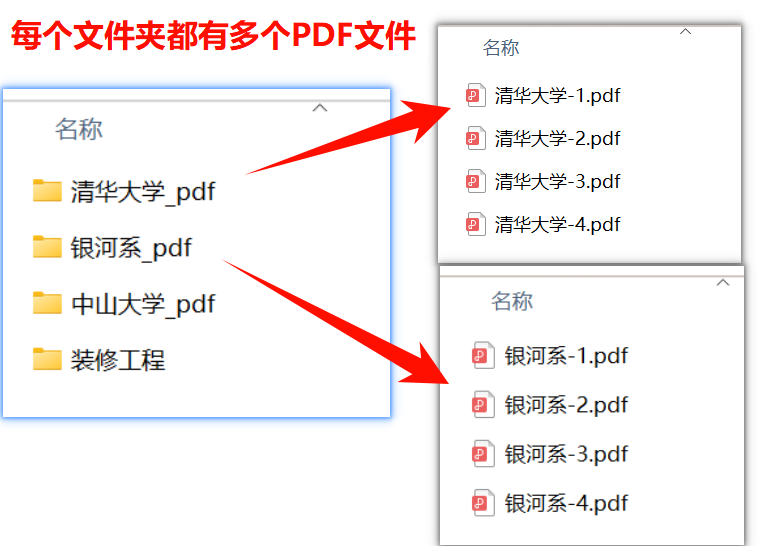
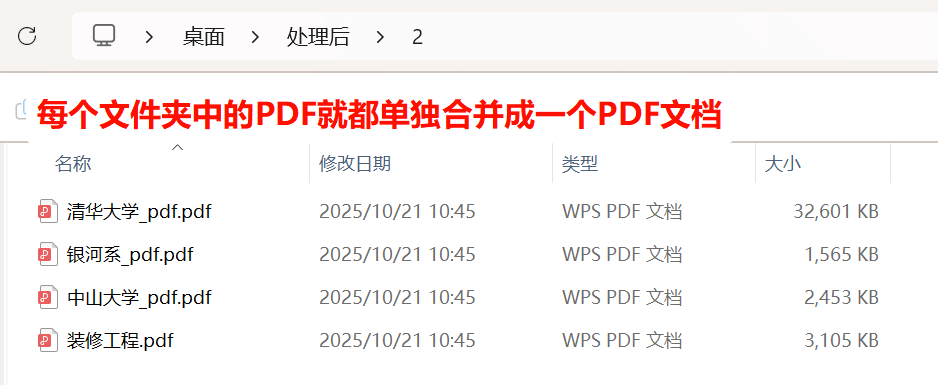
简单说,就是把原来按文件夹放好的PDF,继续按那个逻辑整理成合并文件,不会越整理越乱。
三、PDF按文件夹整理合并怎么操作?
步骤1:进入对应功能
先打开工具,在左侧点PDF工具,然后在右侧合并拆分分类里找到【PDF 合并成单个文件】。

步骤2:添加PDF文件
把需要整理的PDF全部导入到待处理列表里。文件多的话,直接拖拽会更快一点。
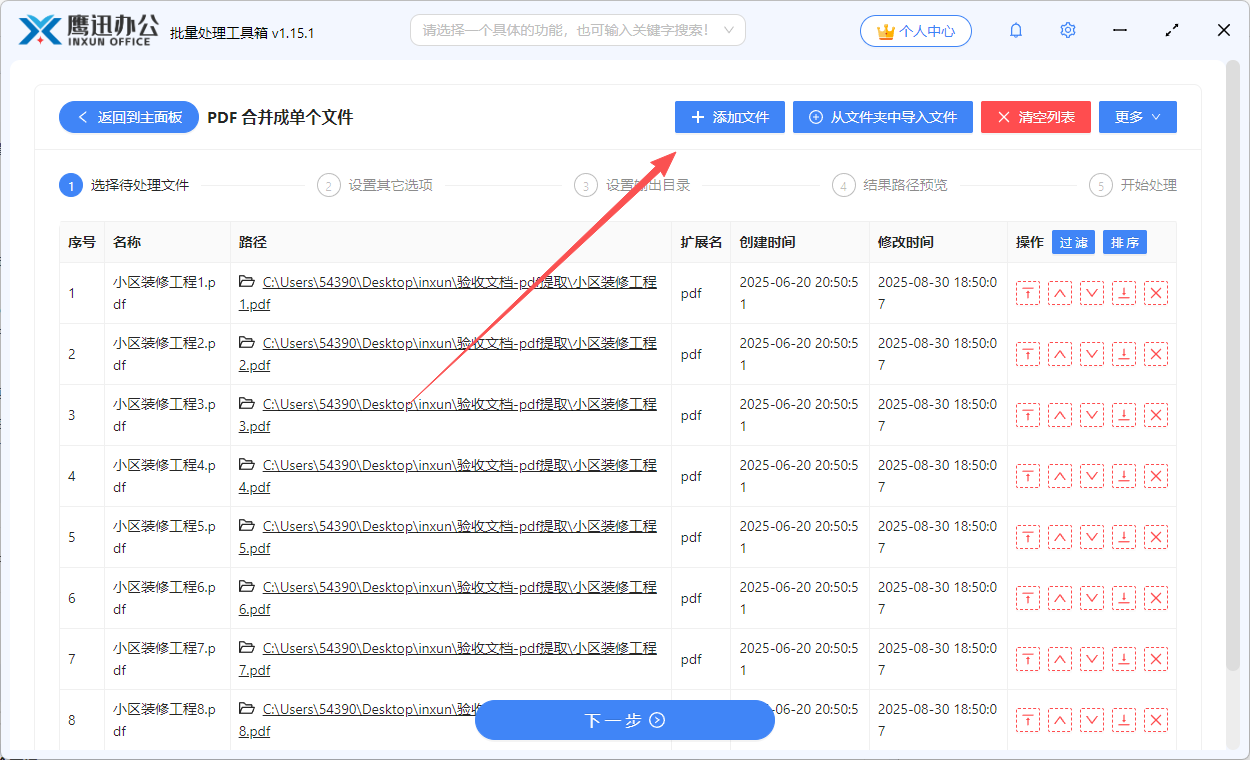
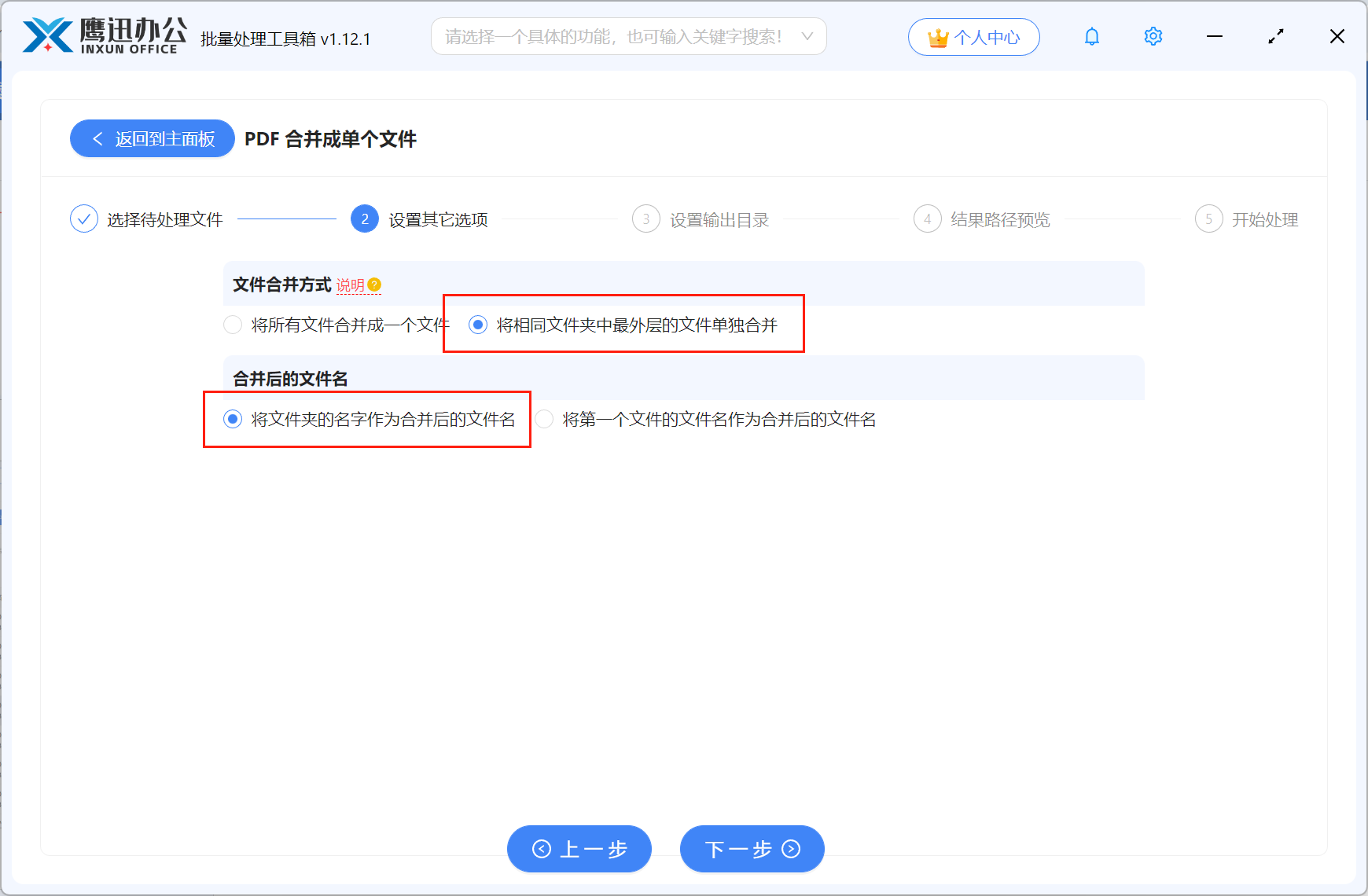
步骤3:设置按文件夹整理合并
这一块主要看两个设置:
- 文件合并方式:选按文件夹合并
- 合并后的文件名:可选使用文件夹名,或者使用第一个文件名
如果你想让结果看起来更整齐,建议直接用文件夹名,后面找文件基本不用猜。
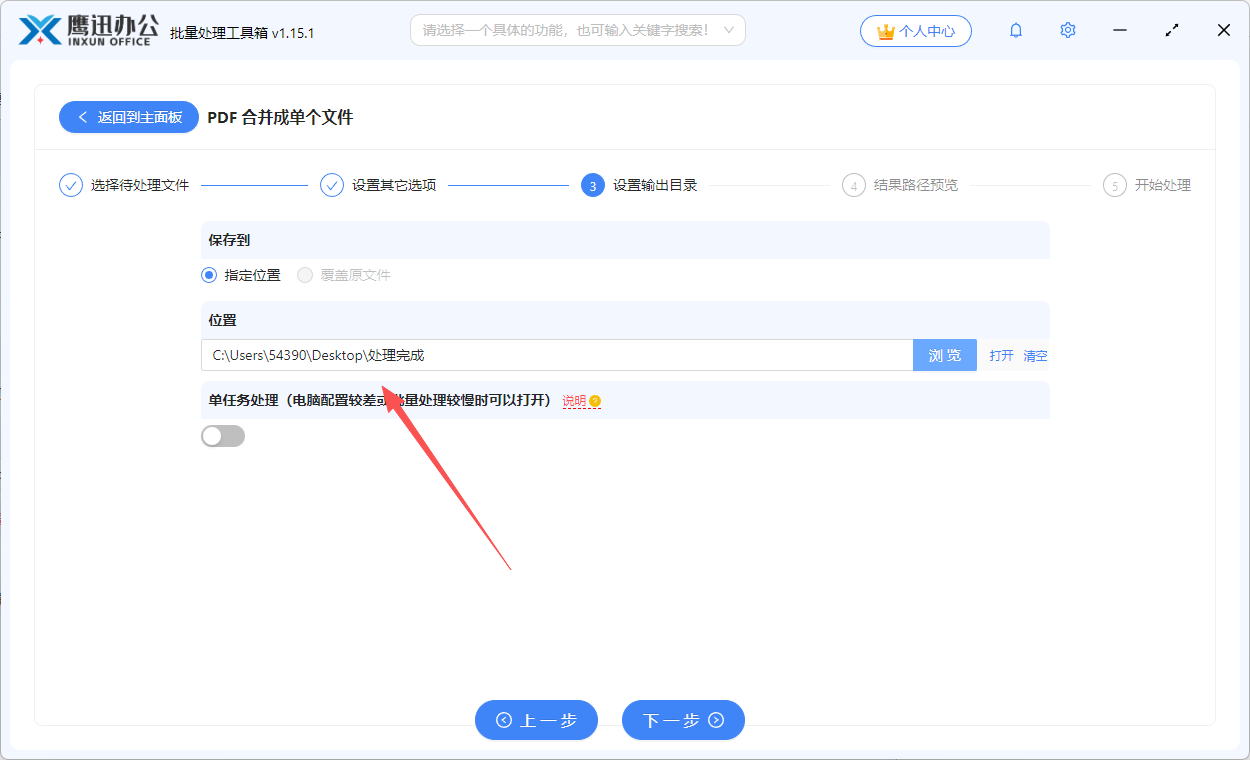
步骤4:设置输出目录
选择一个新的保存位置,把处理后的PDF统一放过去。原文件和结果文件分开放,后面看起来会清爽很多。
步骤5:开始整理合并
最后点击开始处理,等完成就好了。处理结束后,输出目录里就是已经按文件夹整理好的合并PDF。

四、常见问题FAQ
Q:这种方式适合哪些人用?
A:只要你经常整理大量PDF,而且这些文件本来就是分文件夹存的,那基本都适合用。
Q:我能先按文件夹合并,后面再继续合并吗?
A:可以。很多人就是先按分类整理一遍,后面再按需要把几组合成更大的文件。
Q:为什么建议把结果单独存放?
A:因为原文件和结果放一起,很容易越看越乱。分开放,后面核对、发送、归档都更方便。
Q:文件很多的时候会不会漏掉?
A:只要添加进列表里,一般不会漏。真正容易漏的反而是手动一份份去挑的时候。
Q:如果想让文件名更统一,怎么选?
A:通常选“使用文件夹名”会更整齐,特别是你前期目录命名已经比较规范的时候。
五、使用总结
这篇文章主要是帮你解决一个很实际的问题:PDF太多、分类太杂的时候,怎么按文件夹快速整理并合并。整个操作不难,进到PDF合并功能后,把文件导入,合并方式选“按文件夹合并”,再设好命名规则和保存位置,就能批量得到分类清楚的结果。对经常做归档、汇总、资料交接的人来说,这个方式明显比手动整理省事。如果你手里刚好有一批按目录放好的PDF,直接这么处理就行。