PDF太多太乱?按文件夹批量合并PDF的高效方法
PDF按文件夹批量合并,是整理一大堆零散文档时特别省事的方法。用鹰迅批量处理工具箱,可以直接按照原来的文件夹分组,把同一个文件夹里的PDF自动合并到一起,不用自己一份份挑,也不容易把不同项目、不同客户的资料弄混。它还支持按文件夹名或第一个文件名来命名结果,后面查找也更方便。很适合平时要整理合同、票据、项目资料、扫描件的人,尤其是文件多、分类细的时候,效率会高很多。
一、什么情况下适合按文件夹批量合并PDF?
如果你手上的PDF已经不是几份、十几份,而是按项目、客户、月份分了很多文件夹,那手动一个个合并真的很折腾。这时候按文件夹批量合并会轻松很多。
- 项目资料整理:一个项目一个文件夹,合并后每个项目就是一份完整PDF
- 客户文件归档:不同客户放不同目录,合并后不会串
- 财务单据汇总:比如按月份、按部门放好的票据,能直接分组合并
- 扫描件整编:扫描出来的PDF本来就分批存放,直接按目录处理最省事
- 合同资料归类:一个合同包一个文件夹,后面查起来更清楚
二、按文件夹批量合并PDF效果预览
PDF按文件夹合并处理前后效果
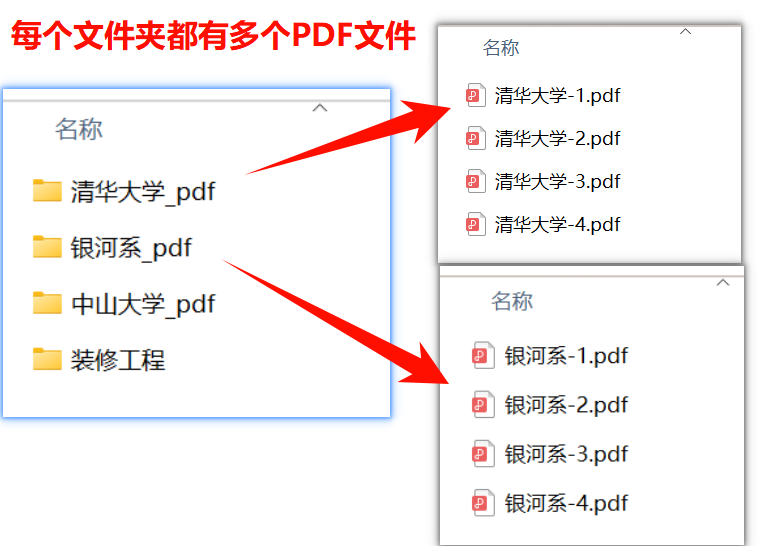
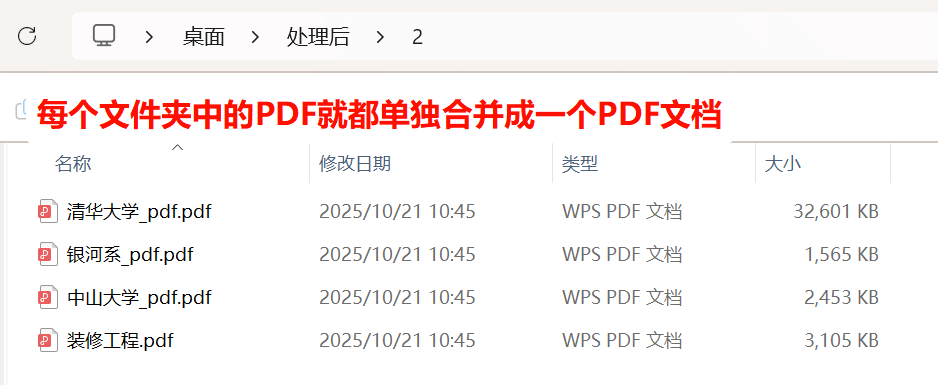
处理完之后,不是把所有PDF糊成一个大文件,而是按原来的文件夹分别生成对应的合并结果,整个结构还是清清楚楚的。
三、按文件夹批量合并PDF操作步骤
步骤1:先找到PDF合并功能
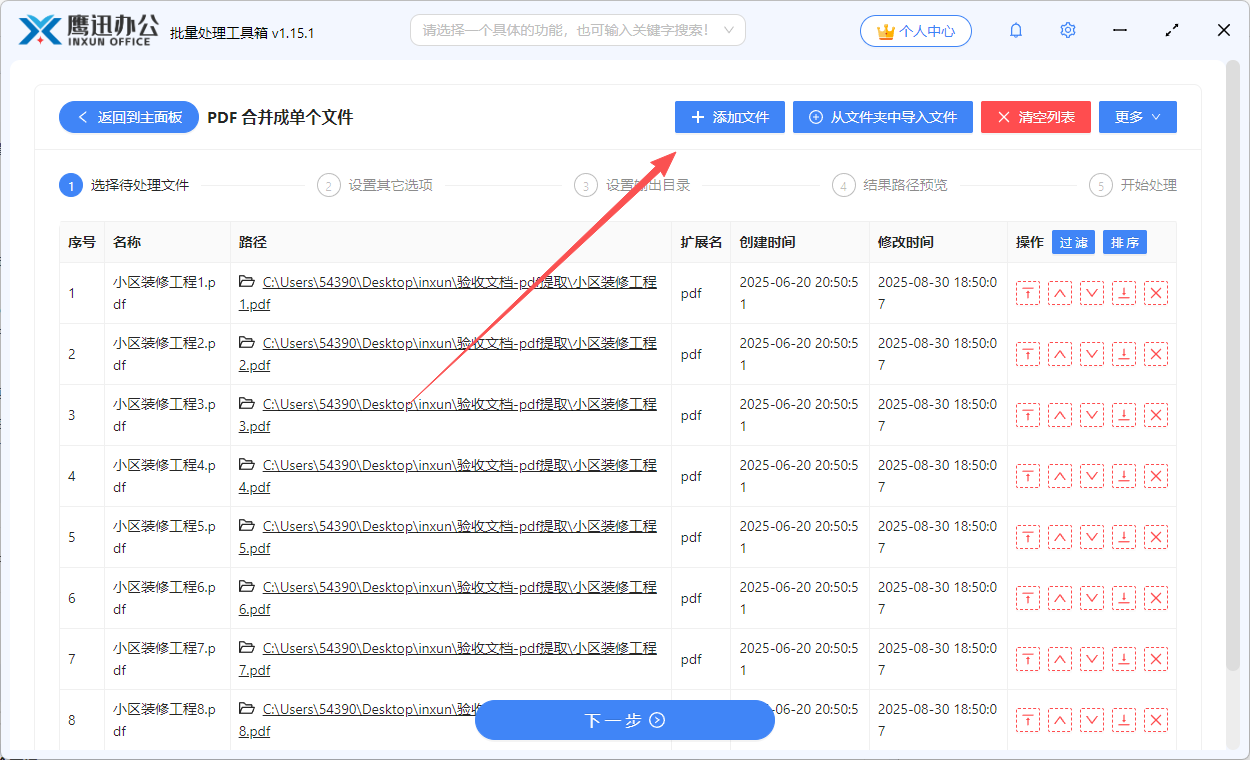
打开工具后,左侧选PDF工具,再在右侧合并拆分这里点【PDF 合并成单个文件】,就能进入这个功能页面。

步骤2:把要处理的PDF加进去
直接点击添加文件,或者把PDF拖进窗口里都行。文件多的话可以一次性加,省得反复操作。
步骤3:把合并方式改成按文件夹
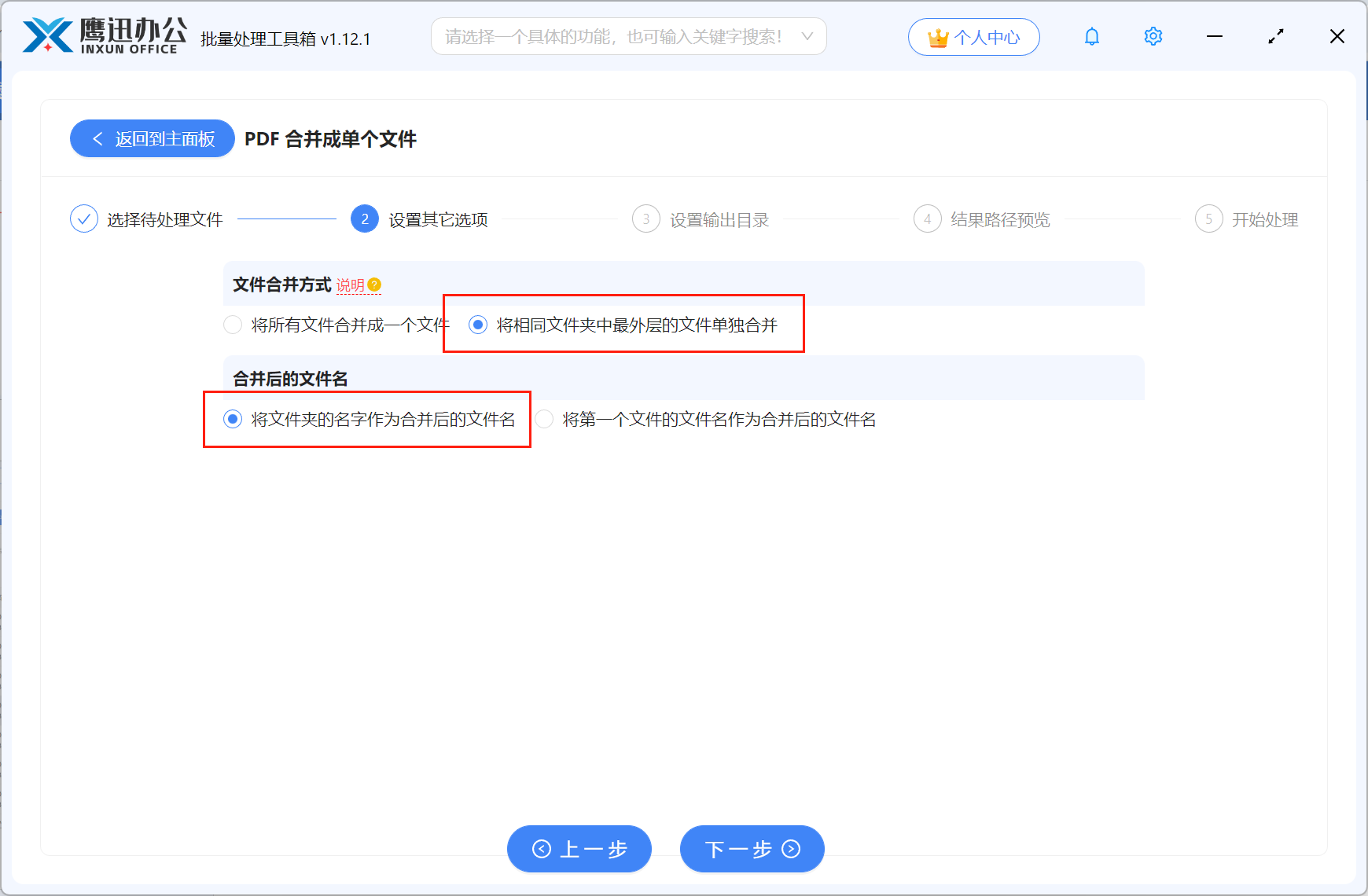
这一项最关键,别选错了。这里建议这样设:
- 文件合并方式:选按文件夹合并
- 作用:同一个文件夹里的PDF会合并成一份,不同文件夹会分别输出
- 合并后的文件名:可以选使用文件夹名,也可以选使用第一个文件名
比如有 d:\a\1.pdf、d:\a\2.pdf、d:\b\x.pdf、d:\b\y.pdf,处理完后不会只得到1个文件,而是会得到2个,一个是a文件夹合并后的结果,一个是b文件夹合并后的结果。
步骤4:选一下输出目录
也就是处理完后的保存位置。建议单独建一个新文件夹来放结果,这样不会跟原文件混在一起。

步骤5:开始处理
确认没问题后,点开始就行。等处理完成,直接去输出目录看结果,每个文件夹对应一份合并好的PDF。

四、按文件夹合并PDF常见问题
Q:按文件夹合并和全部合并成一个文件,有什么区别?
A:全部合并成一个文件,适合本来就是一整套资料的情况。按文件夹合并更适合分类好的文档,不会把不同内容混在一起。
Q:如果不同文件夹里有重名PDF,会不会弄乱?
A:不会。它是按文件夹来分组的,不是只看文件名,所以同名也不影响。
Q:合并后的名字用哪个比较好?
A:如果你的文件夹名本身就很规范,比如客户名、项目名、月份名,那直接用文件夹名最省事;如果你更习惯按主文件来区分,也可以选第一个文件名。
Q:文件顺序能控制吗?
A:能,处理前最好先确认一下列表里的顺序,这样合并出来的页面顺序会更符合你的需要。
Q:适合一次处理很多PDF吗?
A:适合,尤其是你已经按文件夹整理好了的时候,这种方式会比手动一个个合并快很多。
五、使用总结
这篇文章主要解决的,就是PDF太多、分类又杂,怎么才能按原来的目录快速整理合并的问题。实际操作不难,找到PDF合并功能后,把文件加进去,合并方式改成“按文件夹合并”,再设置好命名方式和输出目录,就能一次性把不同文件夹里的PDF分别合并好。这个方法特别适合平时经常整理项目资料、合同、票据、扫描件的人,用起来比手动合并省心很多。如果你现在手头正好有一堆已经分好类的PDF,直接照着这个方法做就行。