PDF怎么把某个区域变成白色/黑色?批量操作方法详解
在处理PDF文件时,经常需要把某些区域涂成白色或黑色,比如遮盖敏感信息、隐藏个人隐私、覆盖错误内容等。如果只是改一两个地方还好说,但遇到大批量文件需要统一处理同一位置的内容时,手动操作就非常耗时了。今天分享一个批量处理的方法,可以一次性给多个PDF的指定区域添加白色或黑色遮盖,操作简单效率高,帮你快速搞定文档脱敏和内容覆盖的需求!
工作中需要把PDF某个区域变成白色或黑色的场景其实挺多的。
比如HR在发送员工资料时需要遮盖身份证号码和家庭住址、法务整理合同时要隐藏对方公司的敏感条款、财务处理报销单据需要覆盖掉不相关的金额信息等。这些情况下,用白色覆盖可以让内容"消失",用黑色遮盖则更明显地表示这里有被隐藏的信息,两种方式各有用处。
如果只是处理一两份文件,用普通的PDF编辑器画个矩形框填充颜色也能解决。但问题是实际工作中往往是一整批文件需要处理,而且要遮盖的位置还都是一样的。
上个月我们部门要给客户发送300多份报价单PDF,每份都要把左下角的内部成本信息涂白,我一份份打开、画框、填色、保存,整整弄了一下午,真的眼花手麻,后来又发现有几份漏处理了,还得翻回去重新找,真的很崩溃。而且手动操作还容易出现位置不统一的问题,有的盖得偏了,有的框大了,看起来很不专业。
当时我就在想有没有办法能一次性给多个PDF的同一位置批量添加遮盖呢?今天就给大家介绍一个高效的处理方法,只需要设定好区域坐标和颜色,就能自动批量完成。
PDF文档区域变成白色/黑色效果预览
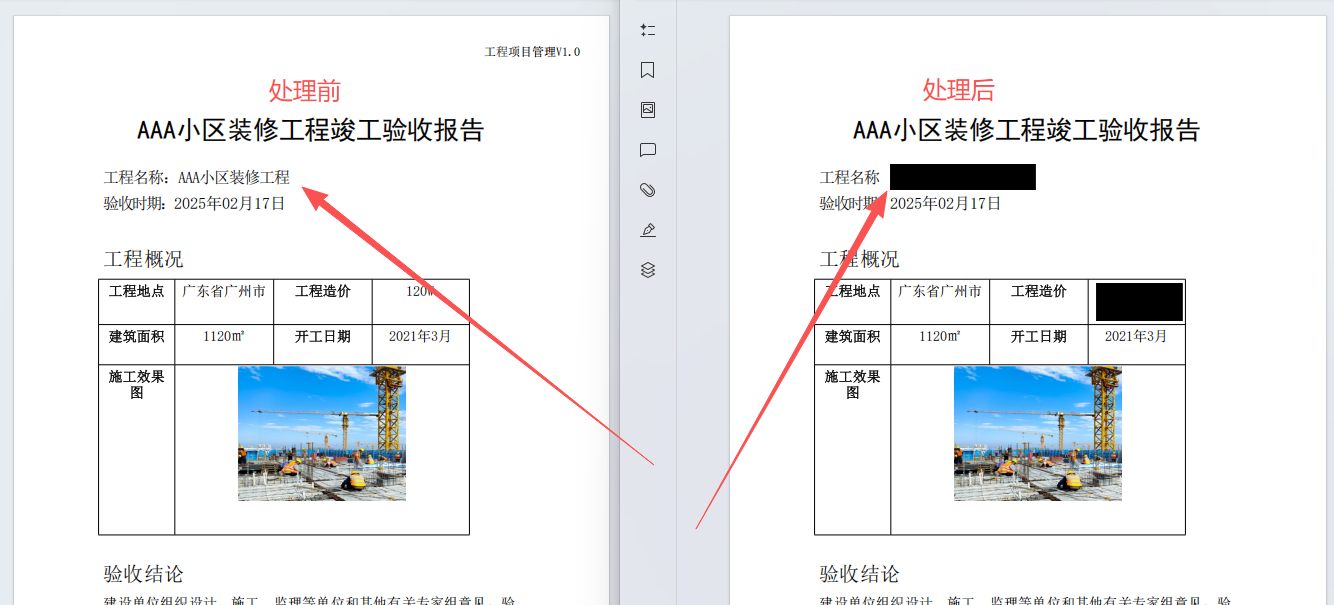
从上图中我们可以看出来。指定区域的内容就都已经被覆盖成黑色,大量的文件也可以一键操作。
当然这里的颜色我们完全可以自定义,同样也可以自定义任意需要打上马赛克的区域。
PDF文档区域变成白色/黑色操作步骤
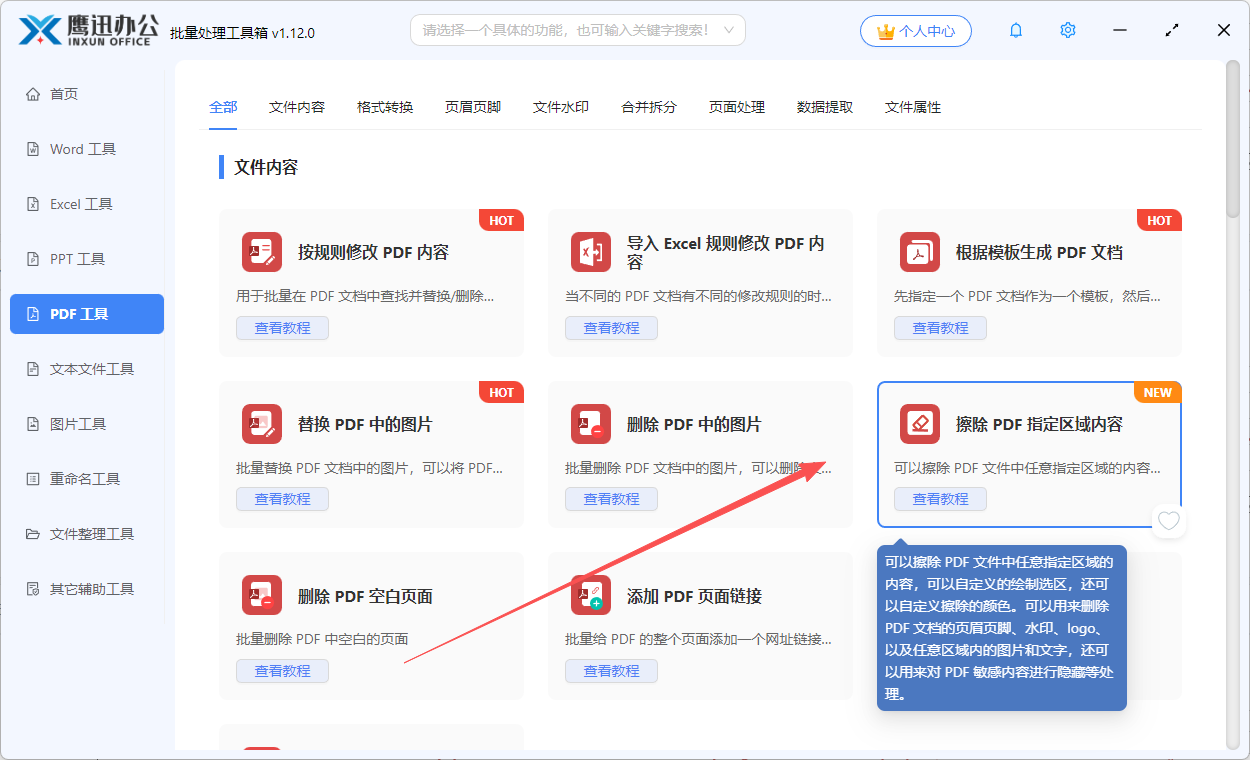
1、打开「鹰迅批量处理工具箱」,左侧选择「PDF工具」,找到「擦除 PDF 指定区域内容」功能。
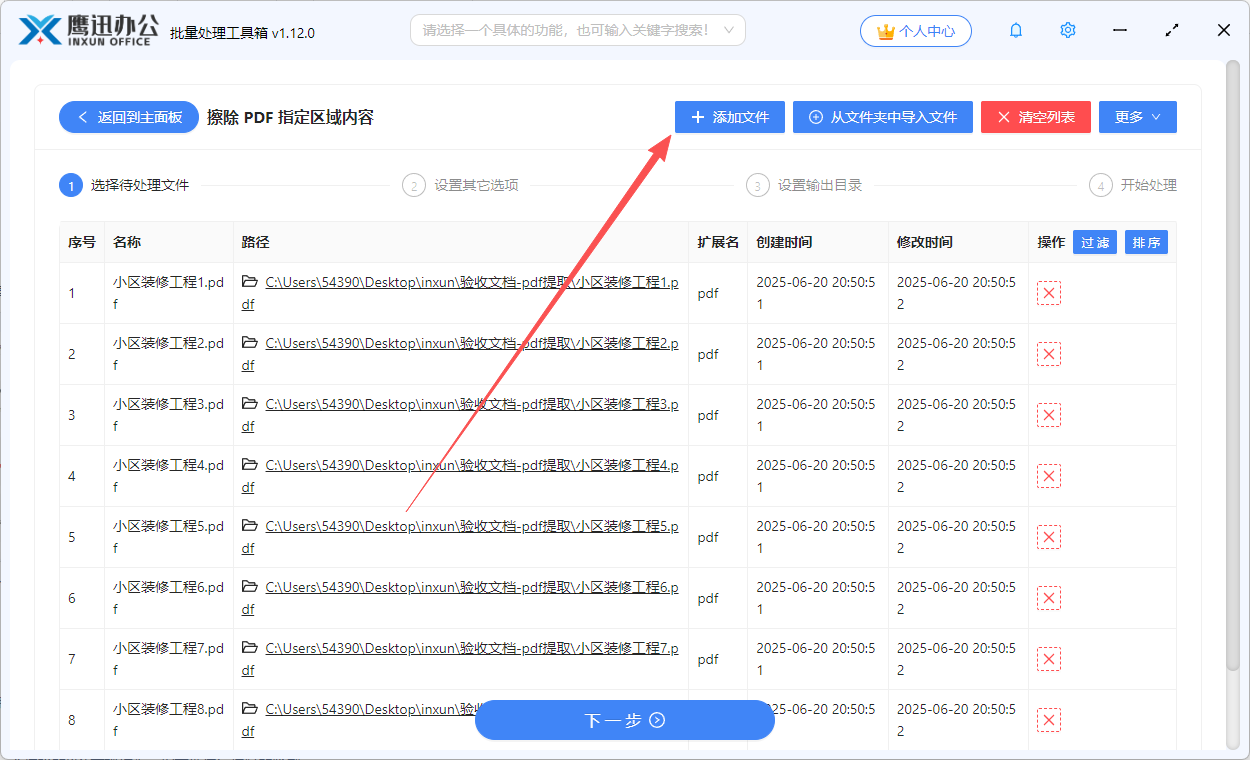
2、添加我们用颜色覆盖的pdf文档。
3、设置需要覆盖或者隐藏的选区。
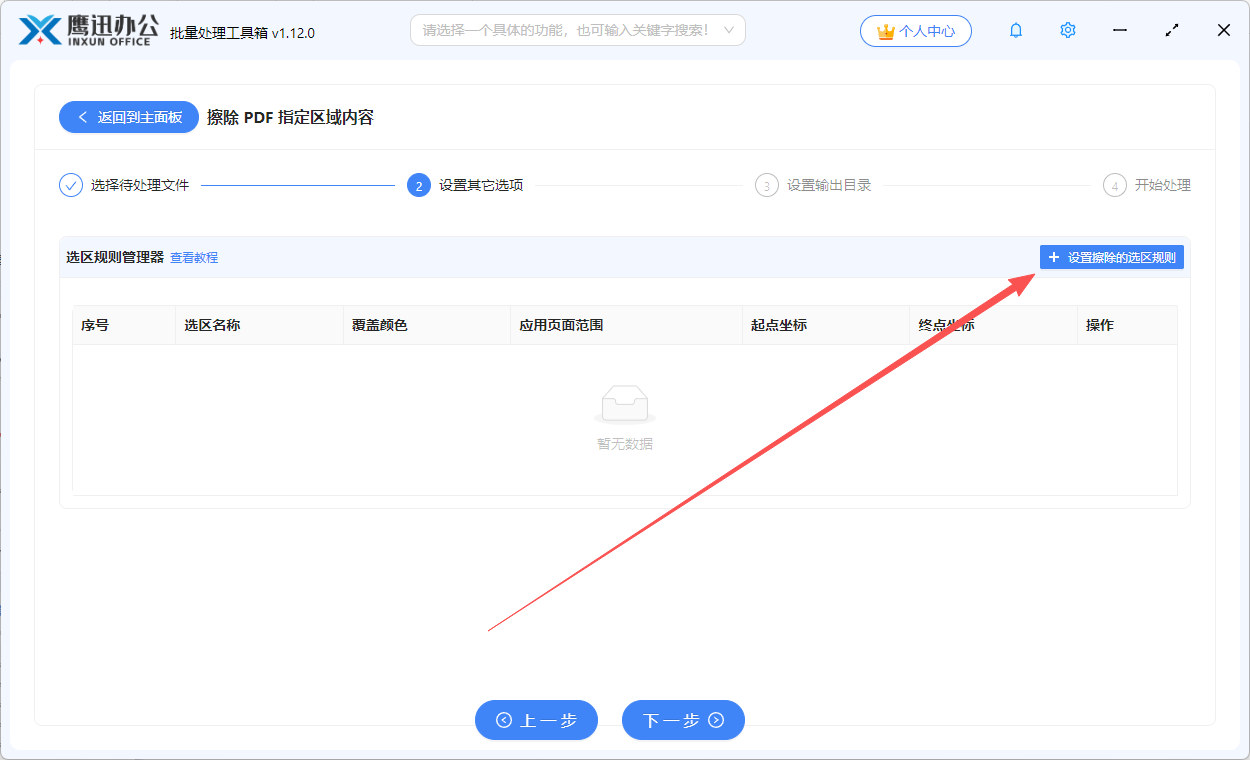
点击【设置擦除的选区规则】进行选区的绘制。需要遮盖哪就在哪绘制选区。
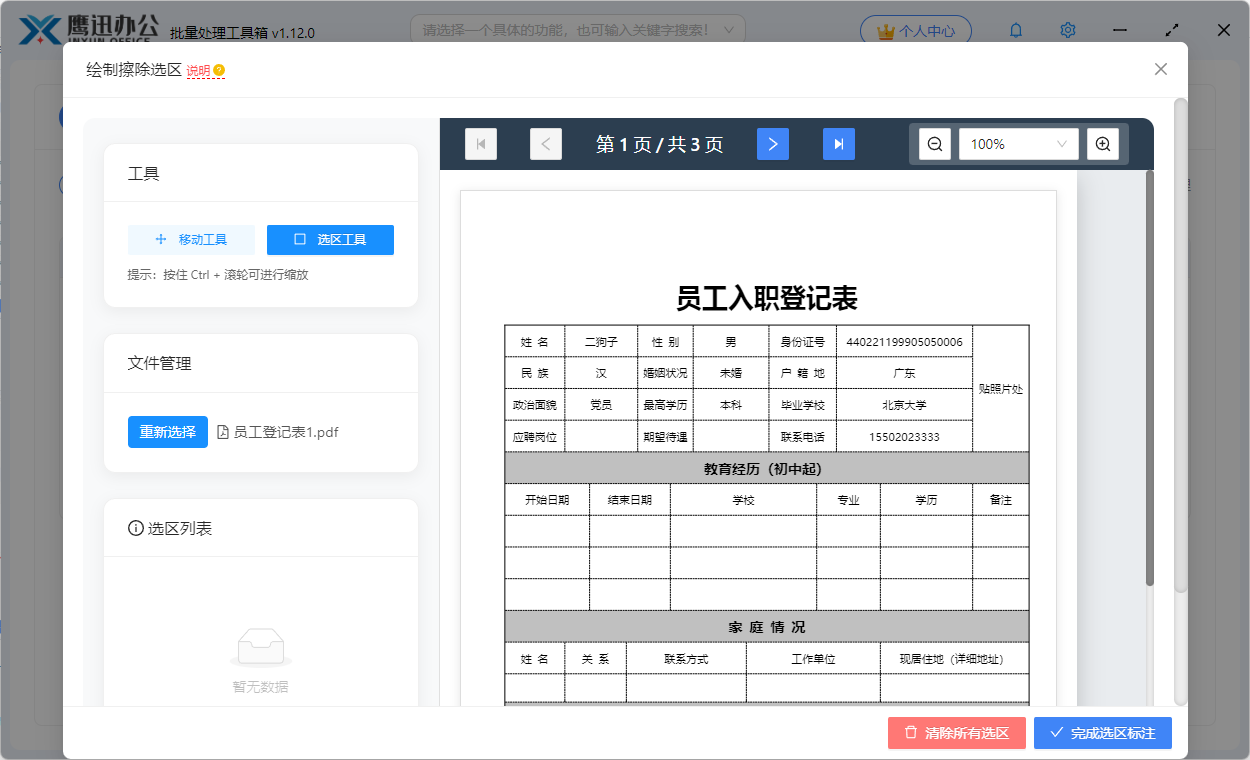
进入选区规则界面之后,这里有几大区域:
工具:这里有选区工具和移动工具;按住ctrl+滚轮我们就可以进行页面的缩放,配合移动工具就可以精准定位我们需要擦除的区域。
文件管理:软件会默认加载第一个选择的PDF文档作为示例文件进行选区的绘制,同样我们也可以在这里更换示例文件。
选区列表:绘制了选区后,这里会显示选区的坐标和选区的命名
右侧区域:这里是具体绘制区域,其中上面还可以进行翻页,如果我们在其他页码也需要进行隐藏或打码,就可以点击进入下一页进行操作。
选择选区工具,就可以绘制选区,绘制好后会弹窗让我们输入应用的页面范围以及需要覆盖的颜色。
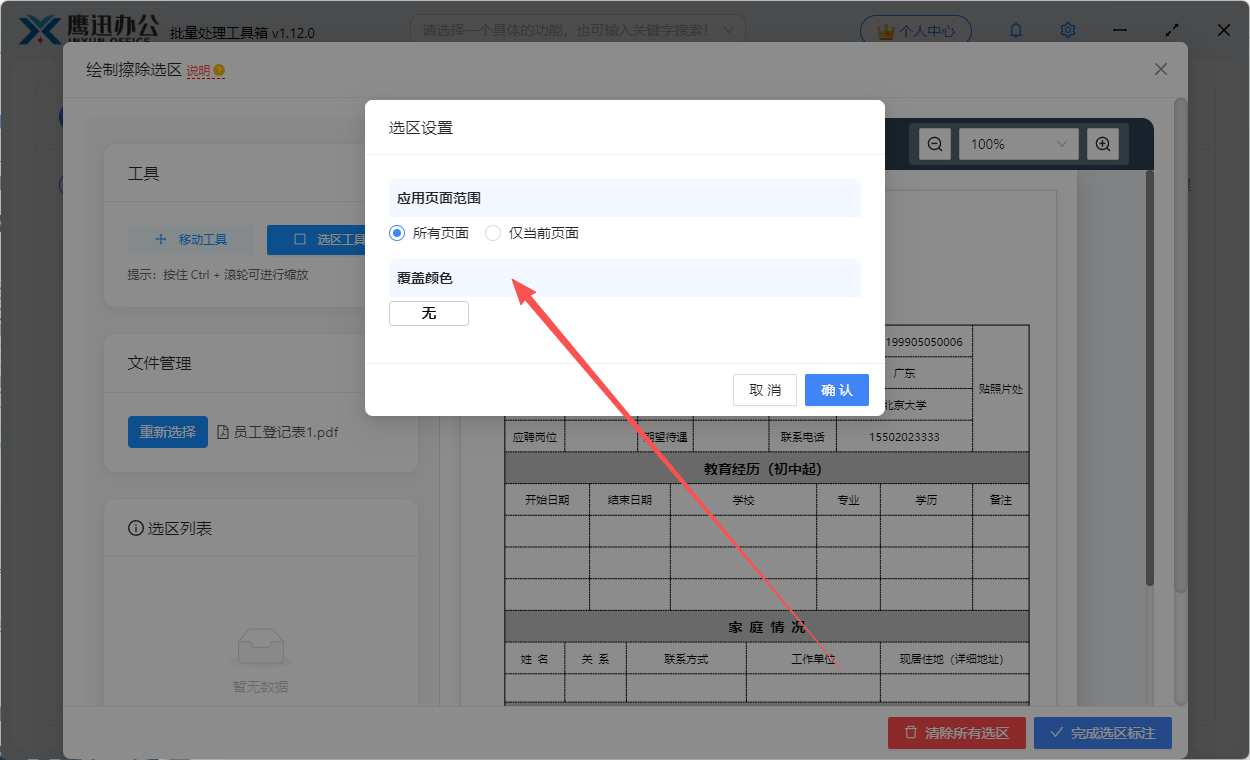
这里根据我们需求,如果我们想每一页的绘制选区的位置都进行覆盖,页面范围就选【所有页面】。
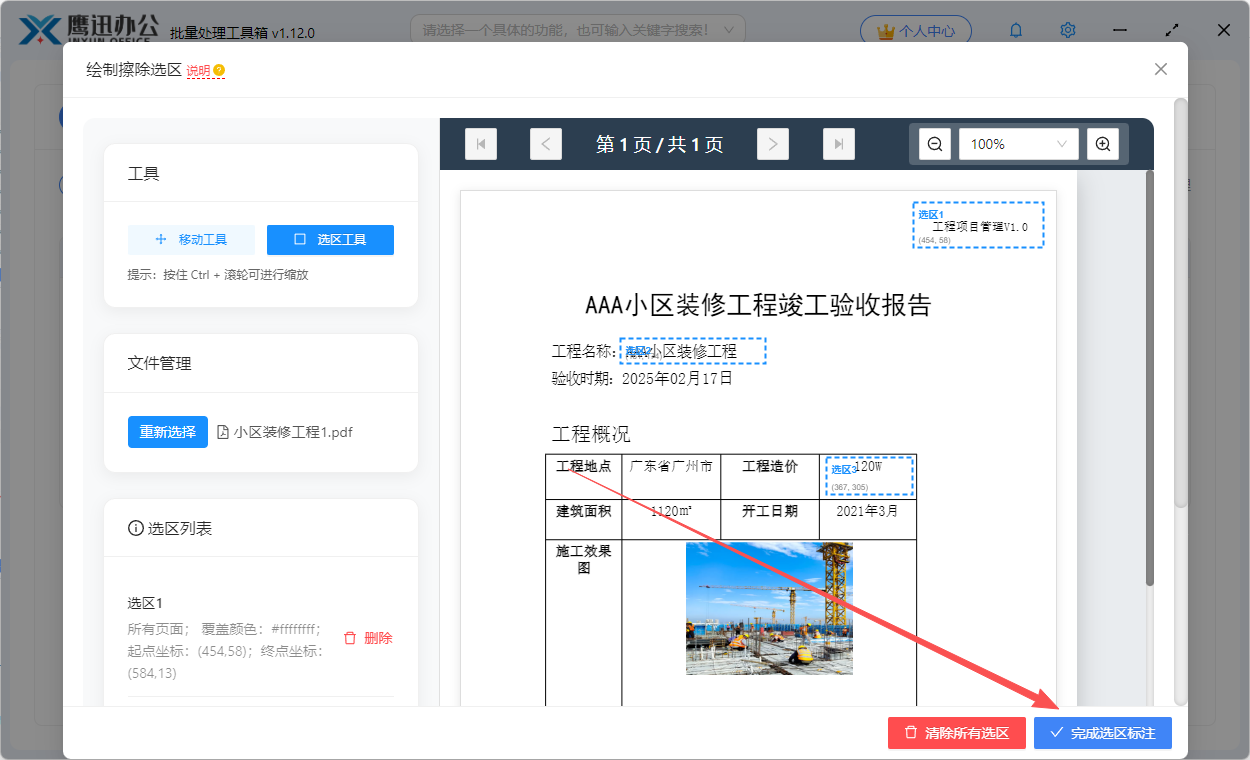
设置完成之后,我们点击右下角的【完成选区标注】按钮。
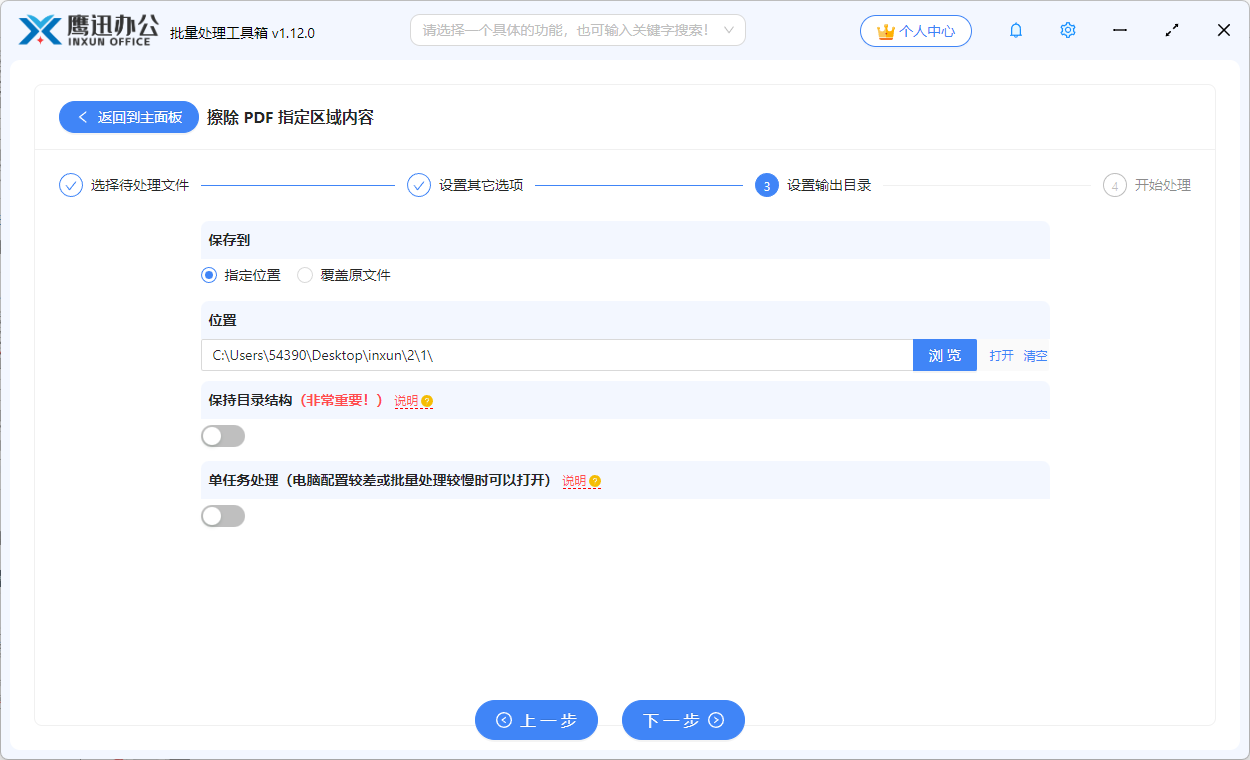
4、设置颜色覆盖后的pdf文档保存的路径。
5、PDF文档区域变成白色/黑色处理完成。
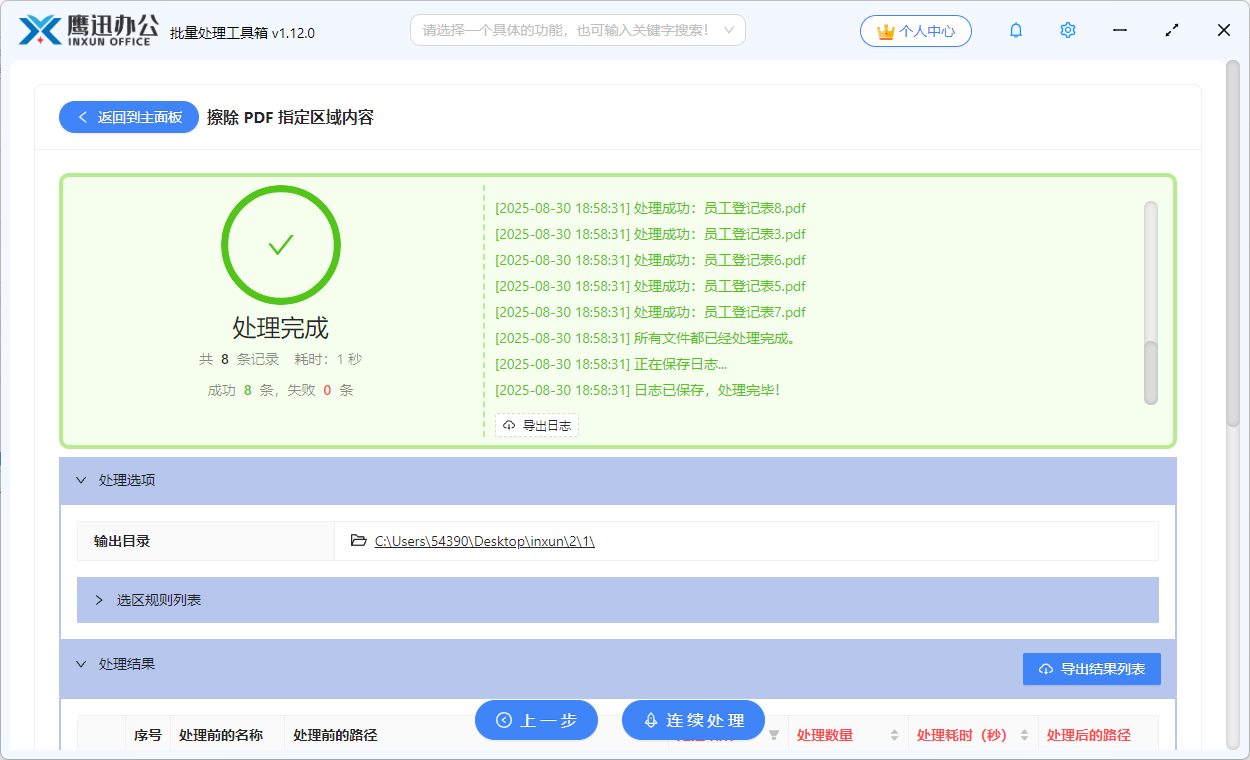
用了这个批量涂色的方法之后,文档的脱敏、打码、保护隐私就变得非常简单了,而且上百份的文档再也不用一份份手动画框填色了。
而且软件里还有很多其他实用功能,像PDF合并、拆分、加水印、添加页码这些日常需求也都支持批量操作。如果你平时经常要处理PDF文件,真心推荐试试,能省下不少时间,少加不少班!