PDF转SVG,批量提取矢量图,适合设计师的高效转换方法
PDF转SVG,批量提取矢量图时,设计师往往更关注页面元素能否保持清晰、放大后是否便于继续调整,以及多份文档能不能集中处理。像图标稿、说明页、线框图、排版页面这类内容,如果散落在多个PDF里,逐个导出会很费时间。通过鹰迅批量处理工具箱中的PDF转换为其它格式功能,可以一次导入多个PDF并批量输出svg,适合设计师做矢量页面提取、视觉素材整理、项目资料归档和后续展示使用,整体效率会更高。
适用场景:适合设计师的PDF转SVG处理
设计相关工作里,PDF常常不只是成品文档,还可能包含图标、示意图、版式页面或交付资料。转成SVG后,很多内容会更方便继续查看和整理。
- 图标素材整理:多个页面中的图形元素可统一转为矢量格式保存。
- 界面说明页处理:适合把原有PDF页面转成更适合展示的SVG。
- 项目交付资料归档:不同项目的设计输出可按统一格式集中管理。
- 放大审稿更清楚:页面放大时更便于检查细节。
- 后续复用更方便:矢量页面更适合在不同场景中调用。
方案核心优势介绍
- 支持批量提取多个PDF中的矢量页面
- 适合设计稿、图标页和说明页整理
- 页面缩放后更利于细节检查
- 文件可集中输出,便于项目分类
- 操作流程直观,适合高频使用
效果展示:PDF批量提取SVG矢量图
PDF转SVG处理前后效果
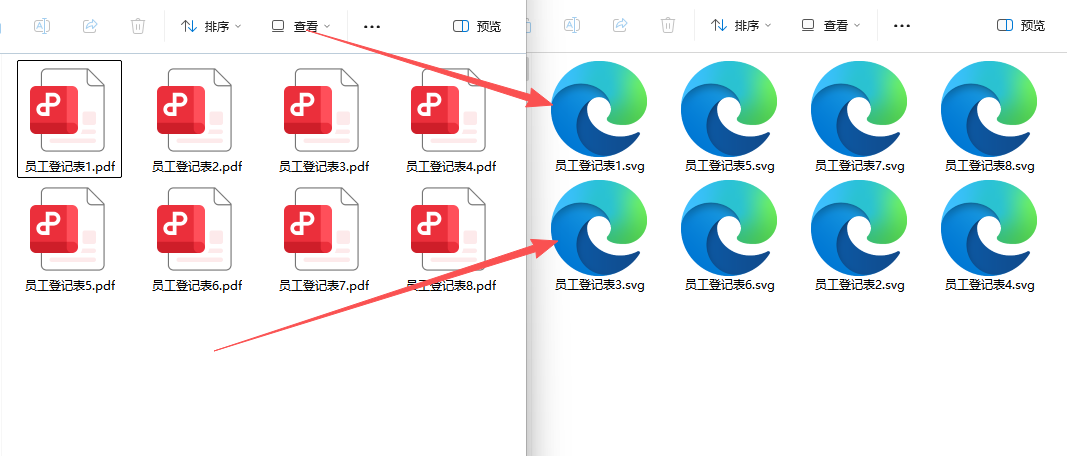
输出为SVG后,设计页面中的线条和图形内容更适合放大检查,也更便于后面做素材分类或展示使用。
操作步骤:PDF批量提取SVG矢量图
第一步:打开PDF转SVG的「鹰迅批量处理工具箱」工具
先进入软件,在左侧点选「PDF 工具」,然后在右侧格式转换分类中进入「PDF 转换为其它格式」。这个入口适合做整批文件输出格式处理,设计资料也可以在这里集中转换。

第二步:将需要转为SVG的PDF文件导入到软件中
如果你的PDF分别来自不同项目,可以一次性批量导入后再统一筛选。列表会显示文件的名称和路径信息,设计师在处理多版本稿件时,这一点会很实用,能减少拿错文件的情况。

确认无误后再执行下一步,能让后面的批处理更省心。
第三步:设置PDF转换SVG的选项
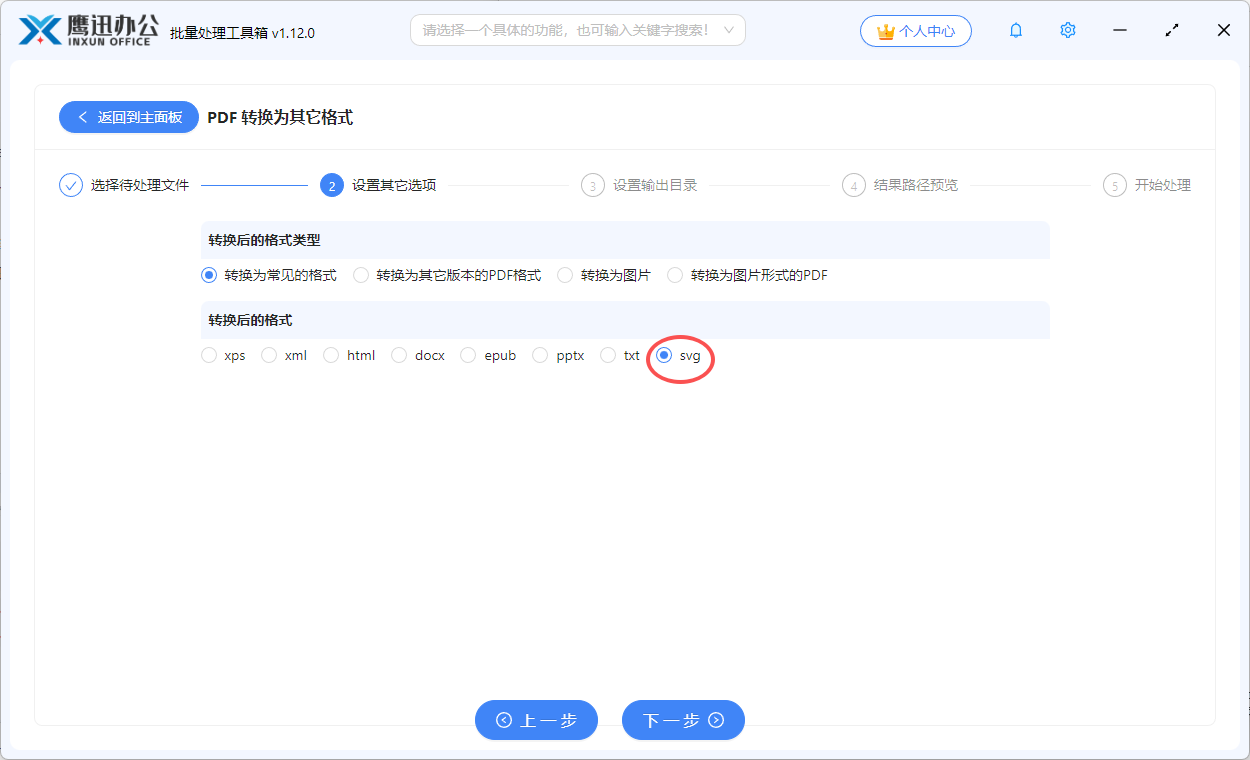
在设置区里,将转换后的格式类型切换到「转换为常见的格式」,然后选择 svg 作为输出格式。这个功能页还支持 xps、xml、html、docx、epub、pptx、txt 等常见选项,不过针对设计师要提取矢量页面的需求,svg明显更贴合。
如果PDF中包含图标页、标注图、线框稿或版式演示页,统一导出为SVG后,查阅和分类都会更直接。相比零散地逐个另存,这里一次设定整批应用,效率会高很多。尤其在项目数量多、素材页分散的时候,这一步的统一设置会非常实用。
第四步:选择转为SVG后的文件在电脑中保存的位置
建议按照项目名或稿件类型建立输出目录,比如图标、说明页、交付稿分别存放。这样做完后,后续回头找素材会轻松很多。
第五步:PDF文档批量转SVG处理完成
启动处理后,软件会自动按顺序完成批量转换。设计资料一多的时候,这种集中输出方式很适合日常整理,不需要反复切换操作。

小结:设计师处理矢量页面会更高效
对于设计师来说,PDF转SVG不只是格式转换,更像是把原本分散在文档里的页面内容变成更方便调用的矢量资源。实际使用中,批量处理最大的帮助是节省时间,尤其面对多个项目、多版稿件时,统一导出会让整理工作轻松很多。转完后,不管是放大审稿、分类归档还是后续做展示,都会更方便。建议在批量导入前先处理好命名规则,这样后续查找素材会更高效;同时可以先选几份包含复杂图形的PDF试跑,确认结果后再一次性完成整批任务。对于UI、视觉和交付资料整理场景,这种方法很实用。