大量Excel如何批量替换Sheet为统一模板?标准化文档制作技巧
大量Excel如何批量替换Sheet为统一模板?这在数据汇总、月度报表、门店台账、项目交付文档等场景里特别常见。有的时候我们需要将某一个封面更新为新的封面,有时我们需要将某几个sheet批量替换为新的excel文件,单个文件我们可能还好处理,但是如果我们同时有大量的文件都要这样处理,就非常麻烦。今天就来一起分享一个高效的解决方法。
工作中,Excel需要批量替换工作sheet的场景有很多,比如财务做预算表、各部门填报费用明细,模板更新后需要把旧版Sheet整体换成新版;项目交付时要把客户的原始数据表替换成公司标准报告模板,包含固定的封面、说明页、汇总页和图表页。
看起来只是“换个Sheet”,但实际如果手动操作的话,会涉及删除原来的工作表,再将新的工作表添加进来。尤其是文件量一上来就崩溃——几十上百个Excel要逐个打开、复制模板Sheet、删除旧Sheet、改Sheet名称、检查公式是否断链、再保存关闭。经常改到一半发现有人还在编辑版本、或者某个文件结构不同直接报错,最后只能返工。
其实用了专业的工具来批量替换之后,体验会非常明显,一次性选择一批Excel,统一把指定Sheet替换成标准模板,模板里的格式、公式、图表、打印版式都能保持一致;真的效率非常高,而且效果也不负所望。今天就来介绍这种用最简单的方式,瞬间完成枯燥重复的工作具体是怎样实现的呢?
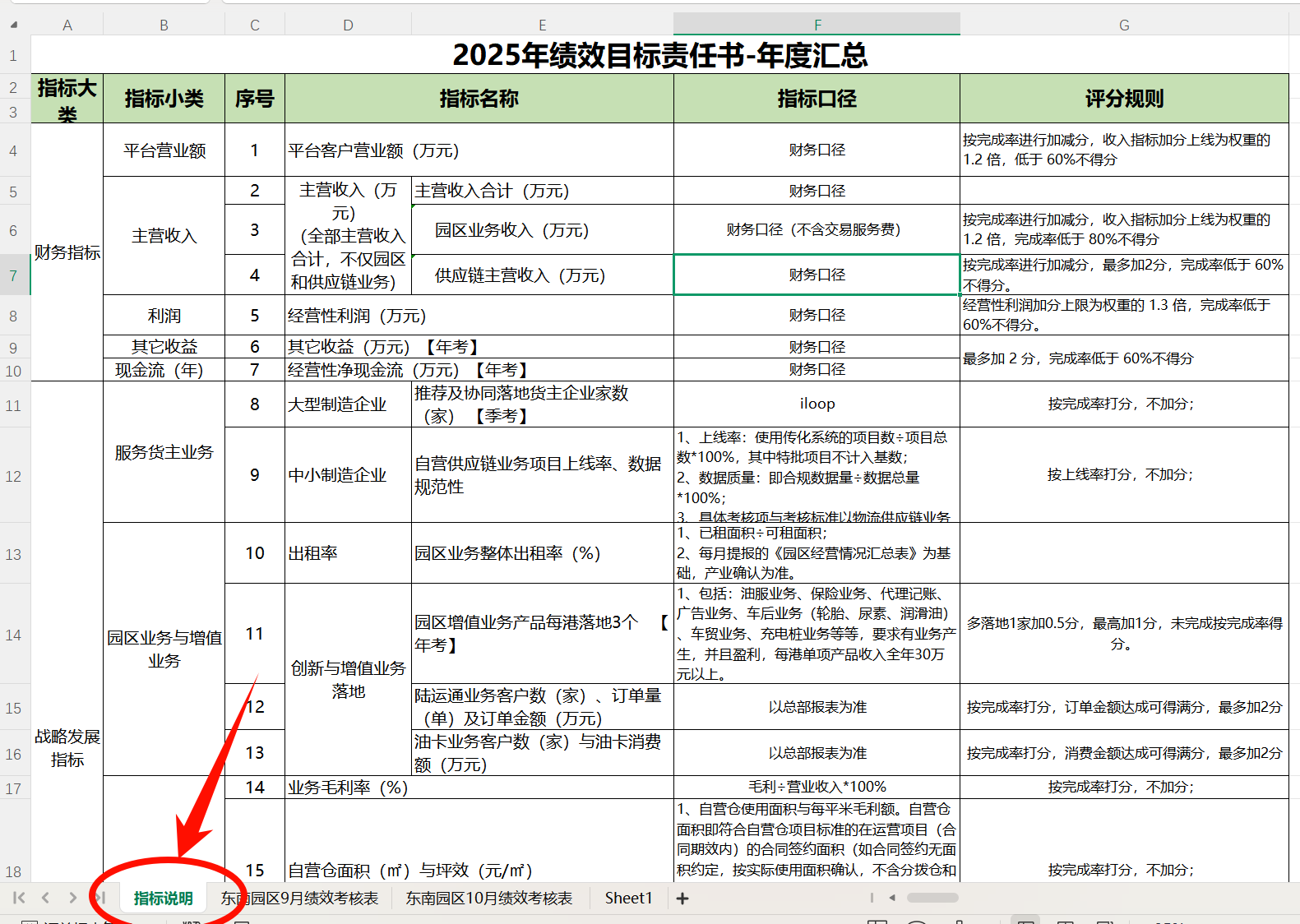
多个Excel批量替换sheet为统一模板效果预览
处理前
处理后
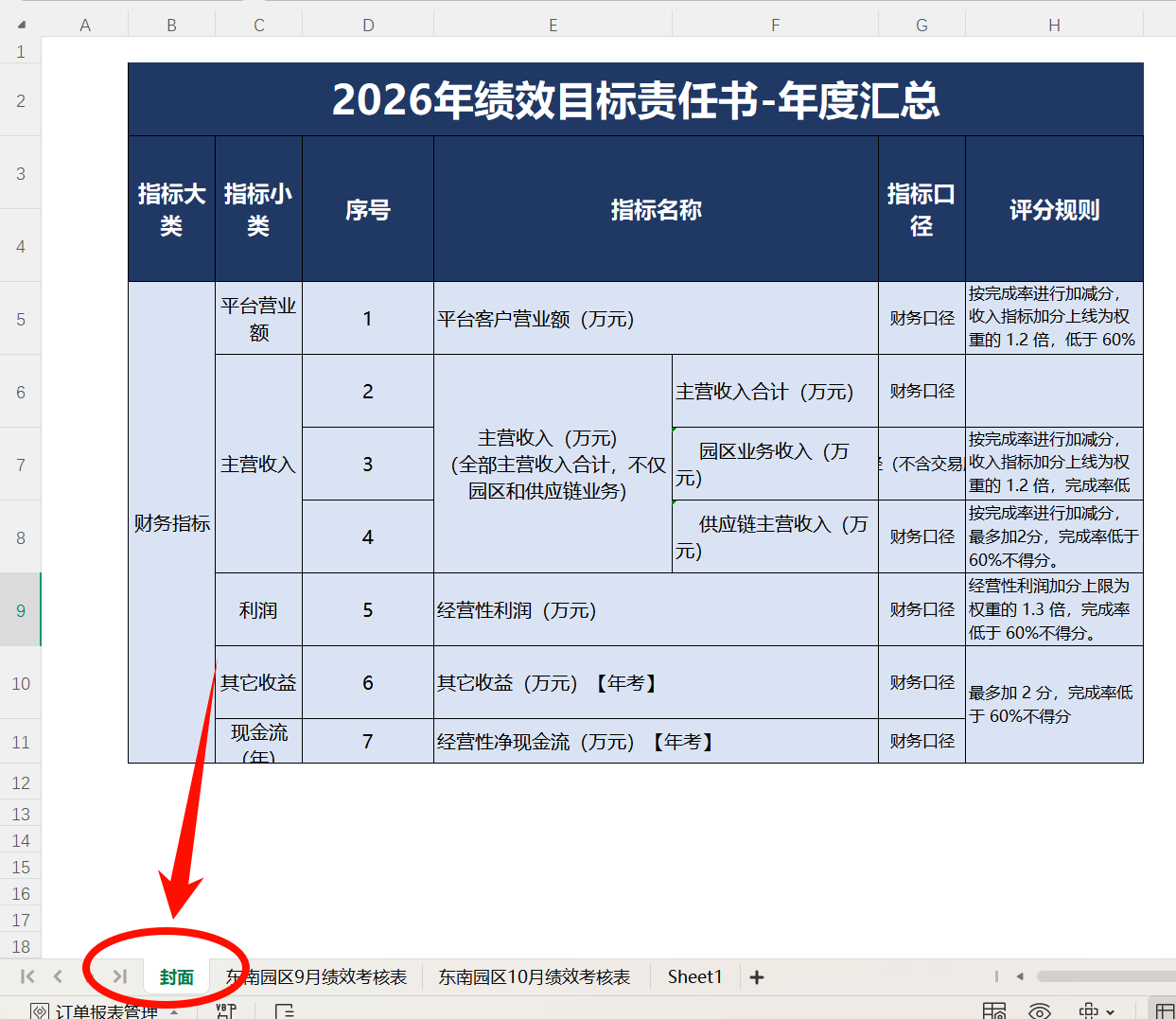
多个Excel表格也能一键替换指定工作表sheet。
多个Excel批量替换sheet为统一模板操作步骤
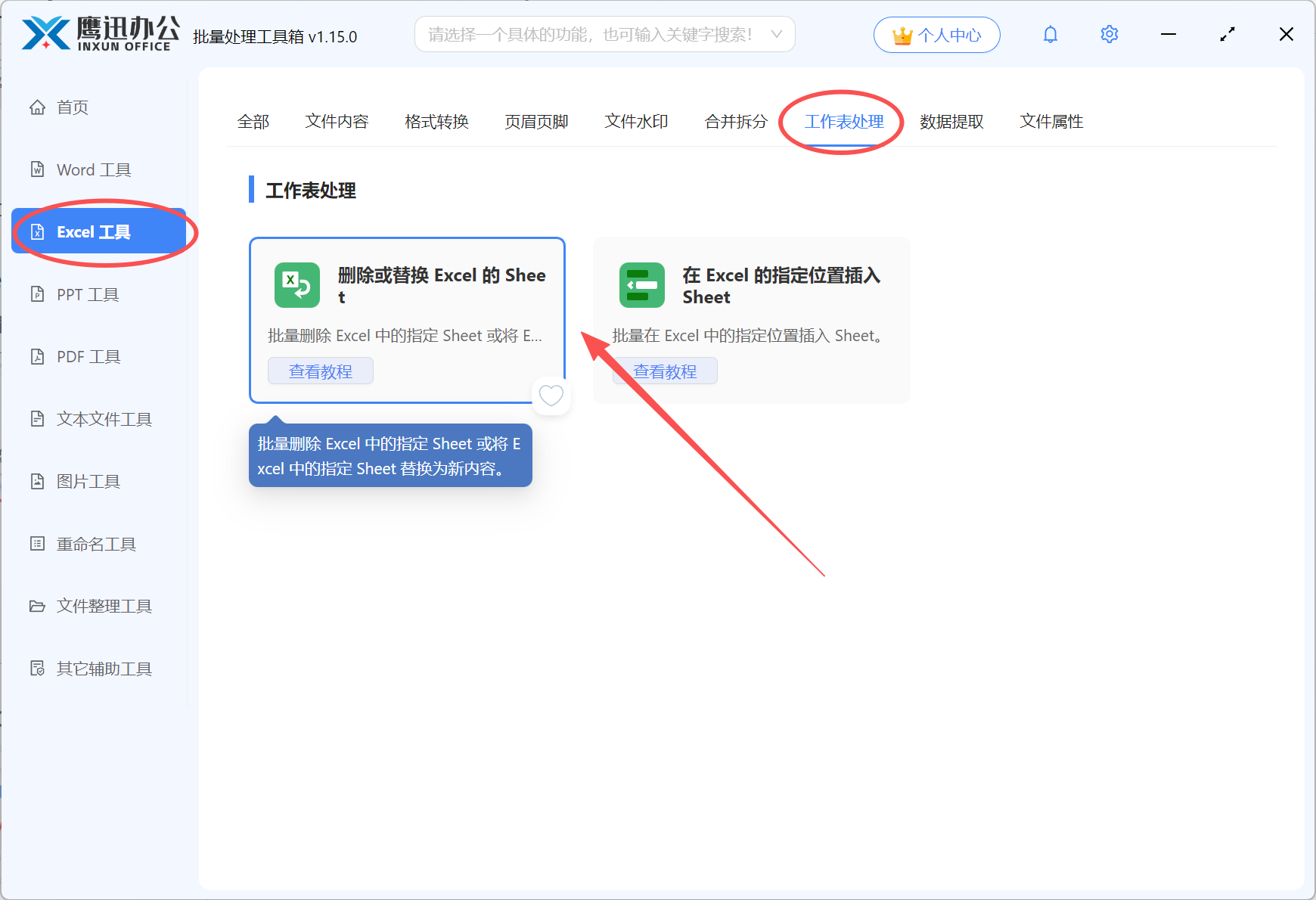
第一步、打开「鹰迅批量处理工具箱」,左侧选择「Excel工具」,右侧在工作表处理分类中选择「删除或替换 Excel 的 Sheet」的功能。
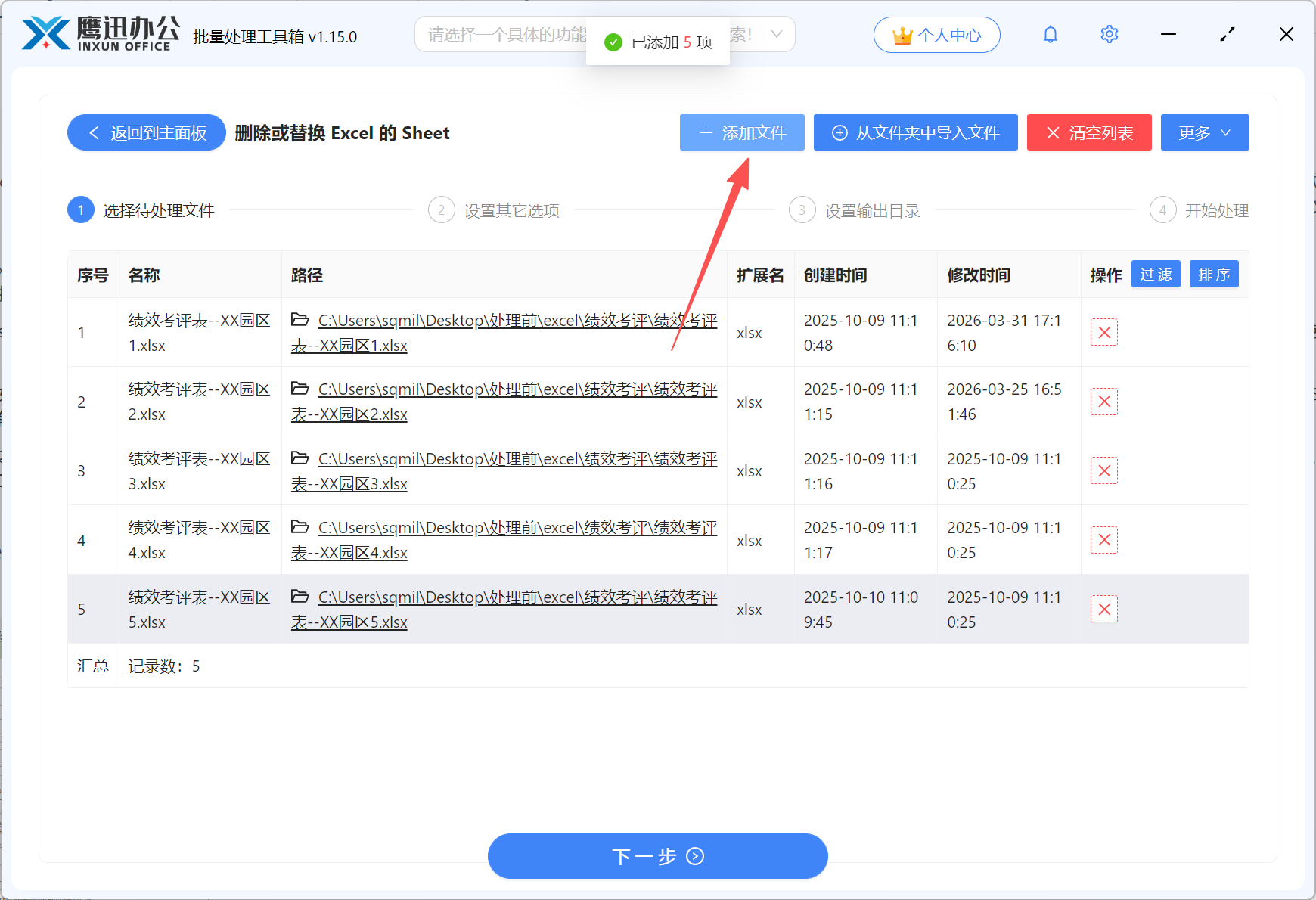
第二步、上传多个需要替换工作表sheet的Excel 文档。
第三步、设置替换工作表sheet的选项。
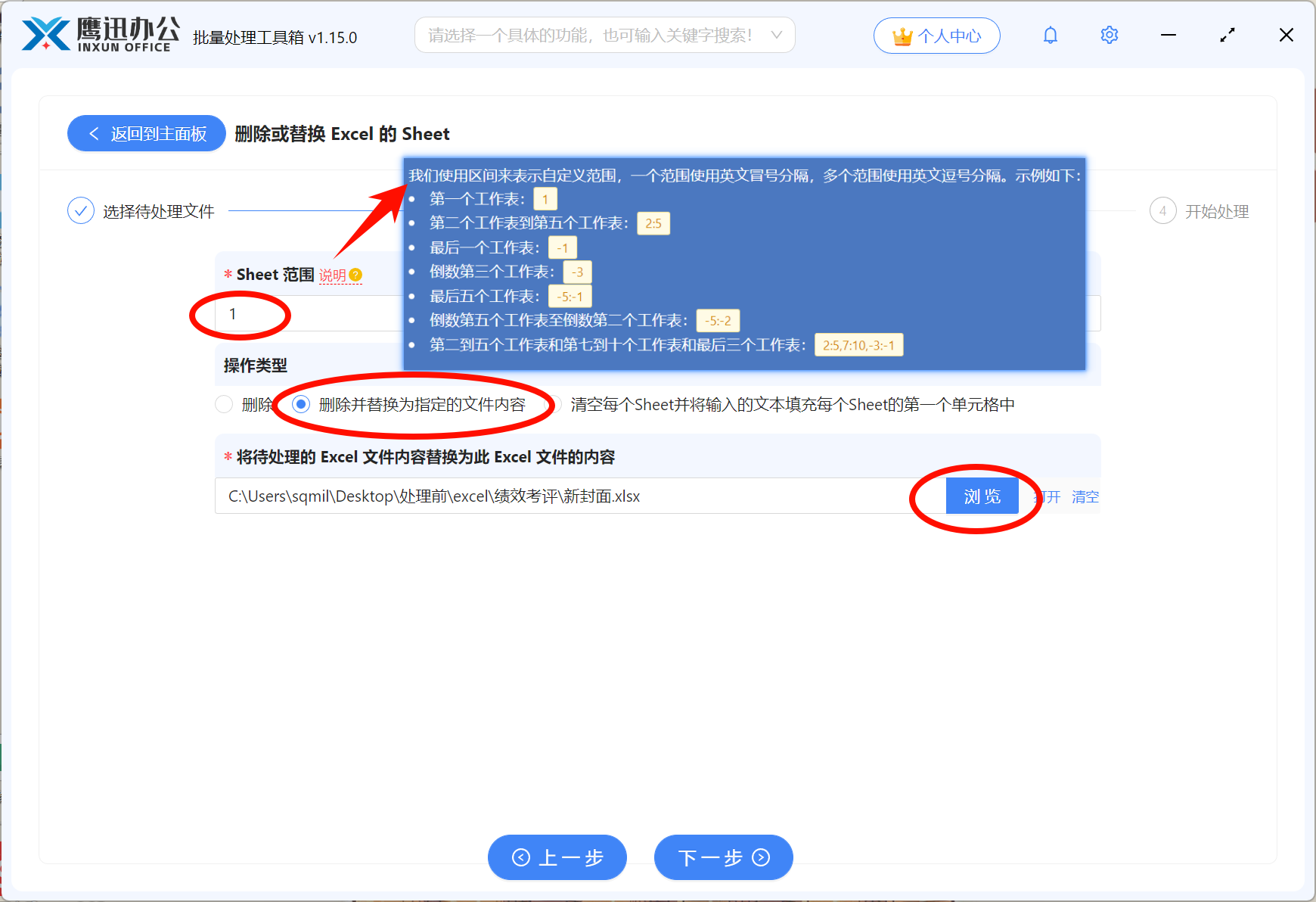
在这里,可以选择需要替换的sheet范围,如果我们不知道怎么填写,可以参考右侧的【说明】查看填写规则。这里我们需要替换第一张工作表,就直接输入【1】即可。
操作类型,我们根据自己的需求勾选【删除并替换为指定的文件内容】,然后再上传新的Excel文件。
第四步、选择替换后的Excel文件保存的路径。
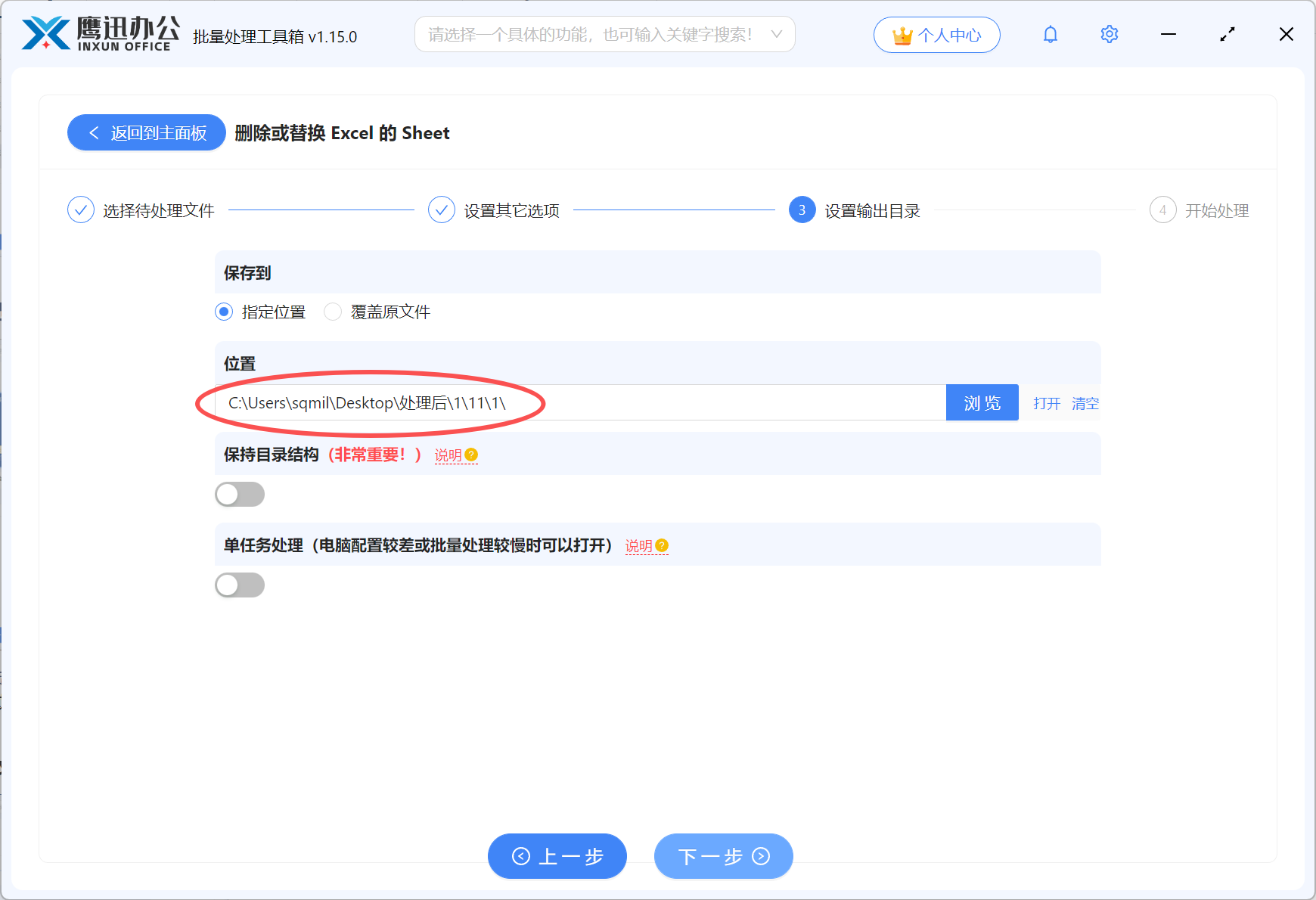
第五步、多个Excel批量替换sheet为统一模板处理完成。
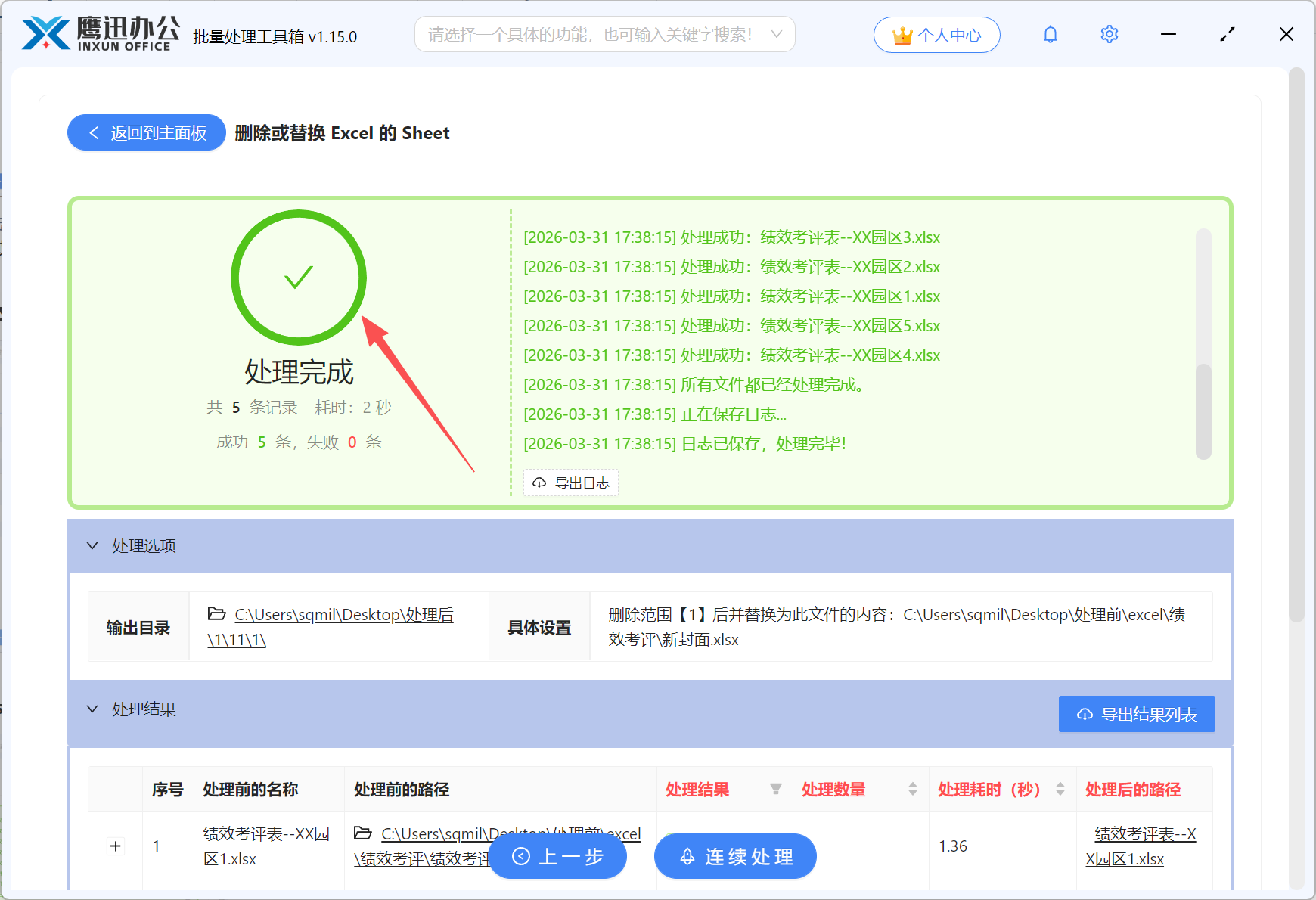
简单几步就全部处理完成了,最后只需要抽检几个文件确认效果即可。对于需要周期性交付、多人填报、版本频繁更新的团队来说,这种“批量、稳定、操作简单”的方式,真的太香了,以后再也不用浪费时间在这种无效操作上了,真正可以把时间留给需要判断和分析的工作。自动用上了这个工具,团队整体的工作效率都提升了不止一点半点,现在加班都少了很多了。