不用 VBA 宏也能合并 Word!小白也会用的 Word 批量合并软件
Word批量合并、不用VBA、文档一键整合是很多普通用户最关心的办公需求。很多人一听到批量处理就想到宏、脚本、代码,其实用【Word 合并成单个文件】功能,不写一行命令也能把多个 Word 文档快速合并为一个总文件,还支持按文件夹批量合并、样式保留或统一、输出文件名和格式自定义。特别适合文员、行政、新手用户、学生和不熟悉技术操作的人,用最简单的方式完成 Word 文档批量整理。
一、为什么很多人想找不用 VBA 的 Word 合并方法?
对不少人来说,宏和脚本听起来门槛就很高。尤其是临时要整理资料时,现学代码并不现实。相比之下,直接在界面里点选操作,更适合日常办公。常见需求包括:
- 不想研究宏设置:担心权限、兼容性和安全提示
- 需要马上处理文件:临时汇总资料时,越简单越好
- 电脑基础一般:希望像普通办公软件一样直接用
- 资料量比较大:一个个复制粘贴太耗时间
- 不想破坏原文档:需要生成新的合并文件,保留原件
二、Word 批量合并效果预览
Word合并前后效果
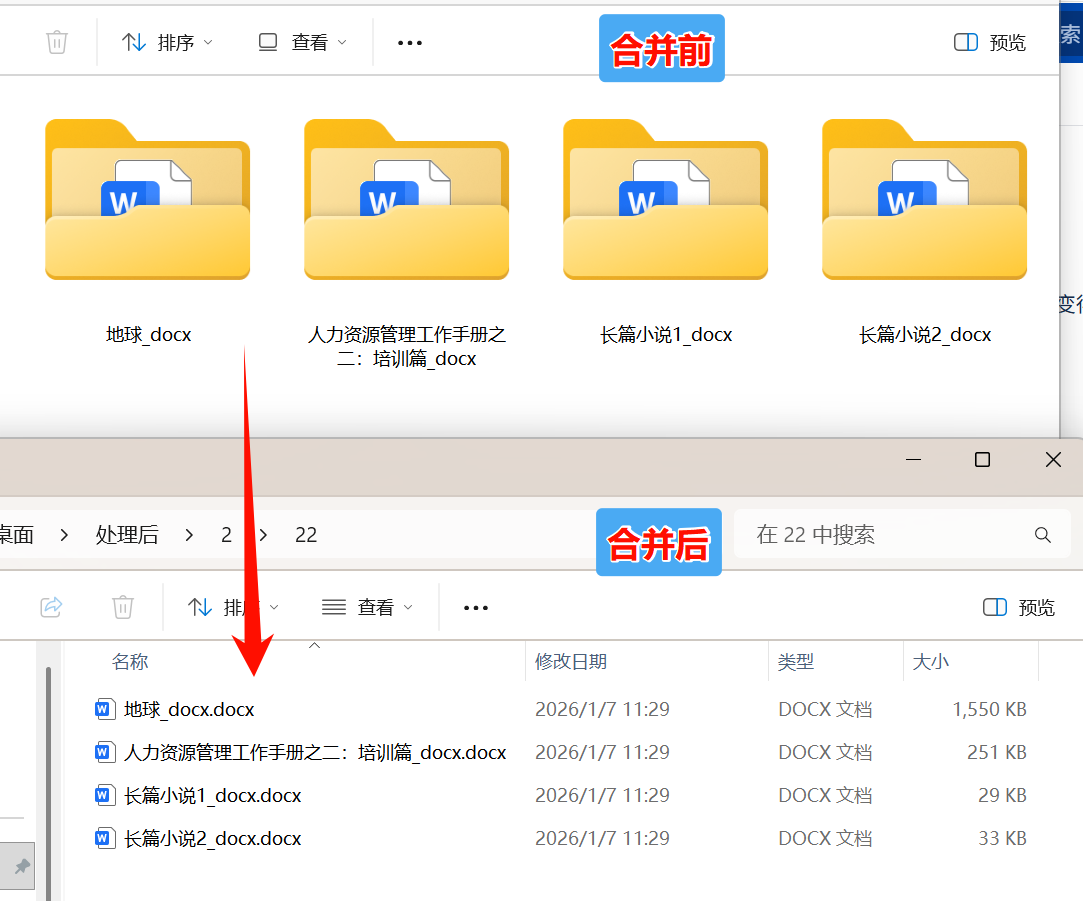
可以看到,多个独立的 Word 文件处理后会集中生成一个总文档,全程不需要写 VBA 宏。
三、不用 VBA 批量合并 Word 的操作步骤
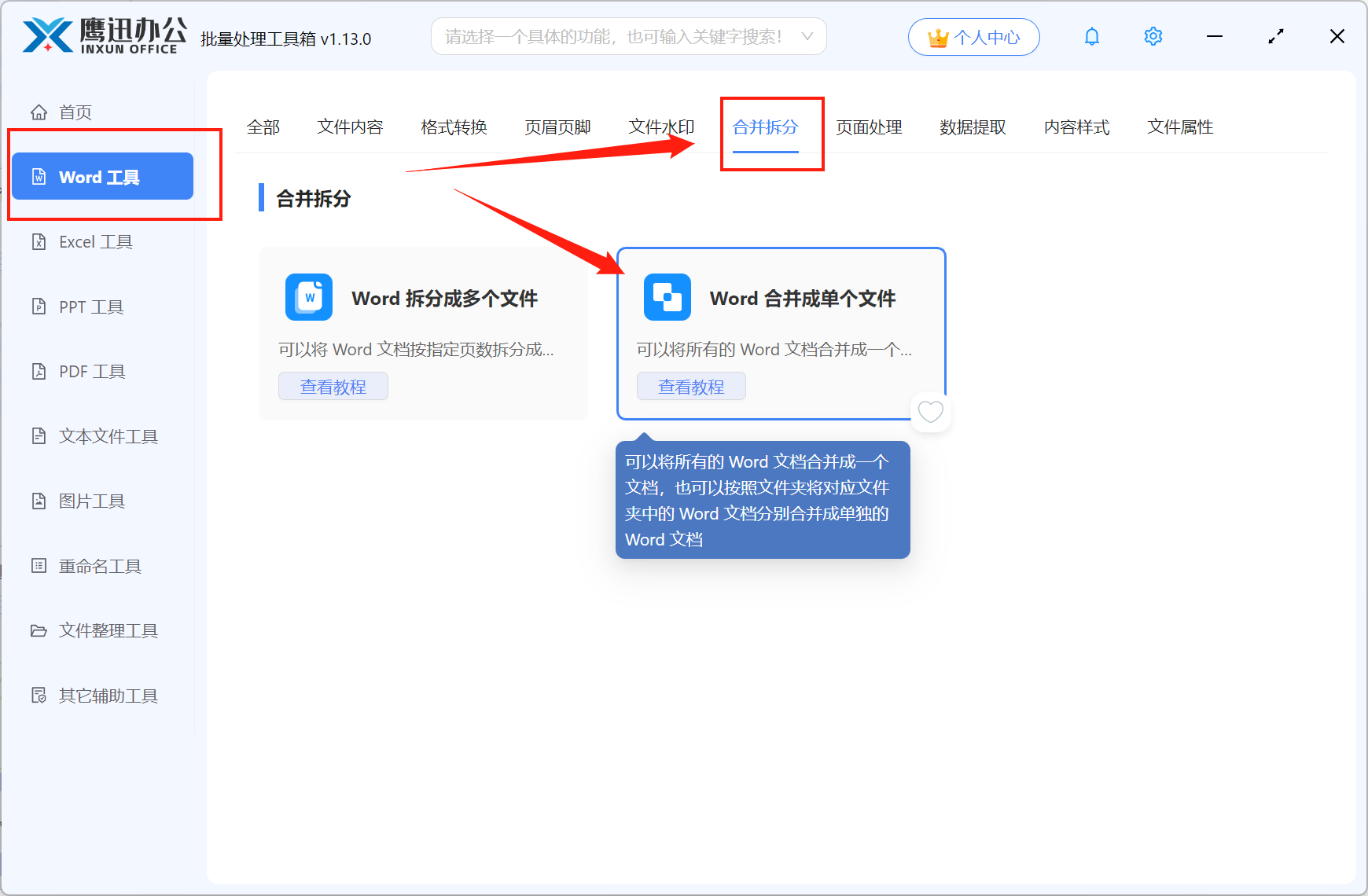
步骤1:进入 Word 合并页面
先打开工具,在左侧找到Word工具,然后在右侧“合并拆分”中选择【Word 合并成单个文件】。
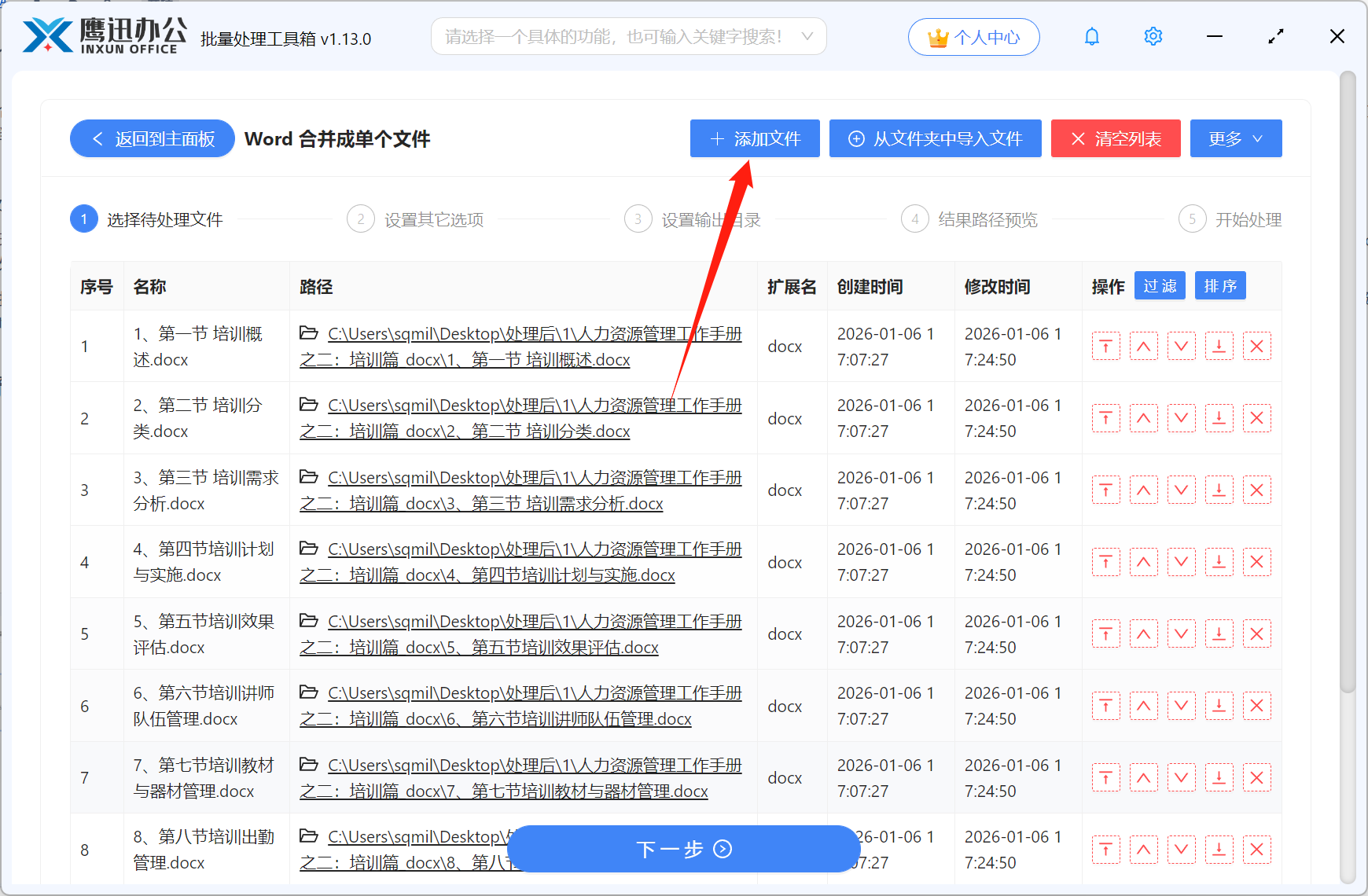
步骤2:把需要合并的 Word 文件加入列表
通过“添加文件”把需要整理的文档一次性加入待处理区域。无论是报告、通知、表格说明,还是日常资料汇总,都可以直接导入。
步骤3:按需要设置合并规则
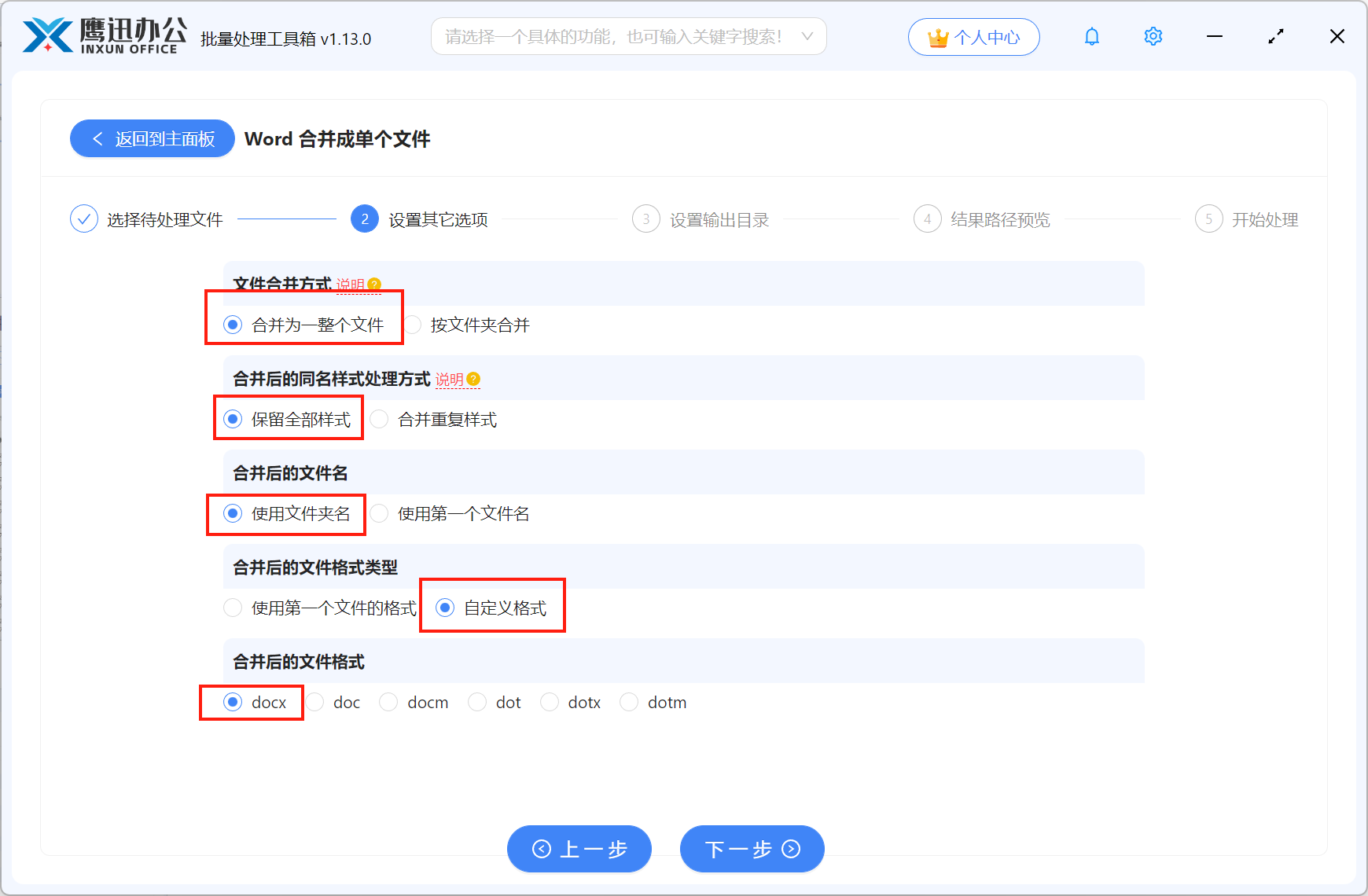
这里不需要代码,只需按界面选项设置即可:
- 文件合并方式:
- 合并为一整个文件:把当前选中的全部文件整理成一个总文件
- 按文件夹合并:如果资料分在多个目录里,可按文件夹批量输出
- 合并后的同名样式处理方式:
- 保留全部样式:保留每个文档原本格式
- 合并重复样式:让同名样式统一为一种格式
- 合并后的文件名:可选文件夹名或第一个文件名
- 合并后的文件格式类型:可指定统一格式输出
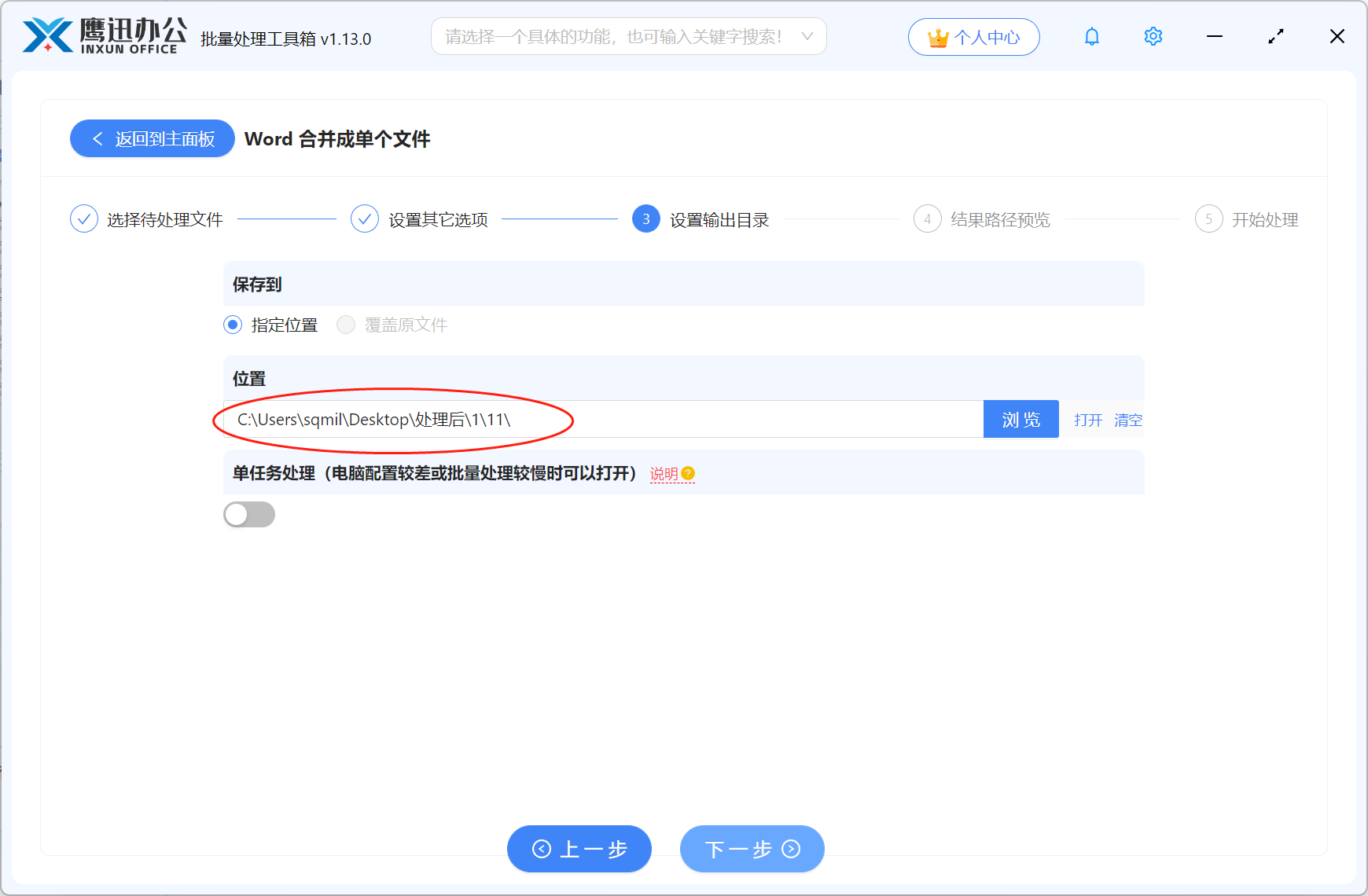
步骤4:设置输出目录
指定处理后文件保存的位置,建议放在容易找到的文件夹中,方便后续查看和继续编辑。
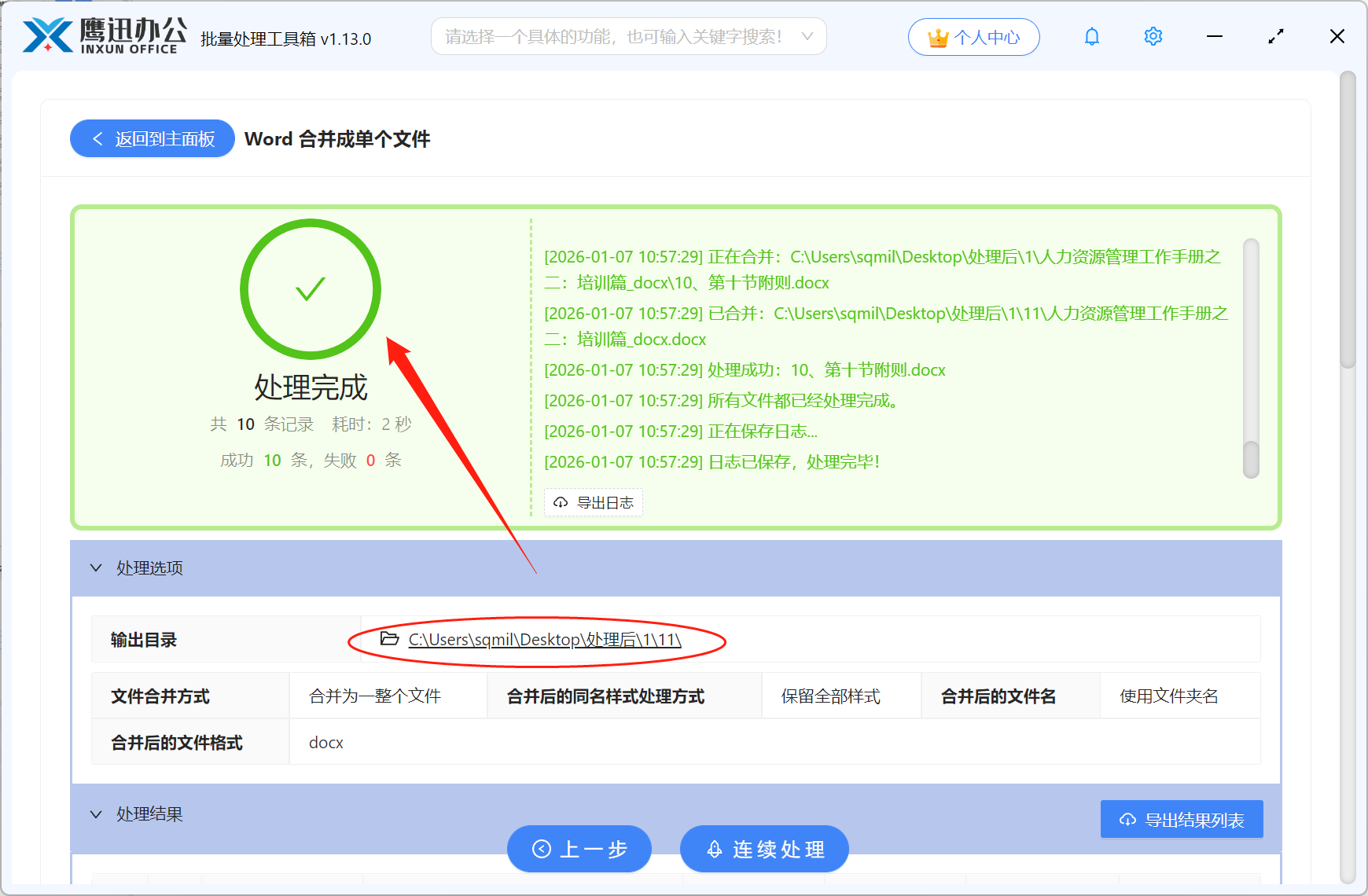
步骤5:开始处理并查看合并结果
最后点击开始处理,等待生成新的 Word 总文件即可。处理完成后可直接查看结果。
四、不用宏合并 Word 常见问题 FAQ
Q:不会 VBA,也完全能用吗?
A:完全可以。整个过程都是界面化操作,不需要编写任何宏或脚本。
Q:如果文档很多,还需要一个个处理吗?
A:不需要,可以批量添加文件,一次完成合并。
Q:不同格式的 Word 文档能一起整理吗?
A:可以,处理时还可以统一指定合并后的输出格式。
Q:合并后能继续编辑内容吗?
A:可以,输出的仍然是可编辑的 Word 文件,不影响后续修改。
Q:适合电脑操作不熟的人吗?
A:很适合,尤其适合只想快速完成任务、不想折腾宏设置的新手用户。
五、不用 VBA 合并 Word 总结
这篇文章主要解决的是,不会写 VBA 宏的人如何照样完成 Word 文档批量合并的问题。整个流程只需要进入 Word 合并功能,添加待处理文件,设置合并方式、样式规则、输出名称和保存位置,然后开始处理,就能得到整理好的总文档。相比复制粘贴或临时研究宏脚本,这种方式明显更省事,也更适合日常办公。对于行政、文员、学生、教师以及刚接触电脑批量操作的新手来说,这样的处理方式上手快、出错少,拿来就能直接用在实际工作中。