图片批量转Word文档,再也不用一个个敲字了!
日常办公中,我们经常会遇到这样的情况:手上有大量的纸质文件扫描件、会议拍照记录、合同照片或者截图资料,需要将里面的文字内容整理成可编辑的Word文档。面对几十甚至上百张图片,如果一个字一个字地手动敲进去,真的就太低效了,还很容易出错。有没有什么办法能够快速将这些图片中的文字批量提取出来,直接生成Word文档呢?
工作中,需要将图片转为可编辑的Word文档需求有很多,我们很多常规的办法根本无法实现,而是需要用到ocr的文字识别技术。
但市面上的工具很多识别不精准,有些还不支持批量处理,很多时候,我们就在每天对着图片打字效率低得可怜,费时费力不说,还容易眼花出错。
有了今天介绍的方法,不管你有多少张图片,不管是扫描件、拍摄的照片、截图等都能批量转成可编辑的Word文档,识别精准,操作还特别简单,一起往下看!
图片批量转Word文档效果预览
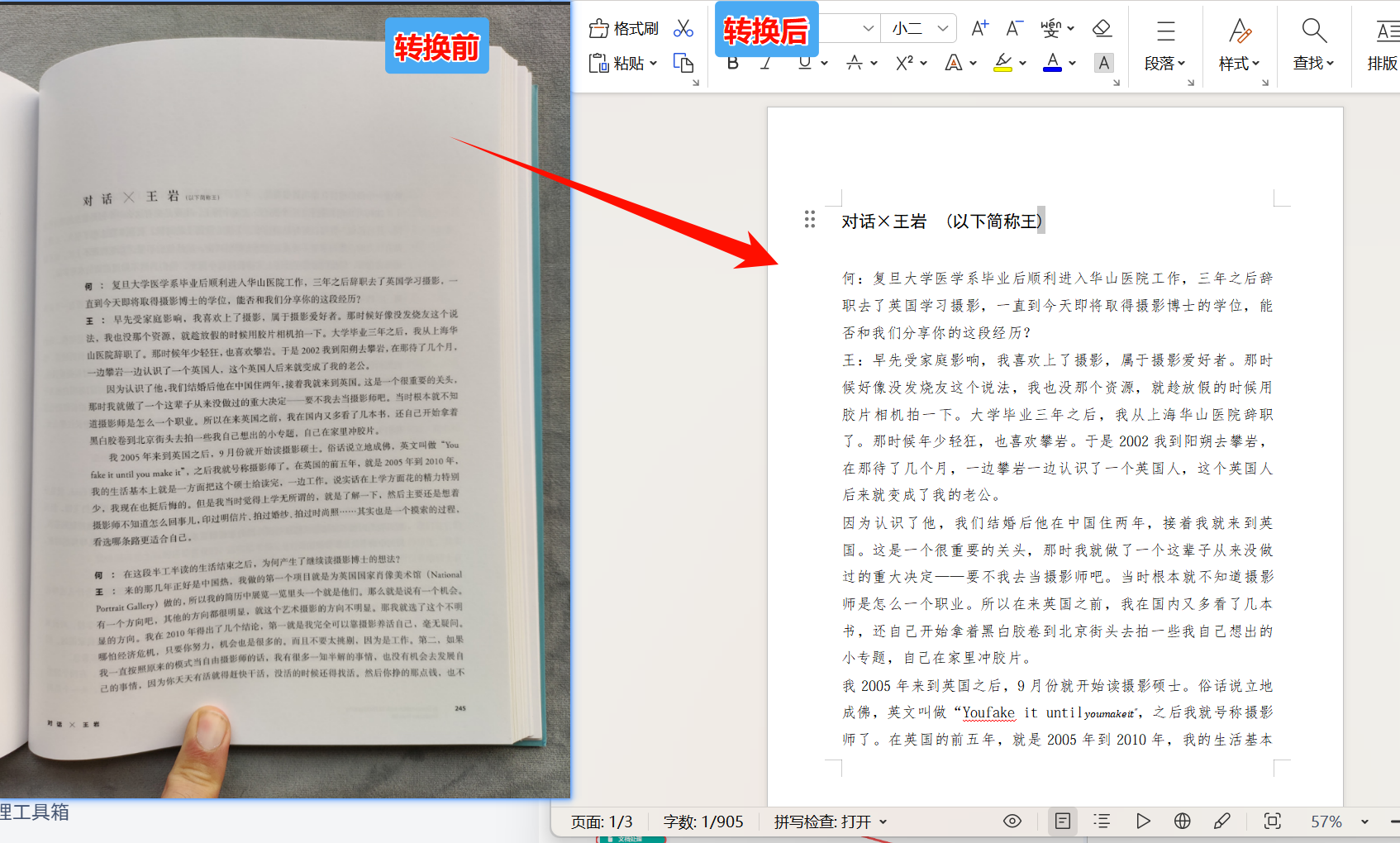
图片批量转Word文档操作步骤
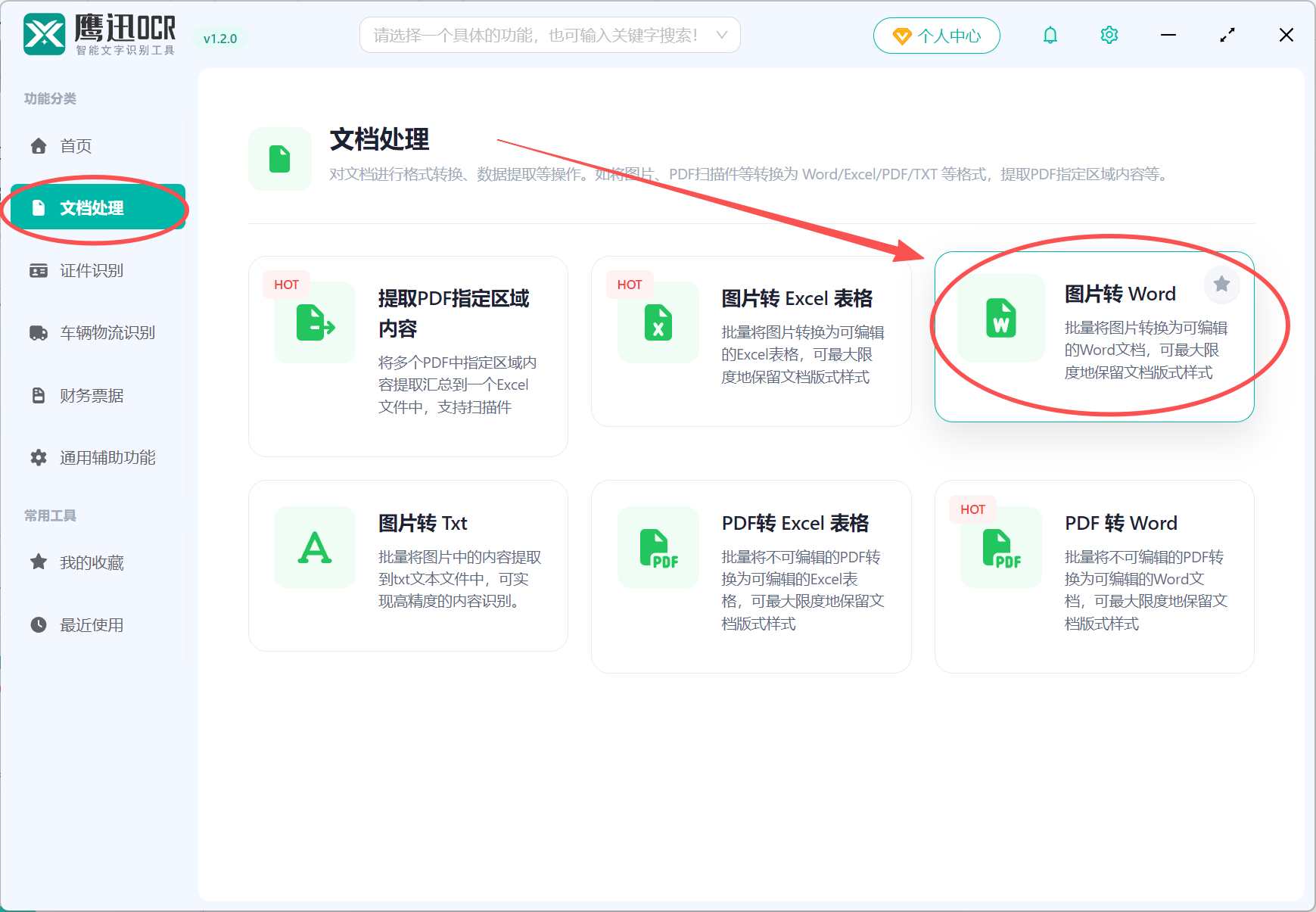
1、打开「鹰迅OCR」,在「文档处理」分类中选择「图片转 Word」功能。
2、上传我们需要转为word的所有图片。
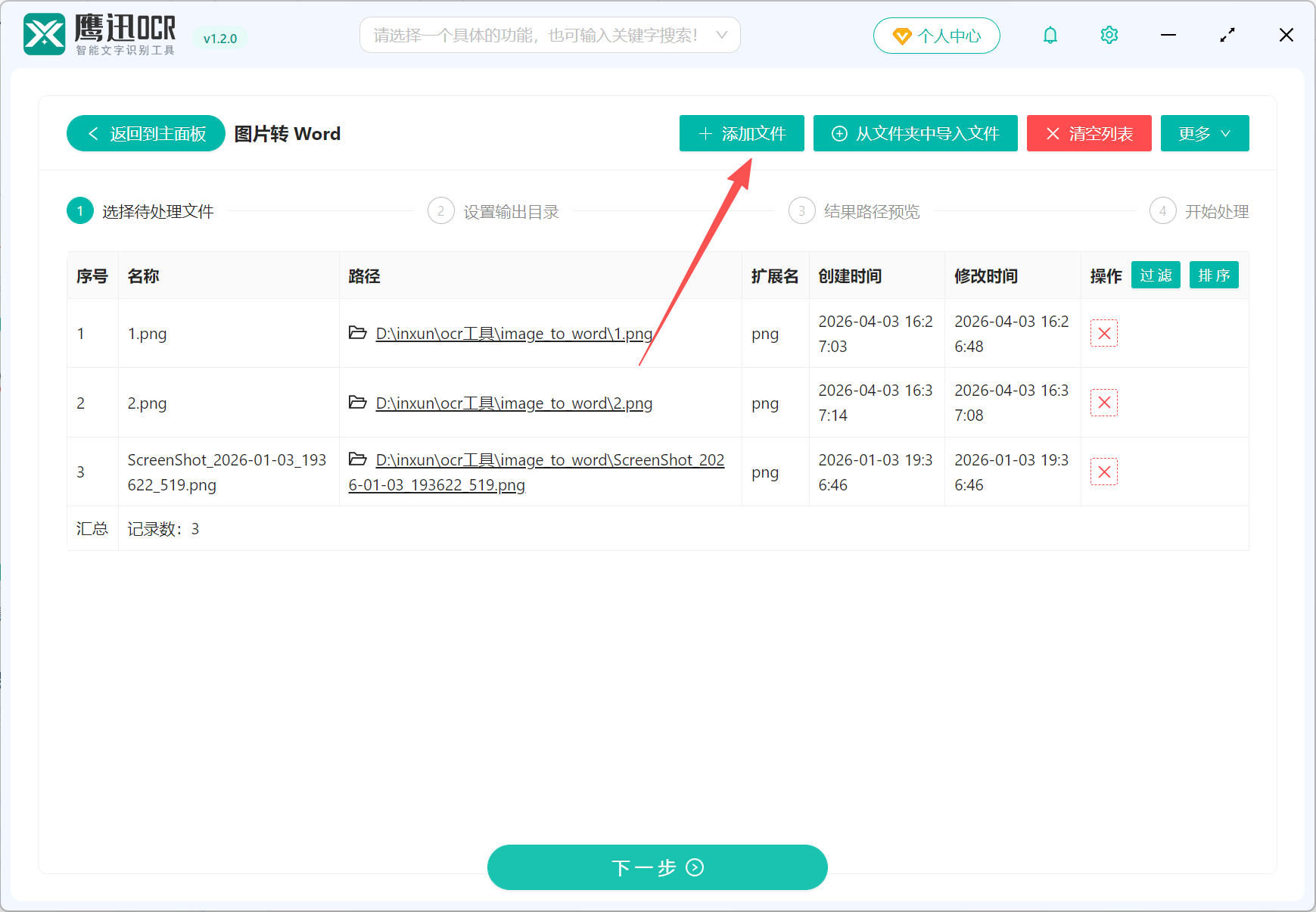
这里支持多种格式的图片,也同时支持多张图片一键处理。
3、设置转换后 Word 文档保存的文件夹目录。
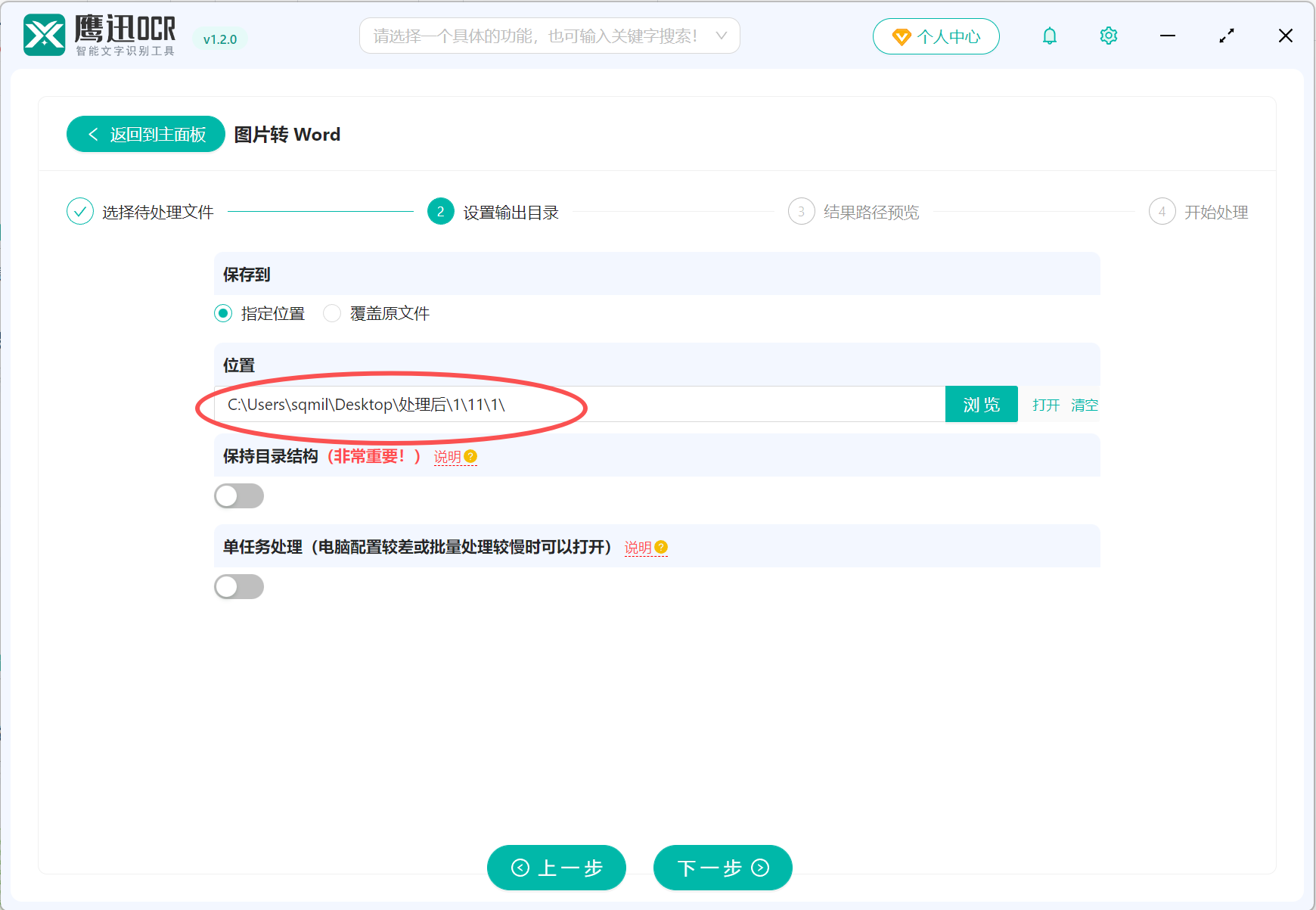
4、图片批量转换为可编辑word文档处理完成。
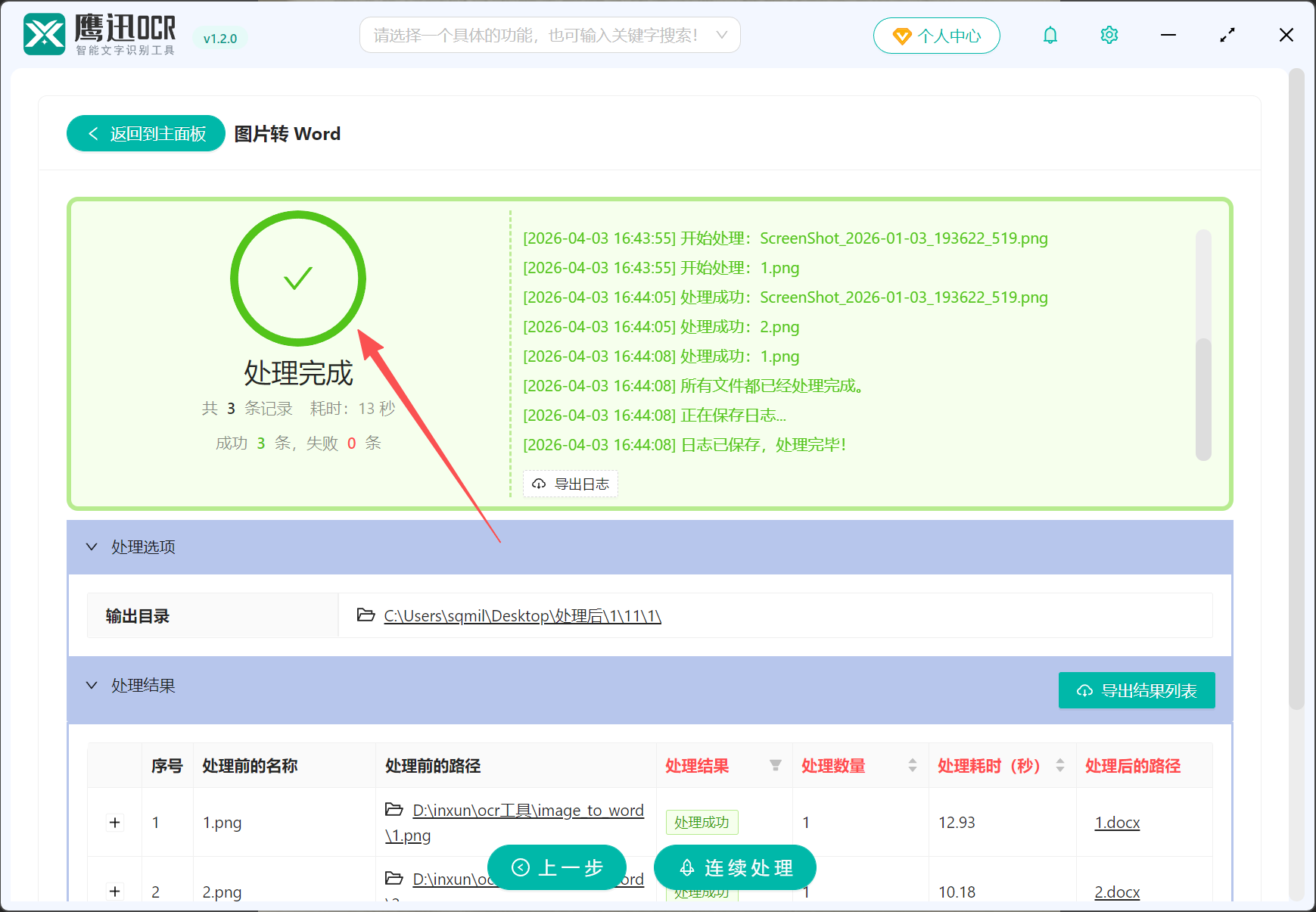
有了这个工具,几十上百张图片也能一次性处理完成,识别准确率高,还能保留基本的排版格式。完全不需要什么专业技能,比起手动敲字,真的太高效了,有需要的真的可以来试试这个方法!