推荐一款Excel转TIFF工具,支持批量转换
Excel转TIFF通常会出现在资料留存、图像归档、批量整理文档这类工作里,重点不是单个文件怎么处理,而是大量文件能不能稳定连续输出。「鹰迅批量处理工具箱」支持海量Excel文件批量转换为TIFF图片,还能结合300PPI分辨率和不同的图片处理方式完成统一导出。对于需要做档案数字化、历史报表存档、台账图像化管理的人来说,这种批量处理模式更省时间,也更适合做后续分类、检索和长期保存。
一、你是不是也遇到过这些问题?
- 历史表格文件很多,想统一转成图像资料留存
- 做档案数字化时,需要批量输出稳定的图片格式
- 一个个另存处理太费时间,海量文件根本跟不上节奏
- 想把Excel内容转成便于分类管理的图像文件
遇到这种需求时,批量转TIFF会更符合实际。它适合做统一整理,也方便在后续归档流程中使用,不用反复打开原始表格。
二、Excel转TIFF效果预览
Excel转TIFF处理前效果
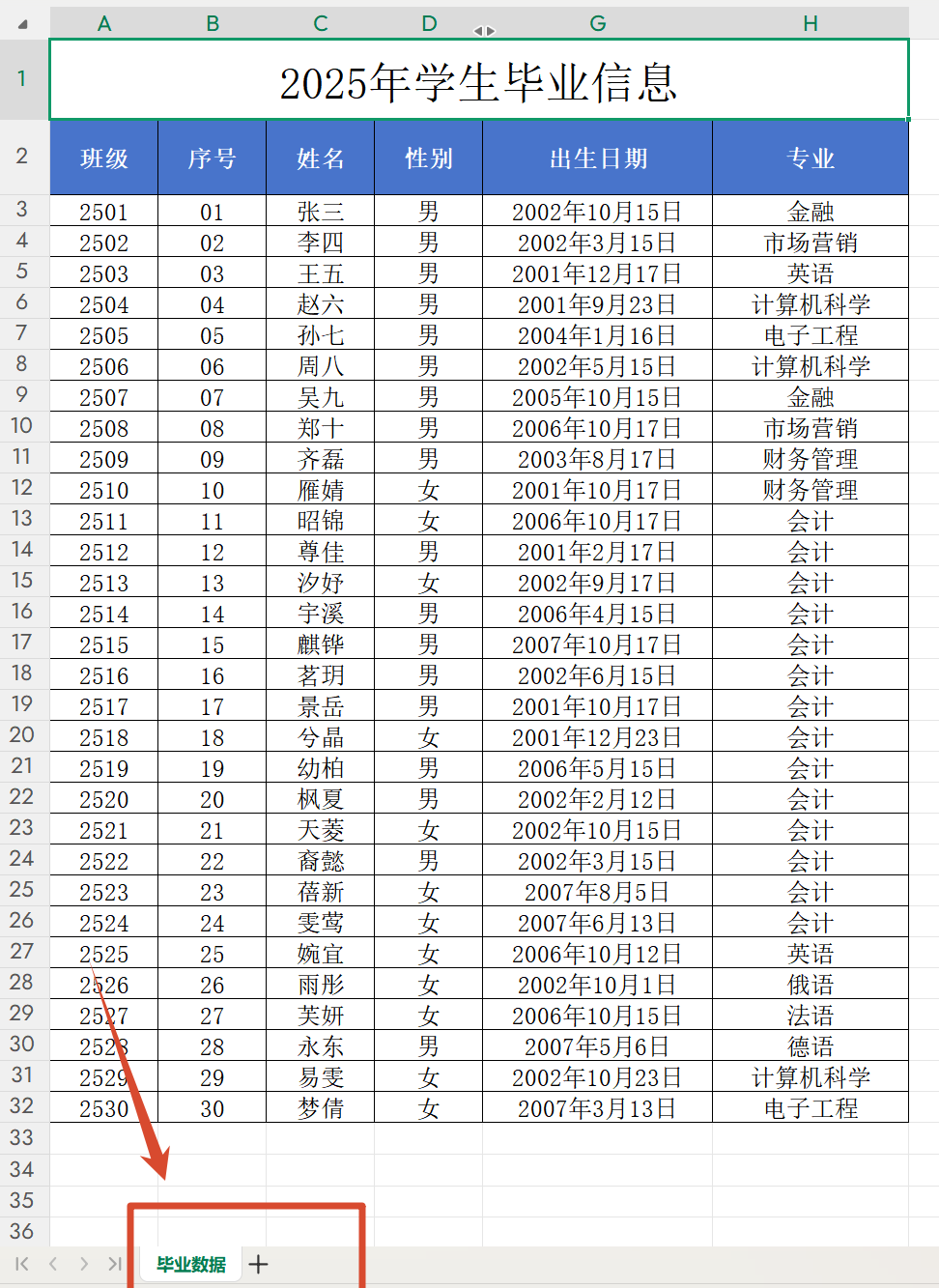
处理前,Excel资料分散在不同文件里,不利于统一图像化归档和批量管理。
Excel转TIFF处理后效果
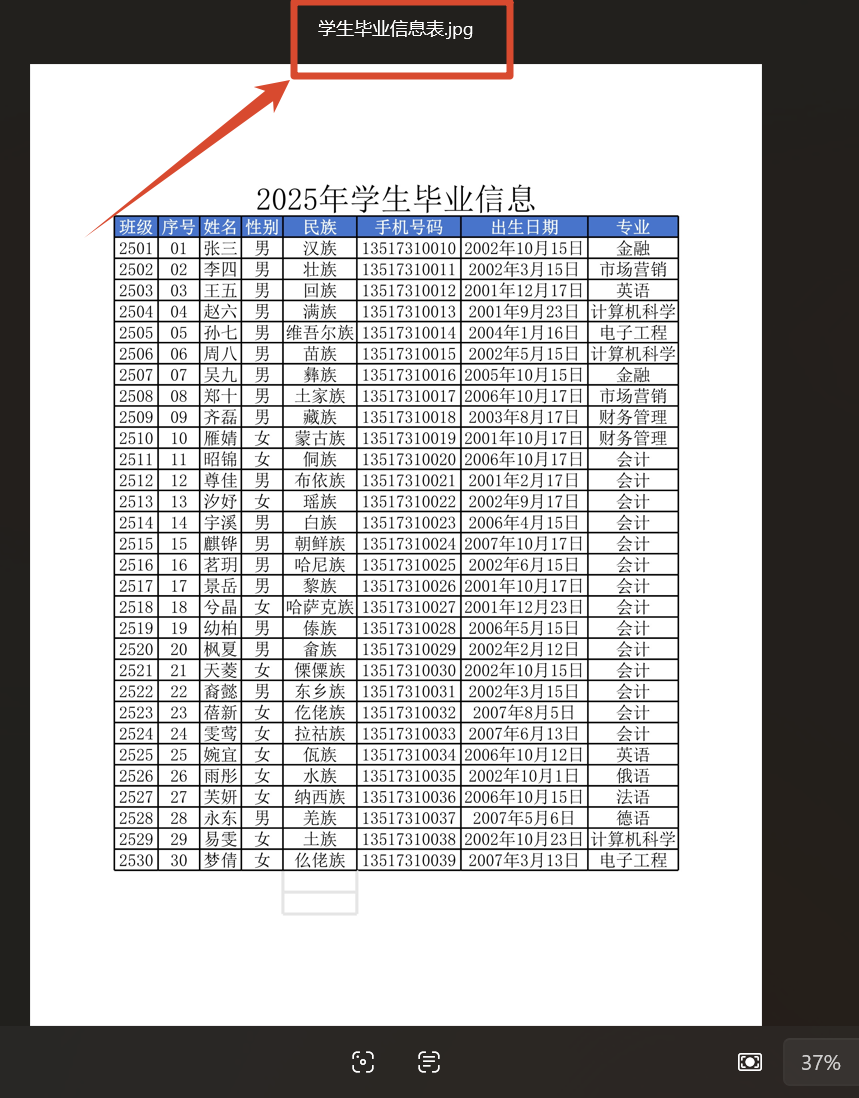
转换后,表格内容会以TIFF图片形式统一输出,更适合做资料沉淀和后续整理。
三、实操教程:Excel批量转TIFF
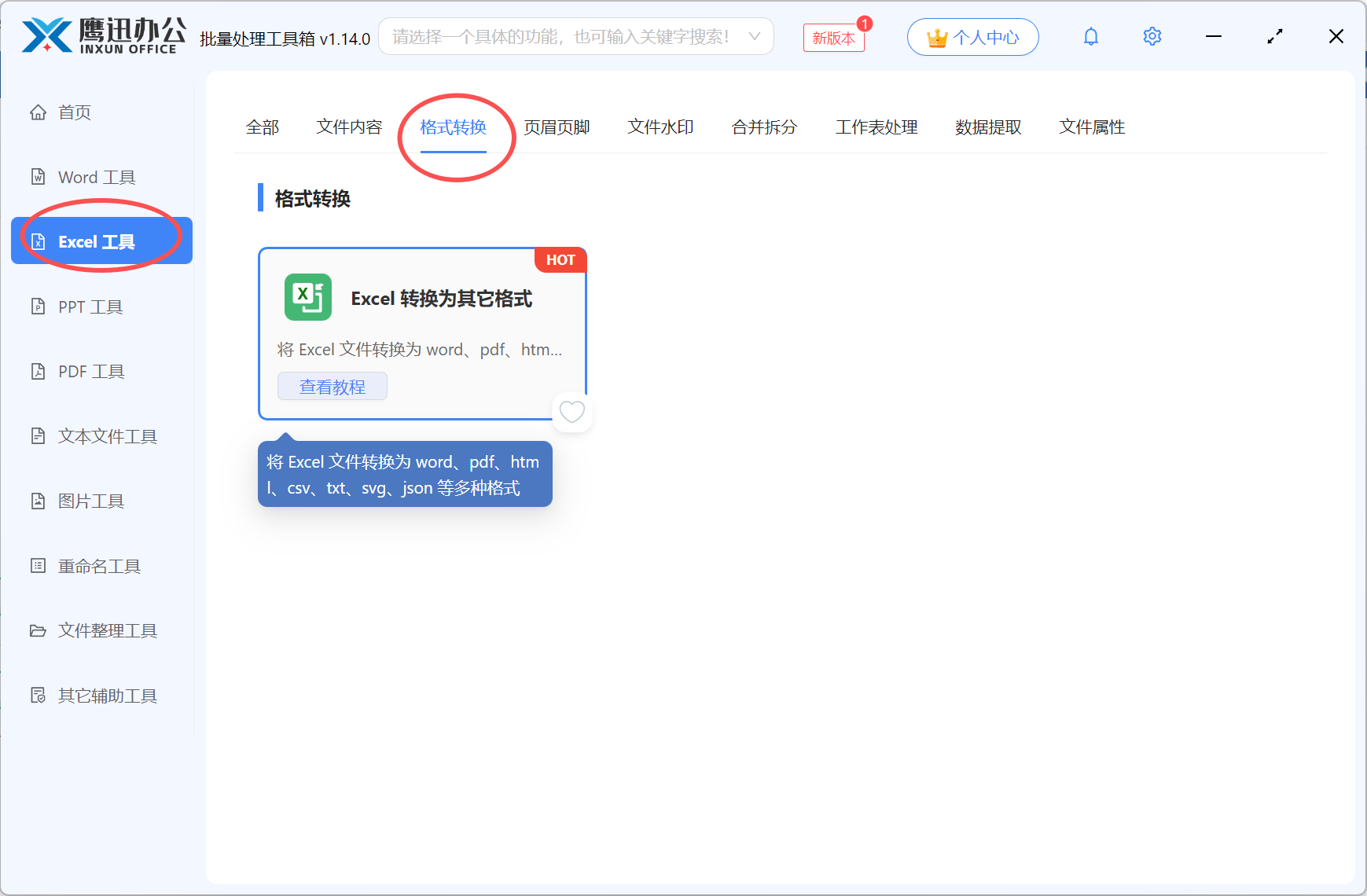
步骤1:选择Excel转换为其它格式功能
打开「鹰迅批量处理工具箱」,左侧进入「Excel 工具」,右侧在格式转换分类中找到「Excel 转换为其它格式」。
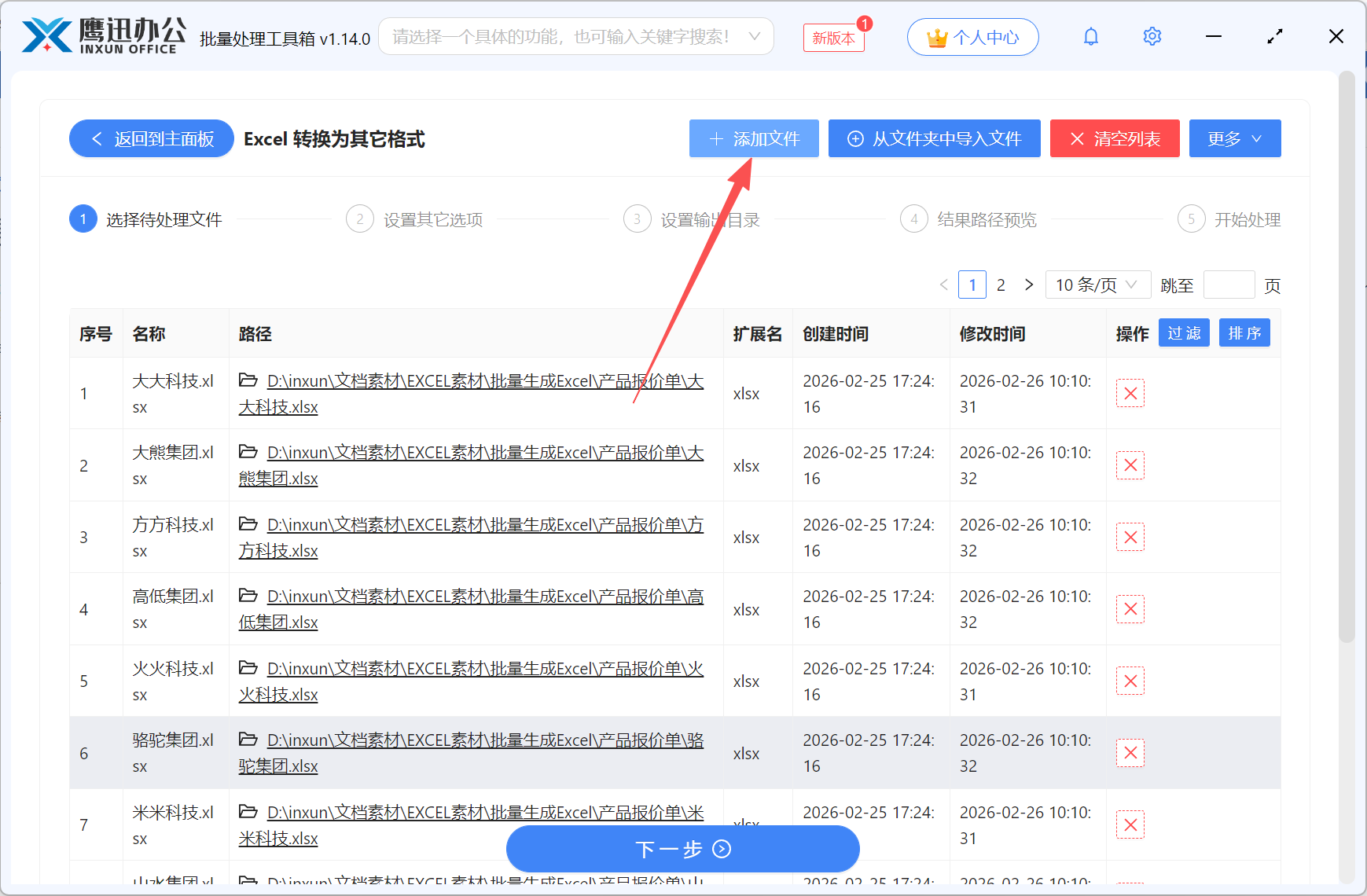
步骤2:添加海量Excel文件
将需要整理的Excel文件批量导入列表中。文件越多,这种集中处理的优势越明显,尤其适合周期性整理历史资料。
步骤3:设置TIFF格式和输出方式
在转换选项中,把格式调整为TIFF,并根据资料结构决定图片处理方式。如果一份表格希望整体保存,可以选“整个文档一张图”;如果需要按内容拆分管理,也可以选“每个工作表Sheet一张图”。同时把分辨率设为300PPI,后续放大查看会更清楚。
- 转换后的格式类型:选择“转换为图片”
- 输出格式:选择 TIFF
- 图片分辨率(PPI):设置为 300
- 图片处理方式:按归档需求选择输出形式

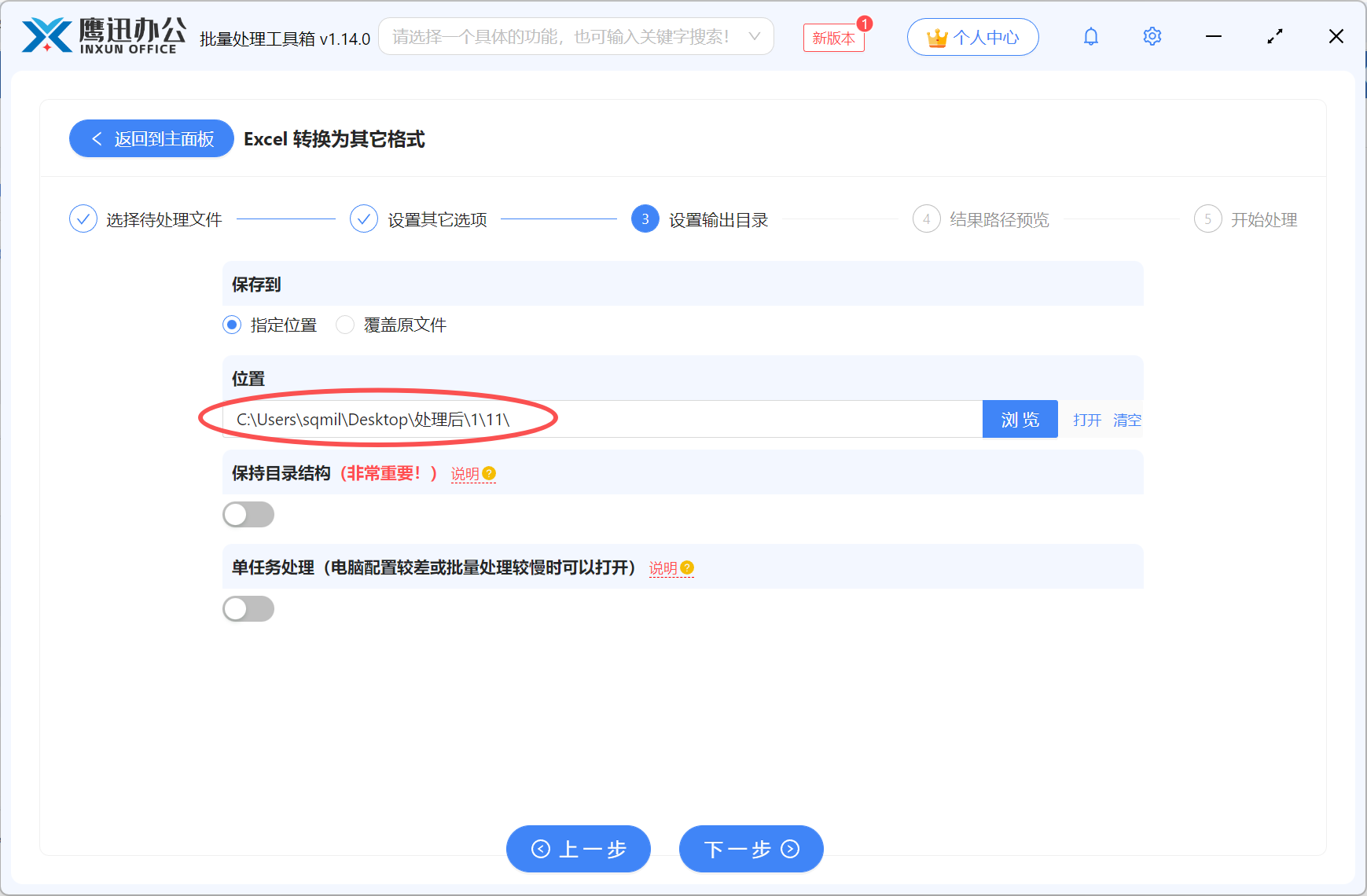
步骤4:指定输出目录
设置好统一保存路径后,所有转换结果会集中输出,后续按年份、项目或部门再分类会更顺手。
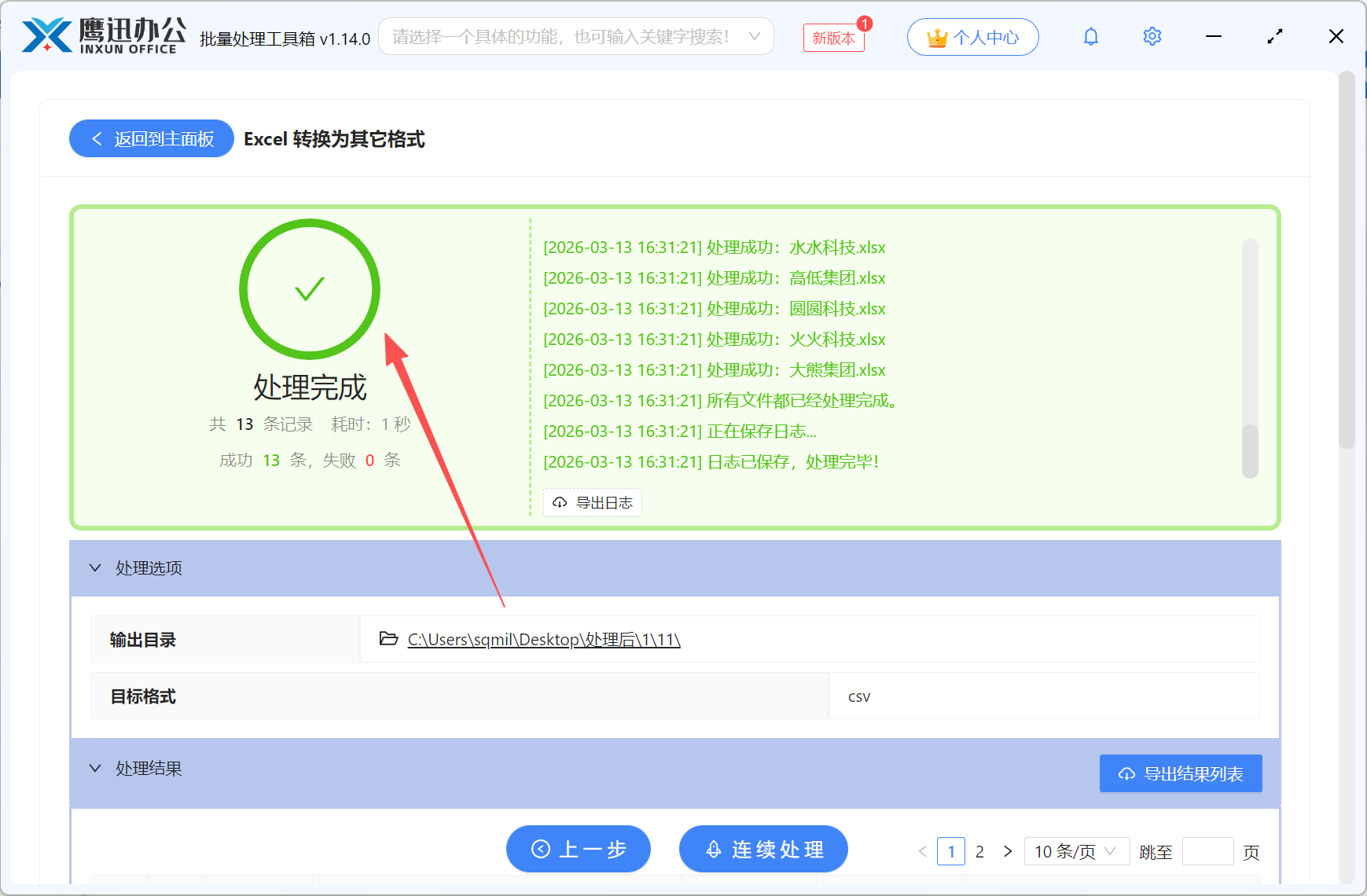
步骤5:完成批量转换
点击开始处理后,等待批量任务执行完成,就能在输出目录里查看生成的TIFF图片文件。
四、哪些工作场景更常见?
- 档案整理人员:需要批量将表格图像化归档
- 办公室文员:周期性整理表格资料更省时间
- 项目资料管理员:历史台账转图后更便于集中留存
- 数字化扫描辅助岗位:表格类电子文件也能同步纳入图像档案体系
如果你手里正有很多Excel资料要转成图像做归档,这种批量转TIFF的方式会更高效,也更容易形成统一管理习惯。