合同 Word 文档页眉页脚批量删除,快速去除合同水印标注
合同 Word 文档在整理和复用时,页眉页脚里的旧项目名称、水印标注、编号说明、公司信息或历史备注,经常会影响正式使用效果。手动进入每份合同逐个删除虽然能做,但在文件数量较多时会明显拖慢进度。本文结合鹰迅批量处理工具箱中的对应功能,介绍一种适合合同类文件的页眉页脚批量删除方法。它支持 doc 和 docx 合同文档集中处理,可按需要单独删除页眉、单独删除页脚,也可以同时清空两者,适合法务、行政、商务和经常处理合同模板的用户快速完成文档整理。
合同类 Word 文档跟普通资料不太一样,很多时候正文内容基本能直接沿用,真正需要调整的反而集中在页眉页脚位置。像旧项目名称、公司抬头、合同编号、页码说明、历史标注,甚至一些看起来像水印提示的文字,都可能出现在页面上下区域。如果只处理一两份合同,手动删掉还不算麻烦;但当你面对的是多个合同模板、批量归档文件或者一整套修订版本时,逐个清理页眉页脚就会很费时间。对于想批量删除合同 Word 文档页眉页脚的人来说,集中处理会更适合实际工作节奏。
一、哪些合同整理场景适合批量删除页眉页脚?
下面这些情况里,这项功能会比较常用:
- 合同模板复用:删除旧项目名称和旧页眉说明,方便改成新版本。
- 正式打印前整理:去掉不需要的页脚备注,让版面更规范。
- 批量归档合同:统一清理历史标注,文档视觉更整洁。
- 合同版本修订:旧编号、旧页码信息先去除,再重新设置更省事。
- 跨部门合同流转:移除与当前用途无关的页眉页脚内容,减少干扰。
二、合同Word文档页眉页脚删除效果预览
处理前效果
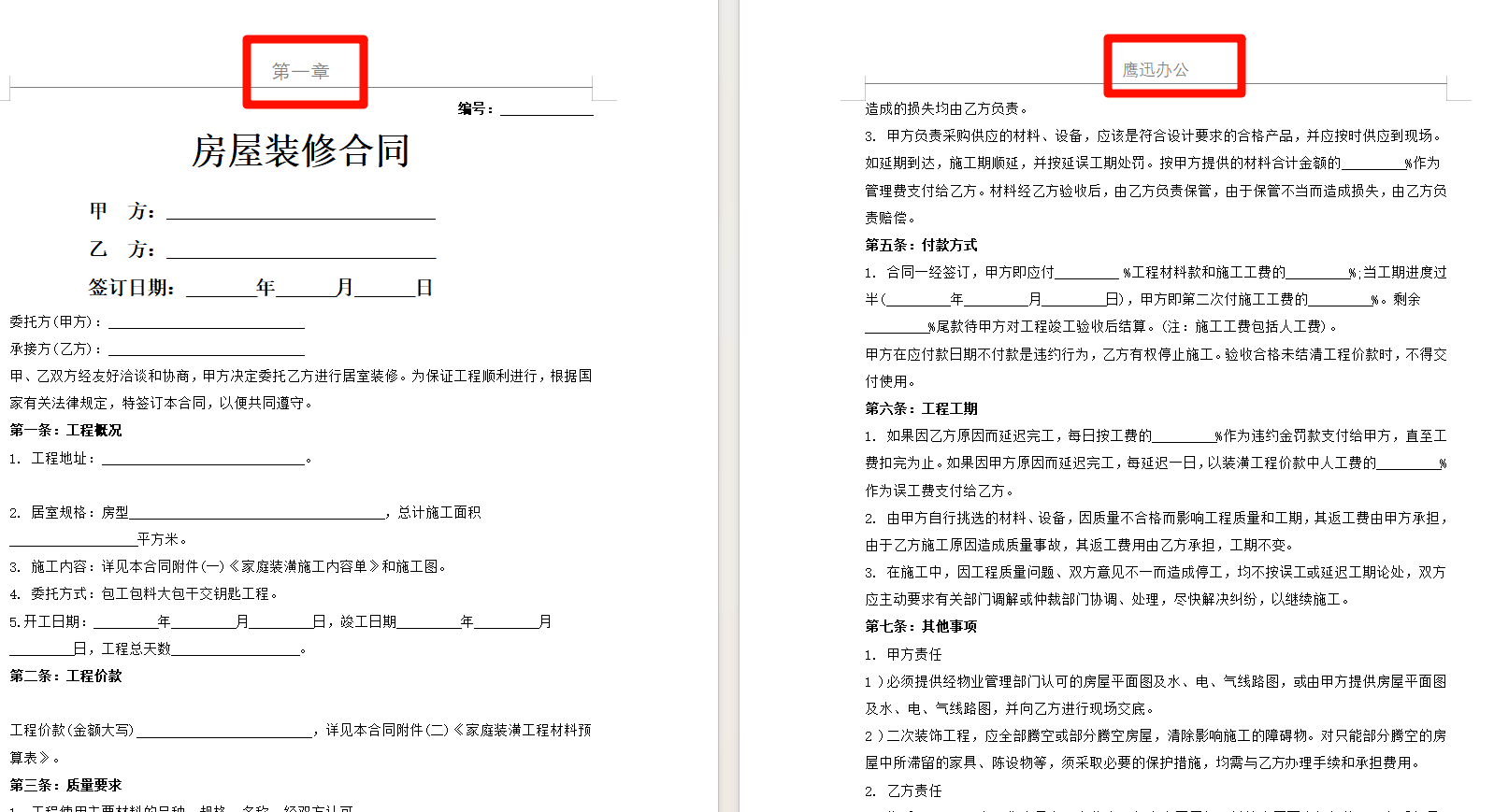
处理前,合同页面上下仍带有旧标注信息,影响正式文档的整洁感。
处理后效果
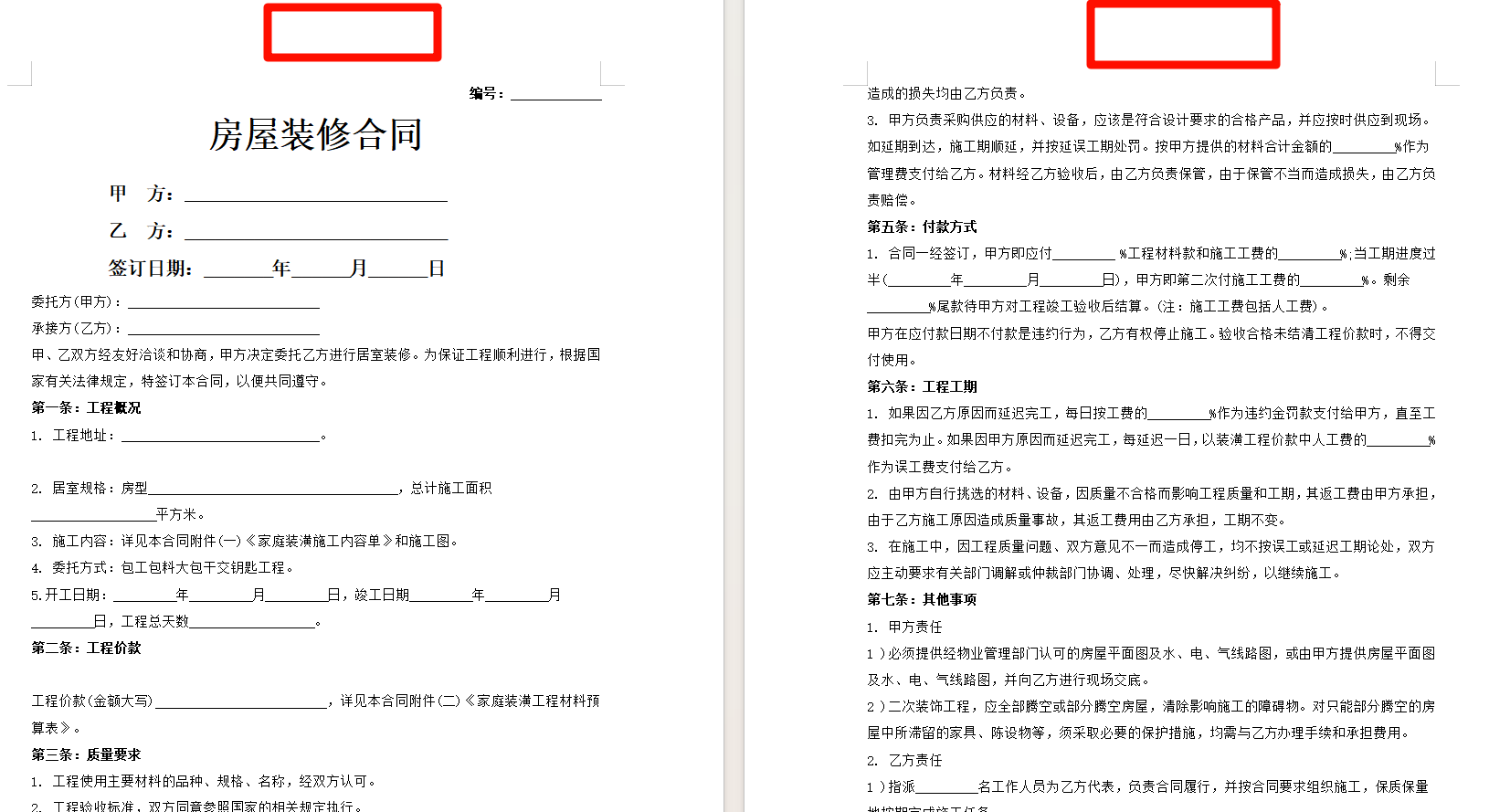
处理后,页眉页脚内容已被移除,合同文档更适合继续修订或直接打印。
三、合同Word文档页眉页脚批量删除操作步骤
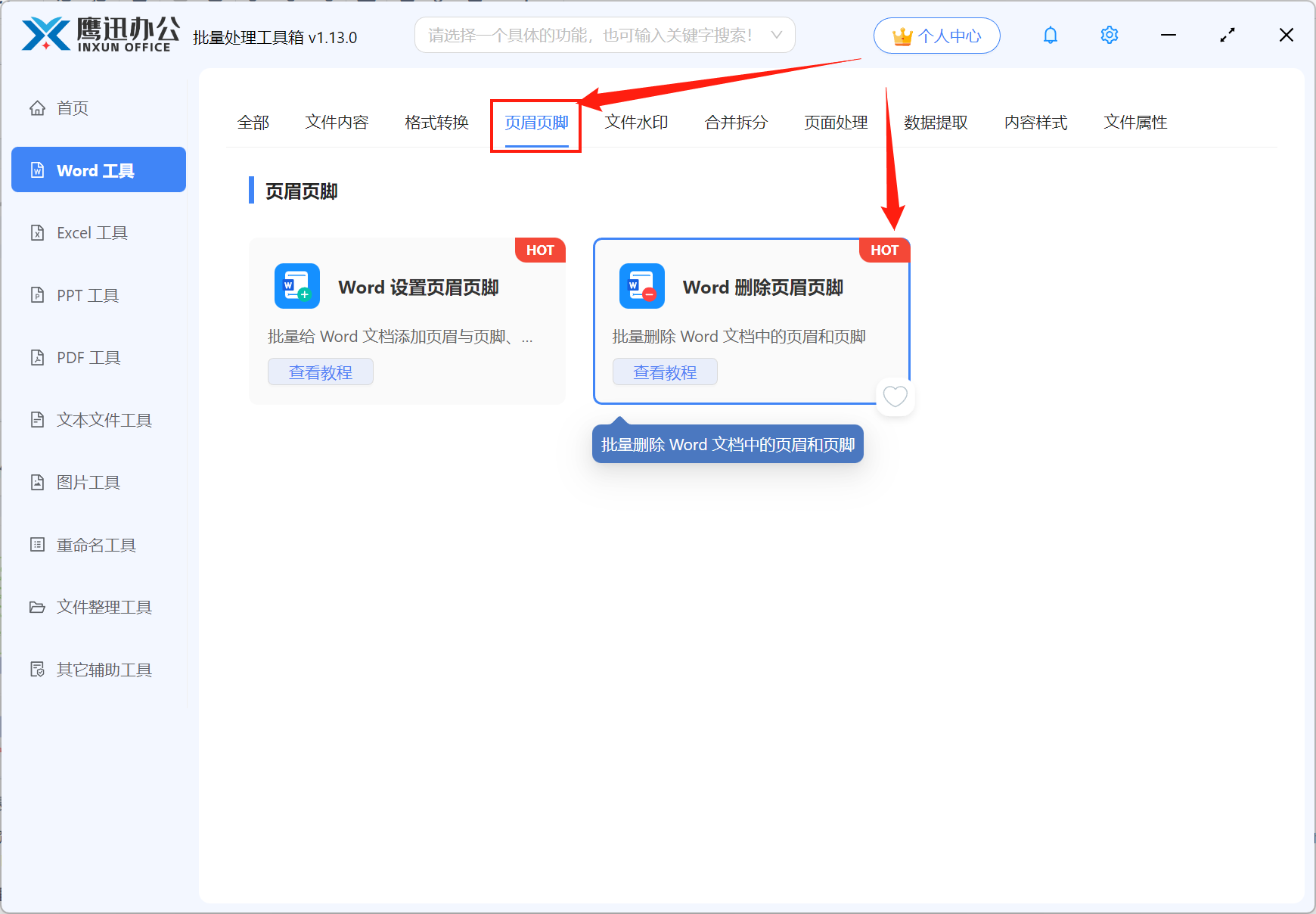
步骤1:进入删除页眉页脚功能
打开软件后,在左侧选择「Word 工具」,再到右侧页眉页脚分类中点击「Word 删除页眉页脚」。
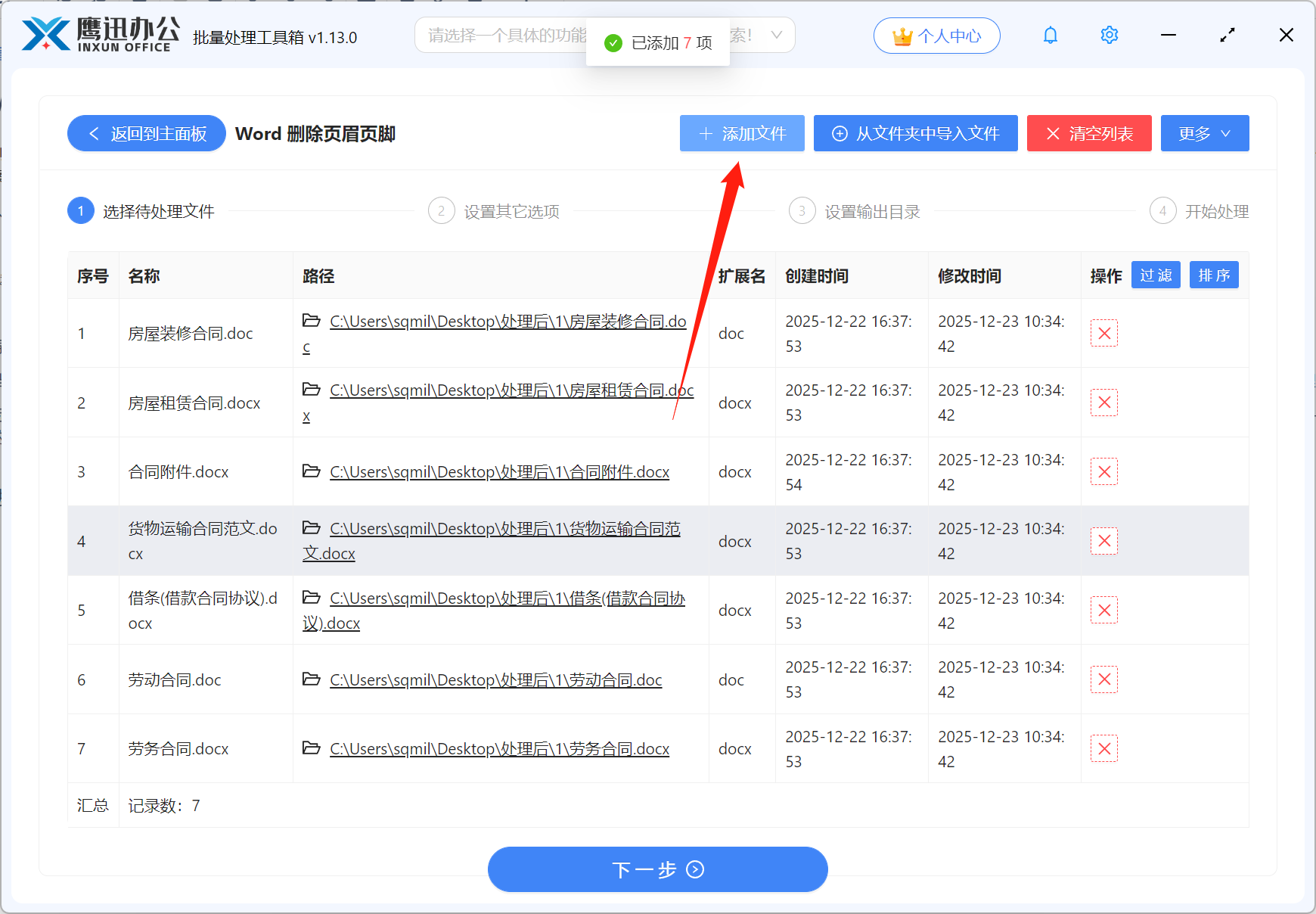
步骤2:添加需要整理的合同文件
将 doc 或 docx 格式的合同文档导入列表中,数量多时可以一次性批量添加,方便集中处理。
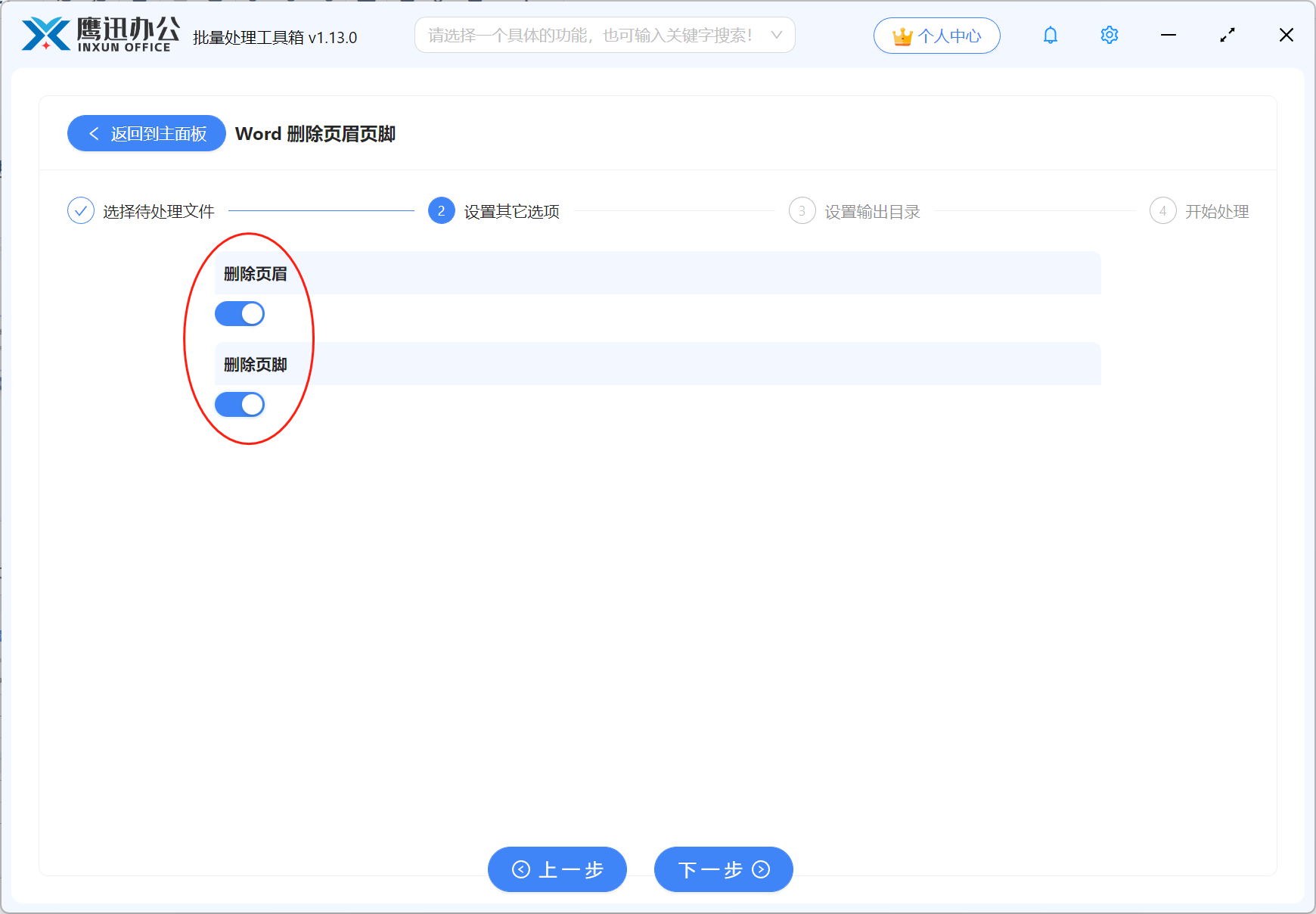
步骤3:选择删除页眉、页脚或同时删除
合同文件的页眉页脚内容分布不一定完全一样。有些合同页眉里保留了旧抬头和项目名,有些则是在页脚放着版本说明、编号或备注。处理时可以按情况单独勾选页眉或页脚;如果你的目标是把旧信息一次性清干净,直接同时删除页眉页脚会更利落,也更方便后续重新设置标准格式。
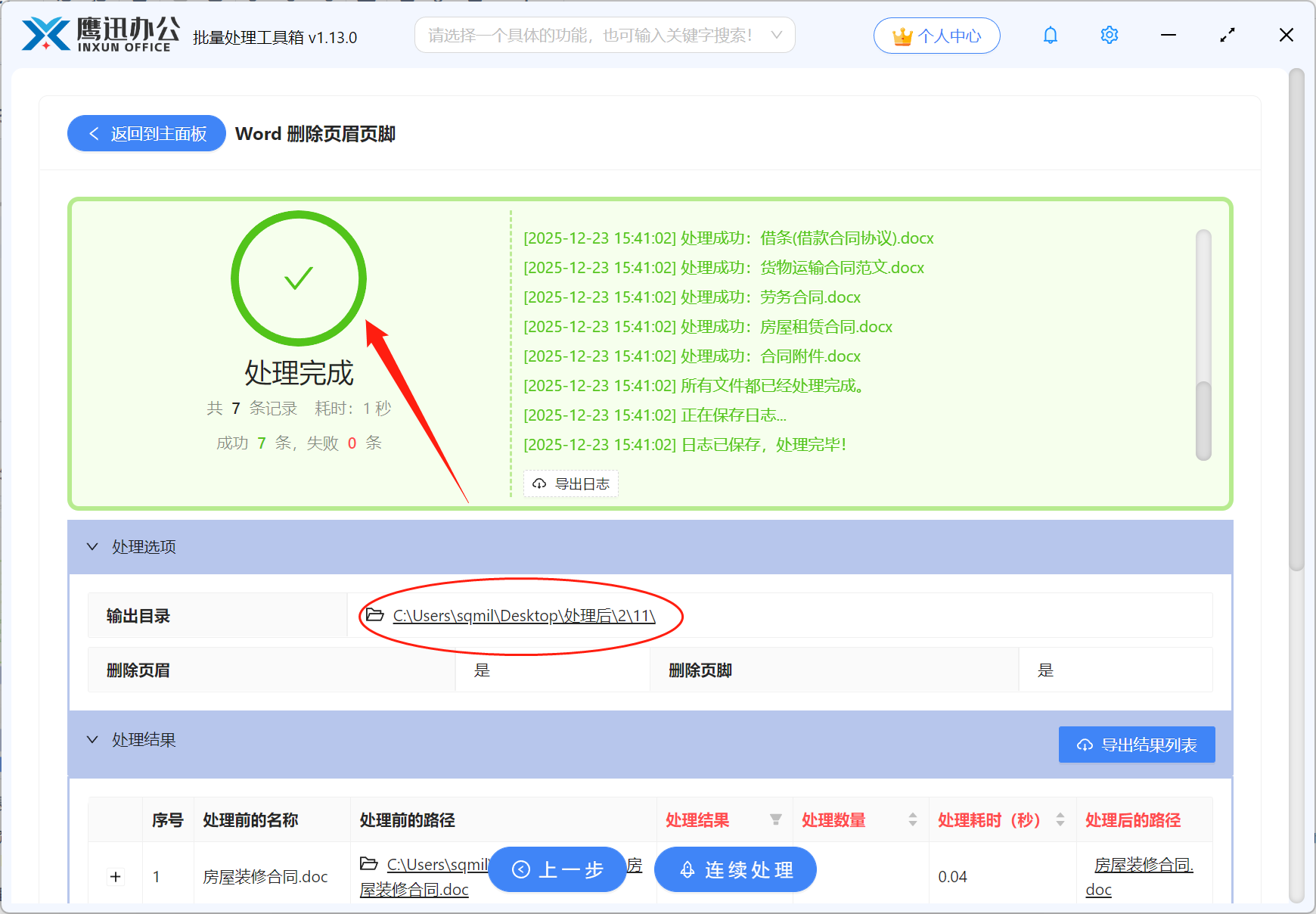
步骤4:开始处理并检查结果
确认设置后开始处理,完成后打开结果文档检查效果,看看原有页眉页脚标注是否已经删除。
四、合同Word文档页眉页脚批量删除常见问题FAQ
Q:合同模板里的旧编号也能一起清理吗?
A:如果这些内容位于页眉或页脚区域,就可以通过该功能删除。
Q:支持 doc 和 docx 合同文件吗?
A:支持,这两种常见合同文档格式都能批量处理。
Q:可以只删页脚,不动页眉吗?
A:可以,页眉和页脚支持分别处理,也支持同时清空。
Q:适合批量整理合同模板吗?
A:适合,尤其是面对多个历史版本或多份待修订合同文件时,能节省不少时间。
Q:哪些岗位更适合用?
A:法务、行政、商务、合同管理员、项目助理等都会经常碰到类似需求。
五、合同Word文档页眉页脚批量删除使用总结
这篇文章主要解决的是合同 Word 文档在复用、修订、归档和打印前,页眉页脚残留旧信息导致文档不够规范的问题。很多合同模板的正文其实改动不大,但页眉页脚里常会留下旧项目名、编号、说明文字和标注,不先处理的话,容易影响正式使用感。通过批量删除页眉页脚的方式,可以把这些零散又重复的整理动作集中完成,效率会高很多。
从操作步骤看,进入功能、导入合同文件、勾选删除范围、执行处理,整体上很直观。它比较适合法务、行政、商务以及经常维护合同模板的人使用。如果你最近正要整理一批合同文档,想快速去掉旧标注和无关信息,用这种方式会更省时间,也更方便后续重新排版。