不用VBA!小白也能批量提取Excel中的嵌入图片
Excel提取嵌入图片、Excel批量导出图片、Excel保存表格图片,是很多办公用户经常会遇到的麻烦事。尤其是图片一多,手动复制、另存、重命名不仅费时间,还容易遗漏。对于不会写 VBA、也不想折腾压缩包解压找图片的人来说,鹰迅批量处理工具箱提供了更直接的处理方式:批量导入 Excel 文件后,就能一次性提取文档中的嵌入图片,还支持按序号或指定列内容命名,适合日常资料整理、商品图导出和档案归档。
为什么很多人卡在“Excel图片导不出来”这一步?
Excel 里的图片,看起来只是插在单元格附近,但真到要批量导出时,事情往往没那么简单。很多人第一反应是复制粘贴,或者一张张右键另存,可文件一多,立刻就会变成重复劳动。
更麻烦的是,有些人会去网上找 VBA 代码,有些人会尝试把 xlsx 改成 zip 再解压找图片。方法不是不能用,但对普通用户来说,门槛确实不低:要么担心代码报错,要么怕把原文件弄乱,要么提取出来的图片名称杂乱、后面还得重新整理。
如果你的目标只是把 Excel 里的嵌入图片完整导出来,并且尽量省时间、省操作,其实没必要走那么绕的路。直接用现成工具批量提取,会更适合大多数办公场景。
哪些情况特别适合批量提取 Excel 图片?
- 商品资料表:产品图片和商品编号一起放在 Excel 中,需要把图片单独交给运营、美工或上传系统。
- 报名信息表:表格内插入了证件照、报名照,后续需要统一导出存档。
- 人员档案表:员工照片、学生照片保存在 Excel 中,提取后更方便做通讯录、胸牌、资料夹。
- 巡检或验收记录:现场拍摄图片嵌入在表格里,后续汇总、打包发送时需要统一导出。
- 客户提交材料整理:当 Excel 被当成信息汇总表使用时,图片常常混在表格中,批量提取效率会高很多。
这个方法相比 VBA 更适合普通人在哪?
- 不用写代码,也不用调试报错
- 不用研究压缩包结构和缓存文件夹
- 支持多个 Excel 文件一起处理
- 提取后可以直接规范命名,减少后续整理工作
- 本地离线操作,处理过程更稳,也更适合涉及内部资料的文件
效果预览:Excel里的图片提取后是什么样

从实际结果来看,提取后的图片会单独保存到输出文件夹里,不再困在 Excel 表格中。后续无论是打包发人、批量上传,还是重新分类整理,都会顺手很多。
操作方法:小白也能完成的 Excel 图片批量提取流程
第1步:进入“提取 Excel 文档中的图片”功能
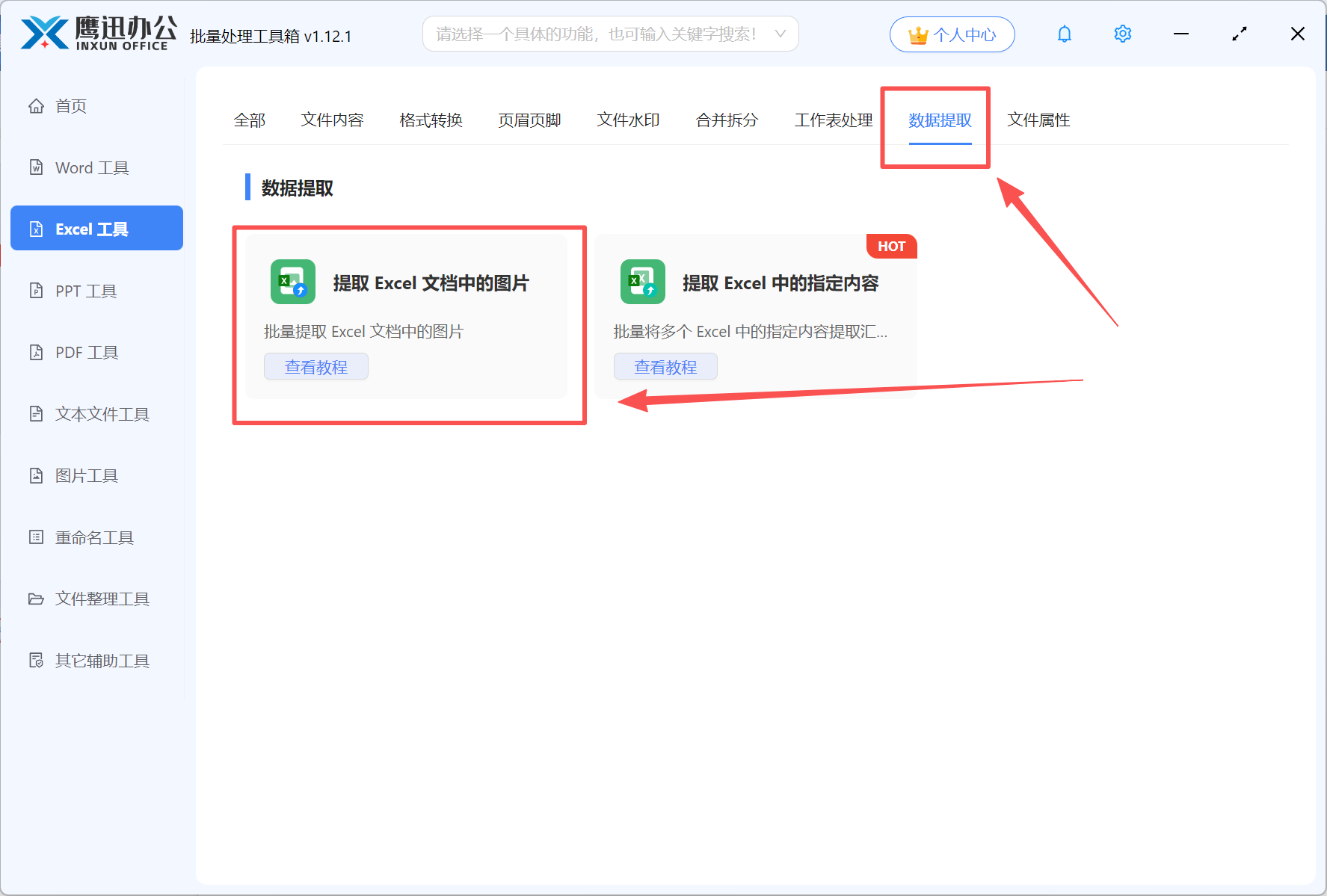
打开鹰迅批量处理工具箱后,在左侧找到Excel工具,然后在右侧的数据提取分类中,选择【提取 Excel 文档中的图片】。
这个入口比较直观,不需要额外配置环境,打开后就可以直接添加文件。
第2步:添加一个或多个 Excel 文件
进入处理界面后,把需要提取图片的 Excel 文档导入进来。可以直接点击“添加文件”,也可以从文件夹批量导入。如果文件就在桌面或资料夹里,拖拽进去会更方便。
对于图片数量很多、文件来源又比较分散的情况,批量导入会明显节省时间。
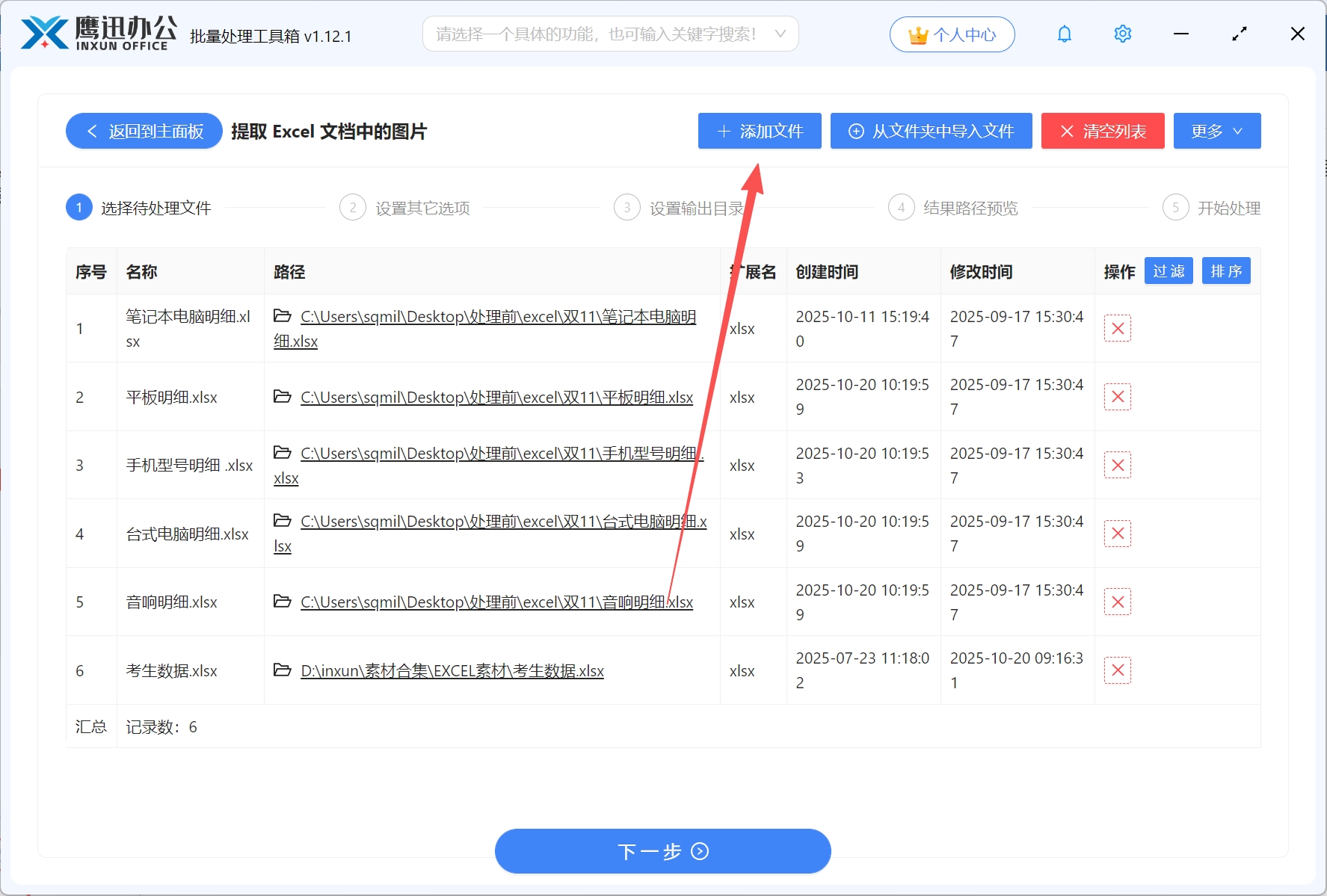
导入完成后,建议先检查一下文件列表,确认没有漏加或误加,再继续往下设置。
第3步:设置图片命名方式
这一步很关键,因为它会直接影响你后面整理图片的效率。工具支持两种常见命名方式:
- 以递增的数字命名:适合只想先把图片全部导出来,后面再统一分类的情况。
- 以指定列的单元格内容命名:适合图片本身就对应某个编号、姓名、商品名的情况,导出后更容易对号入座。
如果你的 Excel 表里本身已经有“商品编号”“姓名”“工号”这类字段,建议优先按指定列命名,后面整理时会轻松不少。

第4步:选择导出目录
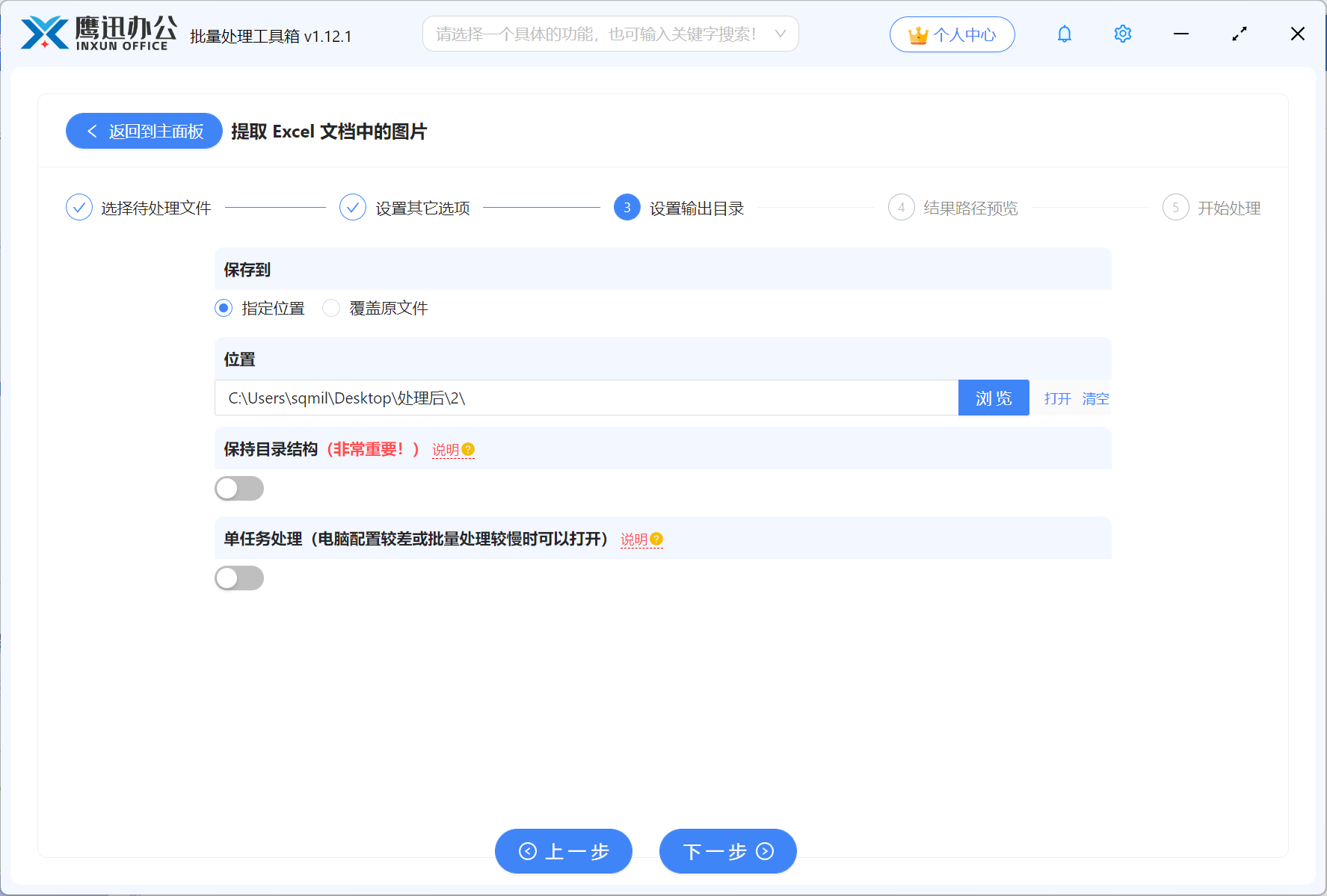
接着设置输出位置,也就是提取后的图片要保存到哪里。建议不要直接放在原 Excel 所在目录里,最好单独新建一个“图片导出”文件夹,这样更方便区分原文件和结果文件。
第5步:开始提取并查看结果
全部设置好以后,点击开始处理。软件会自动按当前列表顺序批量提取 Excel 中的嵌入图片,并显示处理进度。完成后,可以直接打开输出目录查看导出的图片文件。

几个实际使用中的小经验
- 先看命名字段再导出:如果你打算按指定列命名,最好先确认那一列内容是否有空白、重复或特殊符号,避免导出后名字不统一。
- 按项目分文件夹存放:如果一次要处理多个 Excel,建议提前建好项目文件夹或日期文件夹,后续查找图片会更清晰。
- 导出后抽查几张:尤其是第一次处理某类表格时,导出后简单检查一下图片数量和命名是否符合预期,更稳妥。
小结:不会VBA,也能把 Excel 图片一次性导出来
对大多数人来说,批量提取 Excel 图片其实不需要走“学 VBA”“找脚本”“改压缩包”这些路线。真正实用的方案,应该是打开就能用,导入文件就能处理,结果还方便整理。从效果上看,离线工具最大的优势就是省步骤、少折腾,尤其当图片数量一多,和手动另存的效率差距会非常明显。
如果你平时经常要处理商品图、证件照、资料表、工程记录表这类带图 Excel 文件,直接用鹰迅批量处理工具箱来提取嵌入图片,会比手工操作轻松很多。不会代码也没关系,按步骤点几下就能完成,比较适合日常办公使用。