公司Logo换了,几百份Word文档里的旧图怎么快速替换?
公司品牌升级换了新Logo,结果发现几百份Word文档里还用着旧版标识,一份份打开替换根本不现实。很多小伙伴都强烈要求能够有一款工具快速替换多个word文档里面旧的LOGO。今天分享一个批量替换的方法,不管是宣传材料、内部文档还是对外报告,都能一次性把旧Logo统一换成新版,省时省力不出错!
公司换Logo这事说大不大说小不小,但对行政和市场部门来说就得忙活了。之前公司品牌升级,新Logo发布当天老板就要求所有对外文档必须统一换成新标识。听起来很简单,结果一盘点发现公司这几年积累下来的Word文档少说有三四百份,产品介绍、公司简介、商务合作方案、项目报告……每份都带着旧Logo。
并且这些文档里Logo的位置还不统一,有的在页眉、有的在首页、有的在页脚角落。一开始安排实习生手动改,打开一份换一张图再保存,改了两天才弄完几十份,效率实在太低了。而且手动操作还容易出错,有几份文档换完才发现图片尺寸变形了,又得重新调整。当时真的很头疼,明明只是换个图片,怎么就这么费劲呢?
后来找到了一个可以批量处理Word图片的方法,终于解决了这个问题。下面就来详细说说具体怎么操作。
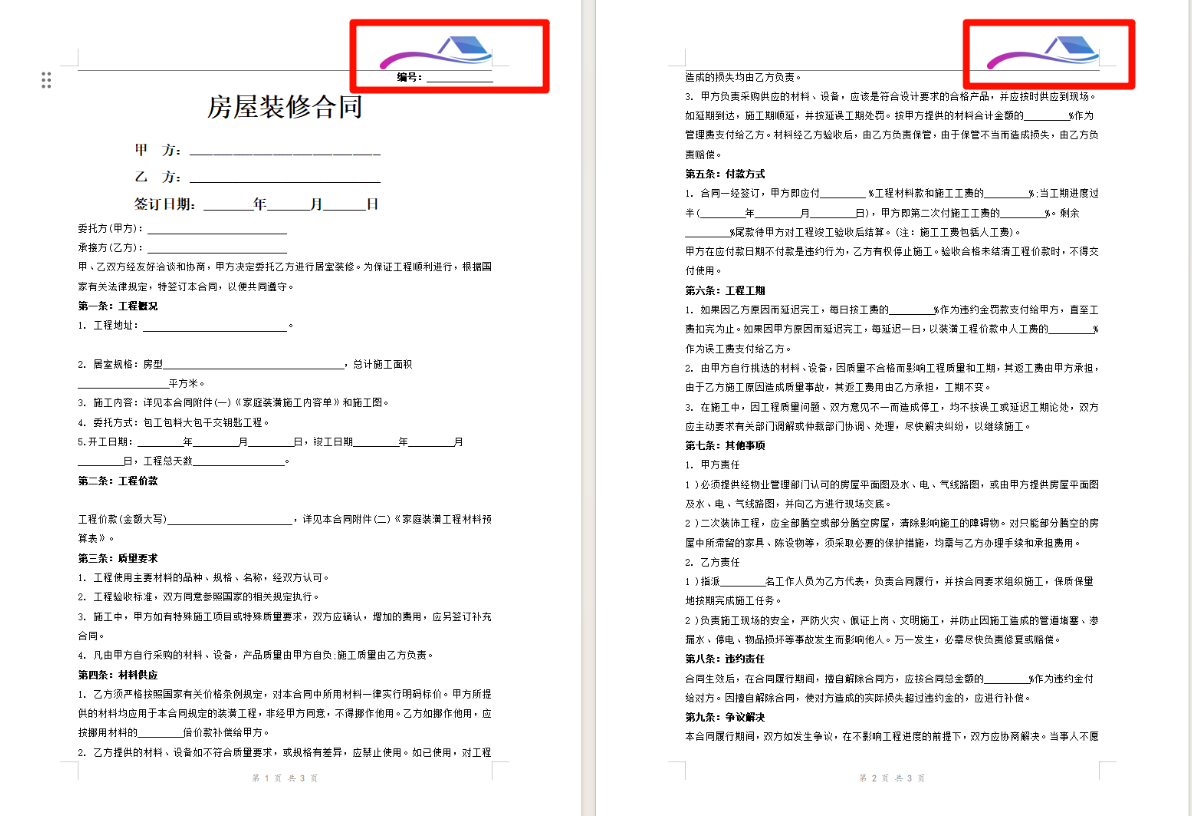
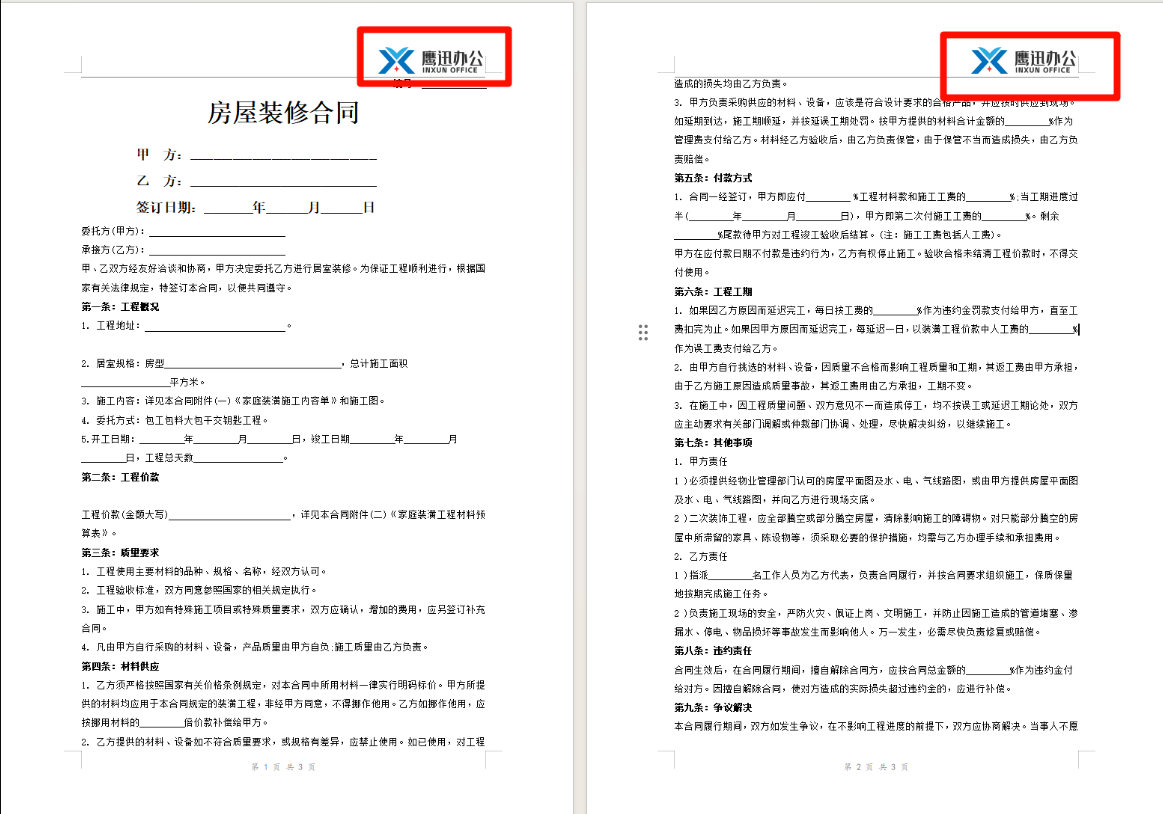
几百份word文档中旧的LOGO快速替换的效果预览
处理前
处理后
几百份word文档中旧的LOGO快速替换的操作步骤
1、打开「鹰迅批量处理工具箱」,在「Word工具」中,选择文件内容分类下的「替换 Word 中的图片」功能。

2、同时选择多个需要替换旧logo图片的word文档。
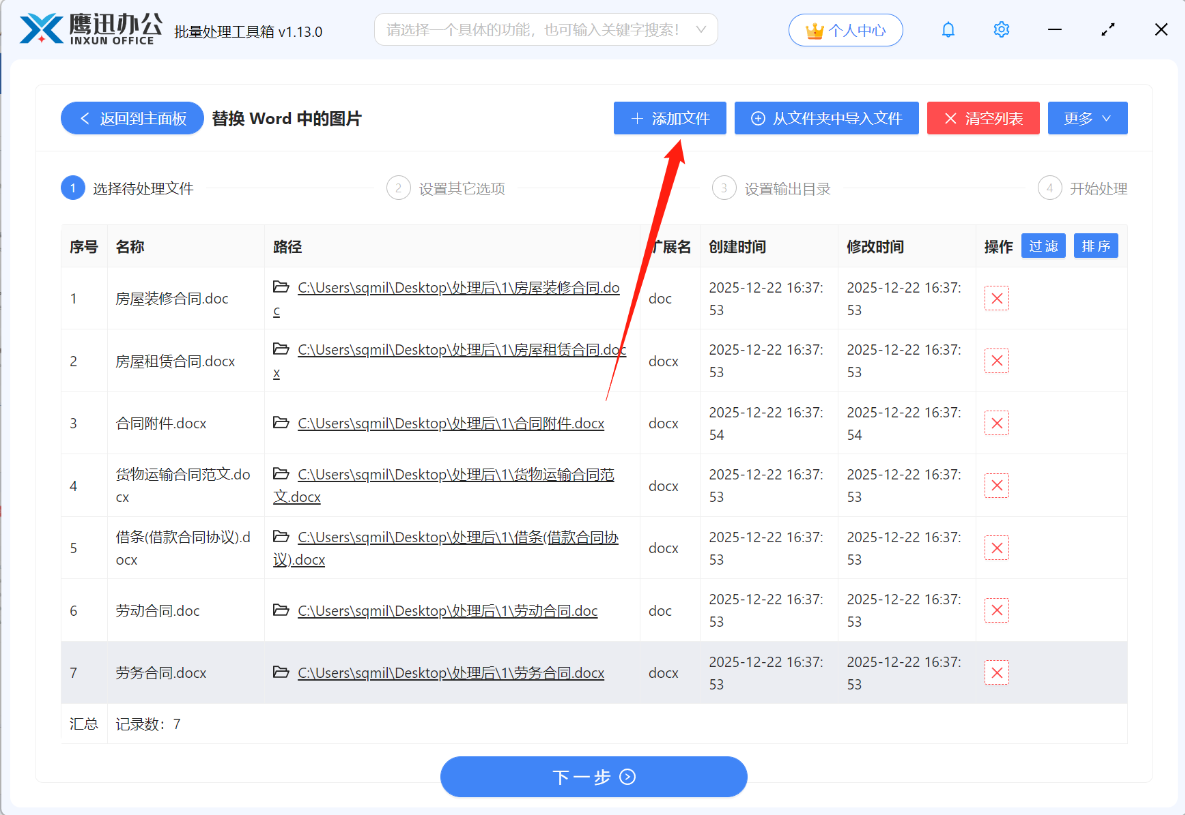
不管是几百份还是几千份word的文档。可以一次性选择进行批量的替换。
3、设置指定logo图片替换的选项。
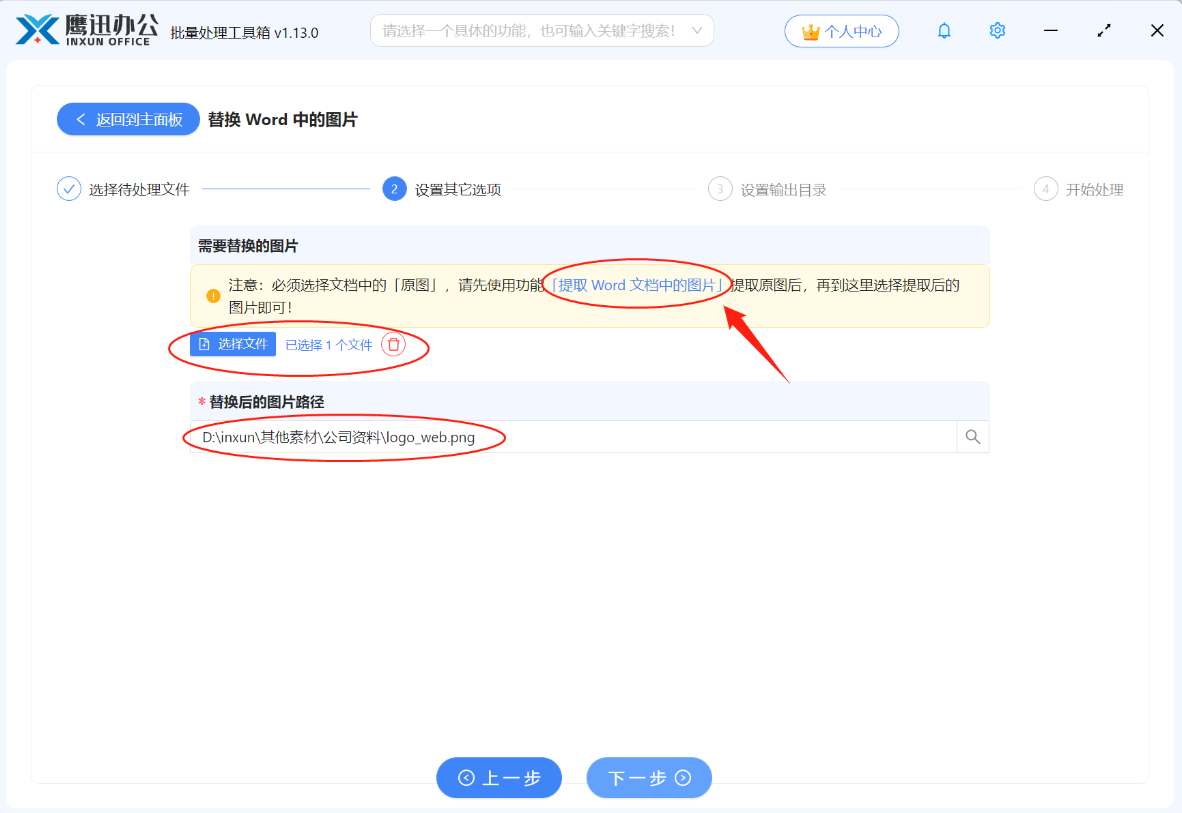
我们首先要选择的就是旧的LOGO图片以及替换后新的LOGO图片。那旧的LOGO图片怎么选择呢?
注意界面上黄色背景的提示,需要我们先使用提取 Word 文档中的图片功能,将原本word的文档中旧的LOGO图片提取到本地的文件夹当中,然后再在这里进行选择即可。如果我们这几百个word文档中要替换的旧LOGO图片都是一样的,那我们只需要对某一个word文档进行图片提取即可。
4、设置替换LOGO完成后word文档保存的路径。
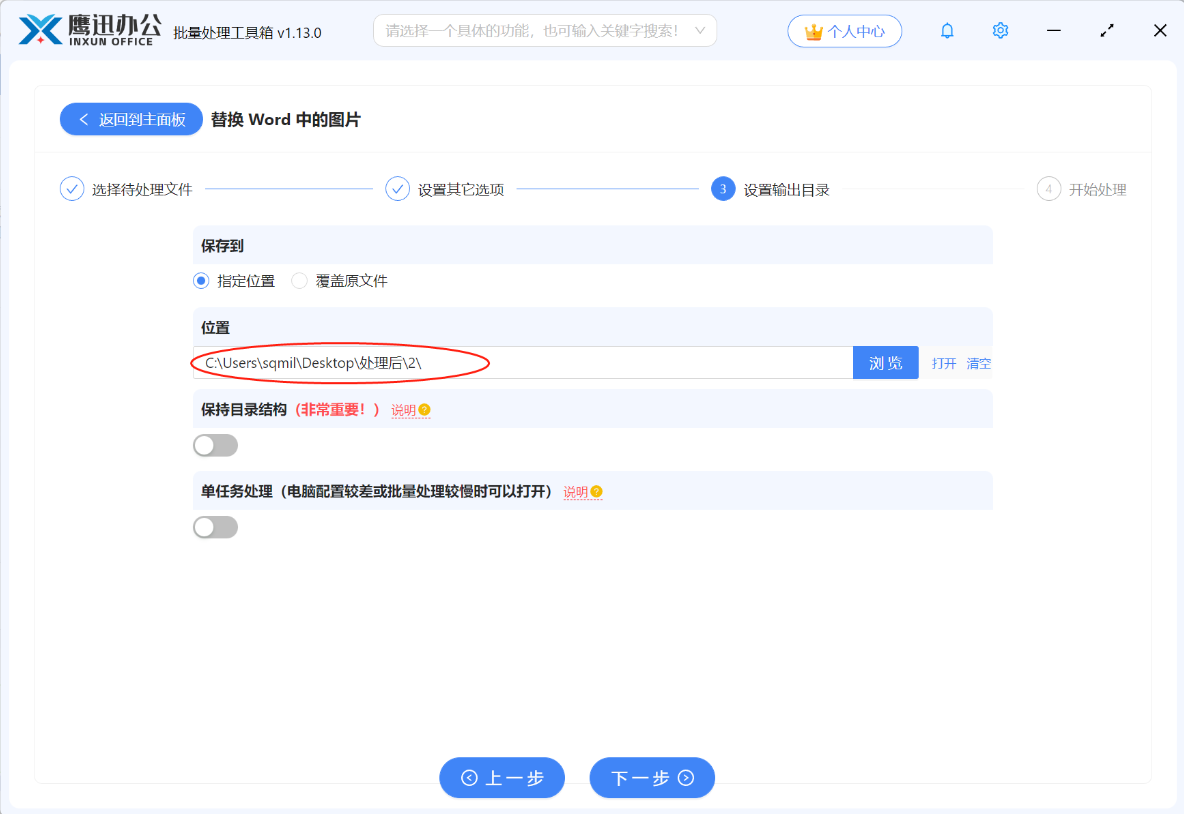
5、对几百份word文档中就LOGO进行替换的操作处理完成。
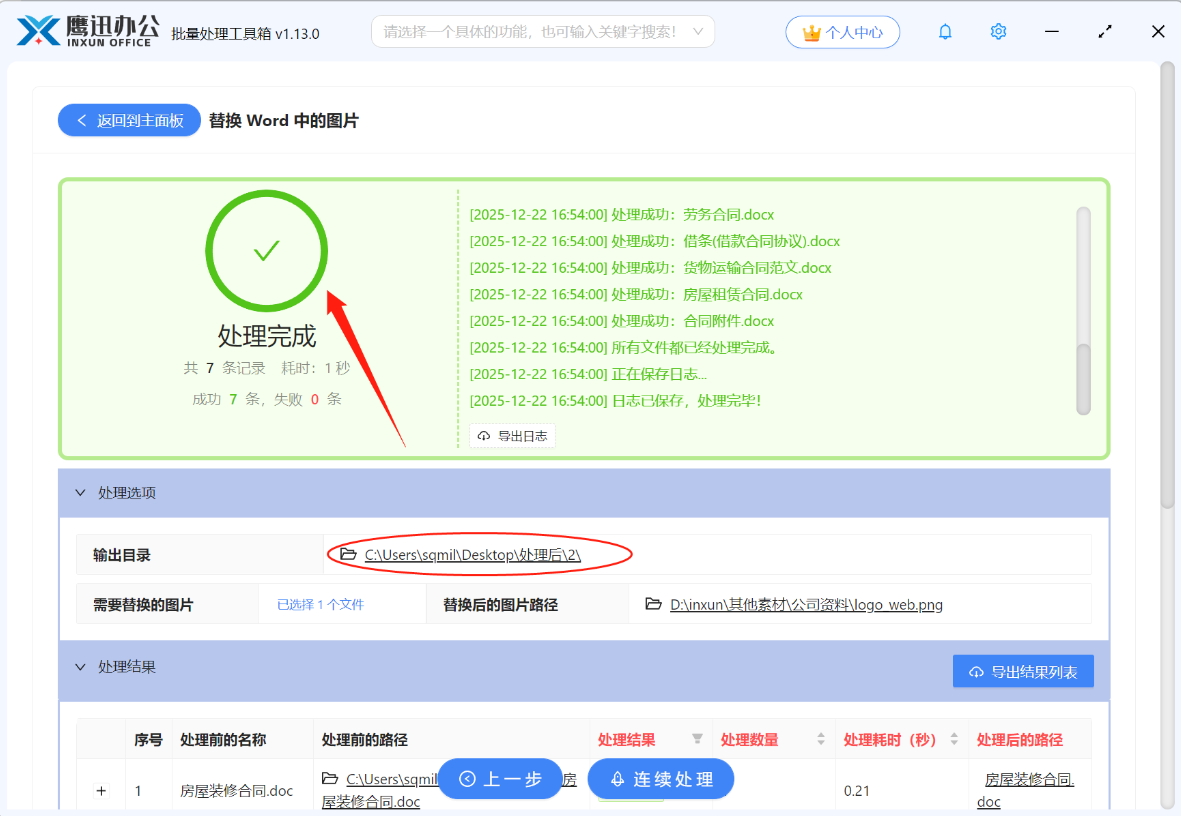
用批量替换的方式处理完这批文档,前后加起来也就花了不到半小时,之前手动改两天都没弄完的量一下子就搞定了。而且替换后的图片尺寸位置都和原来保持一致,不用再逐个检查调整,省了不少后续麻烦。
这个方法特别适合公司品牌升级、标识更新这类需要大批量统一修改的场景。不用一份份打开文档慢慢改,选好要替换的图和新图,软件自动就给你处理完了。如果你也遇到类似需要批量换图的情况,真的可以试试这个方法,比手动操作省心太多了!