DOC批量转DOCX,老文档升级为新格式更方便管理
DOC批量转DOCX这件事,看起来只是换个格式,实际却关系到老文档后续能不能更方便管理、查阅和协作。很多历史资料长期保留为DOC,等到需要集中整理时,手动一个个另存往往效率很低。本文将结合鹰迅批量处理工具箱的功能,介绍如何把旧版Word文档批量升级为DOCX,适合做档案整理、制度文档归类、项目资料标准化等场景参考。内容包含效果展示、操作演示和实用避坑点,便于快速上手。
一、先确认:老文档为什么值得统一升级为DOCX?
- DOC作为旧版格式,很多历史文档里都能见到。平时可能感觉没什么问题,但一旦要集中查阅、协作编辑或迁移到新环境,格式差异就会慢慢冒出来。
- 把老文档统一成DOCX,不只是为了“看起来新一点”,更重要的是后续整理时更规整,也更方便共享给使用新版Office的同事。
二、为什么批量升级比零散处理更适合文档管理
- 文档管理最怕的不是文件多,而是格式、命名、存放方式都不统一。批量转换可以先把格式这一层统一掉,后面再整理目录会轻松很多。
- 如果靠人工逐个另存,除了慢,还容易中途打断。等再次接手时,往往不确定哪些已经处理过。
- 所以更稳妥的思路,通常是先成批完成格式升级,再做分类归档和权限管理。
三、老文档升级DOCX效果预览
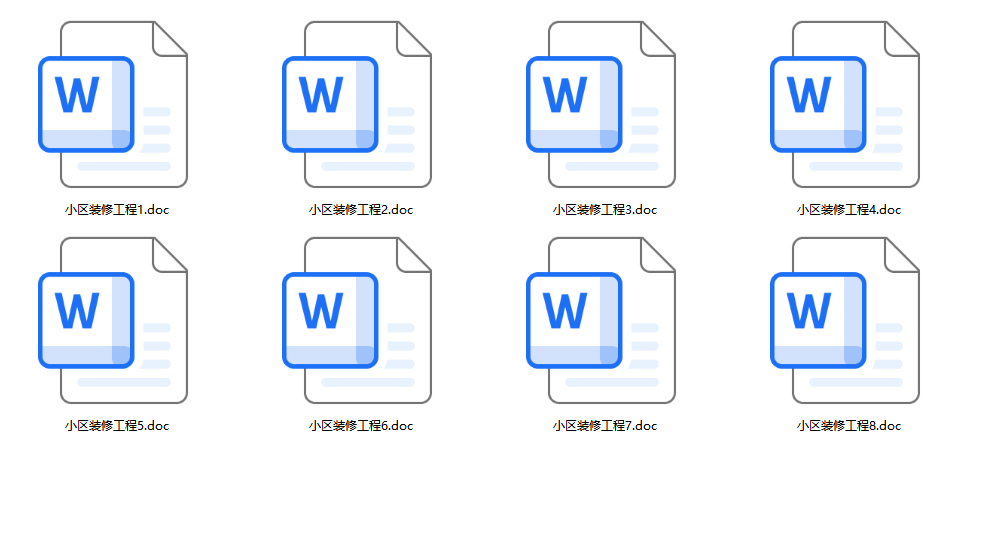
处理前效果
处理后效果

转换完成后,旧版DOC文档会批量生成对应的DOCX版本,文档格式更统一,后续管理也更直观。
四、实操教程:老文档批量升级为DOCX
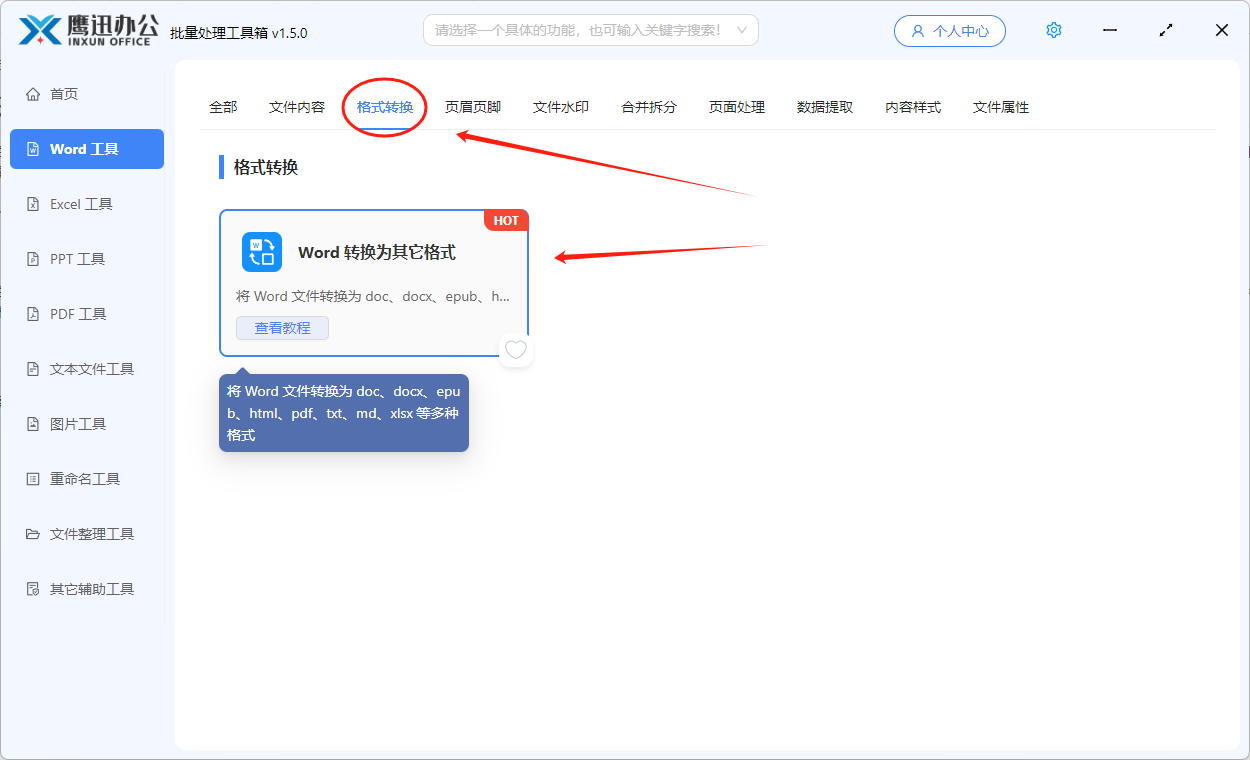
步骤1:打开Word格式转换功能
运行鹰迅批量处理工具箱后,在左侧进入「Word 工具」,再从右侧格式转换分类中点击「Word 转换为其它格式」。要做老文档格式统一,这里就是主要操作入口。
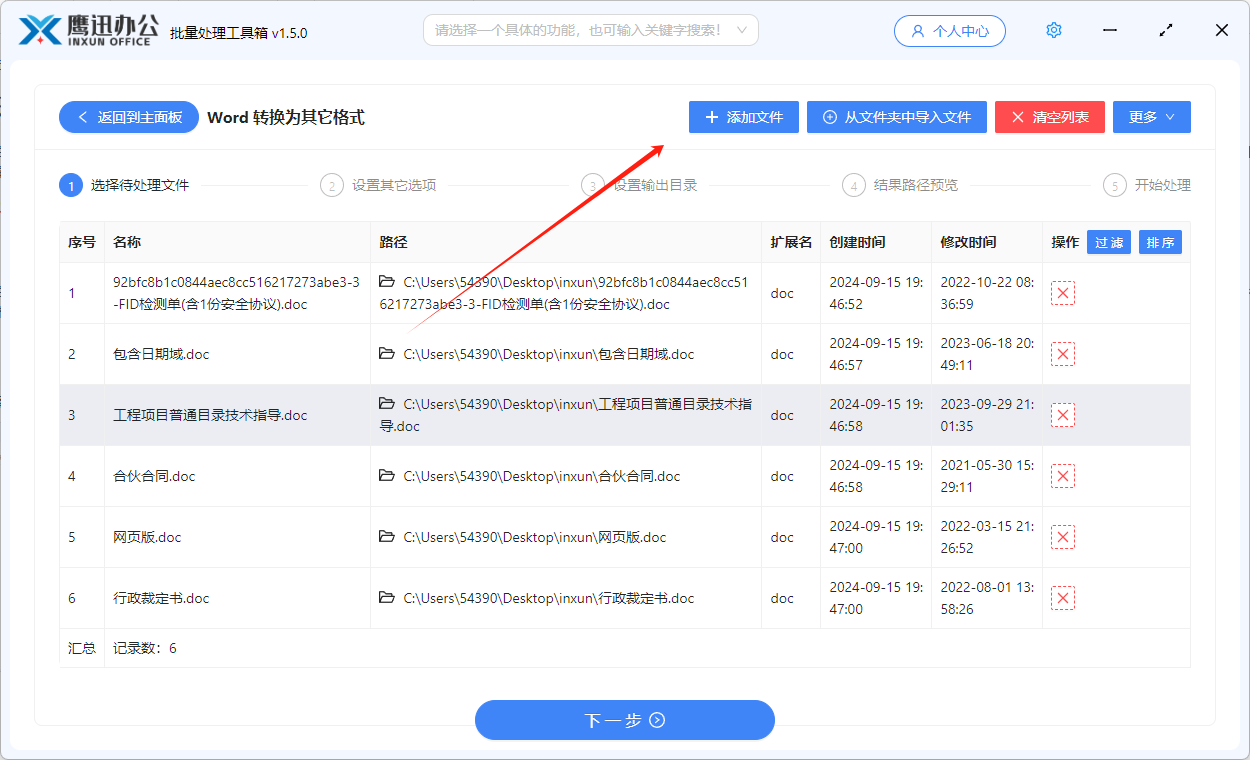
步骤2:添加旧版DOC文件
将需要升级的老文档批量导入列表。数量比较多时,建议先按资料类型分好文件夹,比如合同、报告、制度文件等,后面转换结果也会更容易对应。
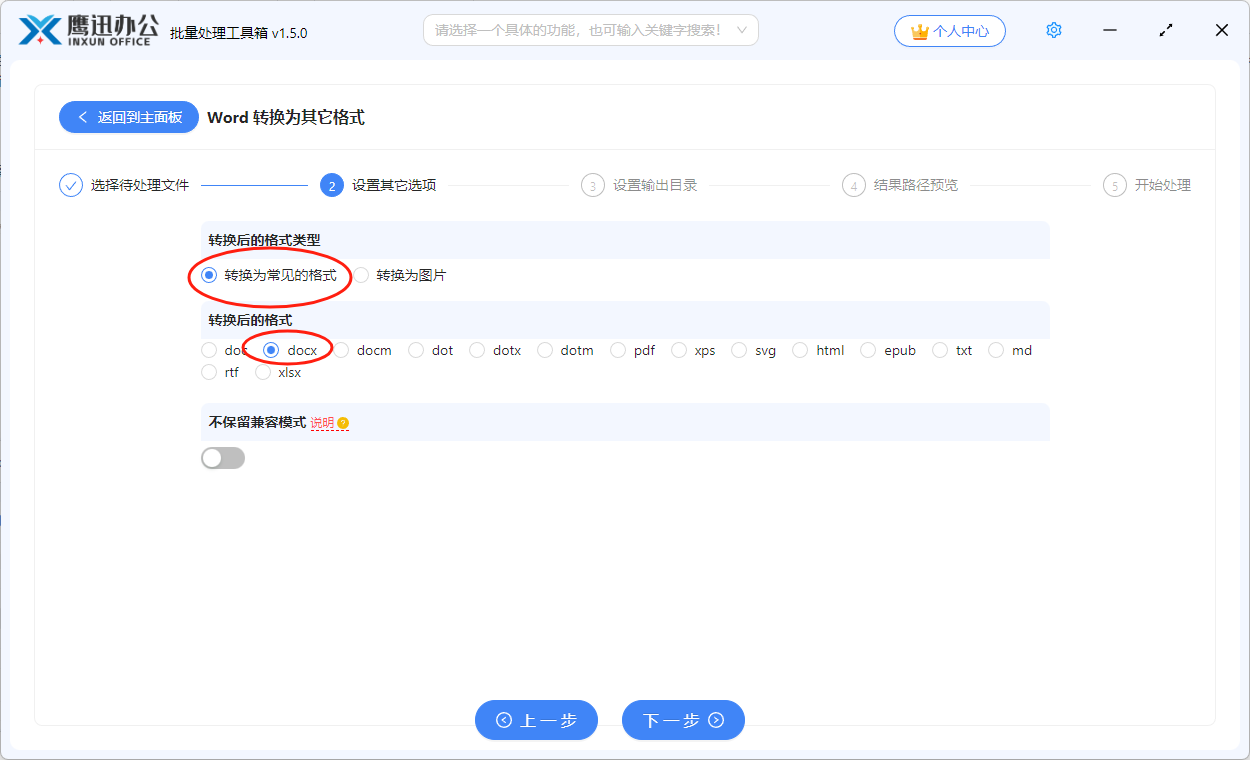
步骤3:设置输出格式与转换方式
在选项设置界面里,把“转换后的格式类型”设置为“转换为常见的格式”,再从支持列表中选择 docx。这个模块支持的格式比较多,像 doc、docm、dot、dotx、dotm、pdf、xps、svg、html、epub、txt、md、rtf、xlsx 也都能看到,但如果你是为了文档管理更方便,docx通常会更适合统一保存。
- 推荐格式:docx,方便后续协作、编辑和归档
- 整理建议:转换前先分组,转换后更容易按目录归类
- 检查思路:可重点抽看表格较多、页码复杂的文档
步骤4:执行批量转换任务
确认输出目录后开始处理。建议单独设置一个DOCX输出文件夹,用来和旧版DOC文件区分开,避免后面归档时混乱。
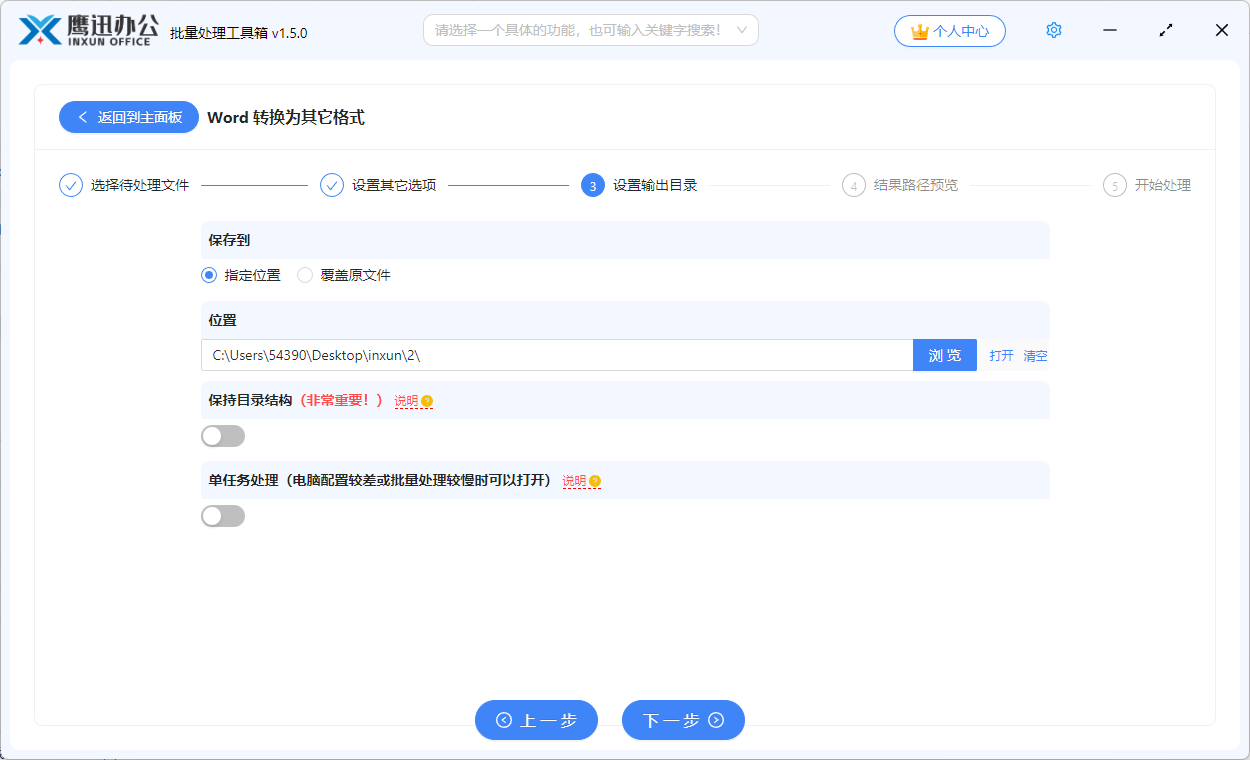
步骤5:检查结果并进入后续管理
转换完成后,进入输出目录核对文件,再按部门、项目、年份或文档类型继续归类。这样做完这一轮,后续查找和维护都会更省力。
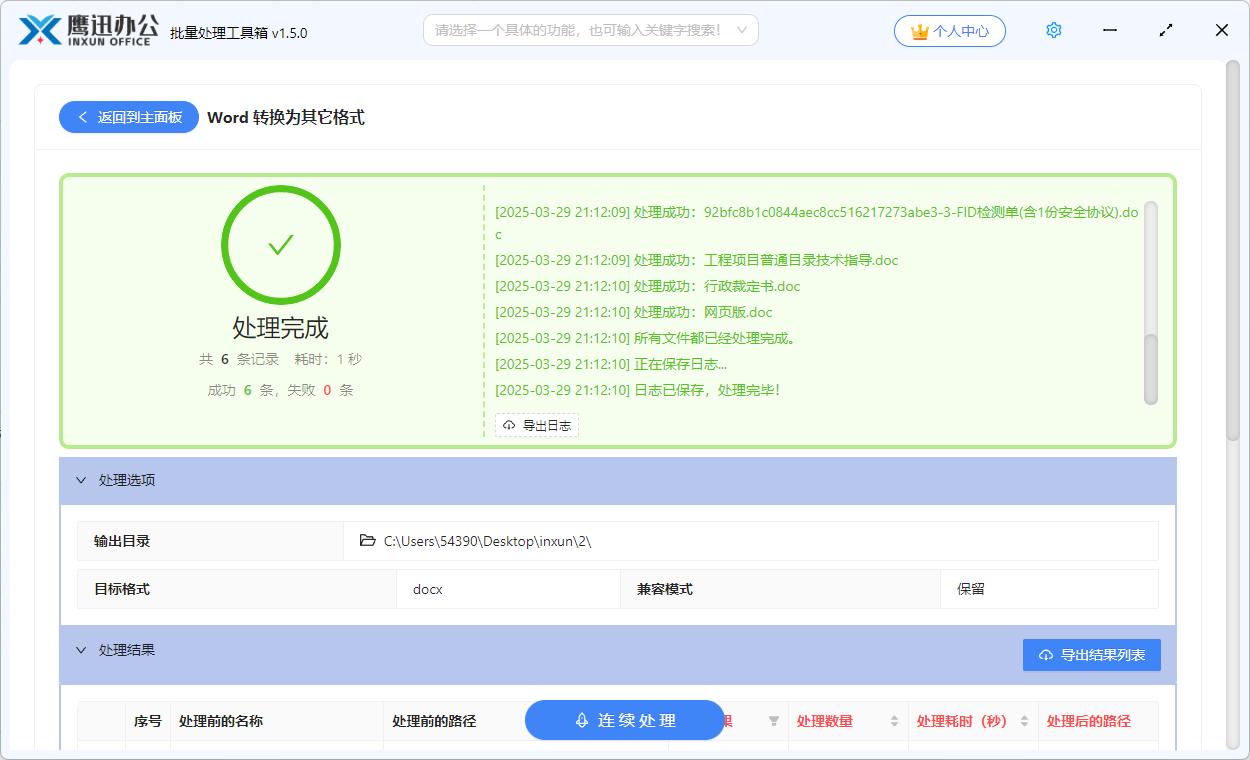
五、老文档批量升级时常见的5个坑
- 没有提前分类老文档,后续整理时会更乱。
- 转换后不抽查重点文件,可能忽略格式细节。
- 输出目录和原文件混放,影响后续归档。
- 误选其他输出格式,导致重复处理。
- 没先做小批量测试,遇到特殊文档时容易返工。
六、DOC老文档升级为DOCX的使用总结
本文主要解决的是老文档太多、格式分散、后续管理不方便的问题。通过批量把DOC升级成DOCX,可以先把文档格式这一步整理好,再继续做分类、归档和共享。操作上并不复杂,找到功能入口、添加文件、选择docx输出、执行任务、检查结果,就能把大量历史Word文件统一起来。对于需要长期管理资料的人来说,这样做的价值很直接:减少格式差异带来的麻烦,让文档库更整齐。如果你正打算整理一批旧资料,不妨先用一组文档试跑看看,再扩展到完整文件夹。