批量处理 100 个 PDF?一键擦除固定区域内容教程
批量处理 100 个 PDF,如果只是想删除相同位置的页眉、页脚、水印、编号、联系方式或某块敏感信息,完全没必要一份份手动改。借助鹰迅批量处理工具箱中的“擦除 PDF 指定区域内容”功能,可以先设置一次固定区域规则,再批量应用到整批 PDF 文件,适合批量清理重复内容、做脱敏处理或统一去除版面元素,全程支持本地离线操作。
一、100 个 PDF 手动删内容,到底有多费时间?
如果你手上有一批 PDF,而且每份文件里都要删除同样位置的一块内容,比如页眉公司名称、页脚联系方式、右上角编号、水印、内部标记,很多人的第一反应是:打开一个,删一次;再打开下一个,再删一次。
问题是,当文件数量变成 100 个时,这种方式会非常低效:
- 每个文件都要重复打开、定位、选择、删除、保存
- 页数稍微一多,就很容易漏页、删错位置
- 不同人操作标准不一致,最后输出结果不统一
- 如果内容涉及敏感信息,手工处理还容易留下残留风险
所以更实际的做法,是直接用固定区域批量擦除的方式:只设置一次规则,然后让系统自动应用到整批 PDF。
二、这种批量擦除方式最适合哪些文件?
并不是所有 PDF 都适合“统一规则批量处理”,但如果你的文件满足下面这些特点,效率会非常高:
- 100 个 PDF 来自同一模板或相似版式
- 要删除的内容都出现在固定位置
- 比如每页都有相同页眉、页脚、水印或固定栏目
- 处理目标是批量清理重复元素,而不是逐份精修排版
常见场景包括:
- 批量去掉合同中的内部流转编号
- 批量删除报表页脚中的电话、网址、邮箱
- 批量清理投标文件中的“仅供内部使用”字样
- 批量去除电子归档文件上的水印或角标
- 批量擦除某个固定区域中的敏感字段
三、教程开始:如何一键擦除 100 个 PDF 的固定区域内容?
步骤1:打开对应功能入口
启动鹰迅批量处理工具箱后,在左侧进入PDF工具,然后选择【擦除 PDF 指定区域内容】。
这个功能的核心作用,就是对 PDF 页面中的固定区域进行统一擦除,适合批量删除相同位置的内容。
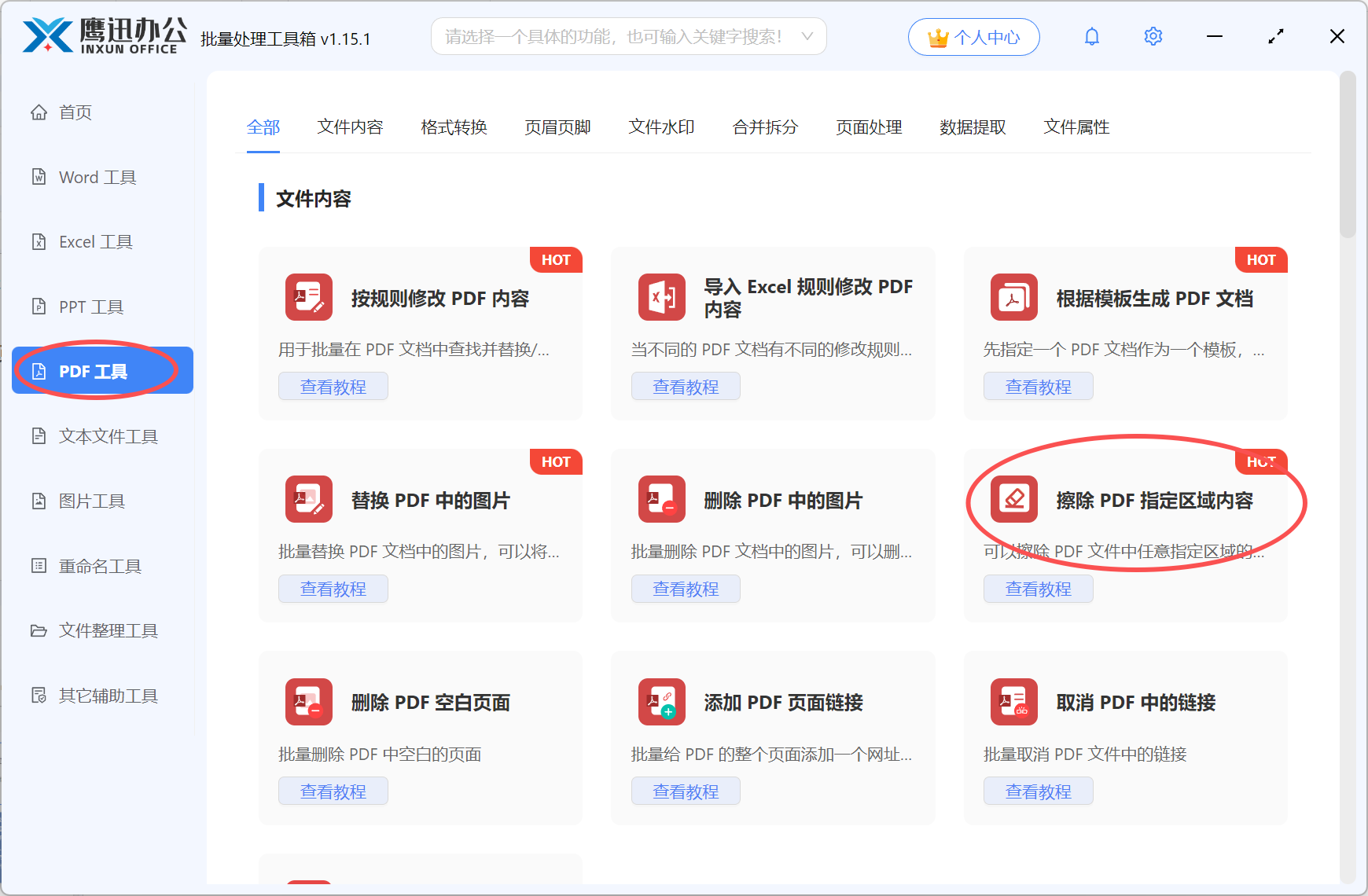
先进入 PDF工具,再选择【擦除 PDF 指定区域内容】。
步骤2:一次性导入 100 个 PDF 文件
点击添加文件,或者直接把一整批 PDF 拖拽到窗口中。无论是几十份还是上百份,只要版式一致或接近,都可以集中导入。
如果你这 100 个 PDF 来自同一业务系统导出,通常页面布局会比较统一,这时候最适合批量处理。
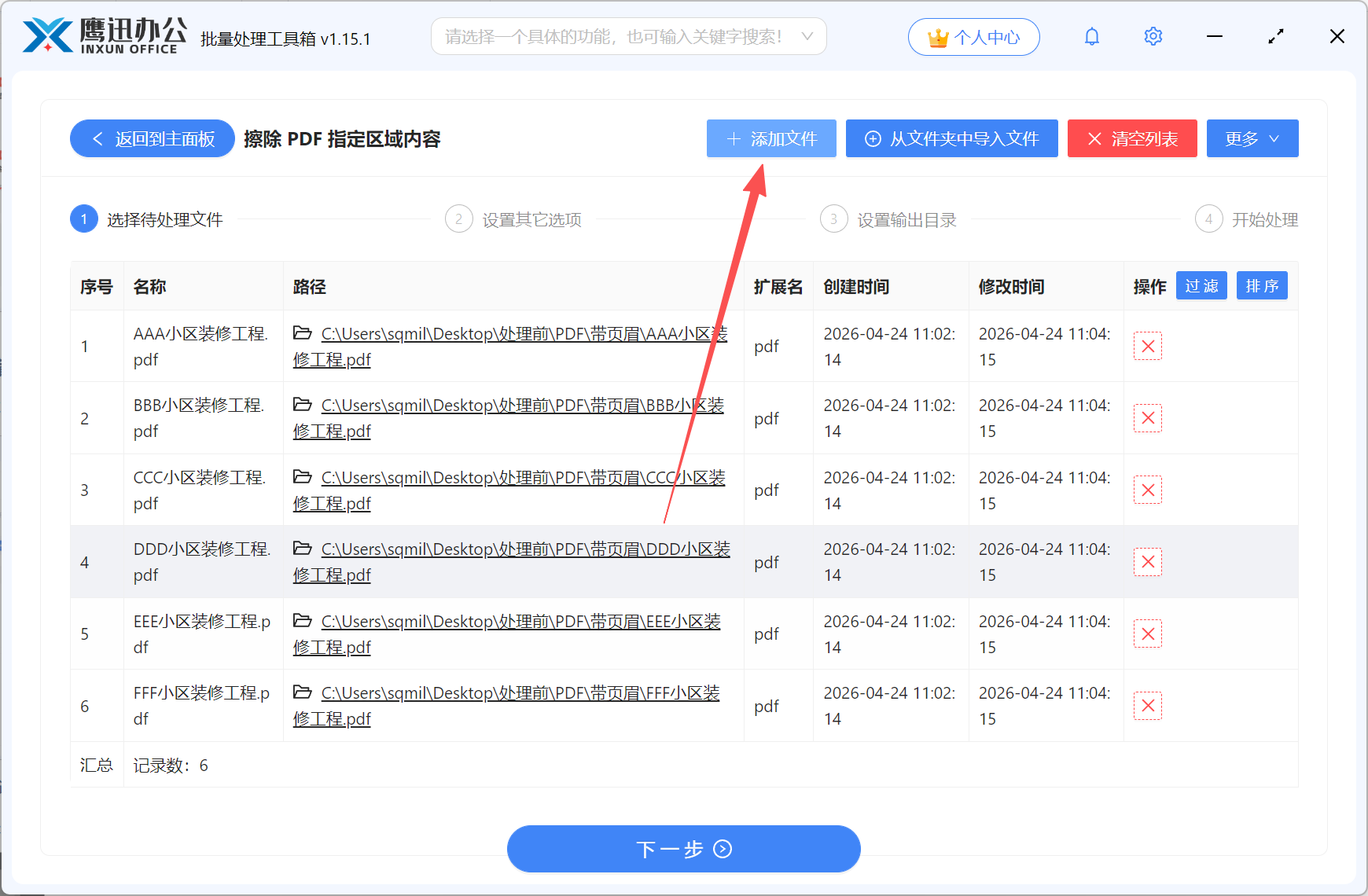
支持批量导入文件,适合一次处理大量 PDF。
步骤3:设置“固定区域擦除规则”
这是整个流程里最关键的一步。点击【设置擦除的选区规则】后,系统会打开 PDF 页面预览窗口。
你只需要在预览页中,用鼠标框选出要删除的内容区域,比如:
- 页眉区域
- 页脚区域
- 右上角编号区域
- 左下角内部标记区域
- 中间某块固定图片或文字说明
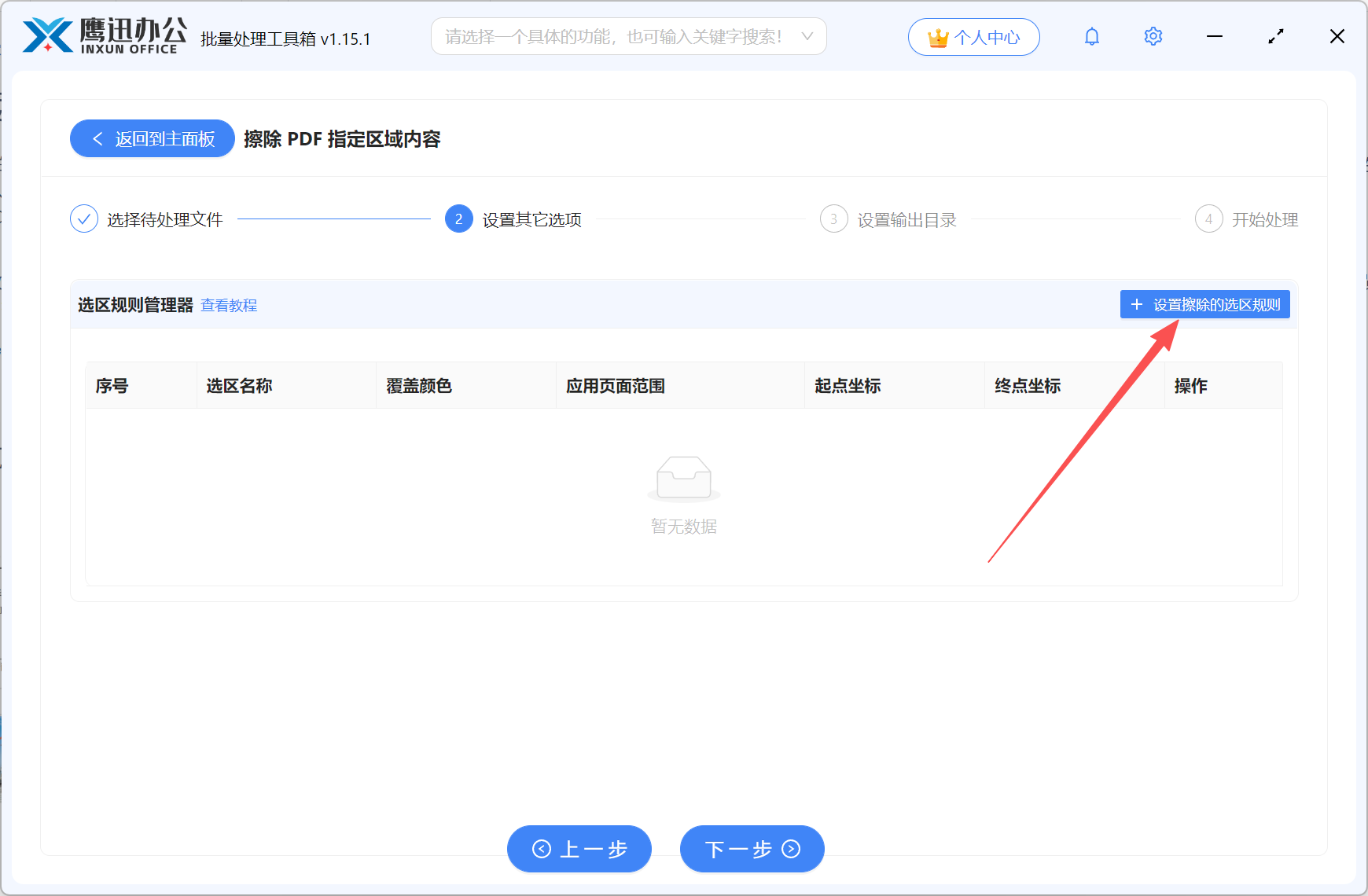
点击“设置擦除的选区规则”,进入页面预览设置区域。
直接框选要擦除的区域,适合删除固定位置的重复内容。
框选完成后,一般可以按你的需求选择作用范围:
- 仅当前页面:适合只想处理某一页
- 应用到全部页面:适合整份 PDF 每页同位置都有相同内容
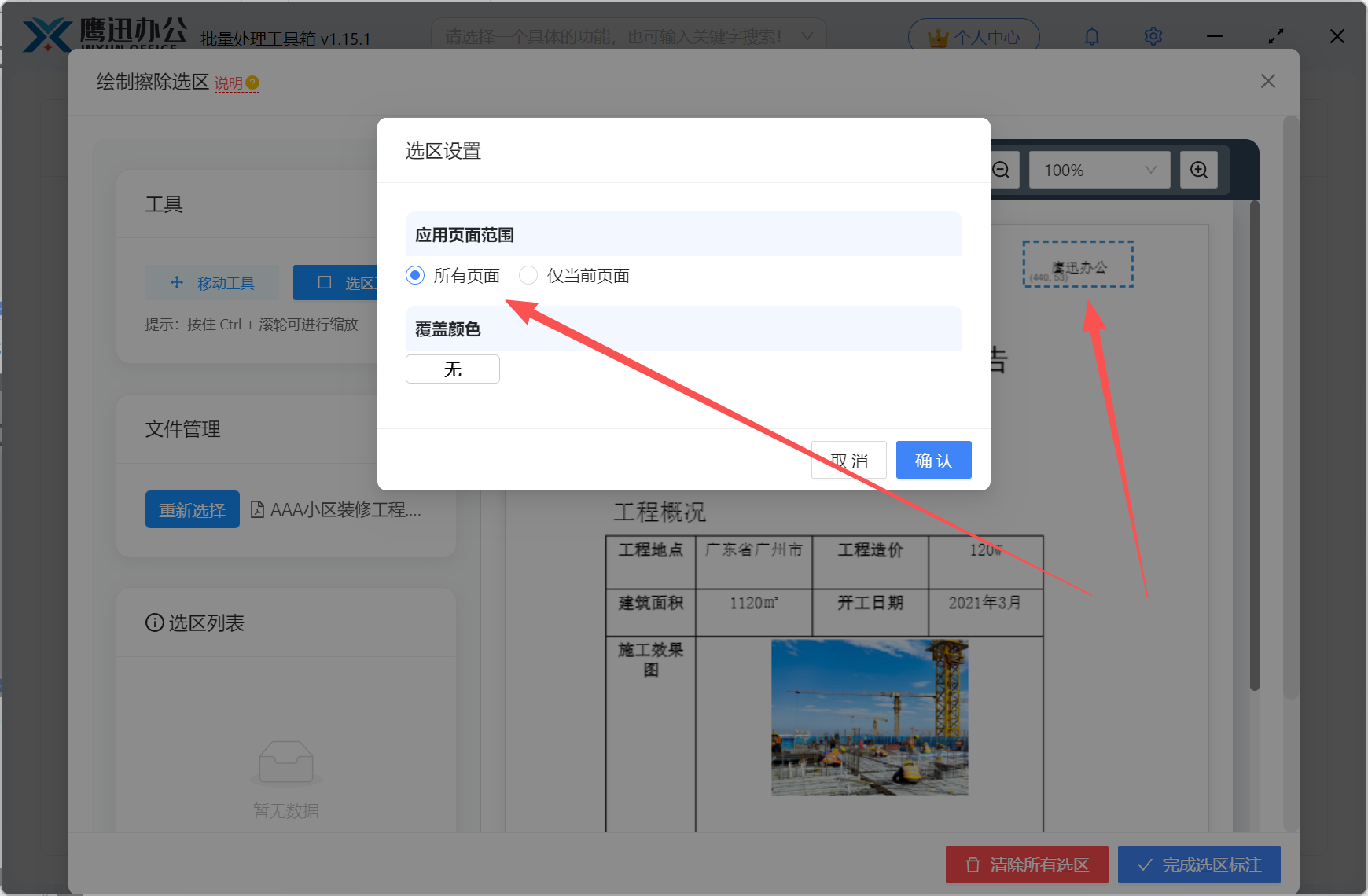
效率建议:如果你处理的是统一模板导出的 PDF,且每页的页眉、页脚、水印位置都相同,优先选择“应用到全部页面”,这样才能真正实现接近一键批量处理。
步骤4:确认输出位置,避免覆盖原文件
规则设置好之后,回到主界面,设置输出目录。建议新建一个单独文件夹保存处理后的 PDF,这样方便你后续抽查结果,也能保留原始文件做备份。
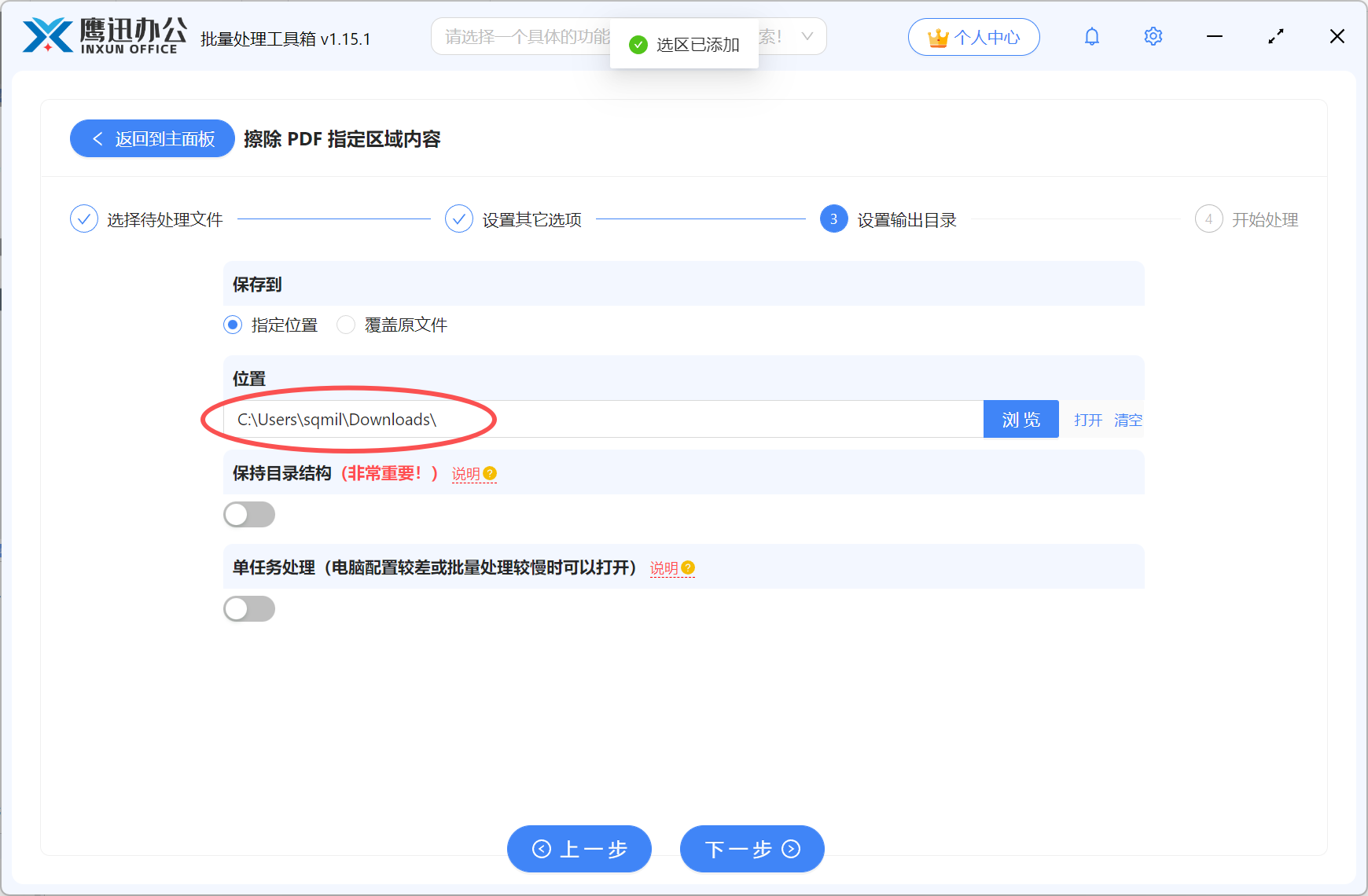
设置输出目录,建议与原文件分开保存。
步骤5:开始批量处理
点击开始处理后,系统会按你设定的区域规则,对导入的全部 PDF 进行统一擦除。对于数量较多的文件,这一步通常能替代大量重复手工操作。
处理完成后,打开输出目录,就能查看批量生成的新文件。
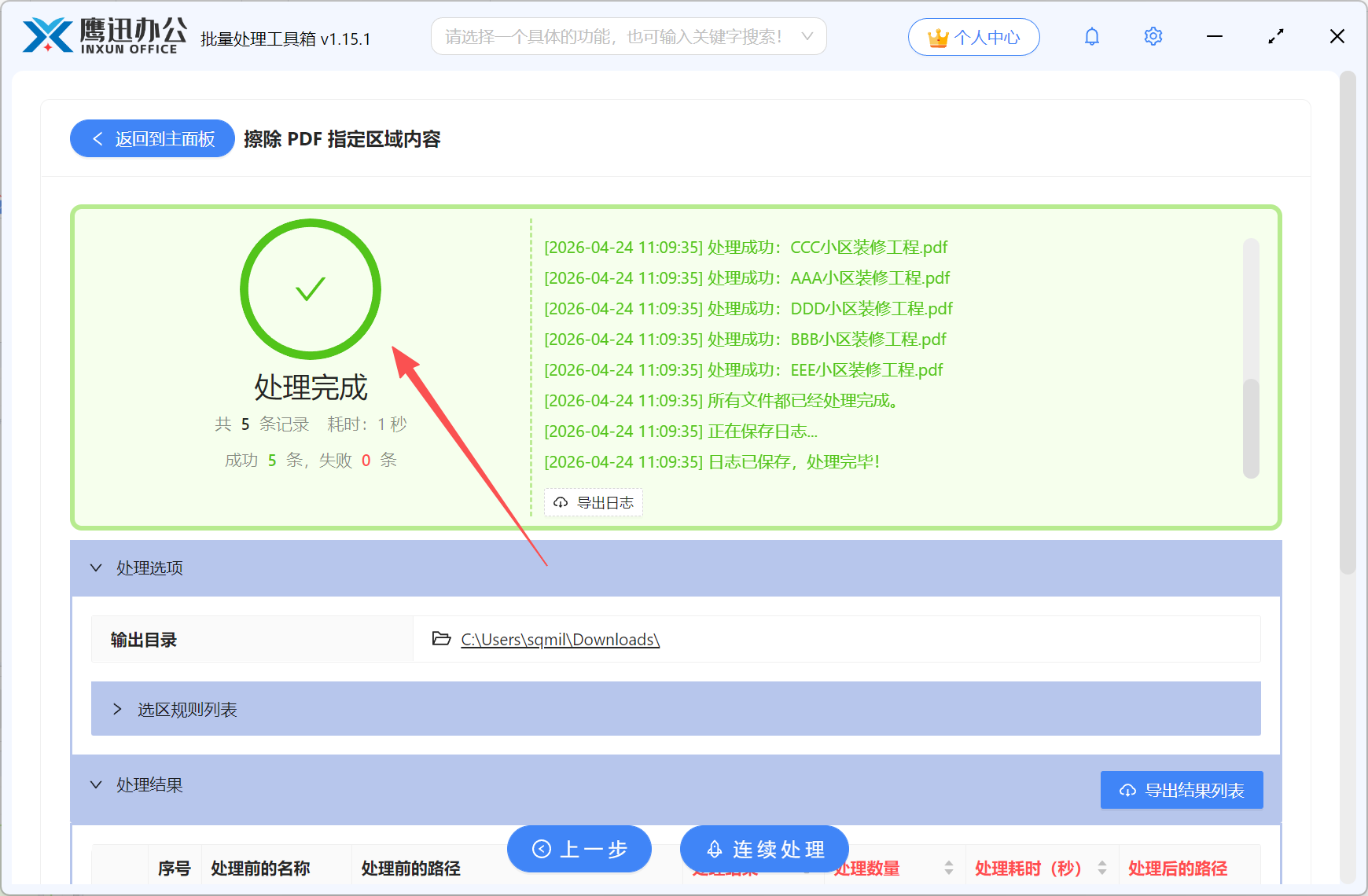
处理结束后,可直接查看批量输出结果。
四、想提高成功率,先做这 3 件事
虽然批量处理很省事,但在正式处理 100 个 PDF 之前,建议先做下面这几步,能明显减少返工:
1)先拿 1~2 个样本测试
先用两份代表性的 PDF 测试选区规则,确认擦除位置准确,再扩大到全部文件。
2)按版式分类
如果这 100 个 PDF 并非完全同模板,建议分成几批处理。比如 A 类文件一套规则,B 类文件另一套规则,比强行混在一起更稳。
3)保留原文件备份
批量处理前最好备份原始文件,特别是涉及正式合同、财务报表、客户资料时,这一步非常有必要。
注意:批量擦除最适合“位置固定”的内容。如果每份 PDF 里目标内容的位置都不同,那就不建议用同一套选区直接覆盖全部文件。
五、这种方式比手工一个个删,优势在哪里?
如果你经常要处理大量 PDF,这种批量方法的优势会非常明显:
- 节省时间:规则设置一次,不用每个文件重复操作
- 结果统一:同样的区域按同样标准处理
- 适合脱敏:便于清理电话号码、地址、编号、水印等信息
- 支持离线:无需上传云端,更适合内部资料处理
- 降低遗漏:批量规则执行比人工逐份检查更稳定
六、哪些内容最值得批量擦除?
如果你还不确定这个功能是否适合自己,可以看看下面这些典型内容:
- 每页重复出现的页眉、页脚
- 公司联系方式、网址、邮箱
- “内部资料”“仅供参考”“测试版”等固定标识
- 右上角文件编号、日期栏、审批栏
- 统一位置的二维码、角标、水印图片
- 某块固定区域中的敏感说明文字
这些内容有个共同特点:位置固定、重复出现、手工删太浪费时间。这正是批量擦除最擅长解决的问题。
七、常见问题 FAQ
Q:真的可以一次处理 100 个 PDF 吗?
A:可以。只要电脑性能正常、文件版式适合统一规则处理,就可以批量导入并执行擦除。
Q:如果每个 PDF 的页数不同,会影响吗?
A:通常不会。关键不在页数,而在于要删除的区域位置是否一致。
Q:图片和文字都能一起擦除吗?
A:可以。只要内容位于你框选的区域内,不管是文字、图片还是水印,都可以一并处理。
Q:这种方法适合删除动态位置内容吗?
A:不太适合。它更适合删除固定位置的内容。如果目标区域每份文件都不一样,建议分批设置规则或改用别的方法。
Q:处理时需要联网上传文件吗?
A:不需要。使用本地工具可在电脑上直接离线处理,更适合包含隐私或内部资料的文件。
八、总结
如果你需要批量处理 100 个 PDF,而且目标只是删除相同位置的固定区域内容,那么最省事的方法不是逐个打开手工删,而是先设定一套区域规则,再批量统一擦除。使用鹰迅批量处理工具箱中的【擦除 PDF 指定区域内容】功能,可以快速完成页眉、页脚、水印、编号、角标和敏感字段区域的清理,尤其适合模板统一、版式接近的成批文件。对于日常办公、脱敏处理、资料外发和电子归档来说,这种方式效率更高,也更适合建立标准化流程。