批量删除 PPT 文档幻灯片中的备注
在 PPT 的幻灯片页面中,我们经常会插入备注信息。这些备注信息对于我们演示 PPT 文档非常友好,但是在某些场景下,我们不需要再保留这些备注信息,那如何将每张幻灯片中的备注信息都删除呢?今天这篇文章就介绍批量删除 PPT 幻灯片中备注信息的操作。
当我们在制作 PPT 的时候,经常会在每一张幻灯片先添加备注信息,方便我们在演示汇报的时候给一些提示,让演示过程更顺畅。如果我们需要将 PPT 文档上传或者发送给第三方的时候,这些备注信息可能就不希望被看到,因此就有了删除 PPT 幻灯片中备注的需求。如何快速高效的删除 PPT 幻灯片中的备注信息是值得我们思考的一个问题。
人工的删除在某些场景下也能实现我们的需求,但是只能应对单个 PPT 删除备注,或者 PPT 幻灯片页面数量非常少的场景。如果是非常多的 PPT 需要删除每个幻灯片页面的备注,我们就得寻求一些高效、快捷的方法来辅助我们实现。这也是我们今天要介绍的方法,通过一款 PPT 文档批量处理工具来帮我们实现这一需求。
使用场景
1、当我们需要删除一个或者多个 PPT 文档中每一张幻灯片内的批注的时候。
操作步骤
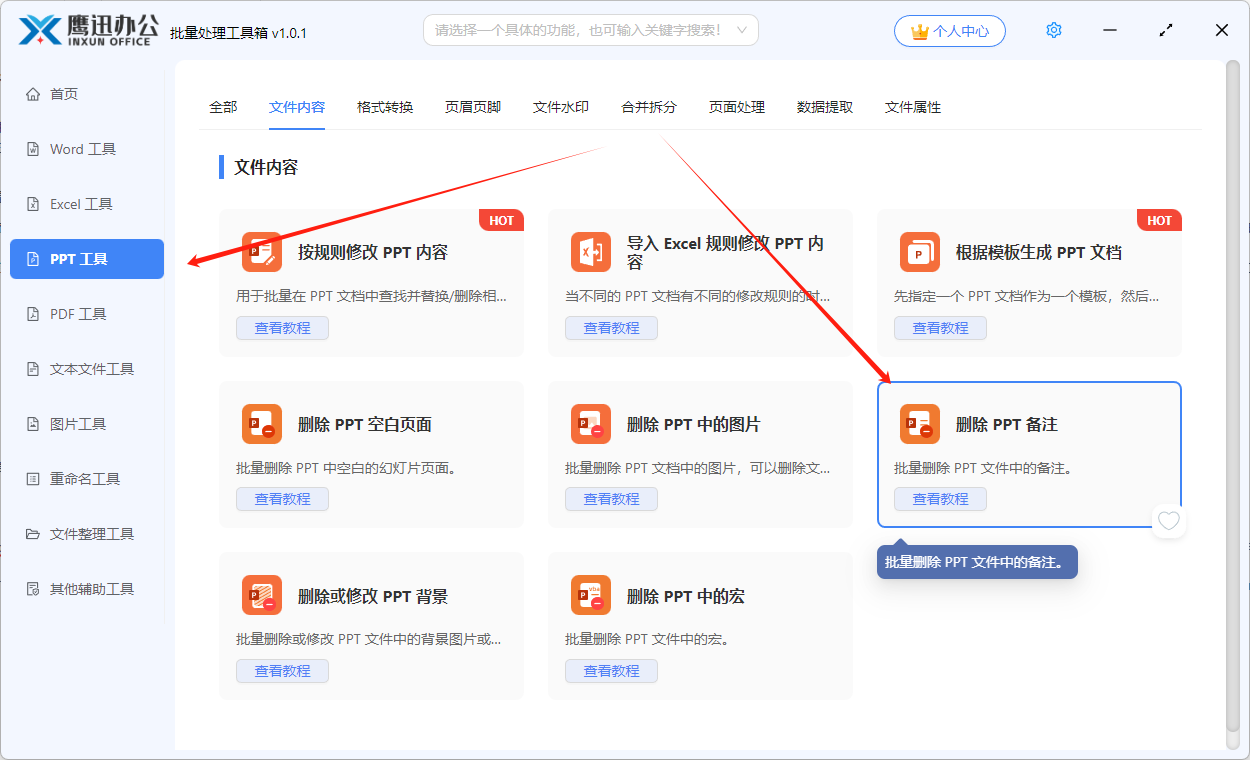
1、打开「鹰迅批量处理工具箱」,左侧选择「PPT工具」,右侧在文件内容分类中选择「删除 PPT 备注」的功能。
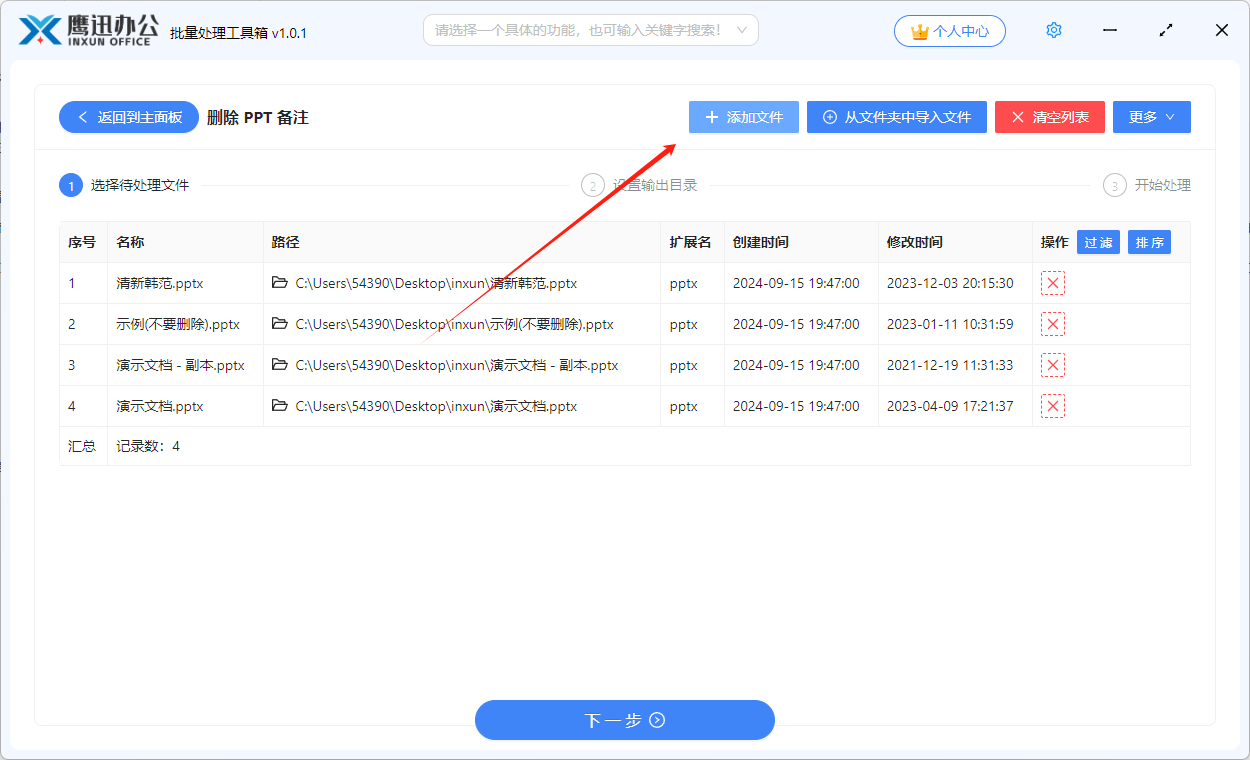
2、选择多个需要删除批注的 PPT 文档。
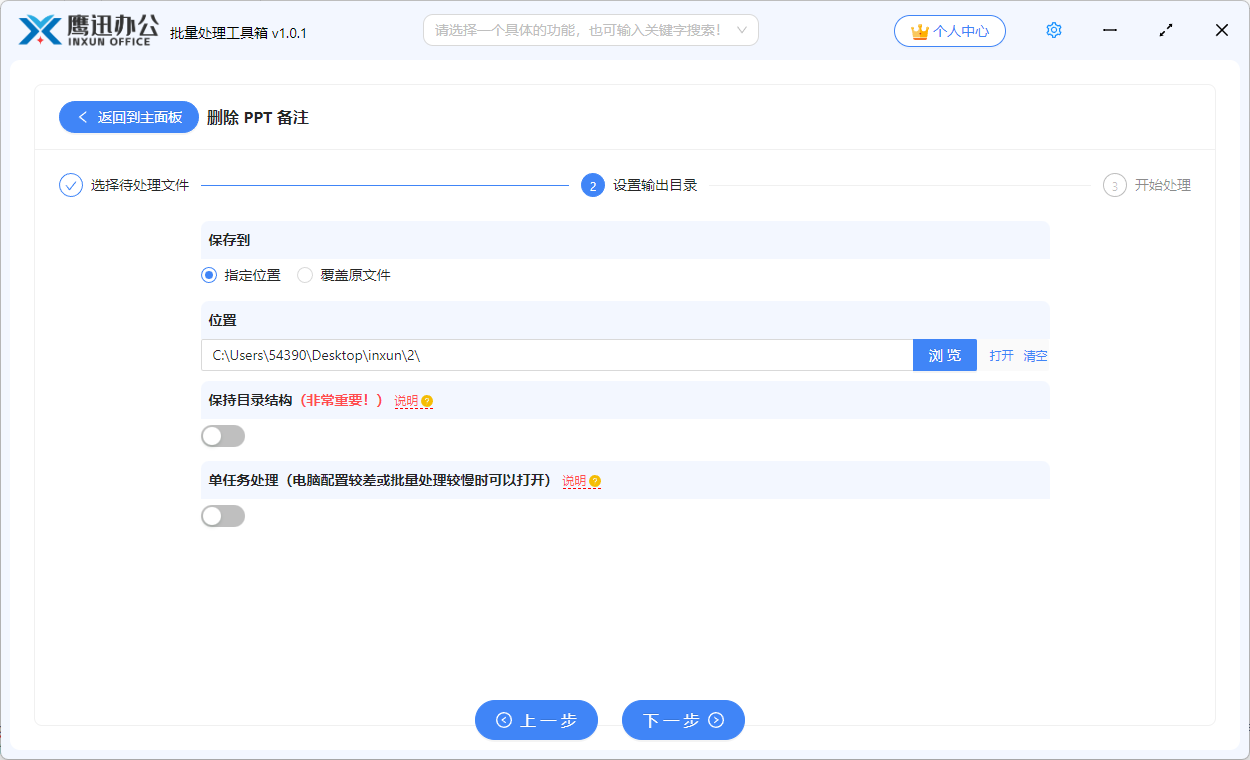
3、设置删除备注后 PPT 的保存路径。
4、完成删除 PPT 备注的操作。
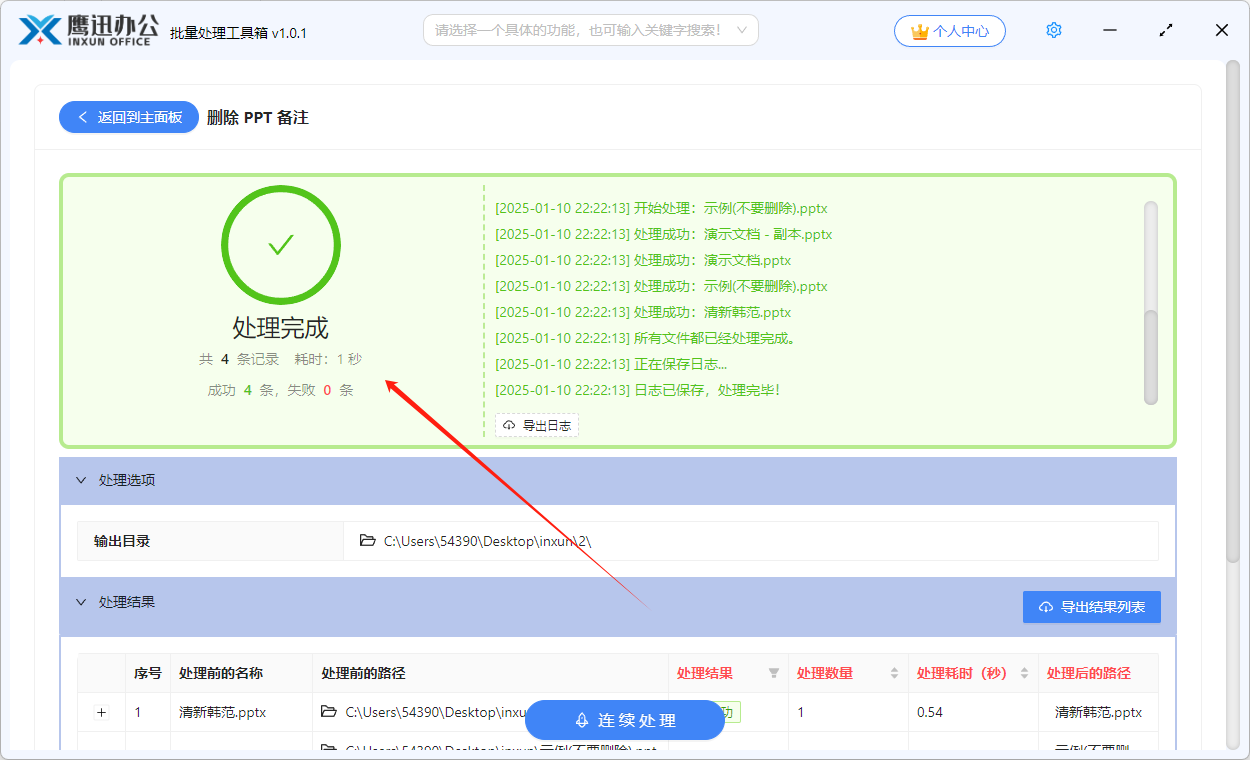
等待片刻之后,所有 PPT 删除备注的操作就都完成了。可能你会惊叹,删除 ppt 中所有幻灯片中的备注原来是如此的简单。甚至都不需要打开 PPT 文档就能实现这一操作,并且是批量处理的,不管是多少的 PPT 文档,也不管 PPT 文档幻灯片数量有多少,这个方法都只需要一次操作就可以了。这在我们办公过程中真的是太有帮助了,对我们的办公效率的提升也是非常明显的。
我们可以进入输出目录查看一下删除备注后的 PPT 文档,任意打开一个检查一下幻灯片页面中是否还有备注信息。这种批量处理的操作是否正是你需要的呢?当然,除了可以批量删除 PPT 幻灯片页面中的备注信息,这个工具还可以批量删除 PPT 页面中的图片、批量删除 PPT 文档中的空白页面等各种批量处理操作,非常的实用。