怎样一次性上下翻转或左右翻转多张图片?批量镜像操作
有些场景都需要将图片进行翻转操作,例如扫描仪输出的图片上下颠倒、设计素材需要统一做镜像处理、拍摄的照片方向需要校正等等。。「鹰迅批量处理工具箱」支持混合格式图片批量上下翻转和左右翻转,JPG/PNG/BMP/WebP等常见格式一次性全部添加,点击「上下对调」或「左右对调」即可完成镜像操作,所有图片统一处理,输出格式保持不变。
一张图片需要上下翻转或左右翻转,系统自带的看图软件就能处理,右键点击几下就完成了。但如果有几十上百张图片需要统一翻转,重复操作就比较费时了。不同图片格式可能还需要分类分批处理。这里给大家推荐的「鹰迅批量处理工具箱」的图片处理功能支持混合格式批量翻转,JPG/PNG/BMP/WebP等常见格式一次性全部添加。下面介绍一下具体的操作步骤。
图片批量翻转效果预览
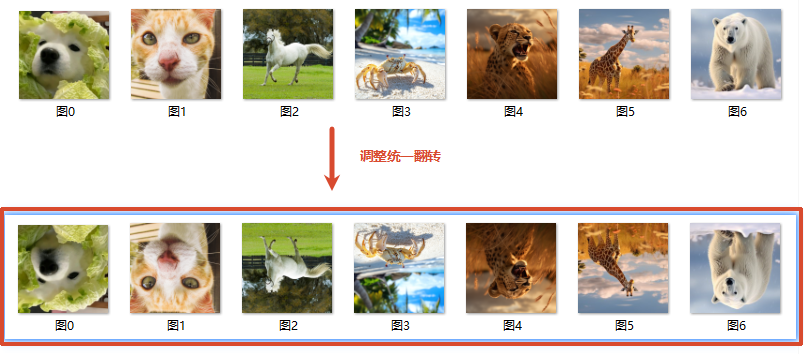
图片批量翻转操作步骤
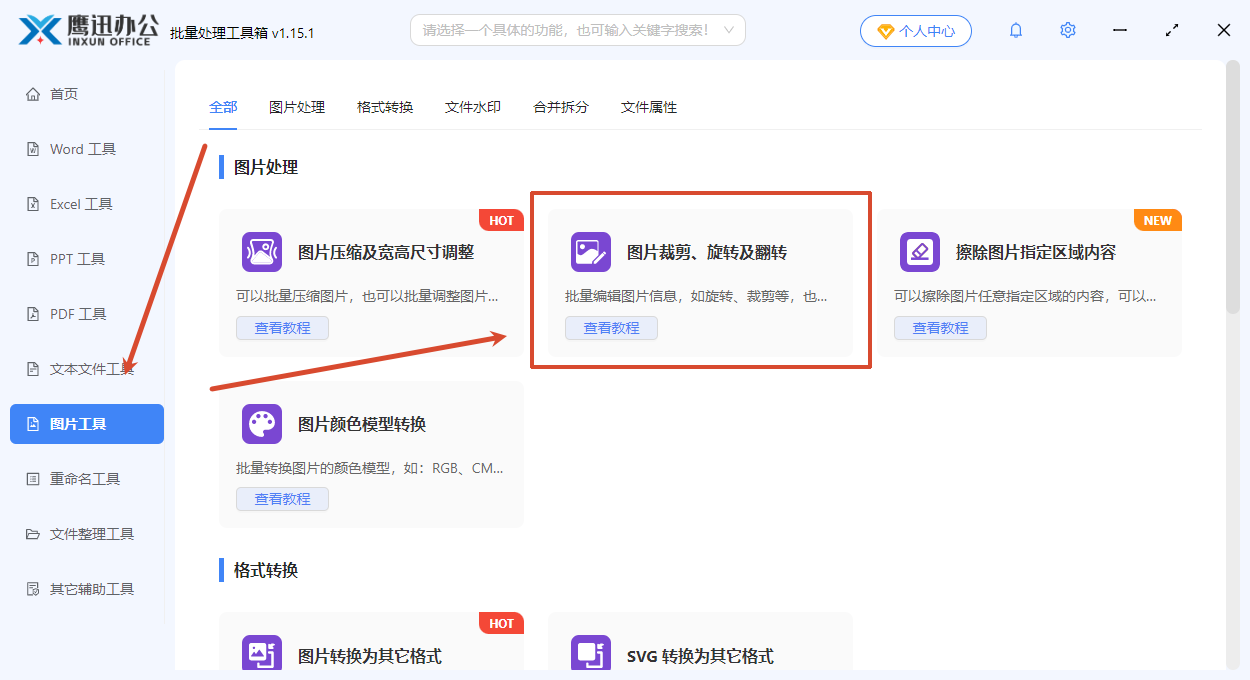
1、打开「鹰迅批量处理工具箱」,左侧选择「图片工具」,右侧选择「图片裁剪、旋转及翻转」功能
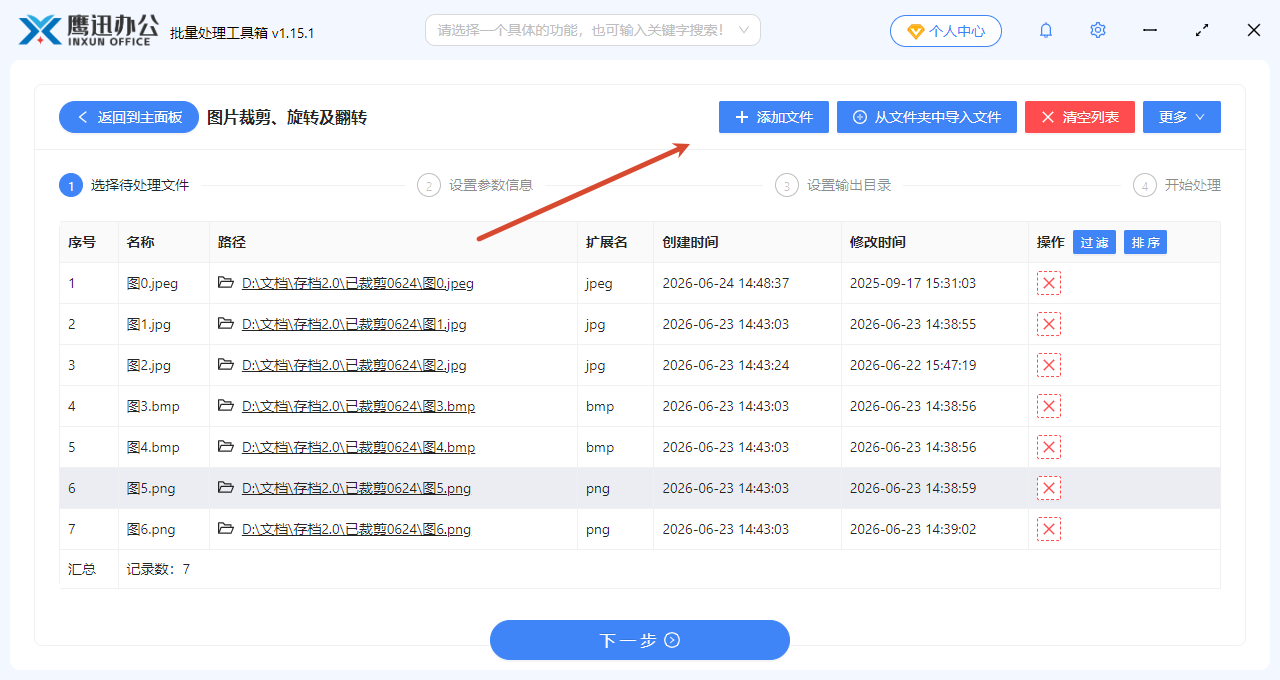
2、批量添加不同格式的图片文件
点击「添加文件」按钮,一次性框选文件夹中所有需要翻转的图片,也可以直接将整个文件夹拖拽到软件中,软件会自动识别每种格式。
3、设置图片批量上下翻转或左右翻转
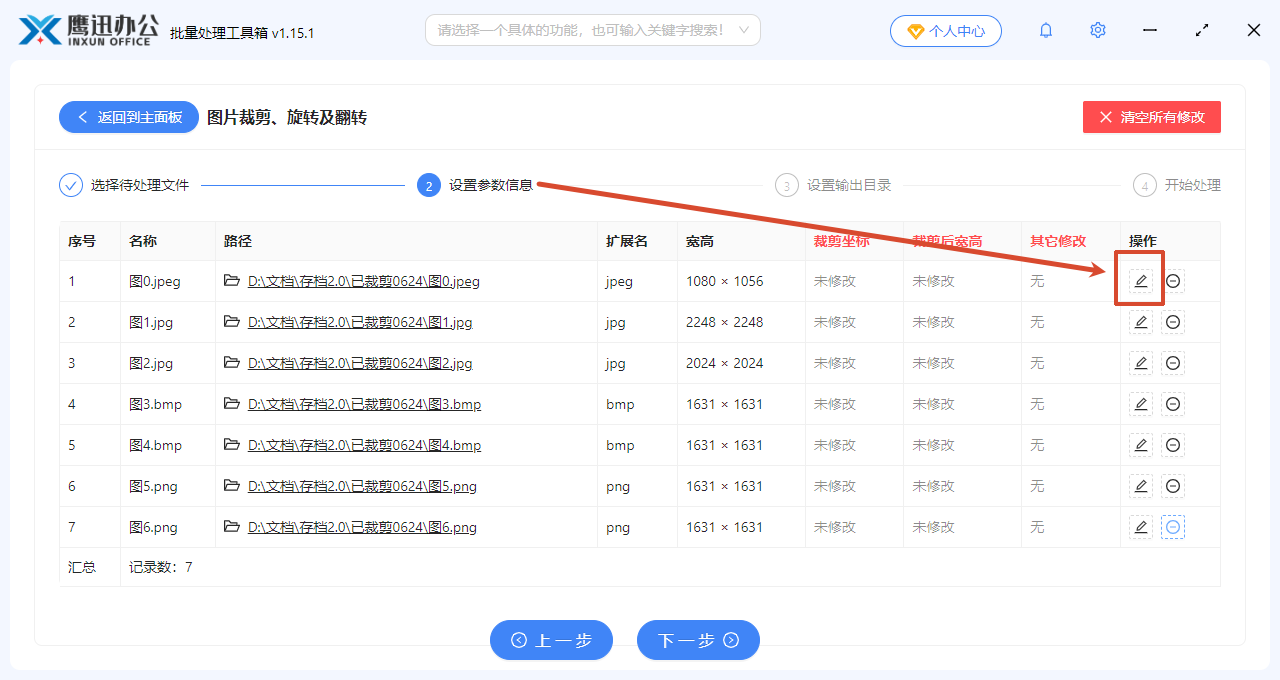
进入图片编辑界面后,在操作区域找到翻转按钮:
上下对调:点击「上下对调」按钮,图片沿水平中轴线上下颠倒,实现垂直翻转效果。
左右对调:点击「左右对调」按钮,图片沿垂直中轴线左右镜像,实现水平翻转效果。
选定翻转方式后,预览区会显示当前图片处理后的效果。界面中的「说明」按钮提供了详细操作规则,初次使用时可以查看。
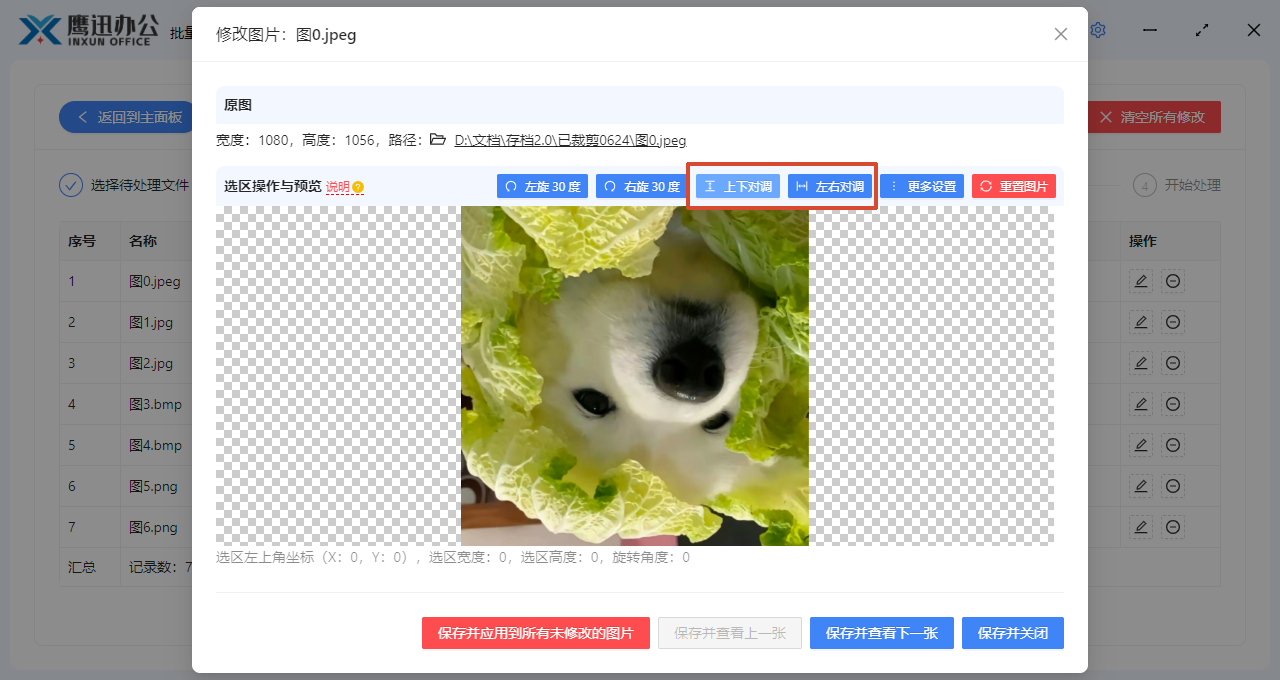
翻转方式确认无误后,点击「保存并应用到所有未修改的图片」按钮——当前图片上设置的翻转方式,会被自动应用到所有其他待处理的图片上,不管它们是JPG、PNG、BMP还是WebP,全部统一处理。如果某些图片需要不同的翻转方式,也可以选择「保存并查看下一张」,逐张调整后再分别应用。
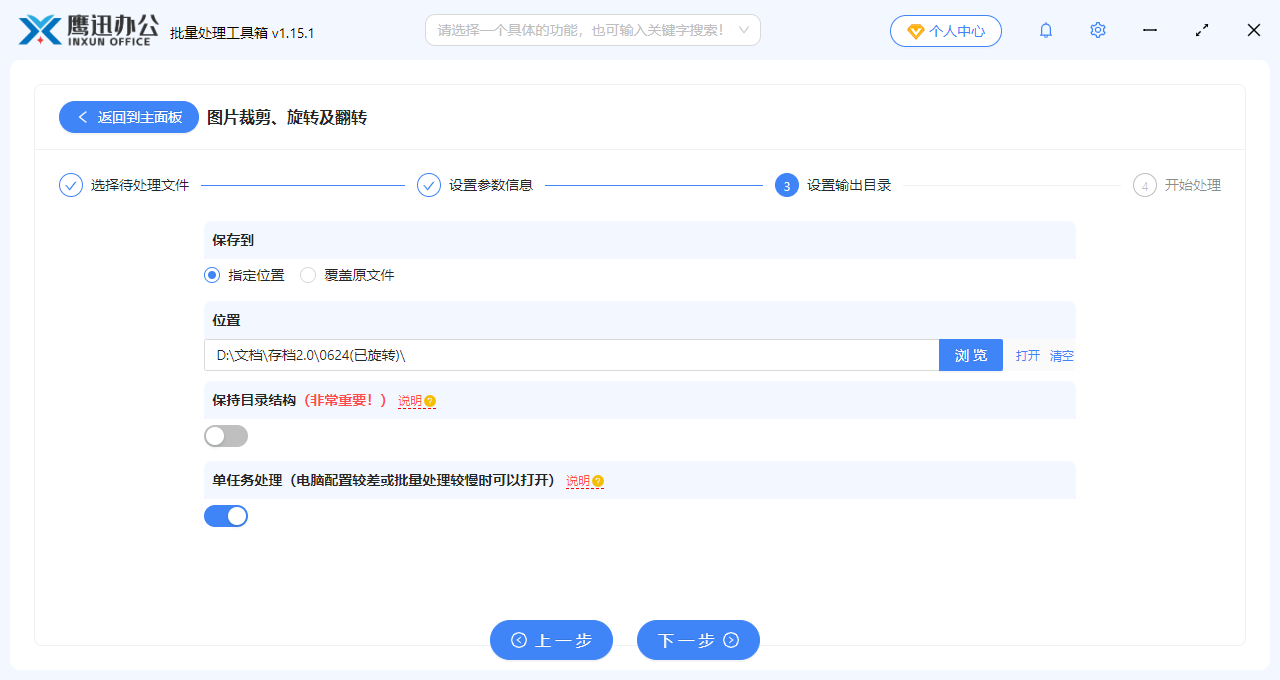
4、选择图片批量翻转后存放目录
点击「浏览」按钮,选择文件保存的目录,建议新建一个文件夹存放翻转后的图片。不同格式的图片会保存在同一输出目录下,文件名不变,格式保持原样。
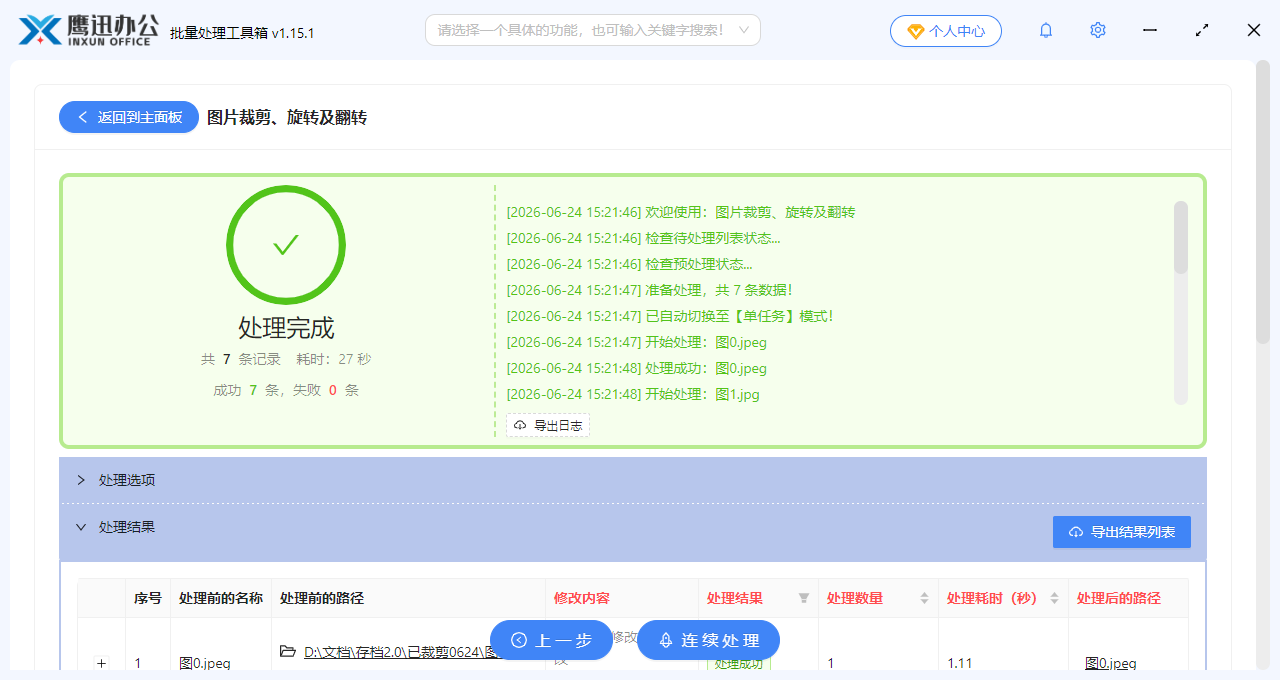
5、图片批量翻转处理完成
图片批量翻转常见问题FAQ
Q:上下翻转和左右翻转有什么区别?
A:上下翻转是将图片沿水平中轴线垂直颠倒,原本在图片顶部的内容会变成底部;左右翻转是将图片沿垂直中轴线水平镜像,原本在左侧的内容会移到右侧。简单来说,上下翻转是倒过来看,左右翻转是照镜子。
Q:翻转后的图片会变形或模糊吗?
A:不会。翻转操作不会改变图片的像素尺寸和画质,只是改变了内容的显示方向,清晰度和分辨率都不会受影响。
Q:翻转后的图片格式会变吗?
A:不会。输出格式与原图保持一致:PG输出JPG,PNG输出PNG,WebP输出WebP。格式不会因为翻转而改变。
Q:混合格式的图片能一起翻转吗?
A:可以。JPG、PNG、BMP、WebP等常见格式可以一次性全部添加,统一设置翻转方式,所有格式的图片一起处理完成。
图片批量翻转操作小结
使用这款工具可以将图片批量翻转,实现上下或左右对调,无损处理。同时它也包含很多其他的图片处理功能,旋转、裁剪等等,能大幅度提升我们的办公效率。所有功能都支持批量处理,能把那些反复操作、占用时间的工作交给工具,本地处理数据安全,都来试试这款工具吧。