批量删除 PDF 文档中的所有空白页面
PDF 文档当中我们可以插入很多页面,有时候在某些 PDF 文档中会包含一些空白的页面,这非常影响我们的阅读体验,对我们打印也非常不友好,浪费我们的纸张。因此我们需要删除 PDF 文档中的空白页面,保证 PDF 文档更加整洁易读。今天给大家介绍一下如何同时删除多个 PDF 文档当中的空白页面,不管有多找 PDF 文档需要进行空白页的删除都可以用这个方法来操作,非常的简单高效。
在每一个 PDF 文档当中都会包含多个页面,每个页面中都会有一些文字,图片等各种内容。但是也有一些页面是空白的,什么都没有的。这些页面是没有任何价值,也没有任何意义的,因此我们需要将这些页面删除掉。如果人工的删除,我们需要先找到空白的页面,然后再进行页面删除的操作,这样子会比较麻烦。尤其是当我们需要处理的 PDF 文档较多的时候,那将会耗费我们大量的时间去检测 PDF 文档的空白页面,然后再进行删除。
有什么比较高效的方法可以实现帮我们一次性删除多个 PDF 文档中的空白页面呢?答案是有的。今天我们就给大家介绍一种方法可以实现一次性将大量的 PDF 文档中的多个空白页面全部都删掉。处理起来非常的简单,具体操作我们可以一起来看一下。
使用场景
1、批量删除多个 PDF 文档中的所有空白页面。
操作步骤
1、打开「鹰迅批量处理工具箱」,左侧选择「PDF工具」,右侧在文件内容分类中选择「删除 PDF 空白页面」的功能。

2、选择需要删除空白页面的 PDF 文档。

3、设置删除空白页后保存的路径。

4、处理完成。
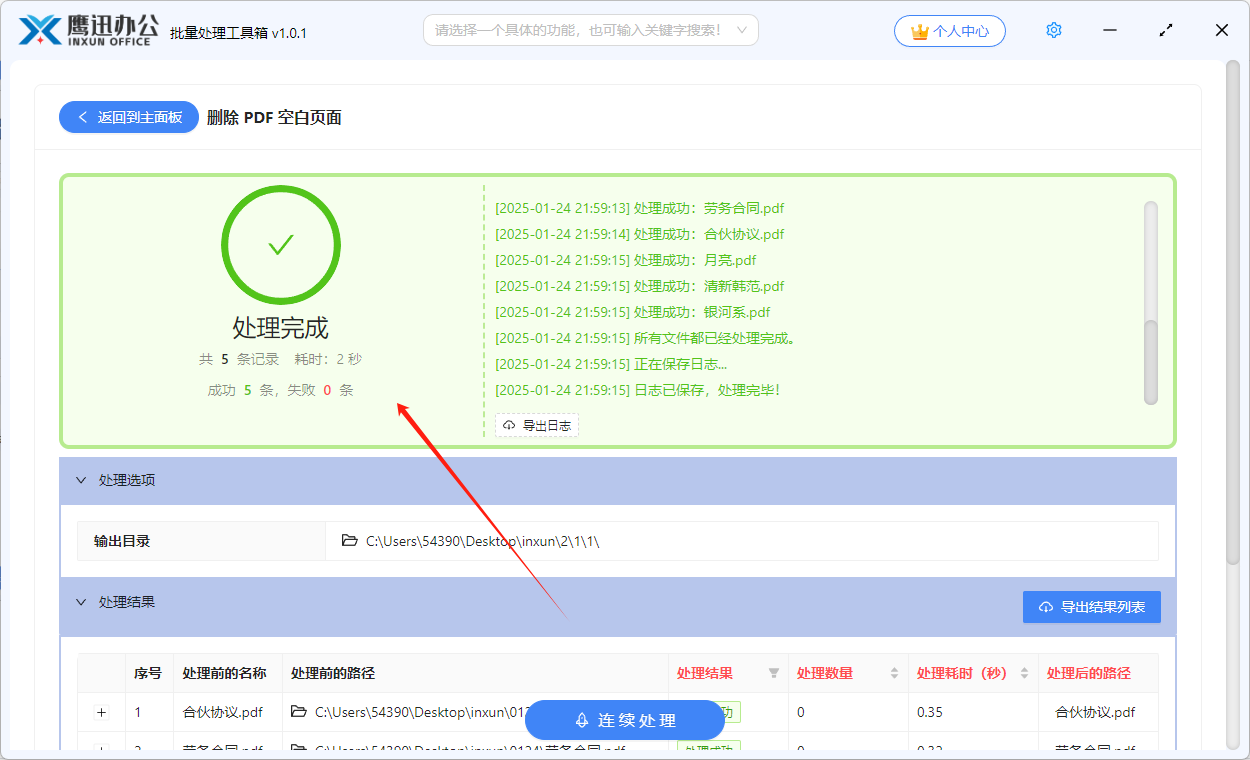
在处理完成之后,我们就可以进入到输出目录,打开处理后的 PDF 文档,可以看到所有的空白页面都被检测出来,并且删除的干干净净了。这个时候我们处理后的 PDF 文档就不会再包含那些无用的空白页面了。非常的方便,也非常的简单。使用这个工具除了可以批量删除多个 PDF 文档中的空白页面,还可以快速的批量删除多个 Word 文档中的空白页面。