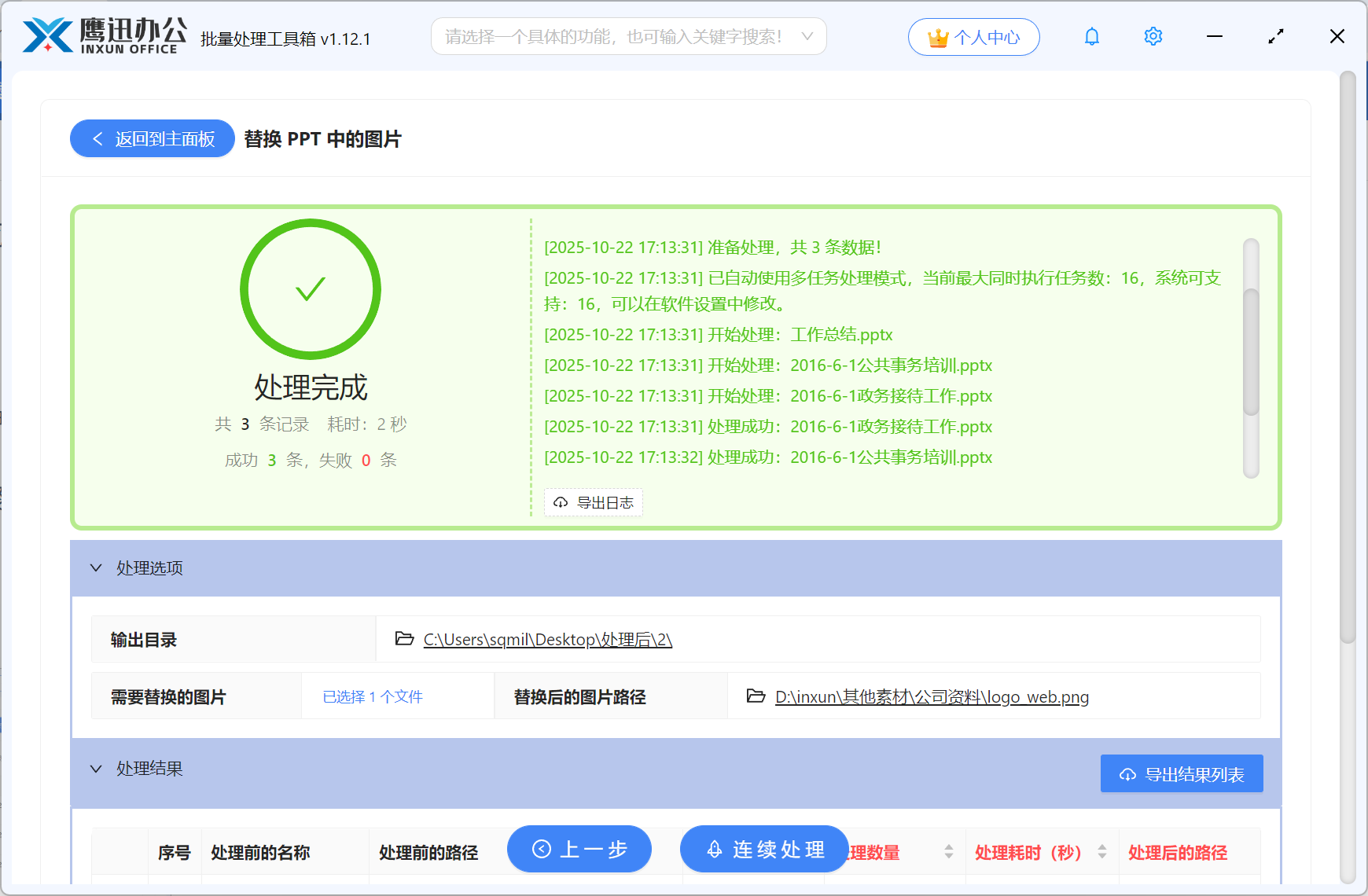
一键替换多个PPT幻灯片中的logo图
当你是不是也有这样的困扰,公司品牌形象更新了,很多份培训PPT或者其他的PPT文档都需要将旧的logo图替换成新的,但是如果有大量的文件都要进行替换的话,传统的方法一个个手动打开进行替换十分麻烦,今天就来分享一个高效批量的替换方法,可以快速一键替换多个PPT中的图片,非常简单!
我们在编辑PPT文档的时候,经常会在文档中插入公司的logo图,二维码图、产品图等图片,但有时我们会遇到这些图片需要更新的时候,例如公司logo更新,二维码更新等,如果遇到这种很多个PPT文档都需要替换图片的情况,今天介绍一个方法,不管是批量替换logo图,替换二维码图片,替换旧的产品图都可以一键搞定,我们一起来看看具体操作吧!
批量替换PPT中的logo图效果预览

批量替换PPT中的logo图操作步骤
第一步、打开「鹰迅批量处理工具箱」,在左侧「PPT工具」中,选择文件内容分类中的「替换 PPT 中的图片」功能。
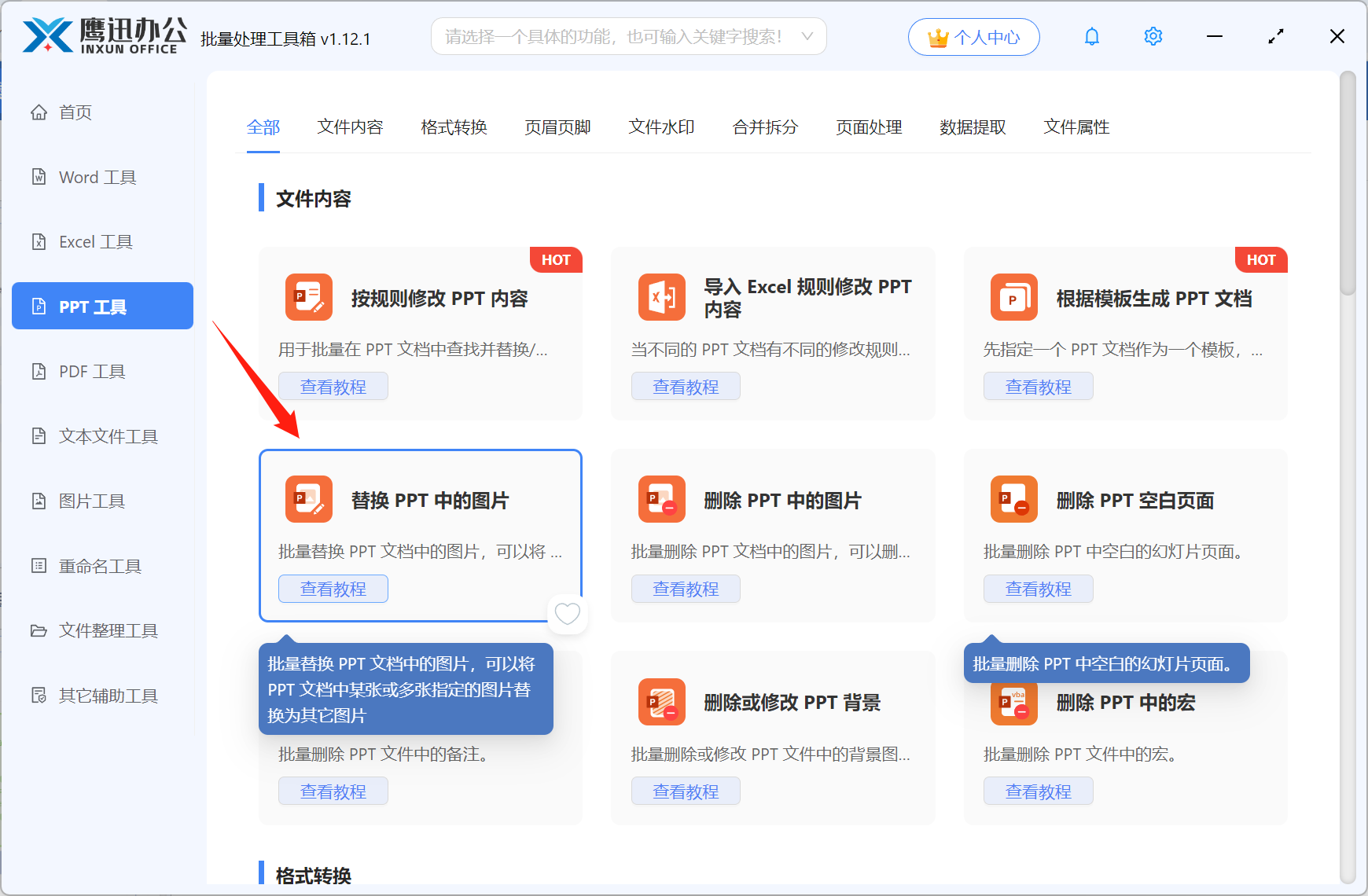
在这个PPT工具页面中,我们可以看到这里有非常多常用的PPT批量处理功能,不管是批量修改PPT中的内容,还是批量生成多个PPT模板等,有兴趣的朋友都去体验尝试一下。
第二步、选择需要进行logo图片替换的 PPT 文档。
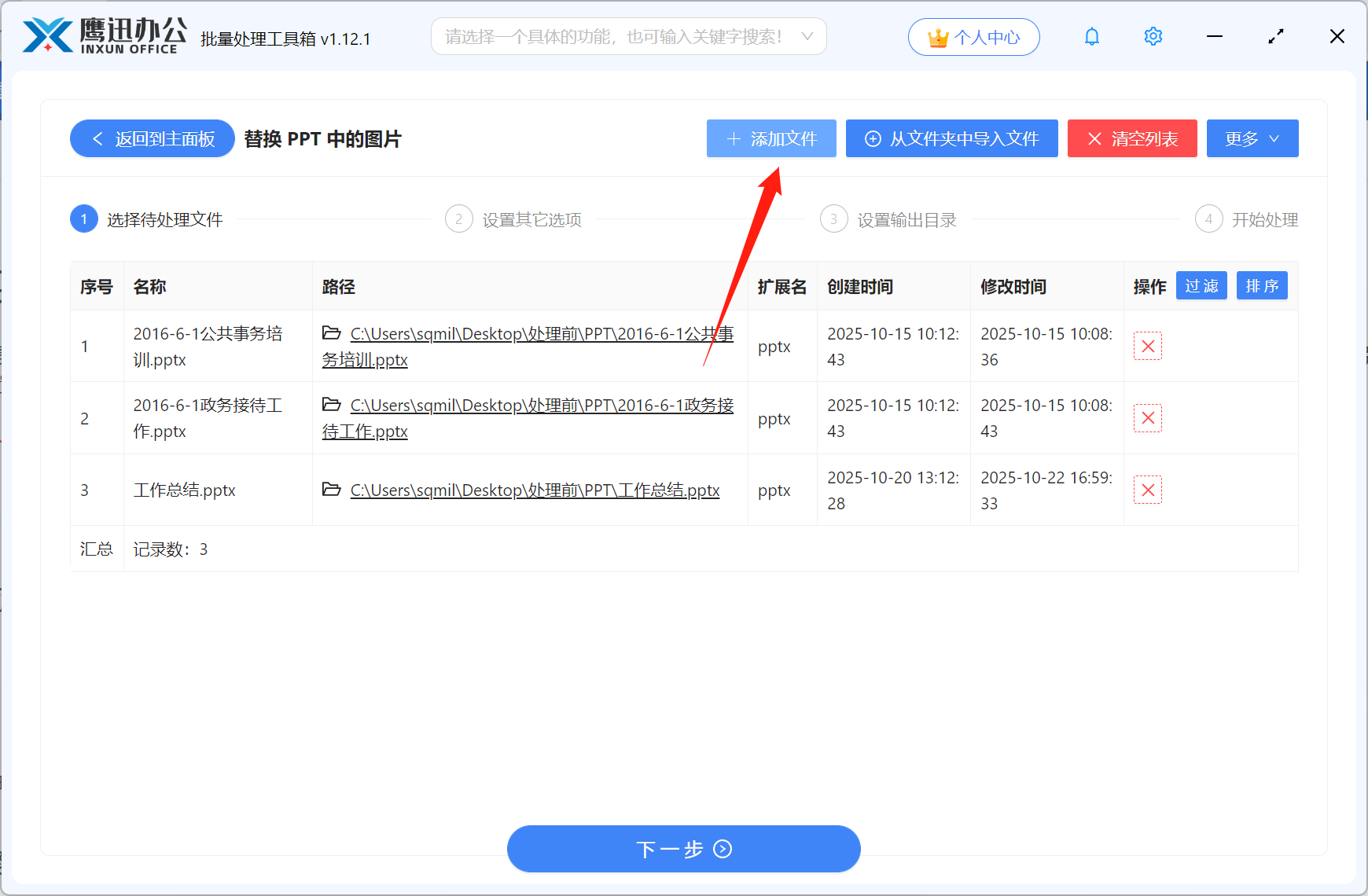
这里可以同时添加多个PPT文档,支持 pptx、ppt 等多种后缀格式的 PPT 文档。
第三步、设置PPTlogo图片替换的选项。
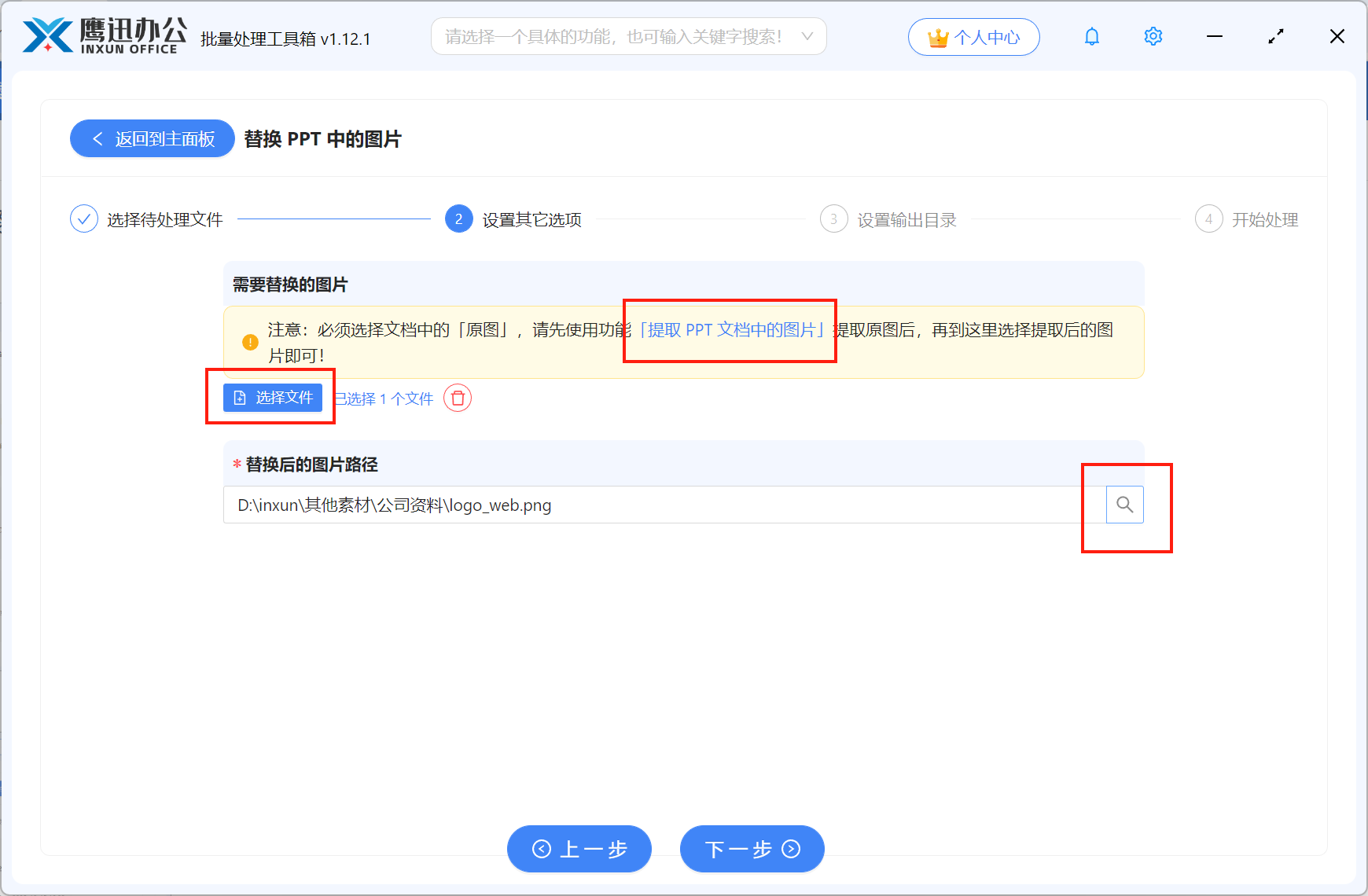
首先选择需要替换的图片,这里建议我们先用提取 PPT 文档中的图片这个功能将 需要替换的PPT 中的图片提取到本地文件夹,然后选择需要替换的那张图片。
同时选择替换后的图片,点击下一步。
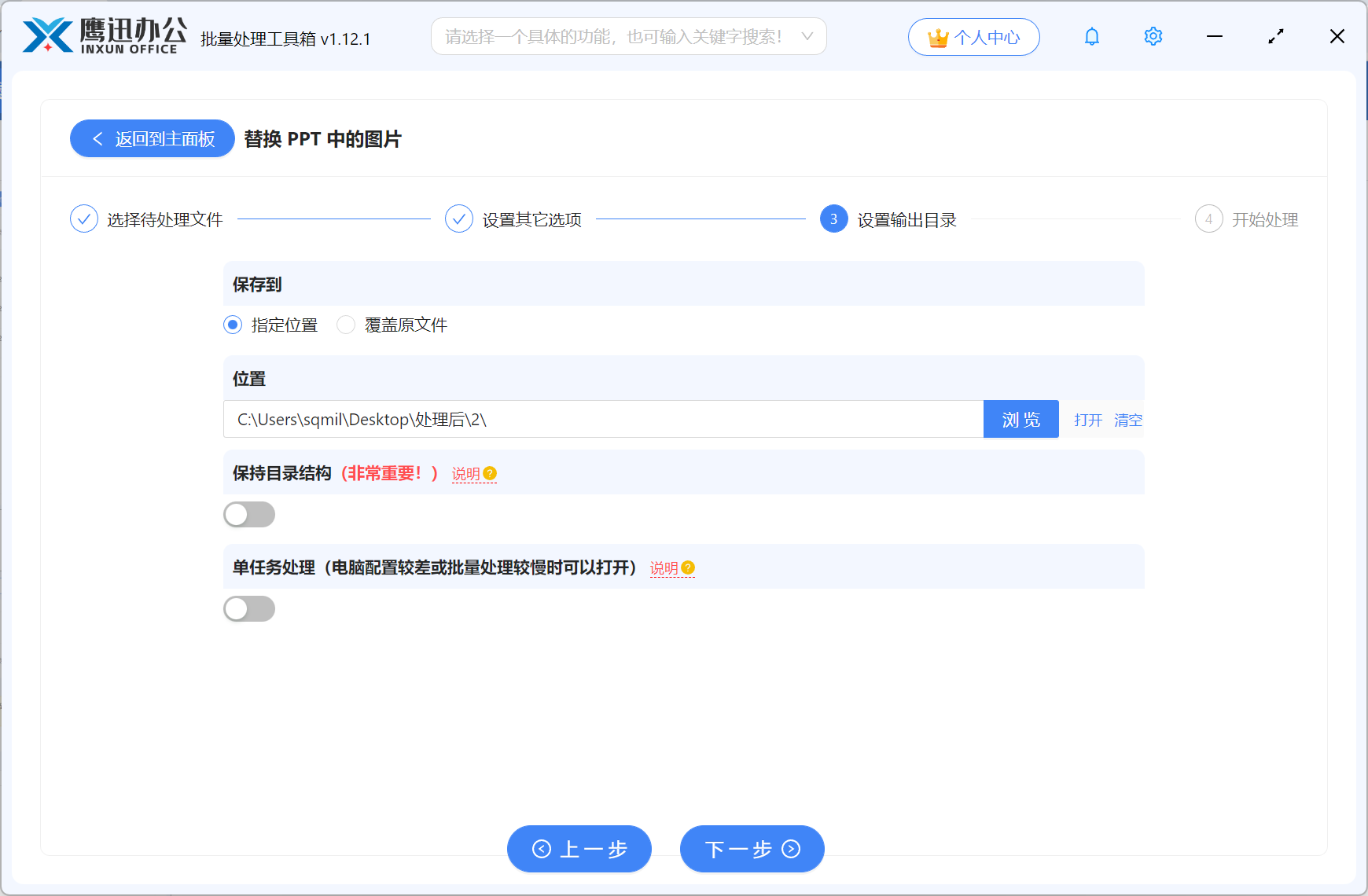
第四步、设置批量替换logo图之后的PPT文档保存路径。
第五步、批量替换PPTlogo图处理完成。