怎样批量删除多个Word文档中的空格?一招教会你!
将从网页、PDF或其他平台复制的内容粘贴到Word时,常常会带入大量多余的空格和空行,导致格式混乱,为了快速净化文本,使格式恢复整洁规范,我们通常都需要检索并和删除这些word文档中的空格,单个文件我们很方便就可以处理,直接使用查找替换功能就可以了,那我们我们面临的是大量的word文档都需要批量删除空格又该怎么办呢?
针对这种需要批量删除多个word文档中的空格需求,我们通常需要借助一款鹰迅批量处理工具来实现,只需要上传需要检索并删除空格的文档,不需要一一打开文件,软件就可以自动识别空格并删除,而且它的所有处理都在本地电脑进行,不用担心文档数据安全问题,同时还有离线版,即使是体制内的朋友完全没有网络也能使用!
批量删除Word中的空格效果预览
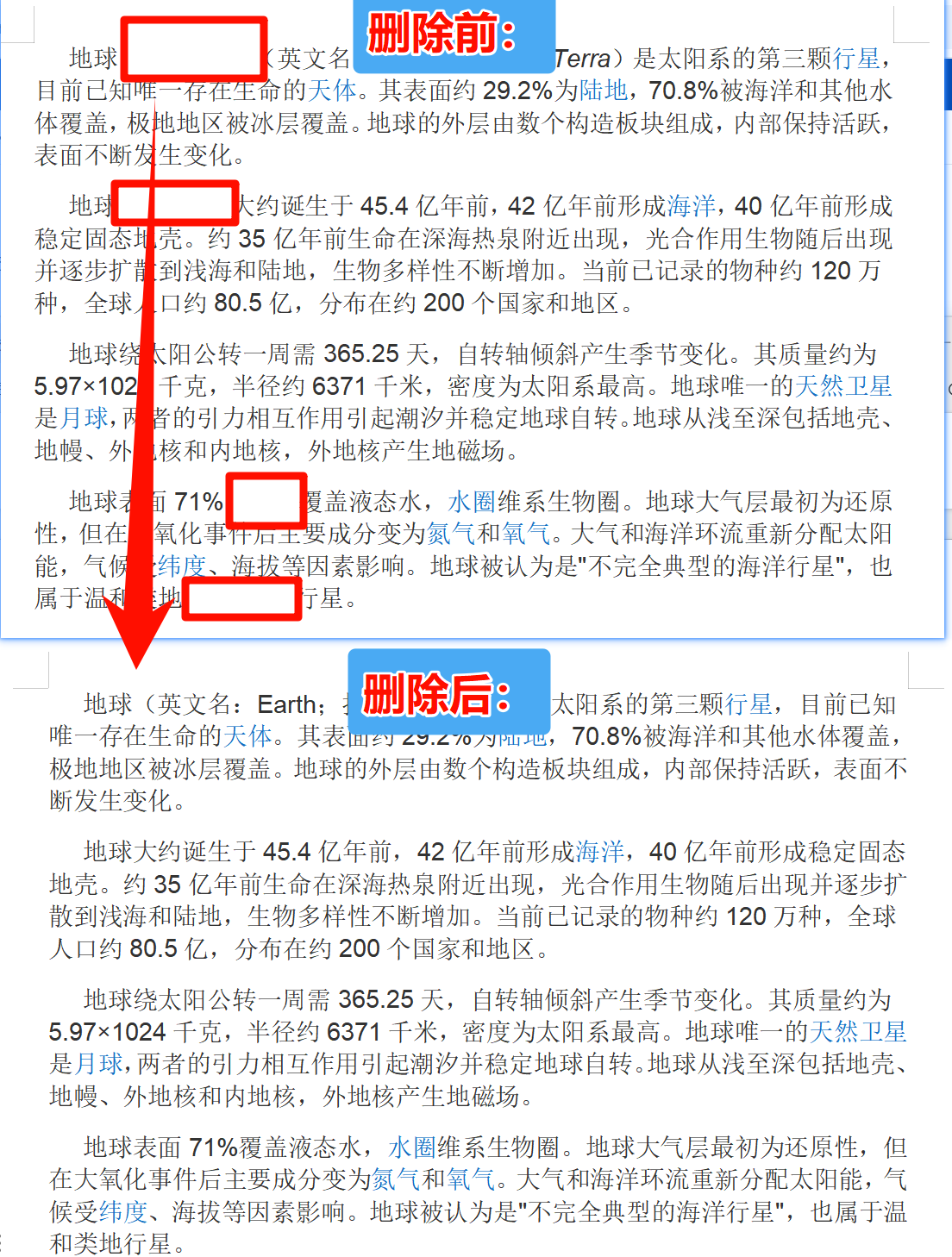
批量删除Word中的空格操作步骤
1、打开「鹰迅批量处理工具箱」,在「Word工具」选择「按规则修改 Word 内容」功能。
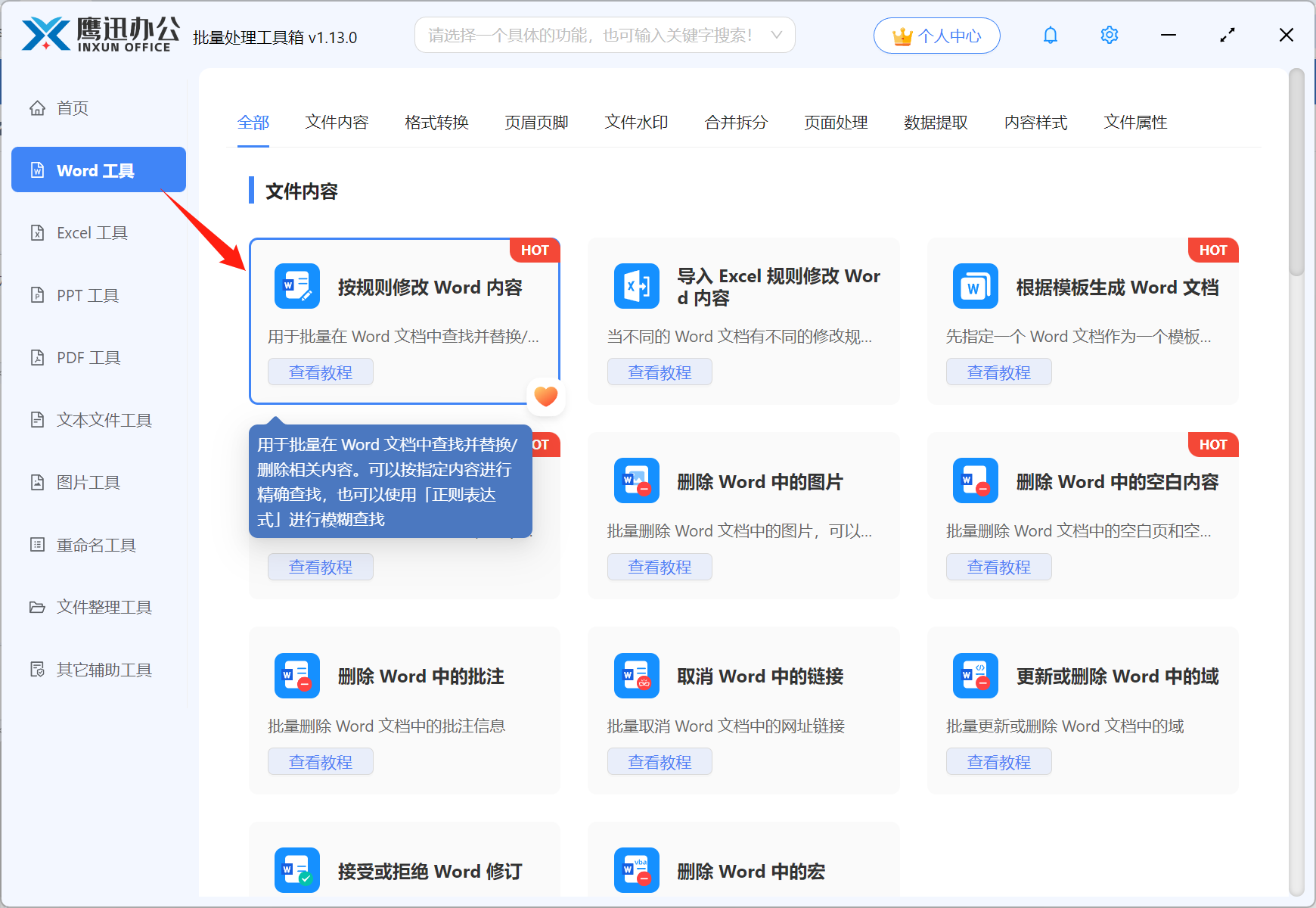
这个功能非常强大,不仅能够删除空格,还能够批量修改word文档中的任意关键字,指定内容,例如批量修改公司名称等信息。
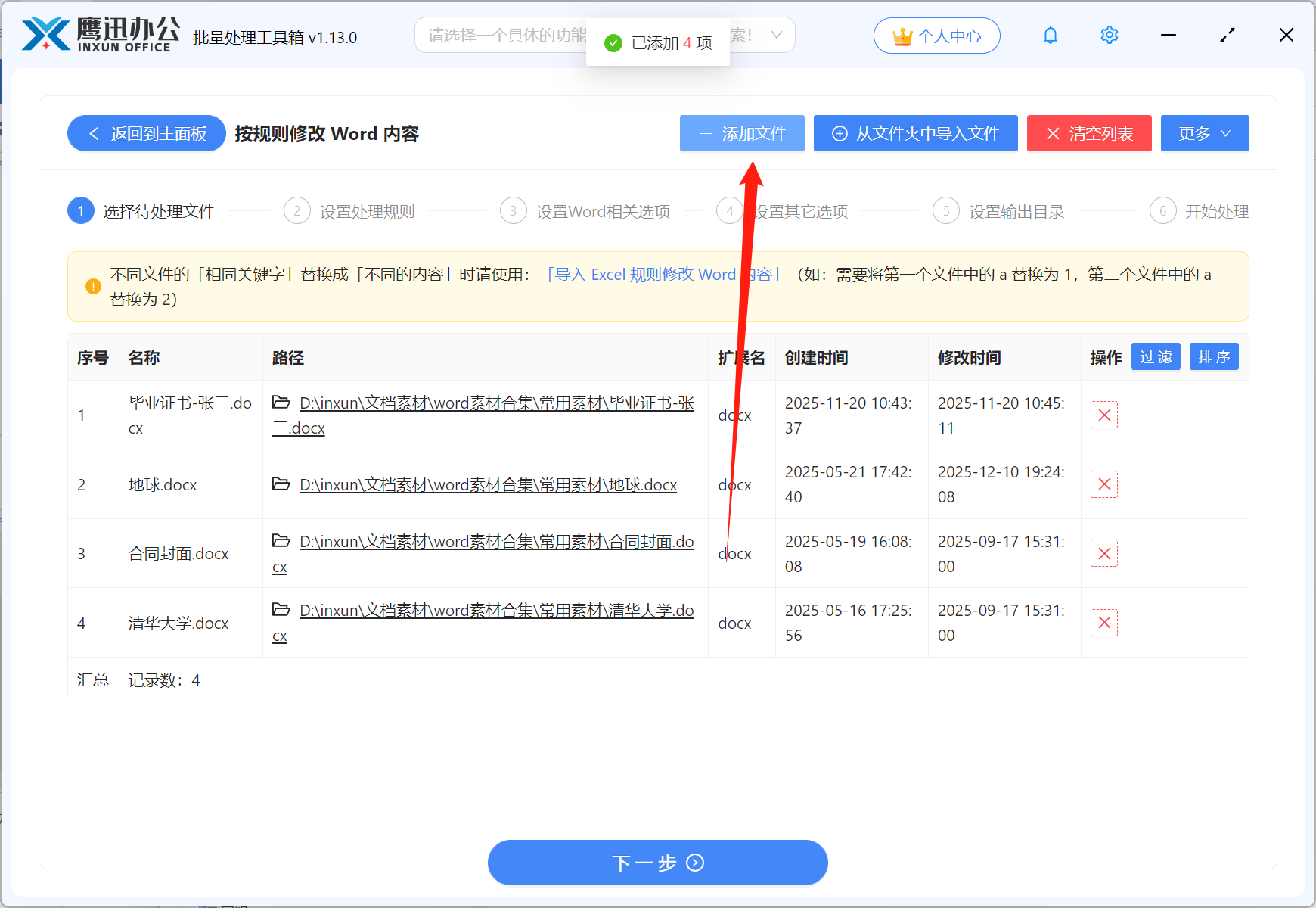
2、添加需要删除空格的word文档。
这里可以同时上传任意多个word文档。
3、设置删除word空格中的选项。
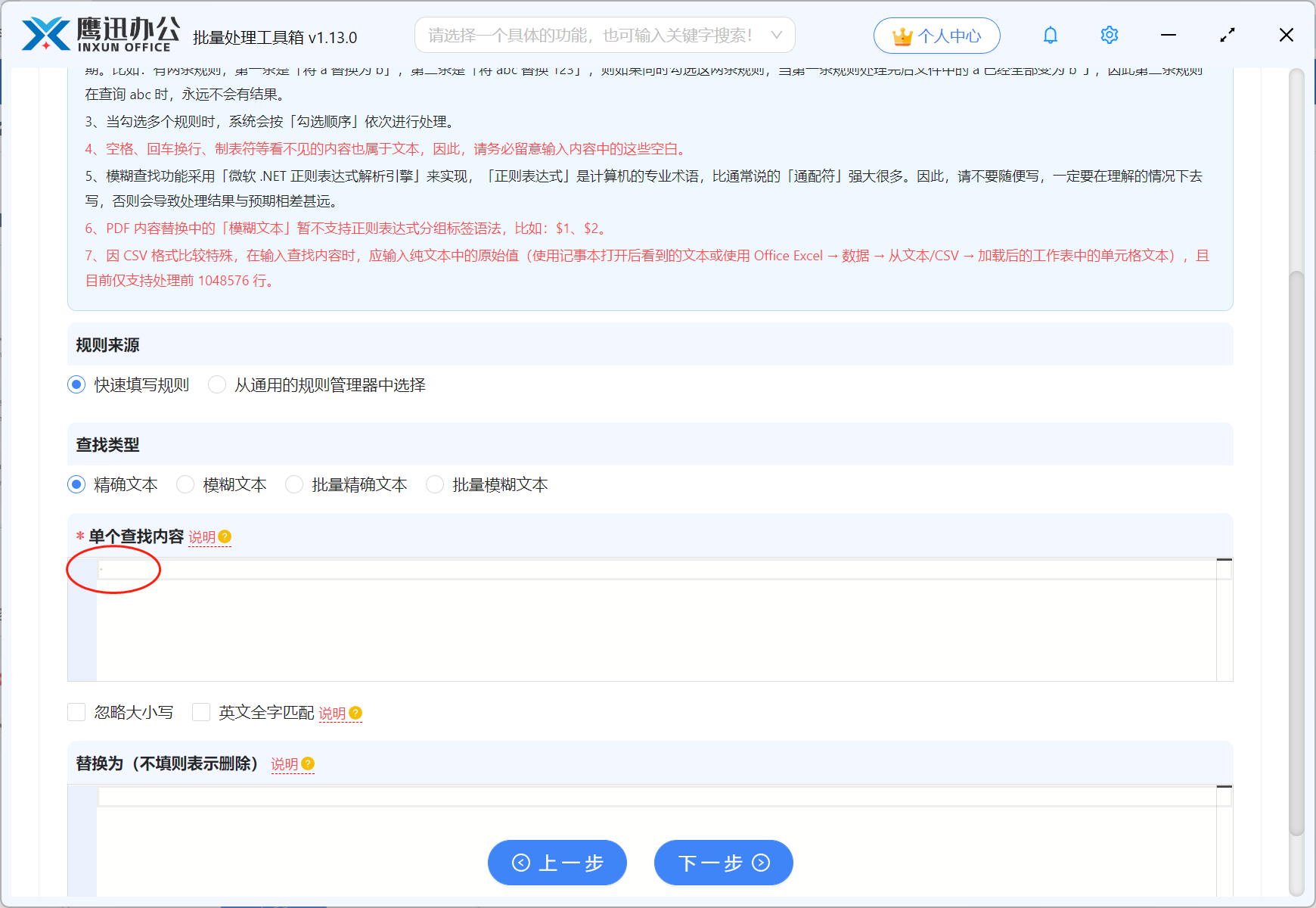
在这里,我们在查找内容内容这里按一下空格键,替换为不填,这就表示将查找的空格进行删除。
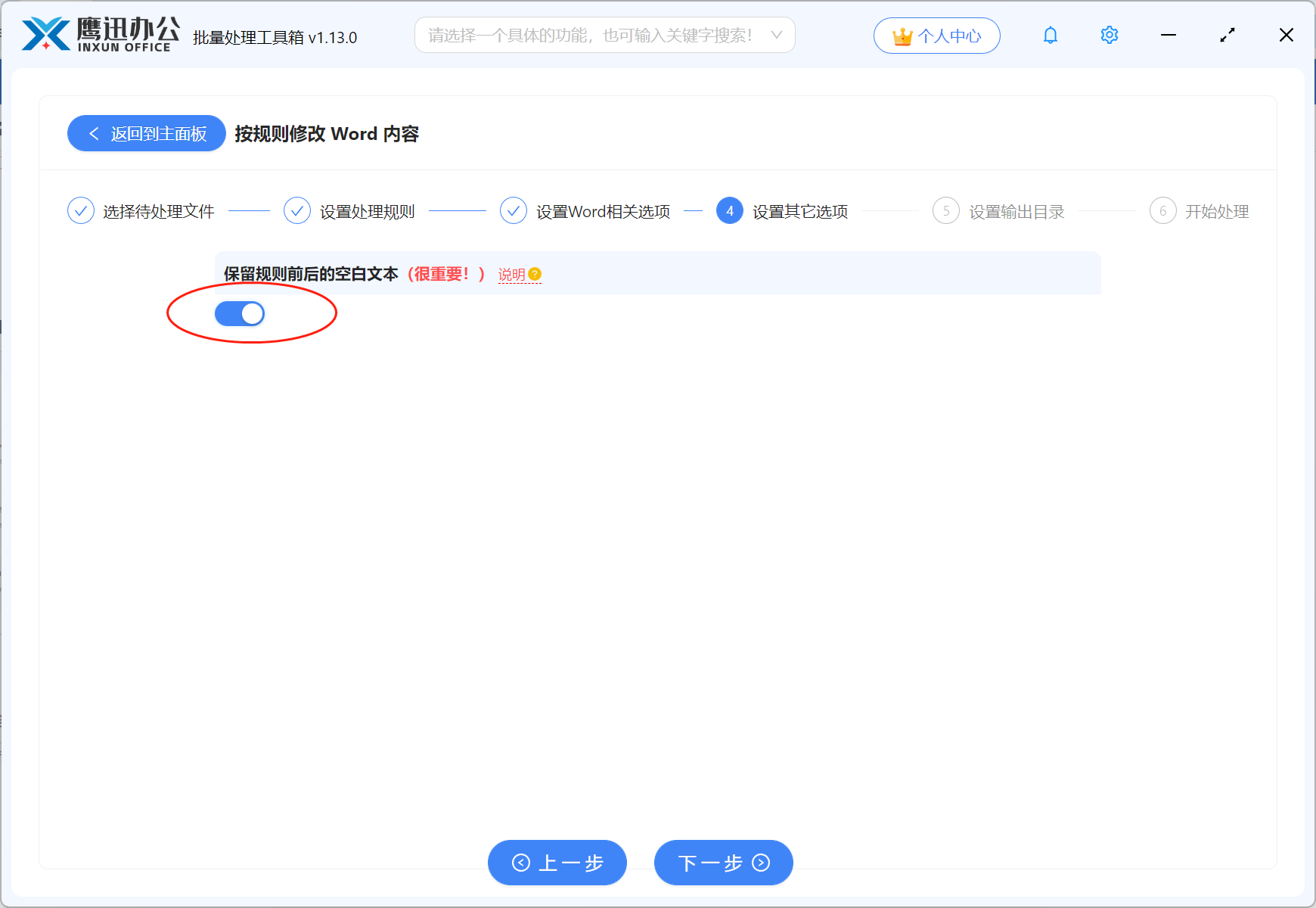
在下一步操作中,我们需要注意这里要打开按钮。
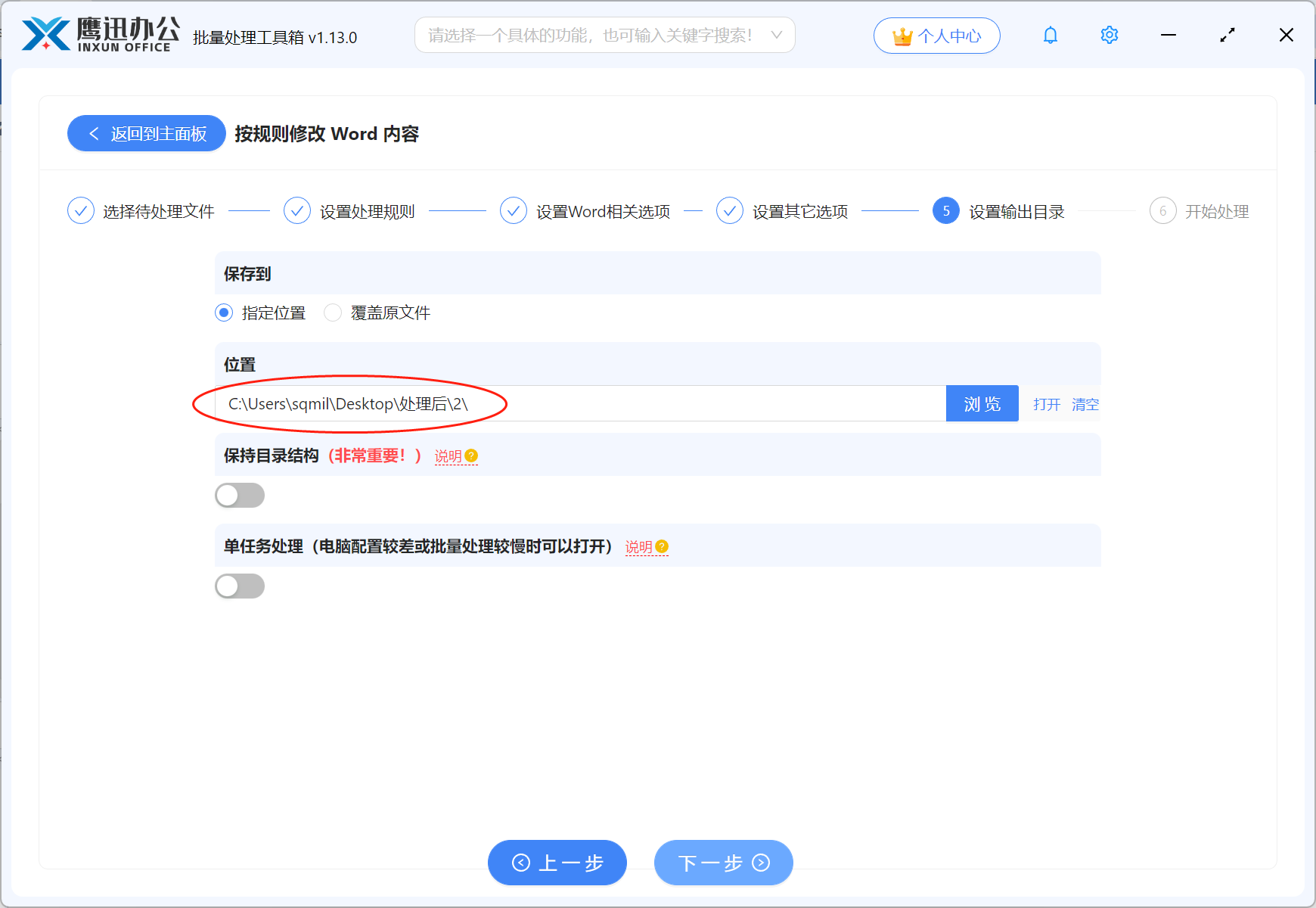
4、选择删除后的文档保存路径。
5、批量删除word文档中的空格处理完成。
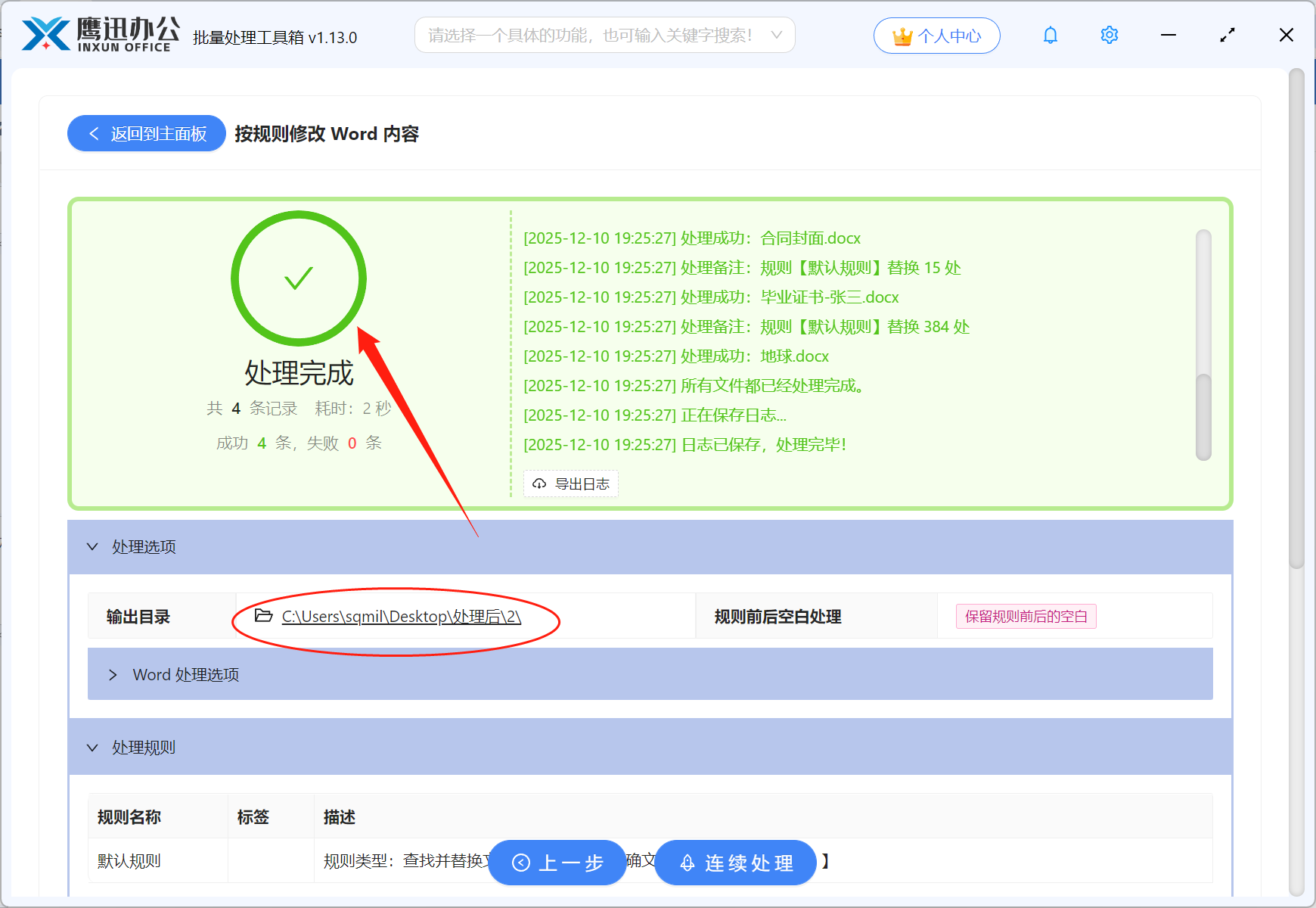
我们可以看到,简单几步操作,我们就可以批量删除word中的空格了,即使是上千份的word文档我们也能利用这个方法来处理。同时,在这个工具中,还有非常多的word批量处理功能,有兴趣的朋友都可以来试试哦!