这款批量查找替换Word内容的软件,离线处理更安全
如果你想找一款批量查找替换Word内容的软件,并且需要保证文件的安全,不会离开本地处理、处理结果方便复核,那么支持离线规则化修改的工具会更合适。鹰迅批量处理工具箱提供“按规则修改 Word 内容”功能,可以批量处理多个Word文件中的固定文本和规律性文本,支持精确查找替换、正则模糊匹配、批量规则设置以及高亮显示。它比较适合做模板更新、旧内容替换、敏感信息清理和多文档统一修订。对行政、法务、运营、资料整理人员来说,离线处理会更稳妥,批量操作也更省时间。
适用场景:离线批量查找替换Word内容
Word内容替换这件事,平时看着简单,真到了文件一多的时候就会变成重复劳动。尤其是内部文档、合同资料、模板文件,既要替换准确,还希望整个过程留在本地,不额外增加文件流转环节。
- 批量更新固定内容:适合旧部门名称、旧版本号、旧项目名等内容统一替换。
- 按规则处理不固定文本:像手机号、编号、日期等可通过模糊匹配集中修改。
- 批量清理历史模板遗留字段:默认值、测试字段、无效说明可以统一删除。
- 适合做文档脱敏或规范化整理:大量资料归档前先清洗更方便。
- 离线处理更安心:适合对文件安全和内部资料管理有要求的场景。
方案核心优势介绍
- 支持批量修改多个Word中的内容,减少逐份打开文档的重复操作
- 支持精确查找替换与正则模糊查找替换,覆盖常见修改需求
- 支持将命中的内容或替换结果高亮显示,便于后续复核
- 可批量导入文件或文件夹,适合集中处理大量文档
- 本地运行,适合内部资料和敏感文档场景
效果展示:Word批量查找替换效果
处理前后效果预览

从预览效果来看,多个Word文档中的目标内容可以一次性按规则处理,处理后更容易保持一致,重点改动区域也方便定位查看。
操作步骤:批量按规则修改Word内容
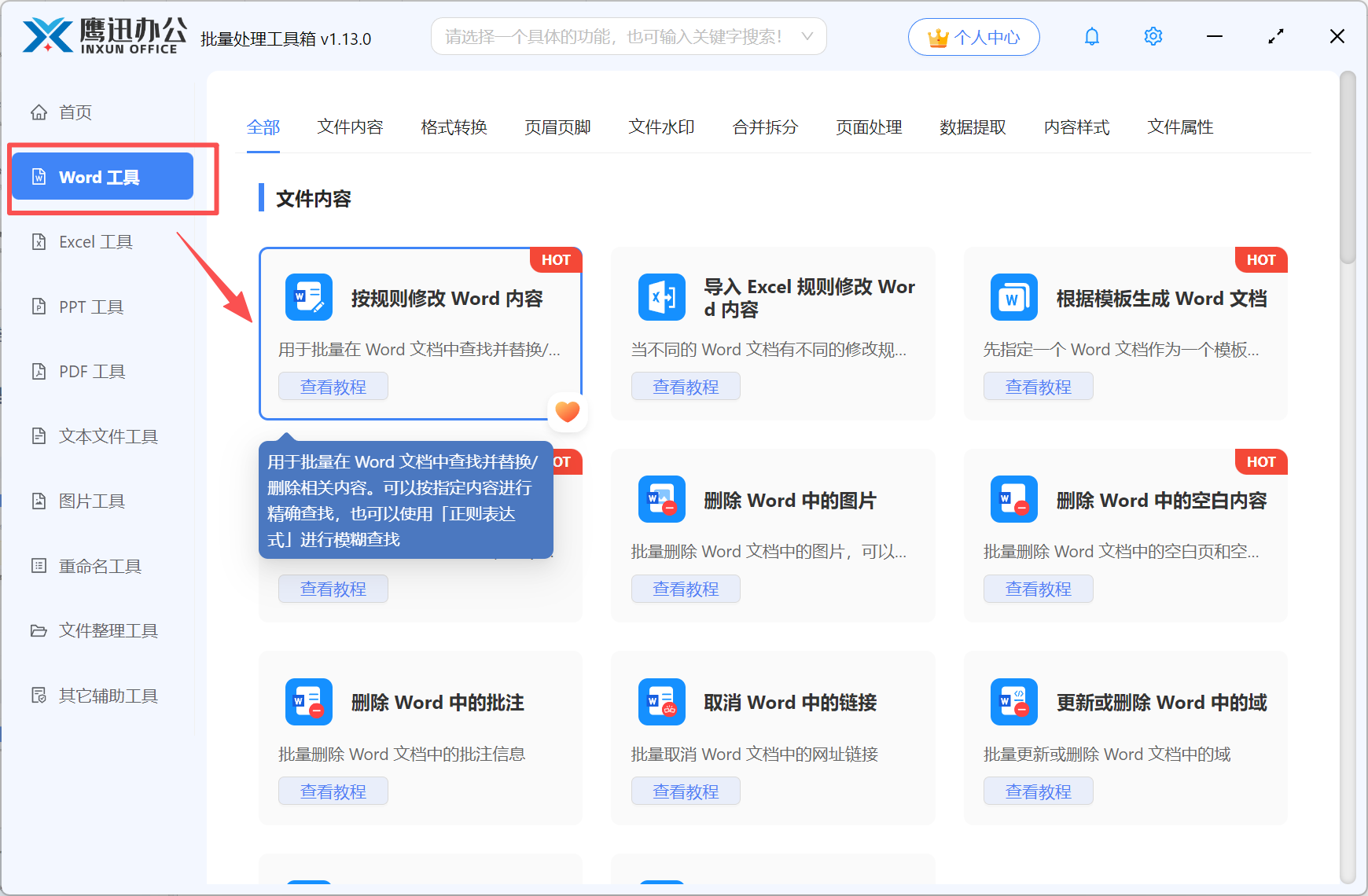
第一步:打开Word内容批量替换功能
运行鹰迅批量处理工具箱后,在左侧选择Word 工具,再在右侧点击第一个功能按规则修改 Word 内容。进入后就是批量查找、替换、删除内容的操作页面。
第二步:导入需要查找替换的Word文件
把待处理的Word文档导入到列表中。可以手动选择文件,也可以从文件夹整批导入。对于日常办公里常见的几十份、上百份资料,这种方式能少做很多重复点击。

第三步:设置查找替换规则
在选项设置页面中,可以选择精确文本、模糊文本、批量精确文本、批量模糊文本四种查找方式。精确文本适合完全一致的内容替换,模糊文本适合按正则规则匹配有规律的数据。比如替换某类编号、手机号或统一清除特定格式字段时,模糊匹配会更灵活。
如果你不只是替换,还需要让后续复核更方便,可以开启高亮显示。这样处理完成后,修改位置更容易被识别出来,特别适合重要资料抽查。

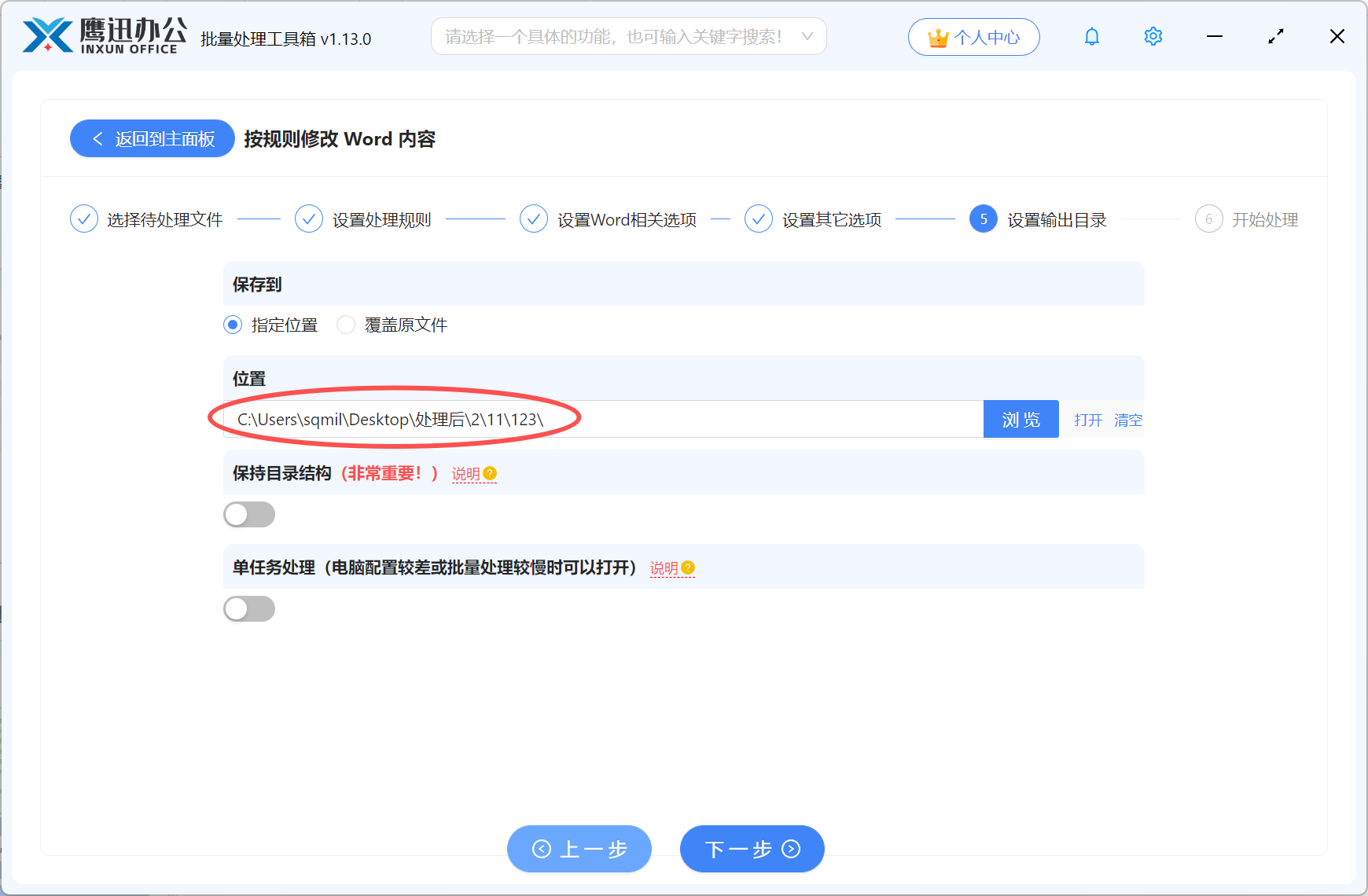
第四步:设置输出目录
输出目录最好提前单独指定。这样处理后的文件会集中保存在一个新位置,原文档不受影响,后面无论是核对、分发还是归档都会更清楚。
第五步:批量完成替换
开始处理后,工具会自动依次执行规则,完成所有文件的查找和替换。处理结束后可以直接查看结果文档,对重点文件做抽查确认即可。

小结:离线批量查找替换,更适合常规办公文档整理
如果你的工作里经常要更新Word模板、替换旧字段、清理历史信息或者做文档脱敏,那么批量查找替换会比手动处理省力很多。特别是在离线场景下,文件不需要反复流转,安全性和管理便利性都会更好。实际使用时,建议先区分哪些内容适合精确替换,哪些内容更适合模糊匹配,这样能少走弯路;另外,高亮结果很适合做抽样复核,重要文档建议保留这个步骤。整体来说,这类本地批量工具更适合稳定、长期的办公整理需求。