word中批量给手机号打码,分享2种高效加密方法!
市场部整理展会、抽奖、课程报名名单时,若需公示中奖名单、参会名单,通常情况下就需要给客户的手机号码进行打码加密,避免客户信息被泄露或滥用;培训机构整理学员报名表、考级名单时,通常也会批量加密手机号,那我们在word文档中怎样快速批量给手机号码打码加密呢?今天我们一起来学习高效操作的教程。
这里给大家分享两种给手机号打码加密的方法,适合不同场景使用。方法一:适合单个文件或少量的文件打码;方法二:适合需要一次性处理大量(几十上百个)Word文档,效率非常高,都是本地电脑离线处理,不用担心文档数据安全。我们可以根据自己的需求进行选择。
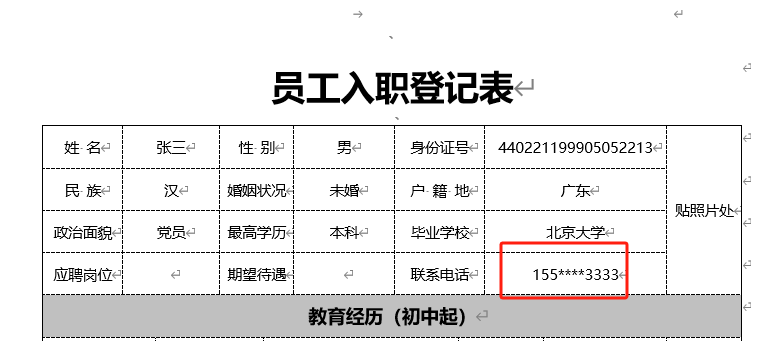
批量给Word中的手机号码打码效果预览
方法一:利用Word自带的查找替换功能
优势:
不需要下载第三方软件。
不足:
同时处理大量文档时效率非常低。
操作步骤:
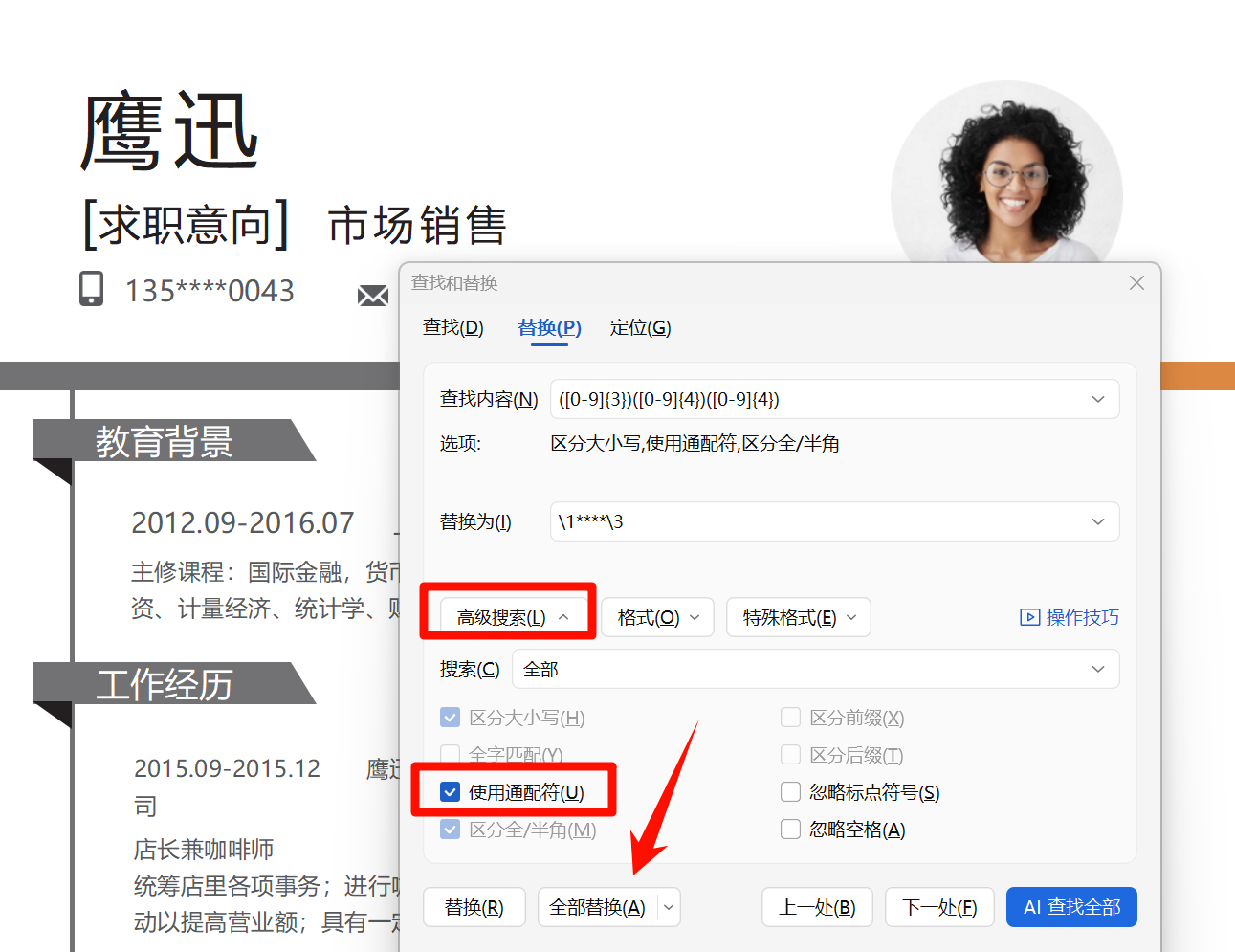
1、打开word文档,按住ctrl+H打开查找替换的窗口
2、在查找内容输入 ([0-9]{3})([0-9]{4})([0-9]{4}) ,替换为输入 \1****\3 。

3、点击查找和替换窗口左下角>高级搜索,展开高级选项,勾选使用通配符的选项。
方法二:借助【鹰迅批量处理工具箱】批量打码
优势:
1、同时处理大量的word文档效率非常高。
2、本地电脑离线处理,数据安全。
不足:
需要额外下载软件。
操作步骤:
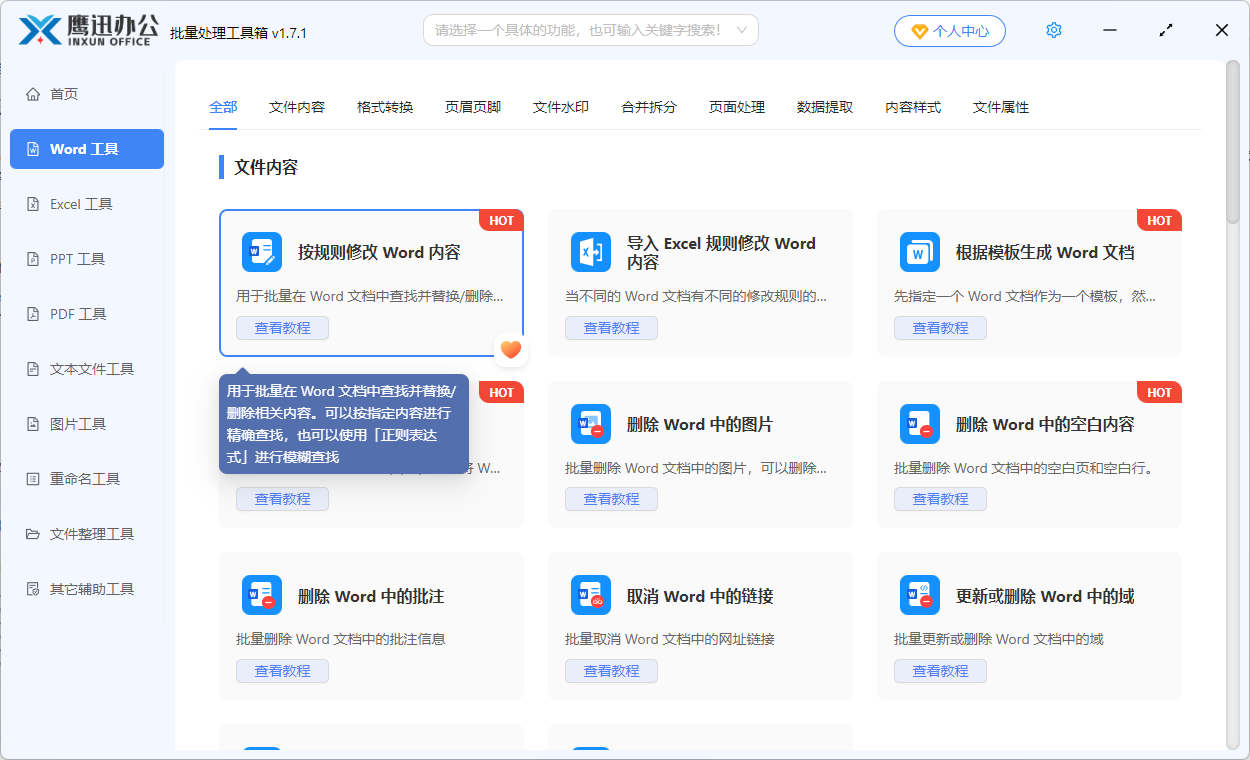
1、打开「鹰迅批量处理工具箱」,在「Word工具」中选择「按规则修改 Word 内容」的功能。
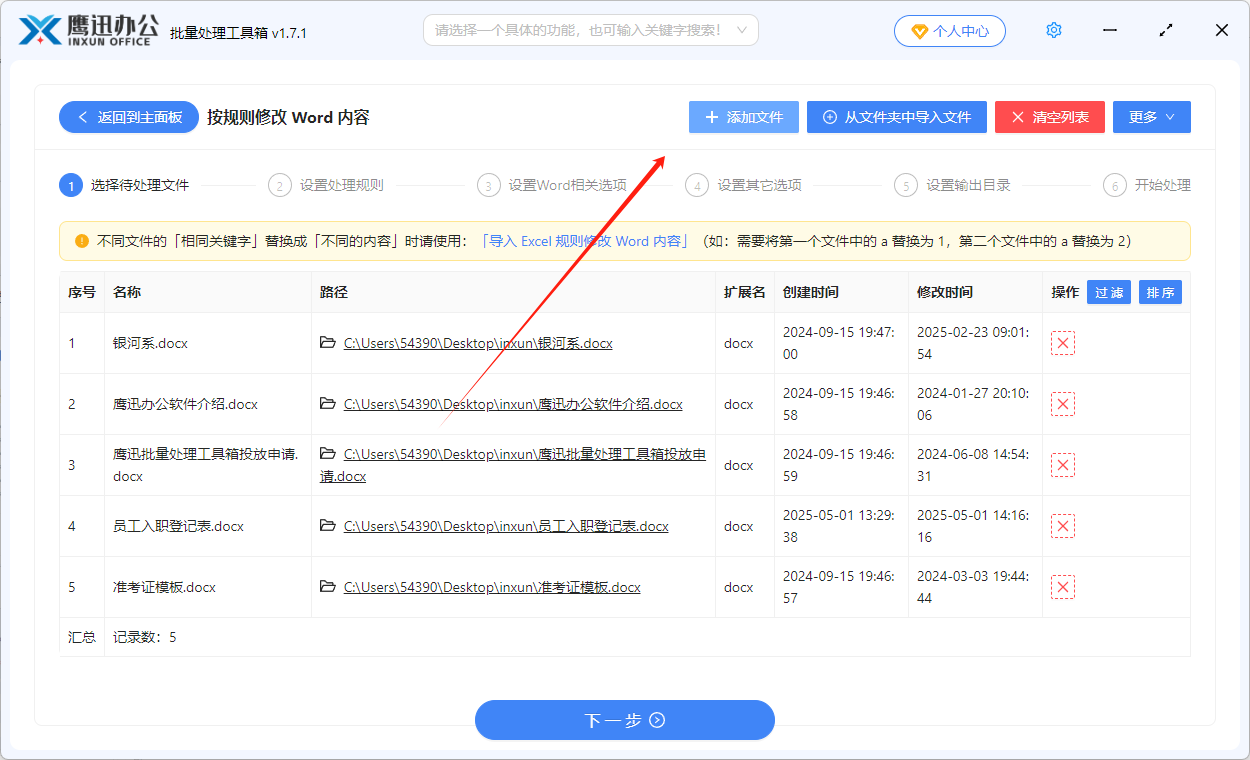
2、添加需要给手机号码打码的所有word文档。
3、设置给手机号码打码的具体选项。
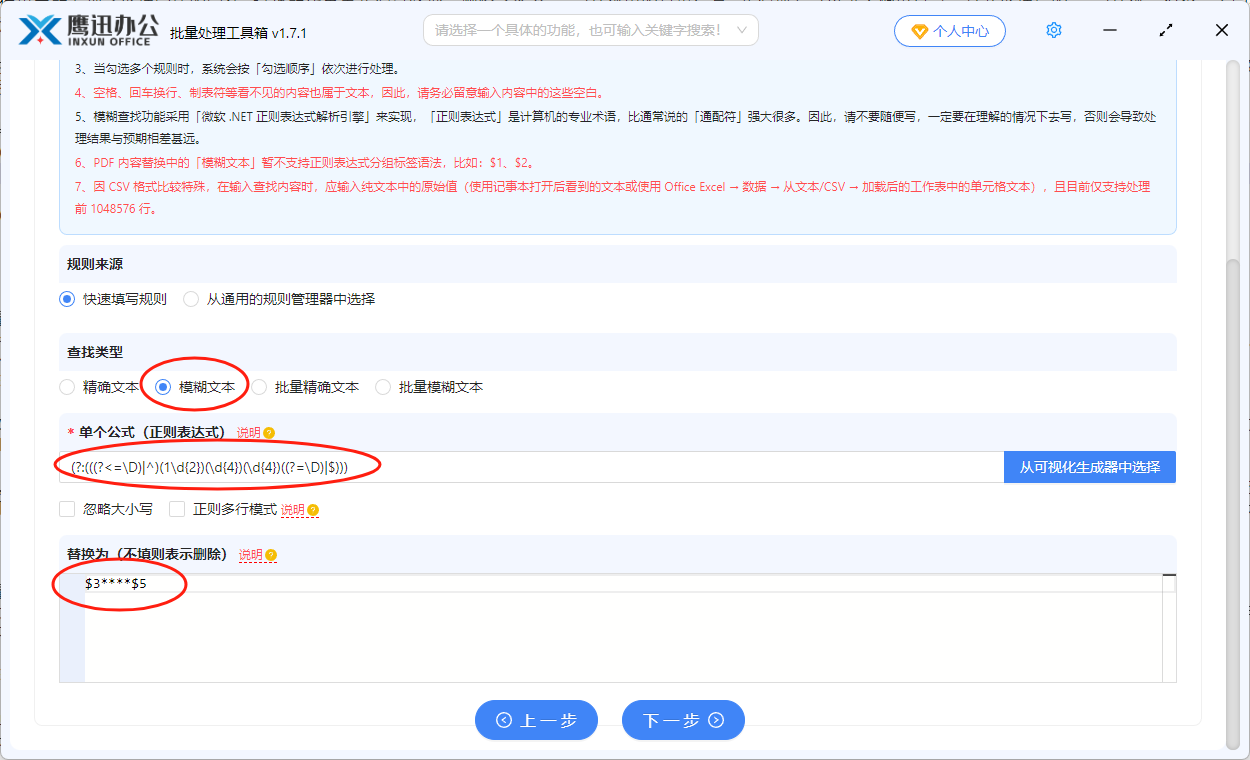
这里的设置会比较复杂,因为我们需要对手机号进行打码,但是手机号又不是一个固定的。因此我们通常用一个正则表达式来表示手机号,我们直接复制使用即可。
我们首选勾选【模糊文本】,然后在【单个公式】输入框的内容填写的是 (?:(((?<=\D)|^)(1\d{2})(\d{4})(\d{4})((?=\D)|$))) ,替换为输入框填写 $3****$5 。
4、选择打码后的文档输出目录。
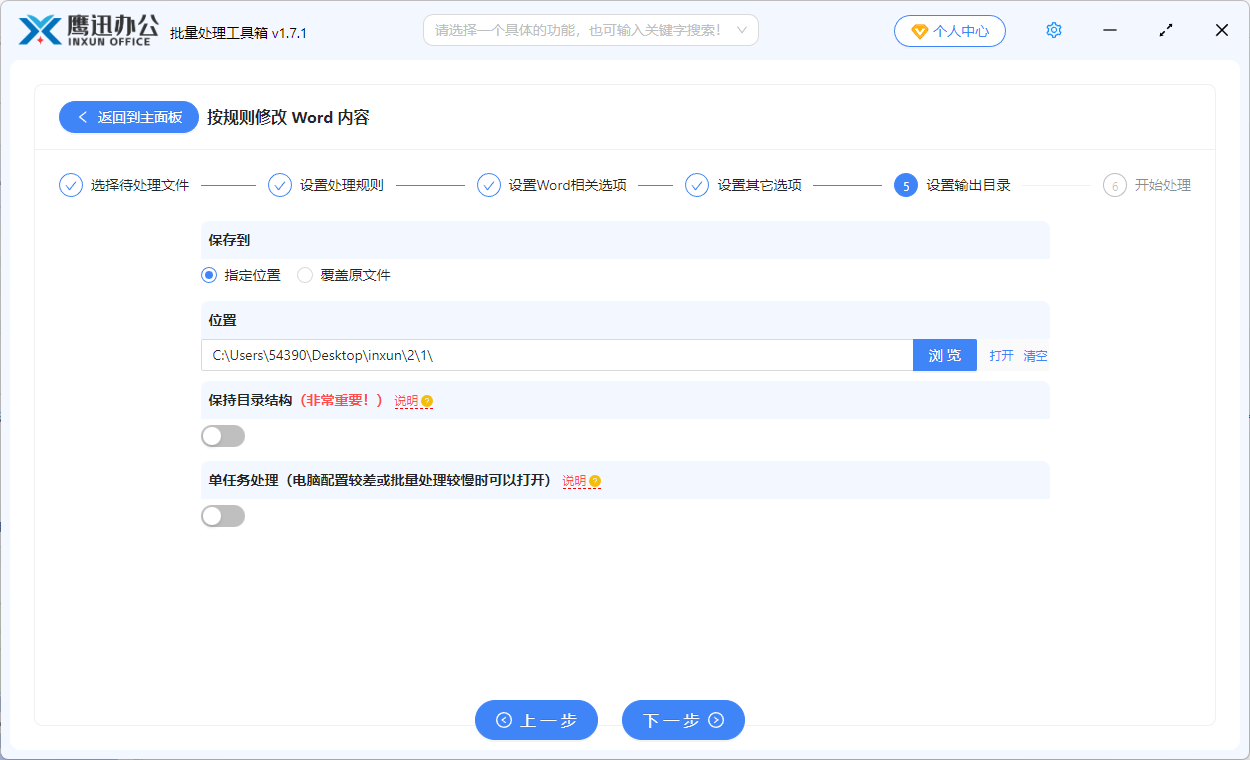
5、批量给word中手机号码打码处理完成。
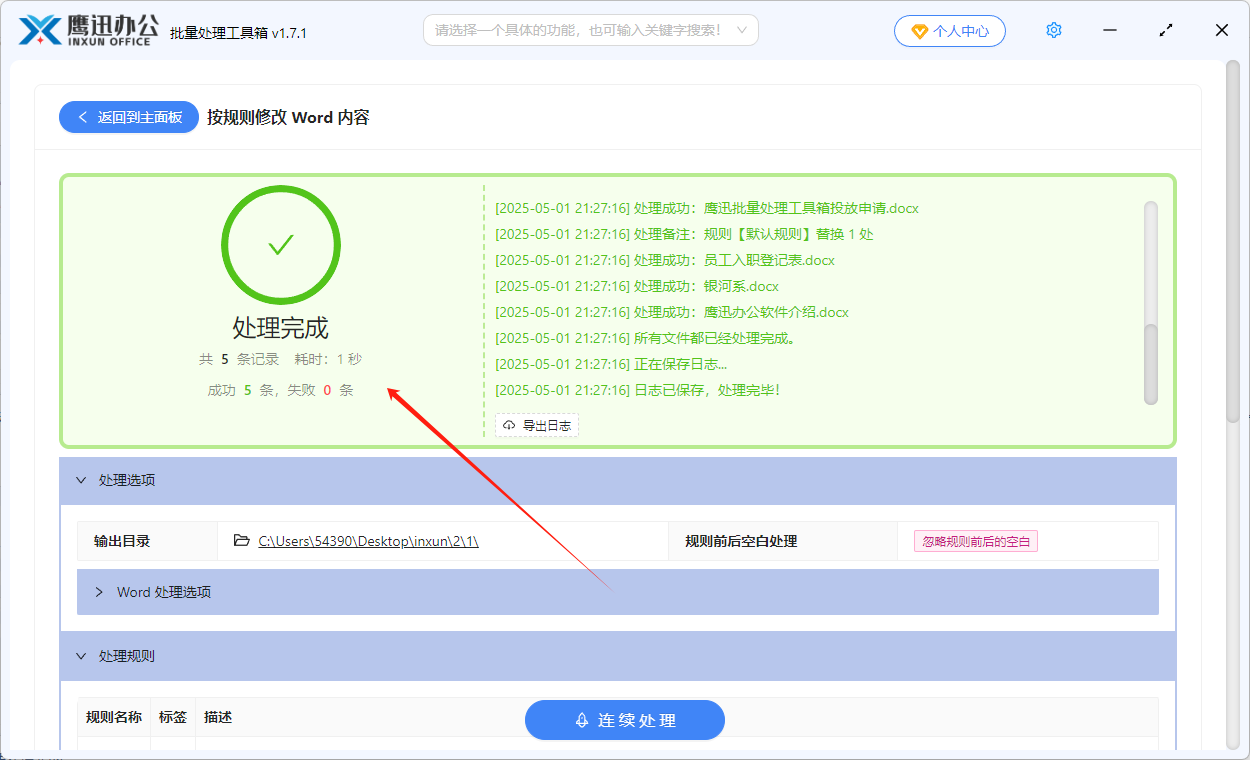
有了这两种方法,不管是单个文档,还是同时有大量的文档我们都能轻松给里面的手机号码打码了,非常简单!如果我们需要处理的文件很多时,就需要学习利用方法二中的批量处理工具,就可以避免手动处理,快速提高我们的工作效率。