去除多张图片同一位置文字或logo,高效方法分享!
工作里经常会遇到一批图片需要“统一去字、去logo”的情况,最常见的就是同一位置的水印、角标、联系方式、品牌logo。单张处理不算难,但数量一多就会变成反复、机械、还容易出错的工作。尤其电商上新、活动换版、渠道分发这种高频场景,时间卡得紧,手动一张张修图真的顶不住。本文今天就来探讨这个问题,然后介绍一种高效的解决办法,办公小白也能轻松上手。
我们团队最常见的场景是电商素材:主图、详情页、海报、达人返图,统一在右下角带着旧活动角标,或者左上角压着店铺logo。有时是平台规则变了,不能带联系方式;有时是品牌升级,logo换了。
问题在于,这些标识往往位置固定、但图片数量巨大,几十张还好,上百张就很痛苦。大家用的工具、手法不一样,结果就是有的图抹得干净,有的边缘发糊,有的背景被涂花;返工时还得对照检查,沟通成本比修图还高。遇到尺寸不统一、格式混杂、背景复杂的图片,手动处理不仅慢,还特别容易漏掉某一张,最终影响上线节奏和素材一致性。
今天给大家介绍的这款批量处理工具,可以轻松自定义擦除图片特定区域的内容,完全不影响图片原有的显示界面,操作效果非常自然。有需要的朋友真的可以来看看。
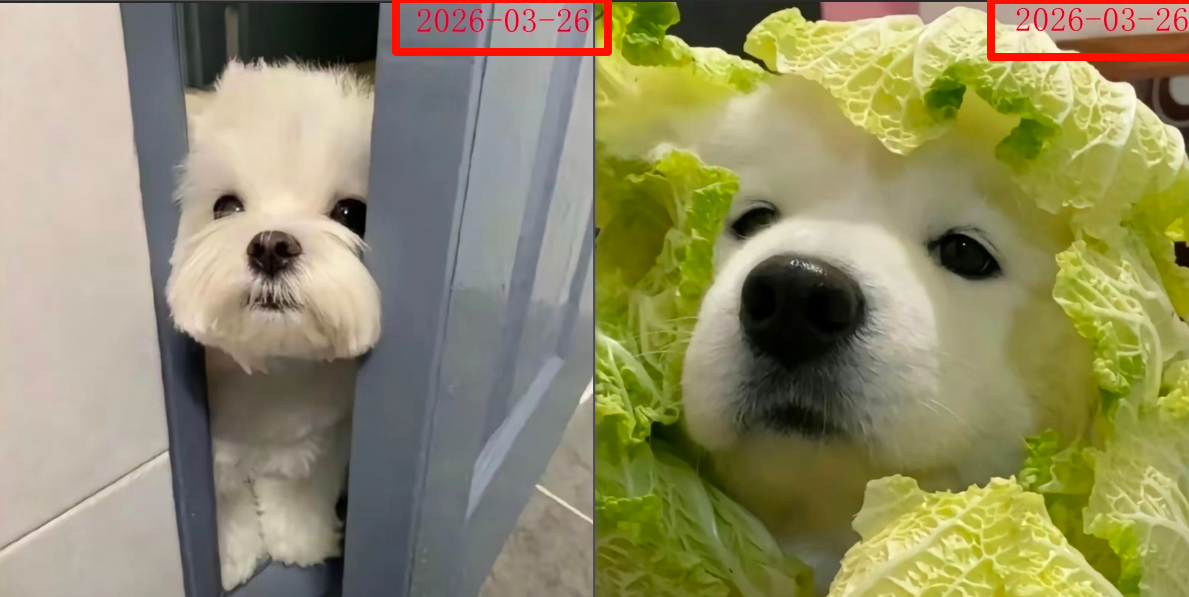
去除多张图片同一位置文字效果预览
处理前:
处理后:
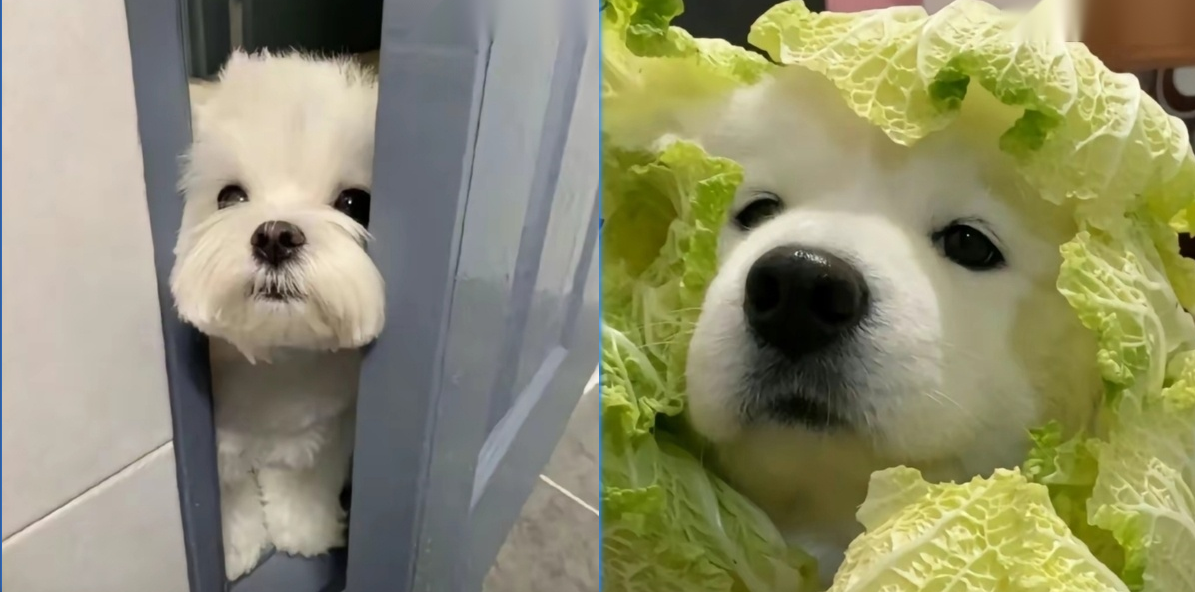
这里的多张图片中的日期时间就批量删除了。
去除多张图片同一位置文字操作步骤
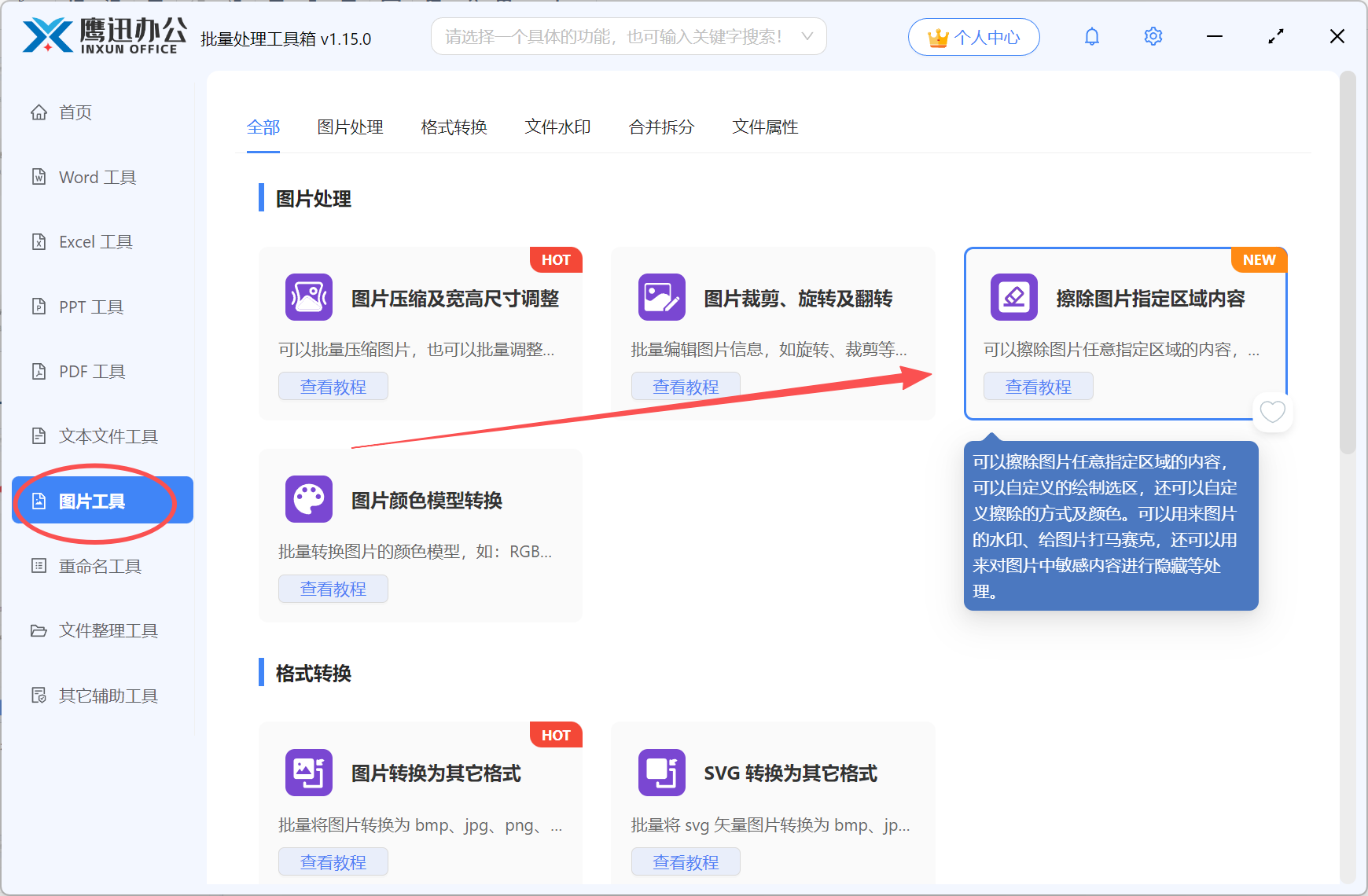
1、打开「鹰迅批量处理工具箱」,左侧选择「图片工具」,右侧选择「擦除图片指定区域内容」的功能。
2、上传需要擦除内容的所有图片。
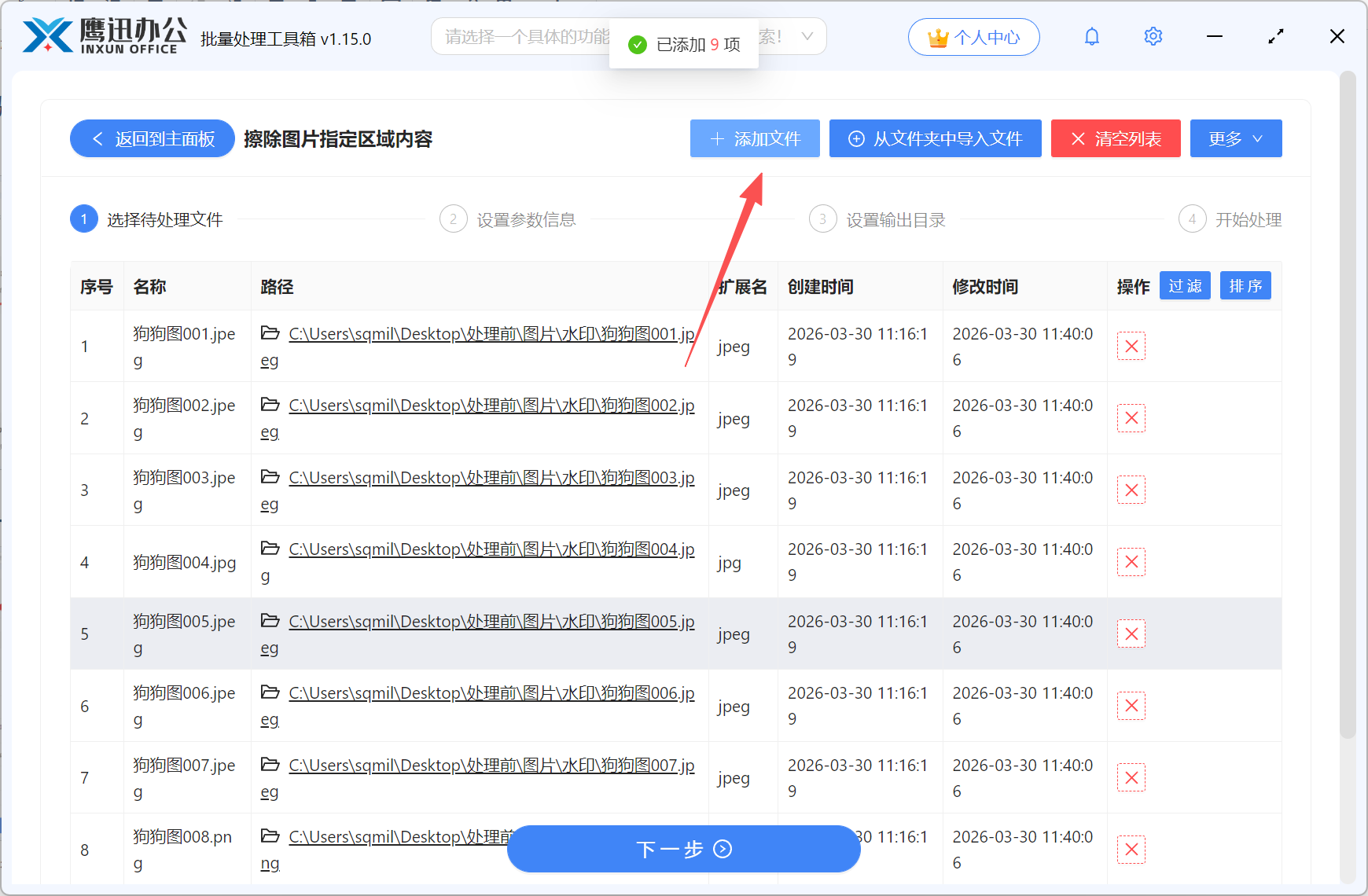
这里可以上传多张图片,支持不同格式的图片。
3、进行擦除选区标注。
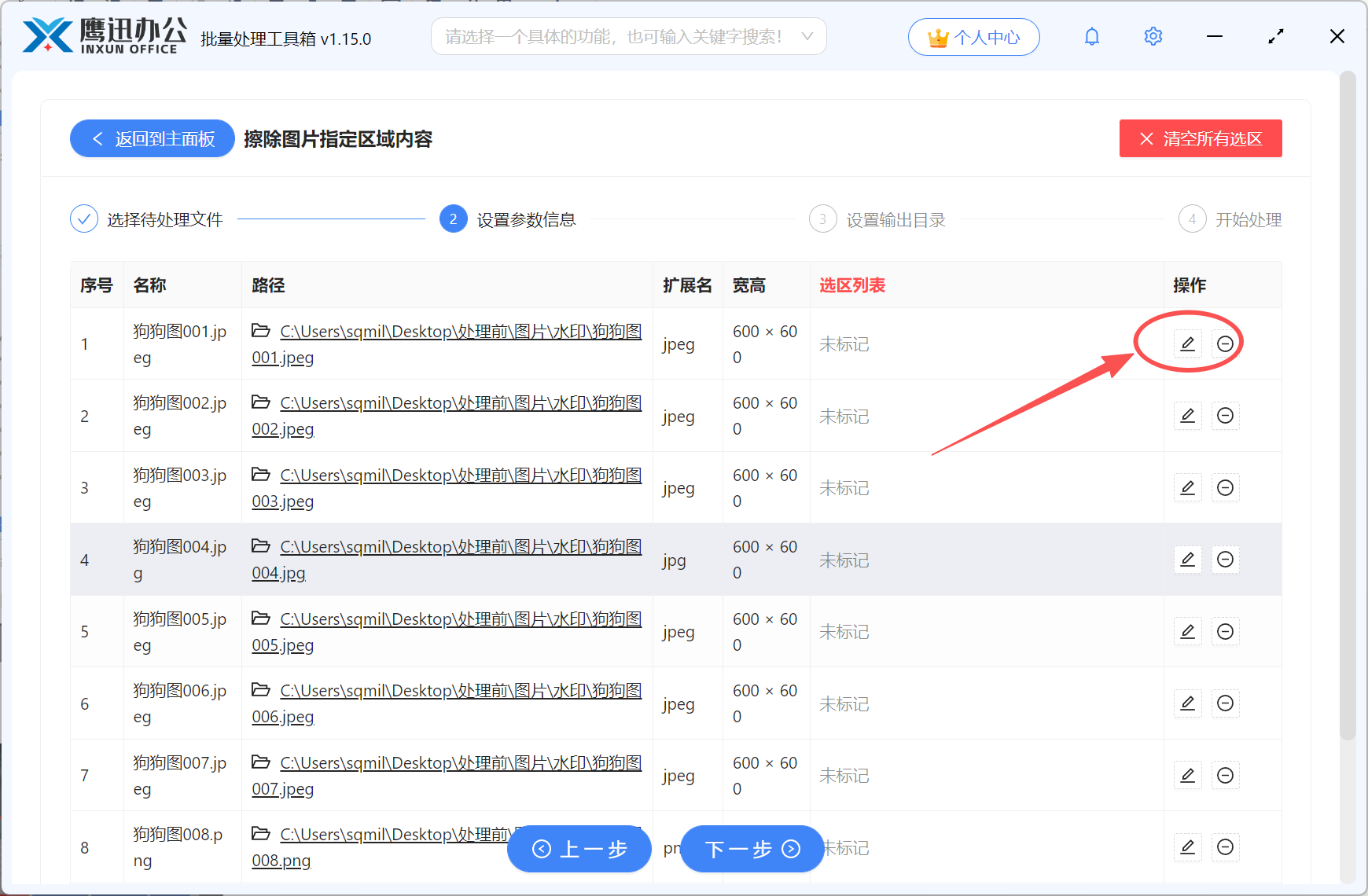
点击编辑按钮,就会打开绘制选区的弹窗。
在弹窗中,我们在图片要进行水印删除的区域按住鼠标左键进行选区绘制,绘制后会弹窗让我们选择要擦除的类型。
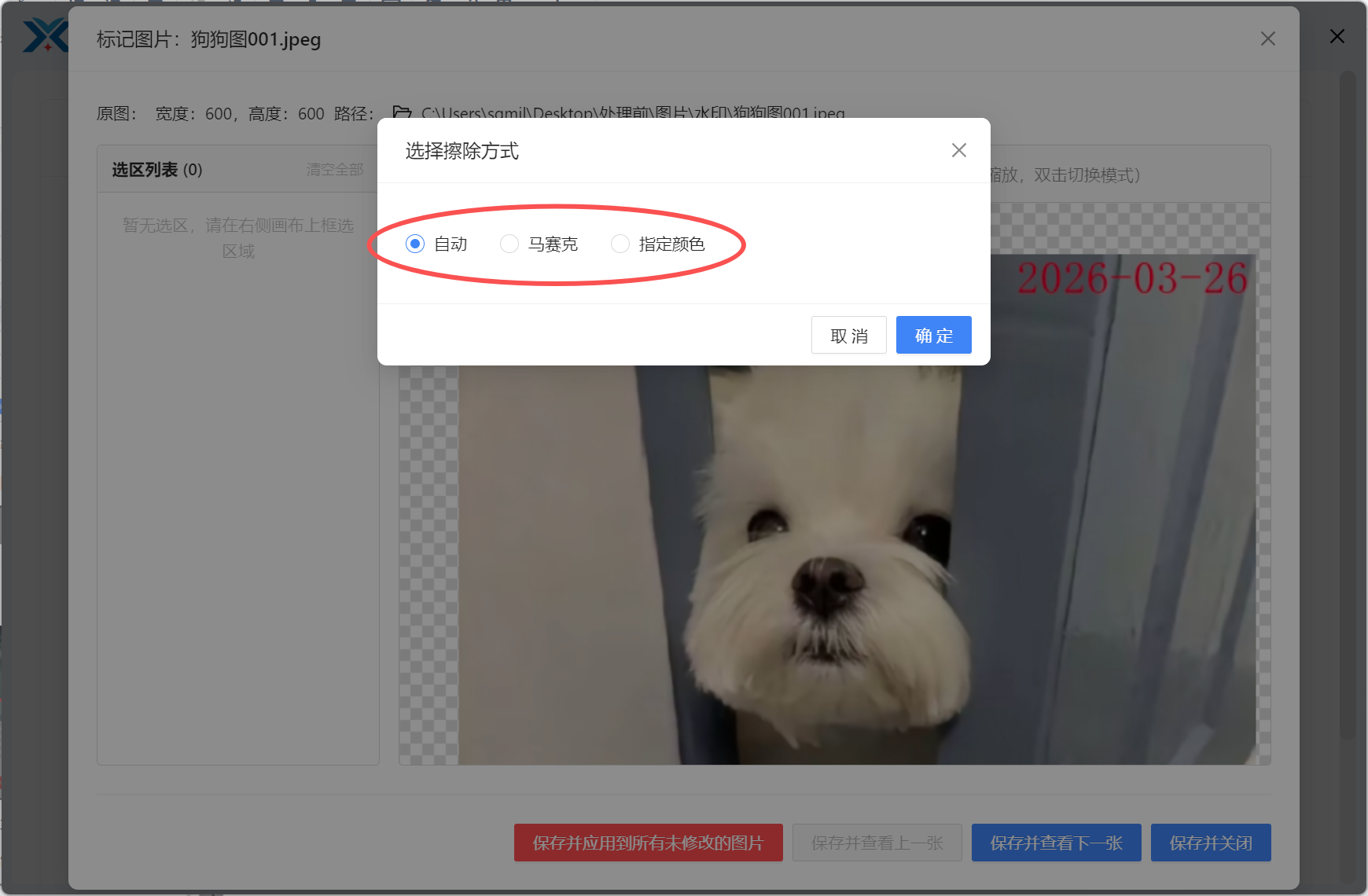
如果要删除文字或logo内容,直接可以选择【自动】,系统会默认删除。
这里我们还可以用马赛克或者用其他指定颜色的方式对现有的内容进行覆盖。
标注完成后,可以在左侧看到所有绘制的选区及对应的擦除类型。
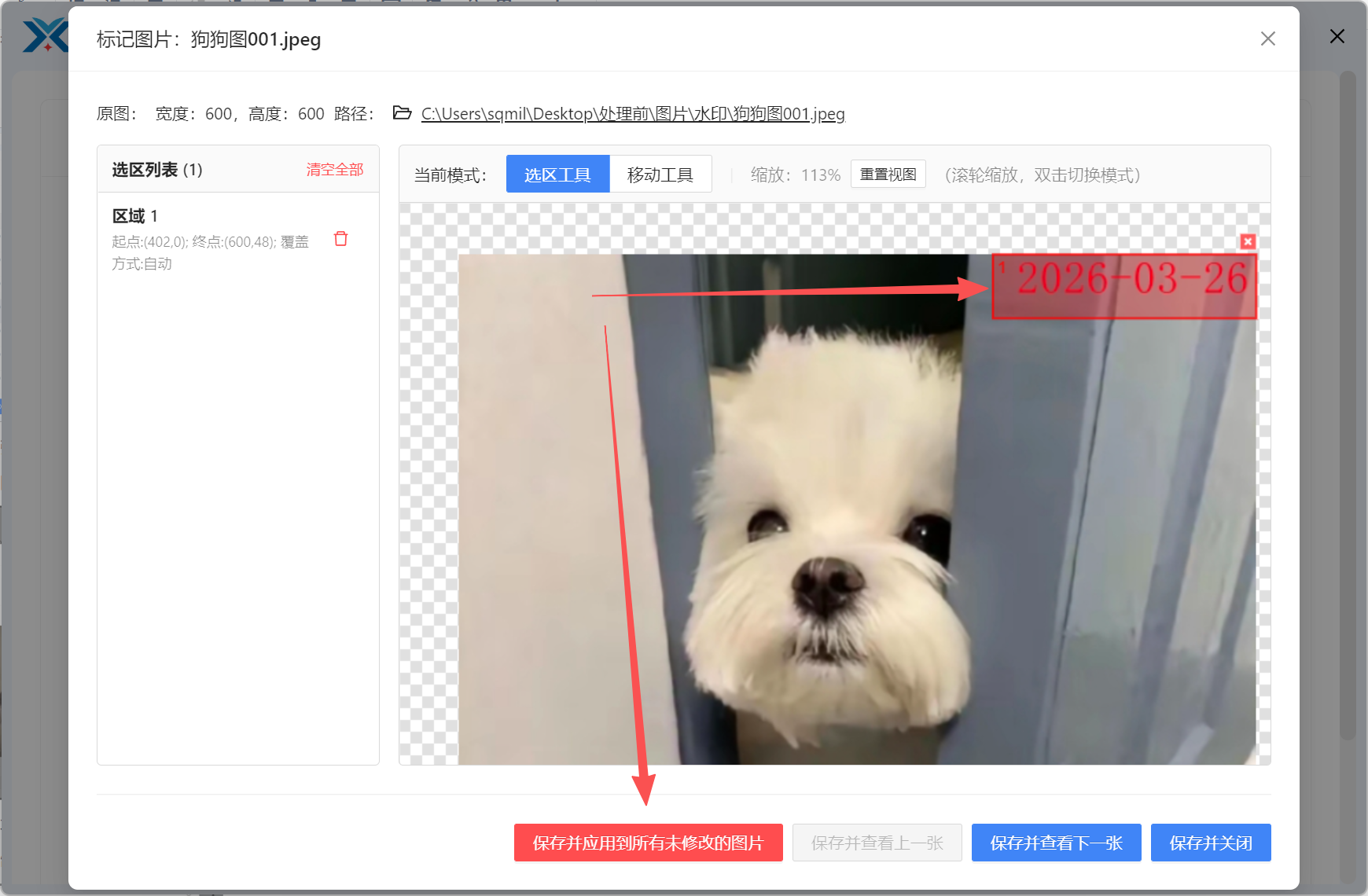
当我们有多张图片要擦除的内容都在统一位置,我们可以直接将我们绘制的擦除区域选择【保存并应用到所有未修改的图片】,如果后面的图片需要做其他调整,我们也可以选择【保存并查看下一张】。设置好之后点击【保存并关闭】。
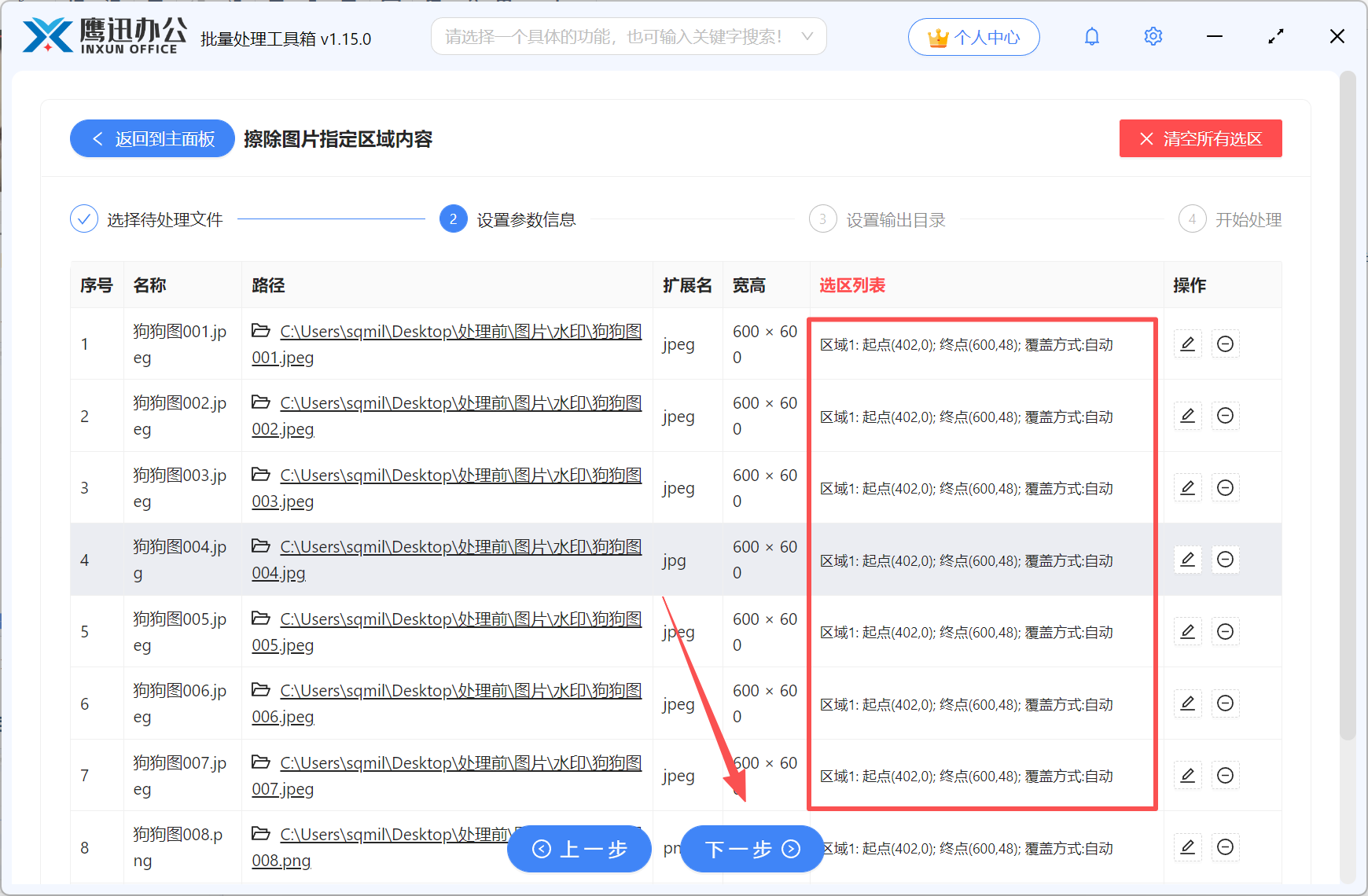
回到软件界面,这里就能看到所有图片对应的擦除选区的坐标信息,然后点击下一步。
4、设置擦除内容后的图片保存的路径。
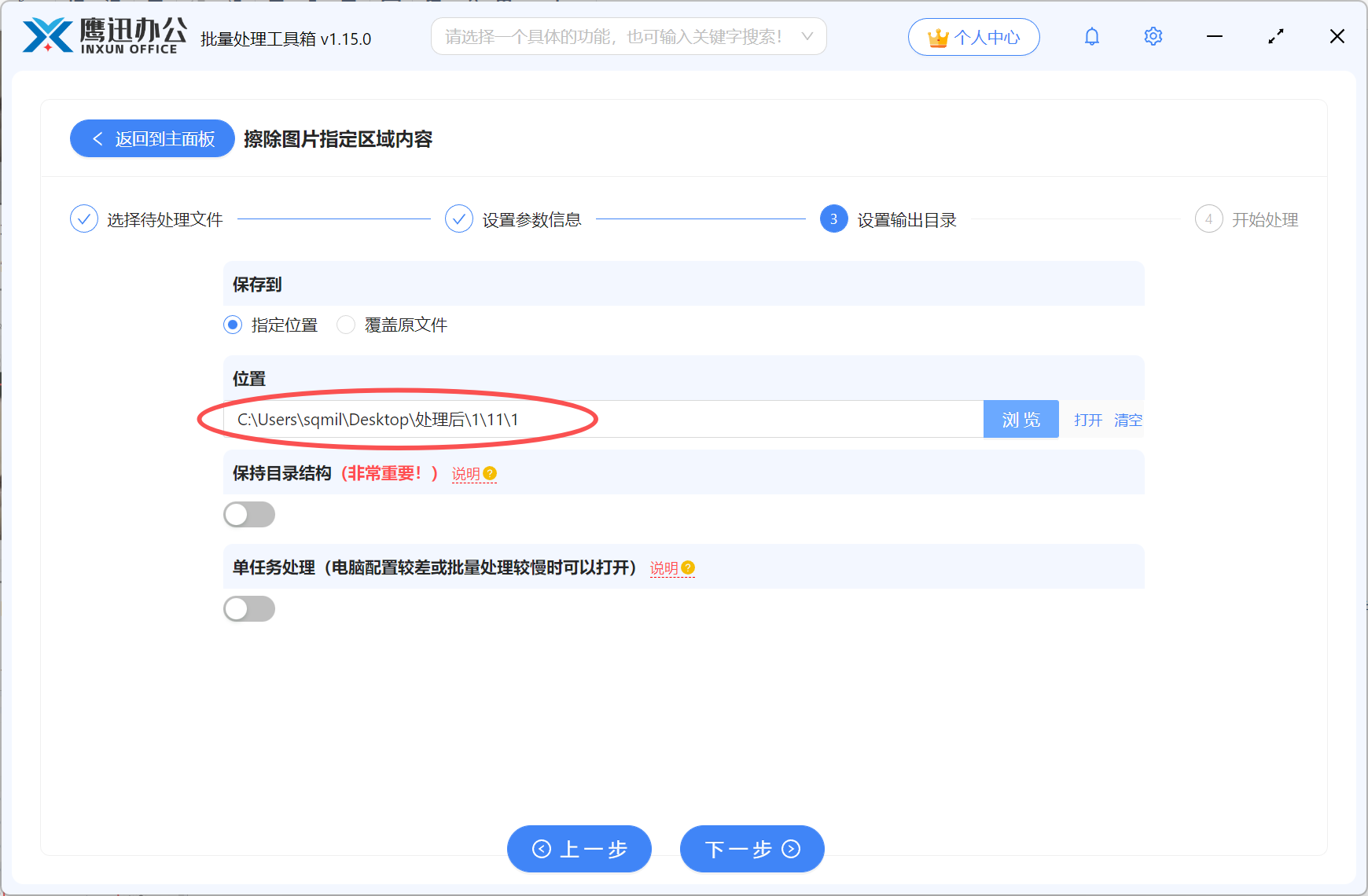
5、去除多张图片同一位置文字或logo处理完成。
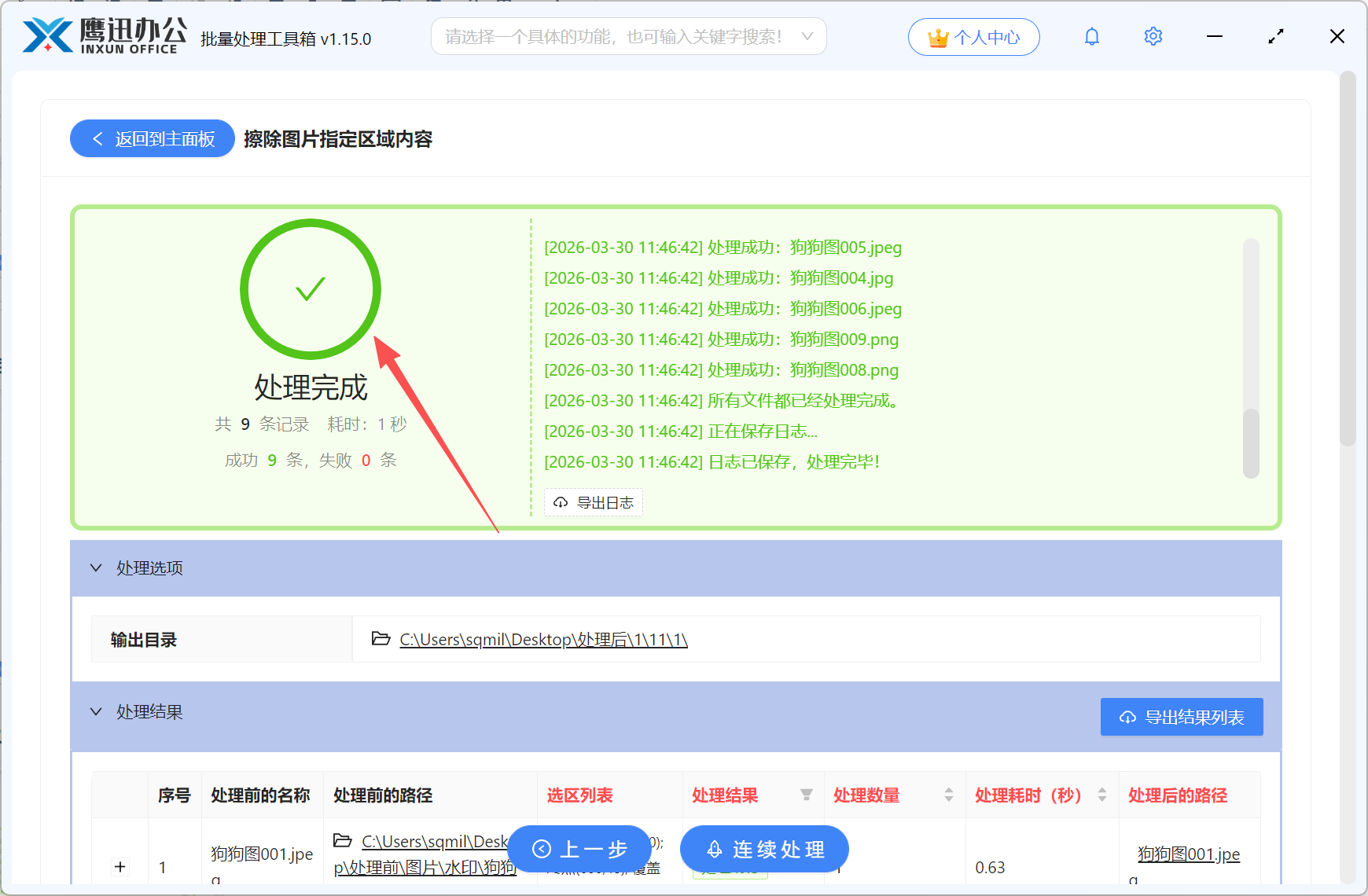
用上了这个方法之后,同一位置的文字或logo不再需要一张张重复操作,而是可以按统一规则批量处理,处理标准一致,导出也更顺畅。整体下来,最大的变化就是效率提升明显、批量处理更省心、操作门槛更低,真正把人从重复劳动里解放出来,以后这种类型的工作再也不会困扰到我了,真的轻轻松松!