Word中批量给身份证号加密星号,2种高效打码方法分享!
街道办、社保局、学校等机构在整理居民社保登记、学生学籍档案、补贴申领名单时,需公示或内部传阅文档,为了避免敏感信息公开,因此经常需要批量加密身份证号;银行、网贷平台在整理客户授信材料、贷款申请清单时,需留存身份证信息但又要保护隐私,因此也需要给用户身份证号信息加密...类似这种需要批量给身份证号码加密打码的情况有很多,今天我们就一起来高效加密身份证号教程!
今天给大家分享两种高效方法,适合不同场景的使用。方法一:适合单个文件或少量的文件;方法二:适合需要一次性处理大量(几十上百个)Word文档,不需要打开文档,处理速度非常快,而且全部都是本地电脑离线处理,数据安全有保障!
两种操作都非常简单,赶紧来试试吧!
批量给Word中身份证号码打码效果预览
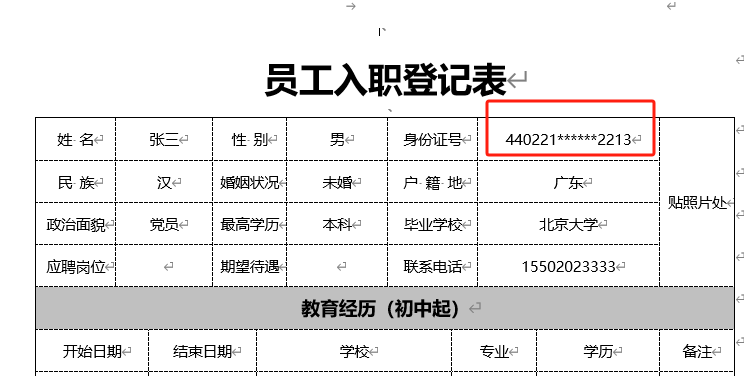
方法一:利用word自带的查找替换功能
优势:
不需要下载第三方软件。
不足:
同时处理大量文档时效率非常低。
操作步骤:
1、打开word文档,按住ctrl+H打开查找替换的窗口。
2、在查找内容输入 ([0-9]{6})([0-9]{8})([0-9]{4}),替换为输入 \1********\3 。
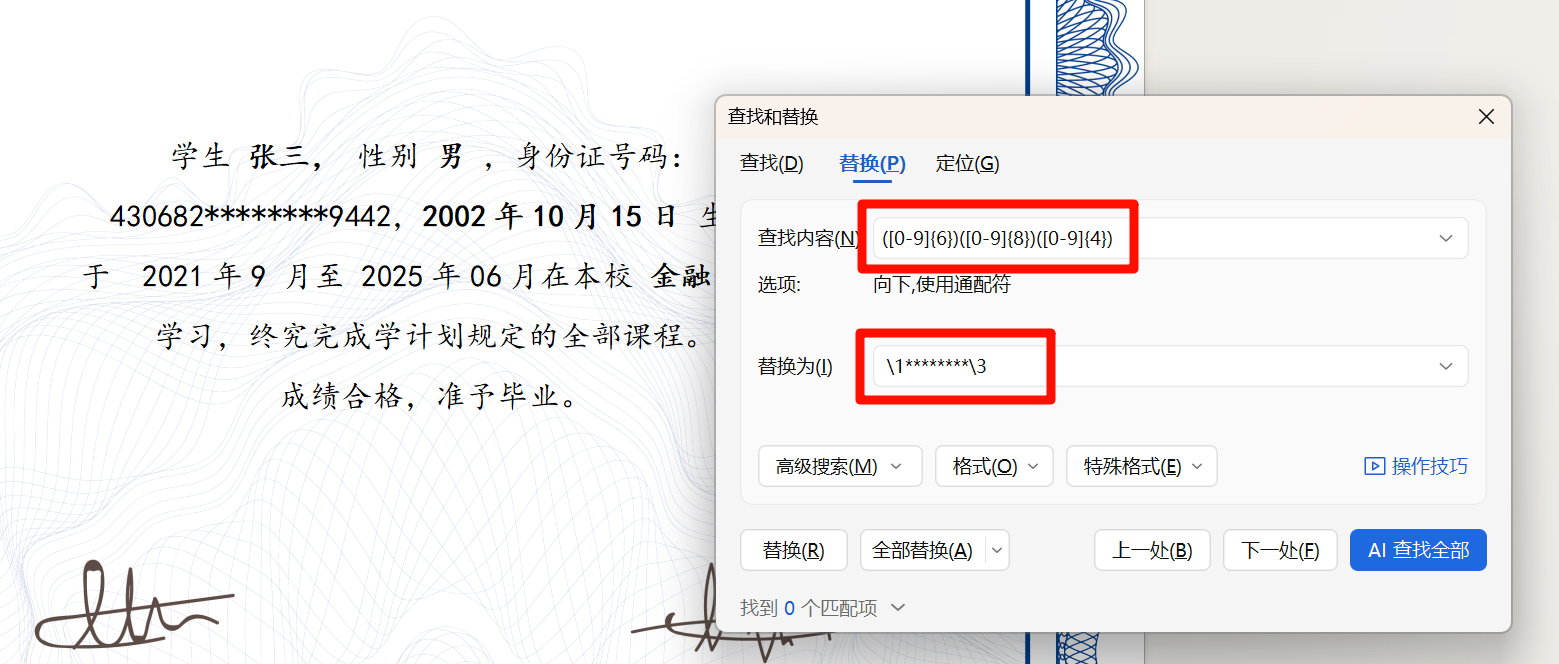
3、点击查找和替换窗口左下角>高级搜索,展开高级选项,勾选使用通配符的选项。

方法二:借助【鹰迅批量处理工具箱】批量打码
优势:
1、批量处理大量的word文档效率非常高。
2、本地电脑离线处理,数据安全。
不足:
需要额外下载软件。
操作步骤:
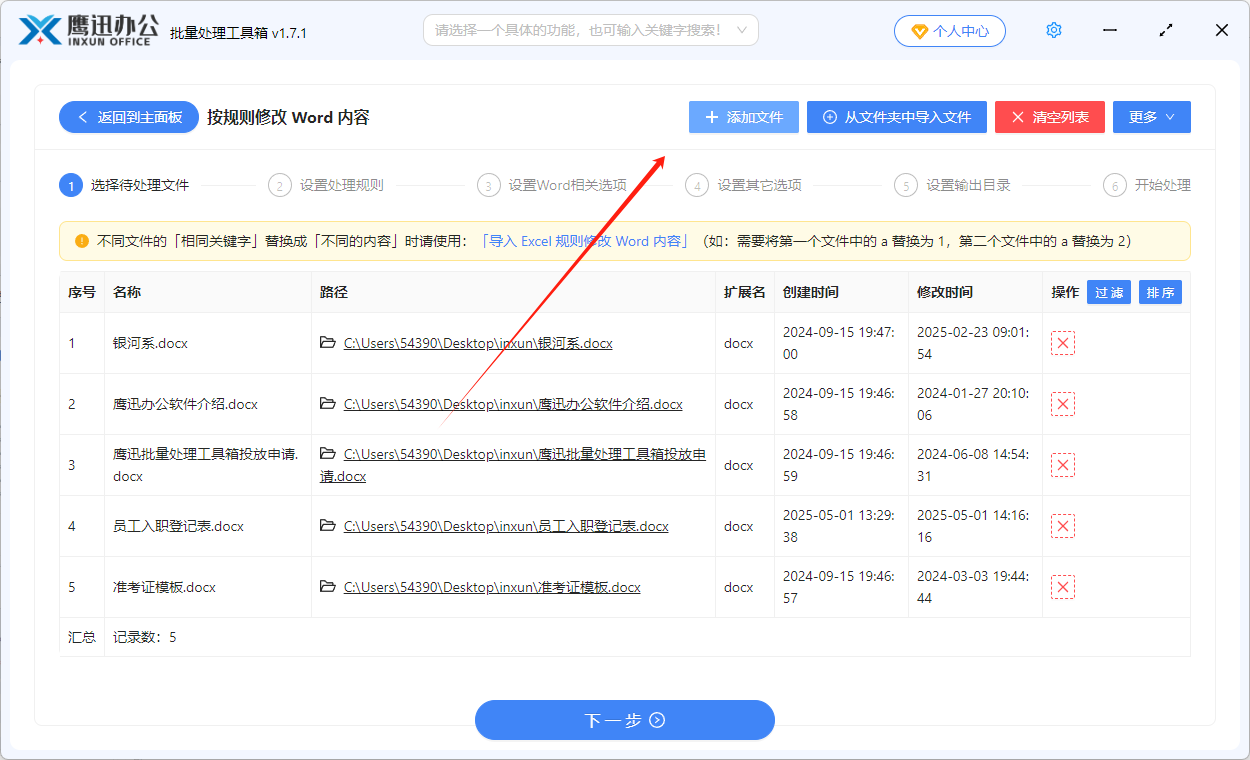
1、打开「鹰迅批量处理工具箱」,左侧选择「Word工具」,右侧在文件内容分类中选择「按规则修改 Word 内容」的功能。

2、添加需要加密身份证号码的所有文件。
这里支持添加任意多个文件,即使是几千份word文档也能批量一次处理。
3、设置加密身份证号码的选项。
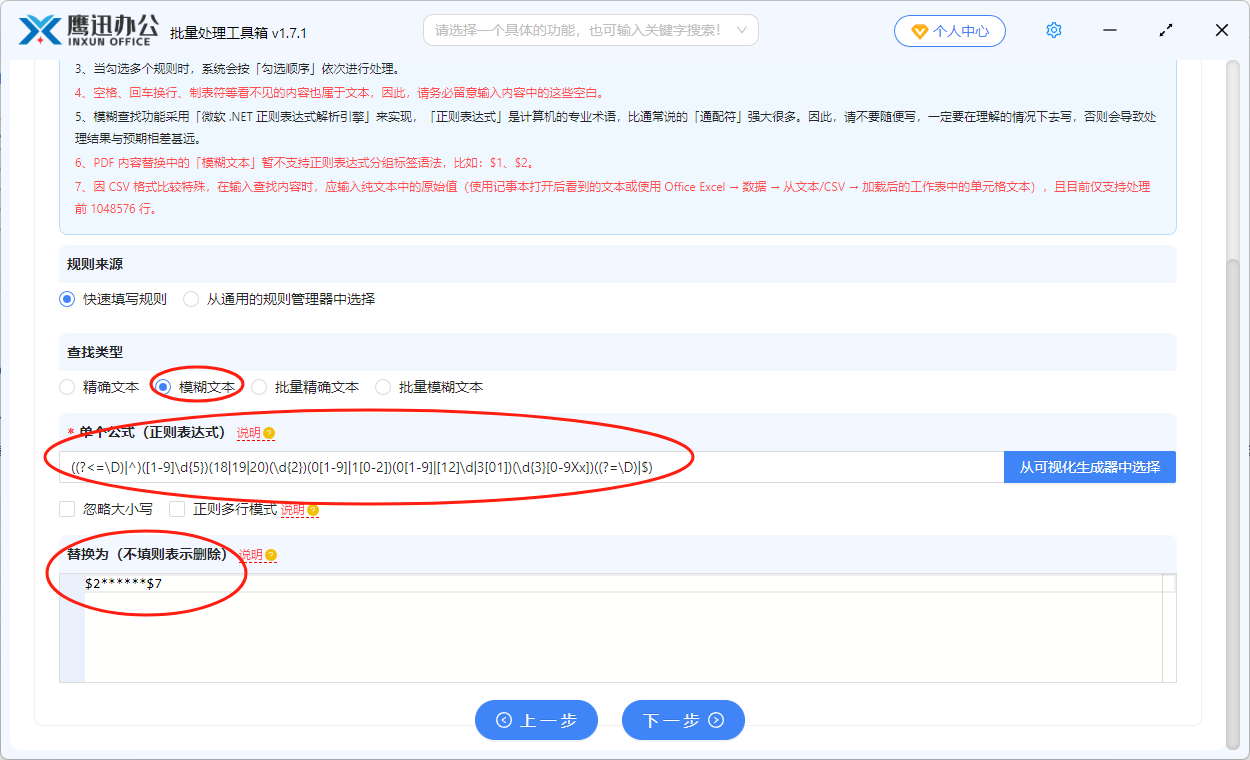
由于我们需要处理的是身份证号码。但是每个人的身份证号码都是不一样的,因此我们就需要按照一定的规律来匹配身份证号码。
这里我们就用一个正则表达式来表示这些身份证号码,我们只需要复制使用即可。在【单个公式】输入框的内容填写 ((?<=\D)|^)([1-9]\d{5})(18|19|20)(\d{2})(0[1-9]|1[0-2])(0[1-9]|[12]\d|3[01])(\d{3}[0-9Xx])((?=\D)|$) ,替换为输入框填写 $2******$7。
4、选择加密后的文档保存的路径。
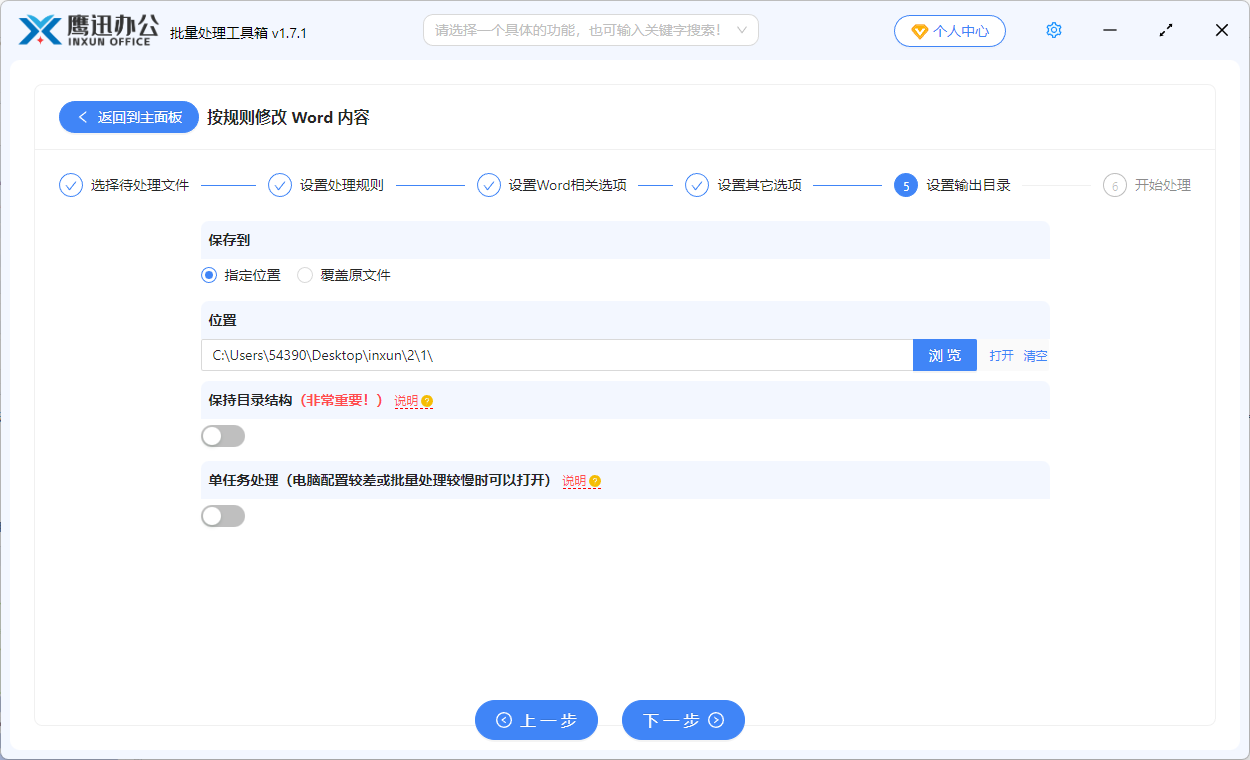
5、批量给身份证号码加密星号操作完成。
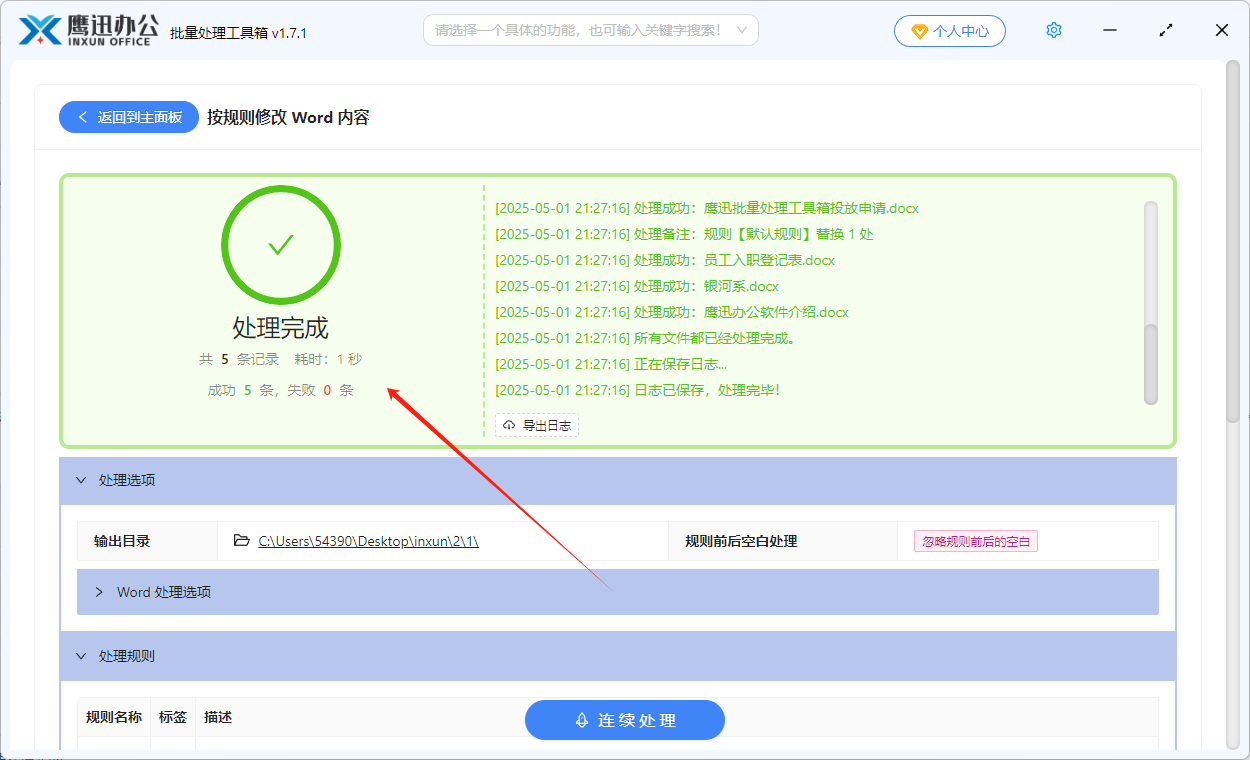
有了这两种方法,不管是单个文件,还是同时有大量的word文件,我们都能快速给所有身份证号码加密打码,方法二中借助一款批量处理工具,就更能够实现文档的批量操作,以后需要其他的文档批量处理的需求,都可以用这个工具来帮助我们快速搞定。