大量word文档,如何批量删除页眉页脚处的图片?
我们在处理大量word文档时,可能会遇到这些文档的页眉页脚中包含公司Logo、水印图片或者其他装饰性图片,如果想要批量清除它们非常让人头疼。手动一个个打开文档、进入页眉页脚编辑模式、删除图片、保存关闭……光是想想这个流程就让人崩溃。本文将针对这个常见的办公需求,介绍一种高效的批量处理方案,帮助大家可以快速批量删除word中页眉页脚处的图片。
之前从网上下载下来的一对word素材文档,页眉页脚处都有一些logo图片,有些还设置了一些水印图片,如果想要全部删除掉这些图片,传统的手动处理办法只能一个个打开文档去手动删除,上百份文档没个一天半载根本处理不完,这样效率也太低了。有时候还会遇到文档设置了"首页不同"或者"奇偶页不同"的情况,一份文档里要删好几处,稍不注意就会遗漏,回头检查又要花时间。
幸好同事推荐我一款非常好用高效的批量处理工具,它有非常多文档批量处理的功能,不仅能够解决批量删除word中的图片问题,还有我常遇到的文档格式批量转换,批量加水印,批量重命名,批量修改文档内容等它都可以轻松处理,简直就赚大了。今天就分享给大家,一起来看看批量删除页眉页脚处图片的操作方法吧!
批量删除Word页眉页脚处图片效果预览
处理前:
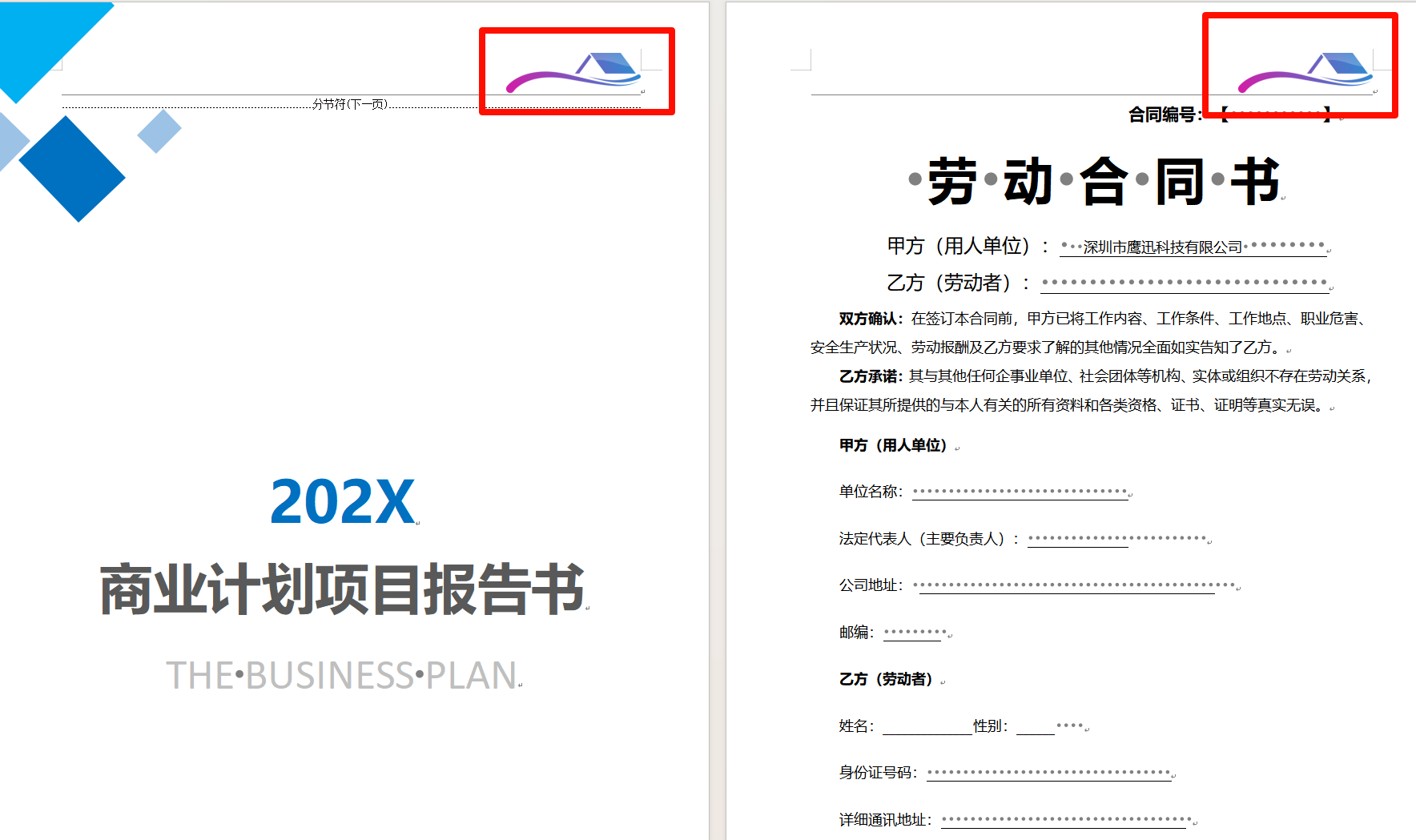
处理后:
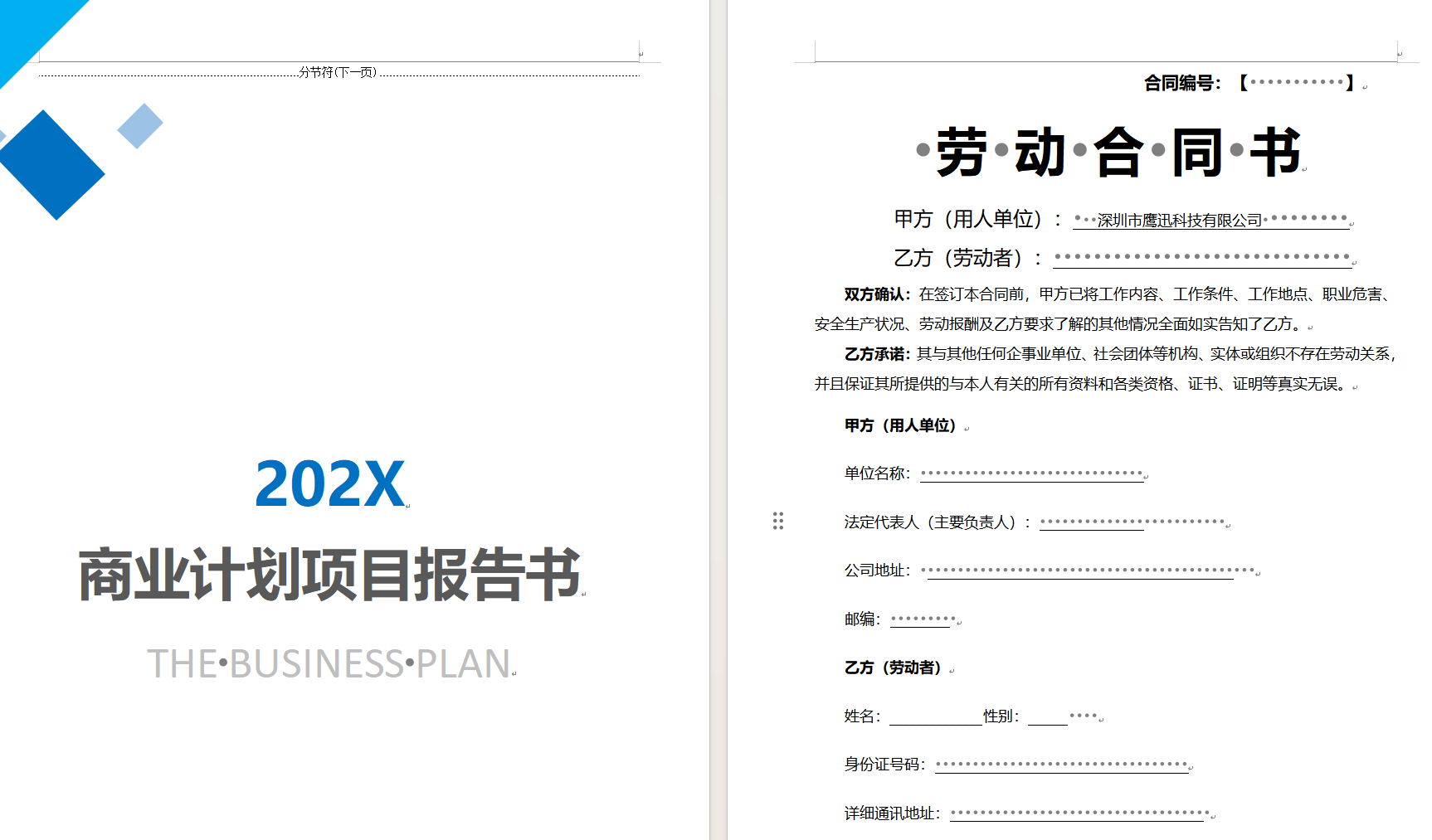
多个word文档都可以批量删除页眉页脚处的图片。
批量删除Word页眉页脚处图片操作步骤
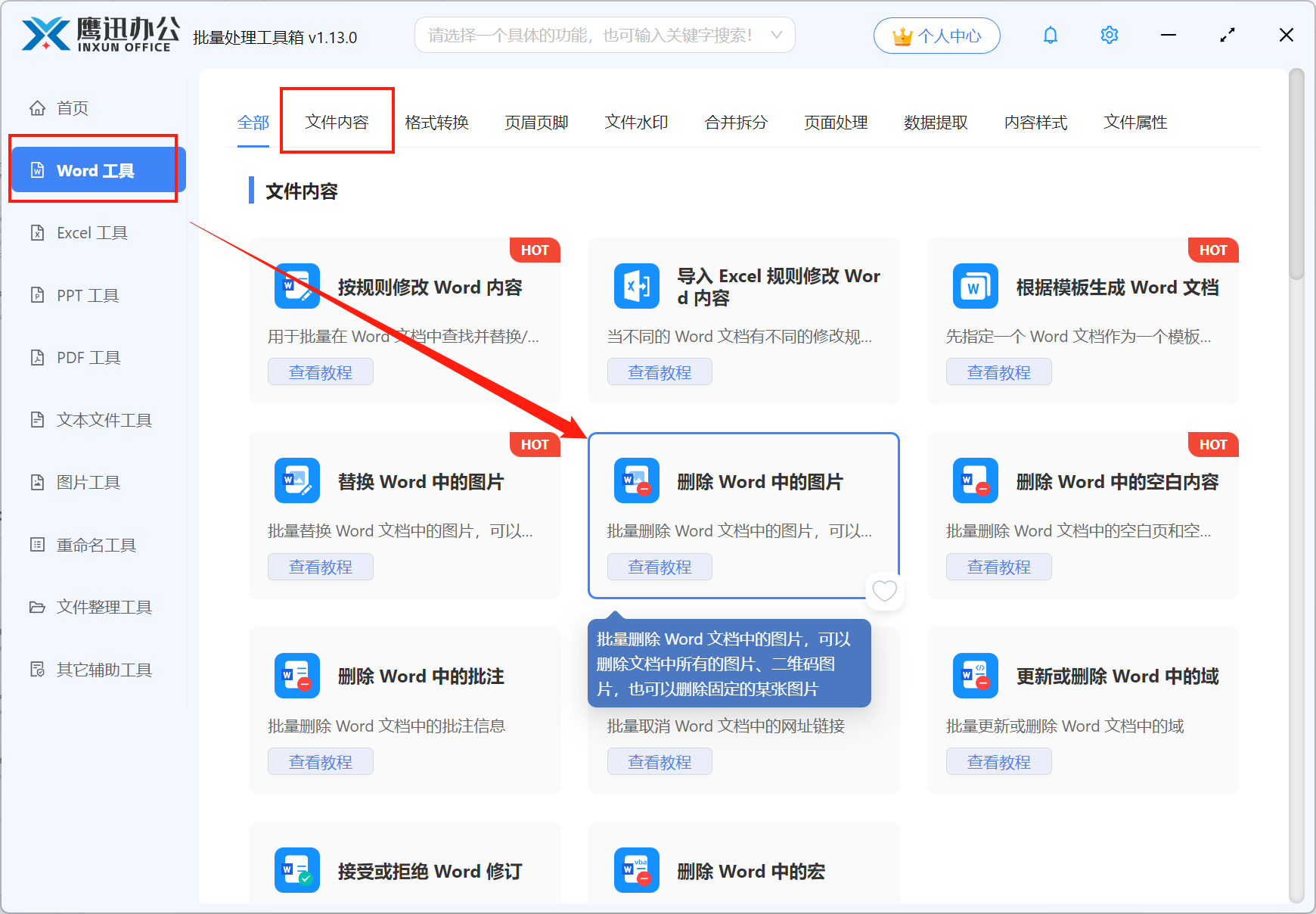
1、打开「鹰迅批量处理工具箱」,左侧选择「Word工具」,右侧在文件内容分类中选择「删除 Word 中的图片」的功能。
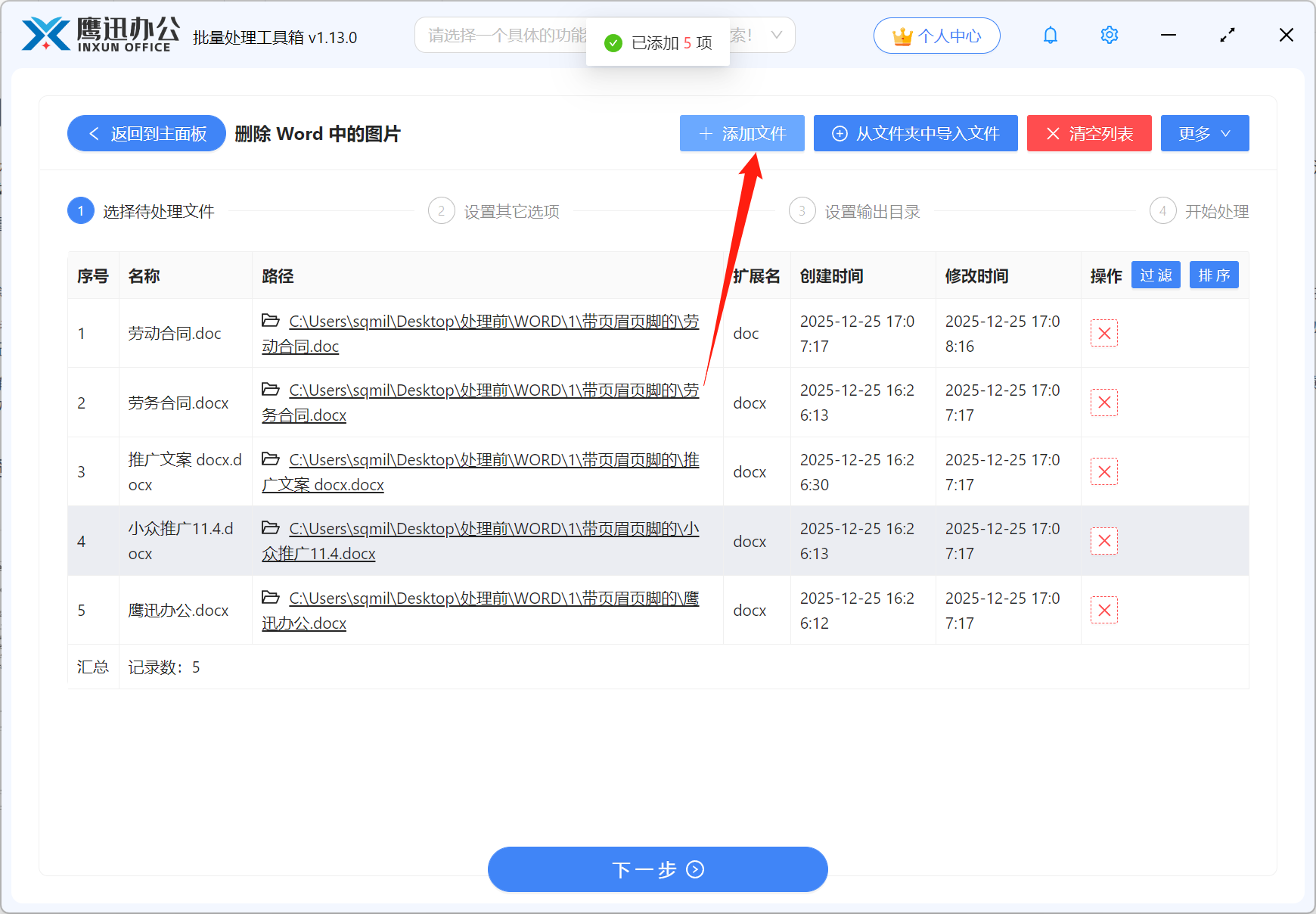
2、需要所有需要删除页眉页脚图片的所有word文档。
3、设置页眉页脚处图片删除的选项。
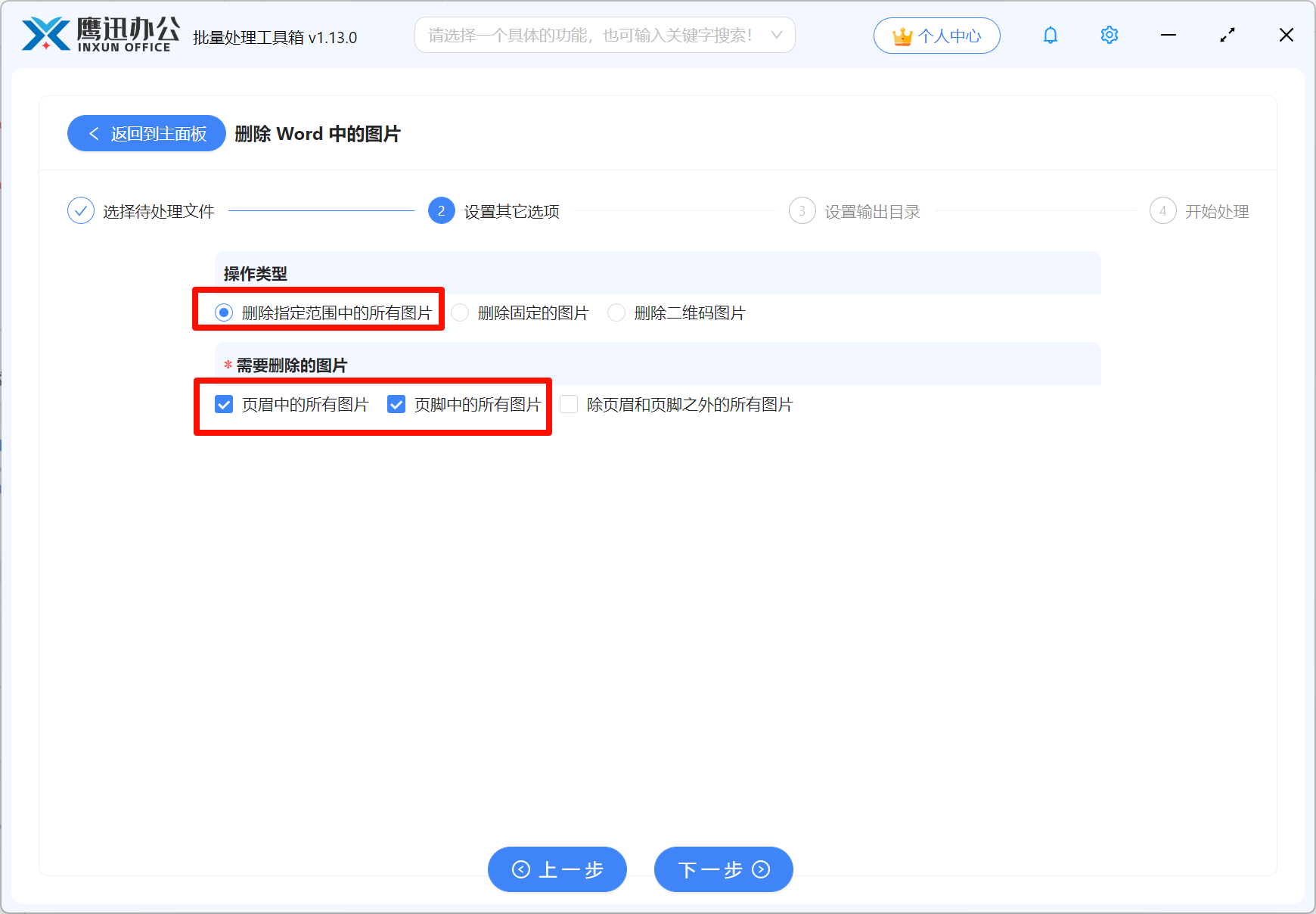
这里我们勾选【删除指定范围中的所有图片】,然后选择页眉或页脚处的图片。
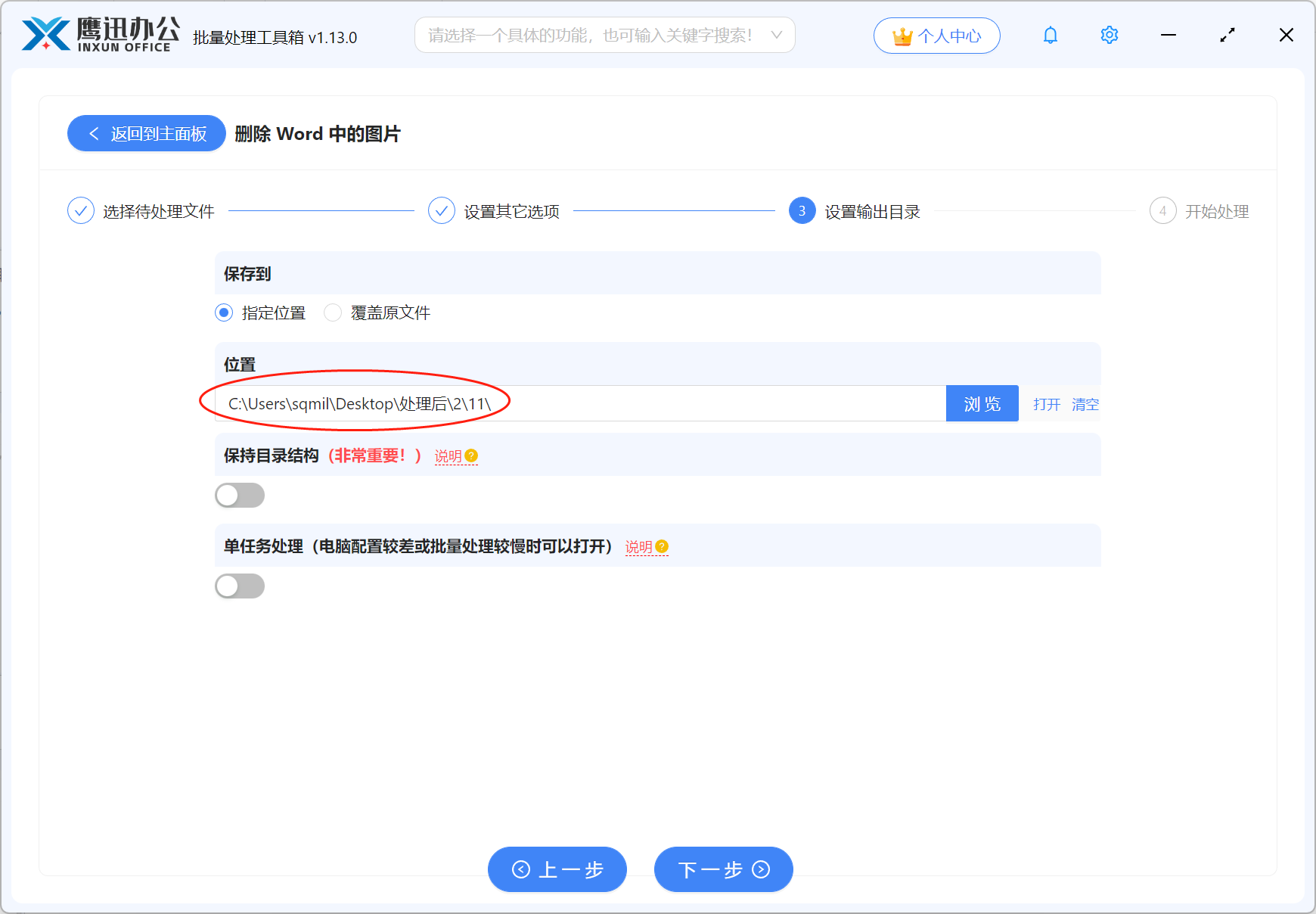
4、设置删除后的文档输出目录。
5、批量删除多个word页眉页脚处图片处理完成。
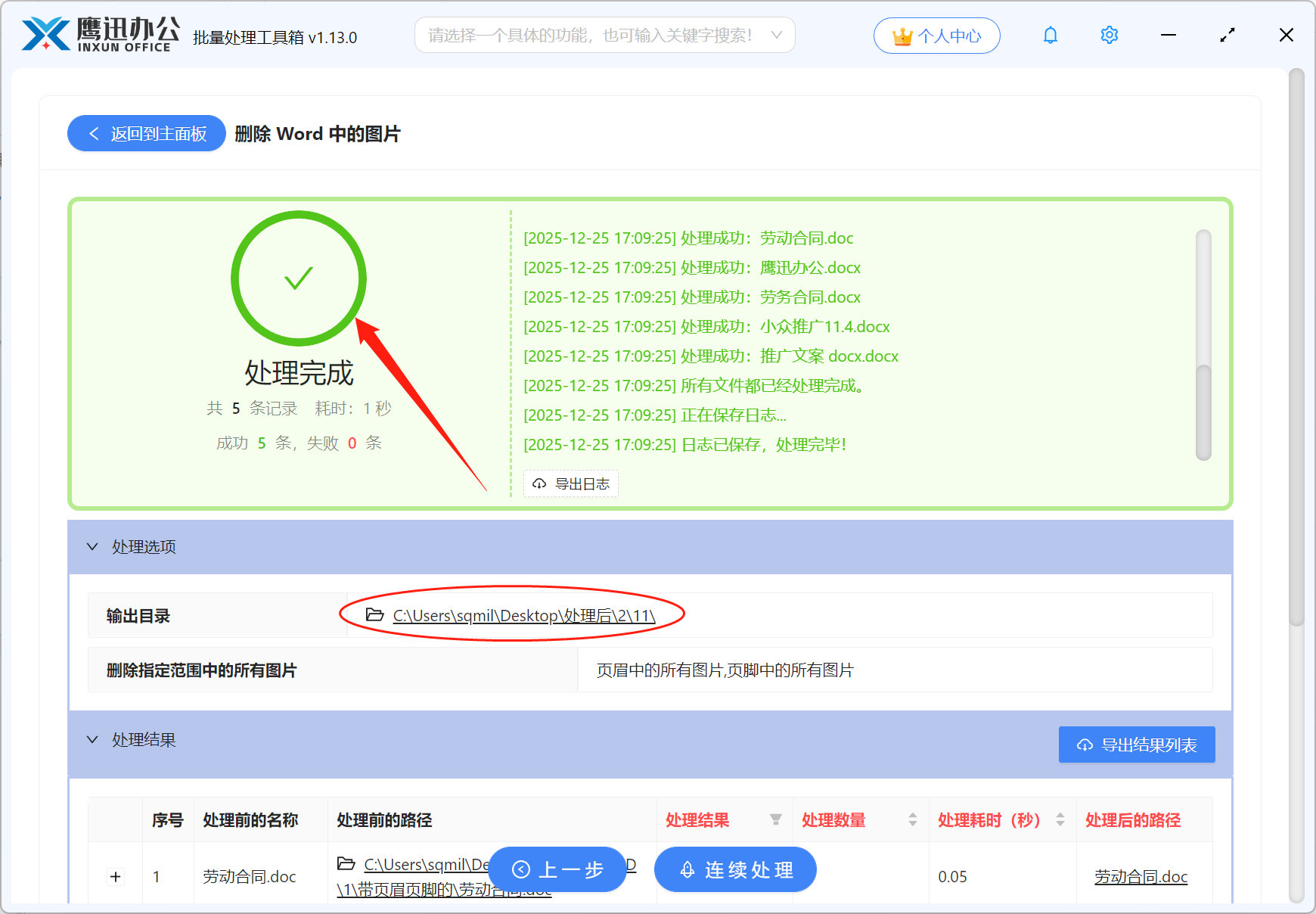
工具会自动识别页眉页脚中的图片元素并进行删除,包括那些设置了不同页眉页脚的复杂文档也能正确处理。原本需要手动处理两三个小时的工作量,使用工具后只需要几分钟就能全部搞定。以后遇到这种类似的重复性可批量处理的操作,谁还手动一个个处理呀,借助这样的工具批量处理不香吗?不仅能节省大量时间,把精力放在更有价值的工作上,还身心愉悦,建议有需要的朋友都来试试。