怎样批量删除多个word文档中正文中的所有图片,方便打印?
工作中,我们经常需要打印各种Word文档,但很多文档里包含了大量图片,直接打印不仅浪费墨水,还会让打印速度变得很慢。如果只是一两个文件还好,手动删除图片也花不了多少时间。但当你面对几十个甚至上百个Word文档时,如果都要一张张删除所有文档中的图片,工作量简直让人崩溃。今天分享一个高效的办法,帮你快速批量删除多个Word文档中的所有图片,让打印工作变得轻松简单。
工作中,批量删除word中的图片需求还真不少,例如有人要打印合同存档,合同里的公章图片、签字图片都要删掉;有人整理技术文档,需要把截图全部去掉只保留文字说明;还有人负责打印会议纪要,领导要求去掉所有配图节省纸张。最让人头疼的是,Word自带的功能根本没法一次性处理多个文件。你只能一个个打开,一个个删除,再一个个保存。文件一多,这工作量真的让人抓狂。
幸好后面终于找到了一款能够批量处理文档的工具,简单几步就搞定了,非常简单。
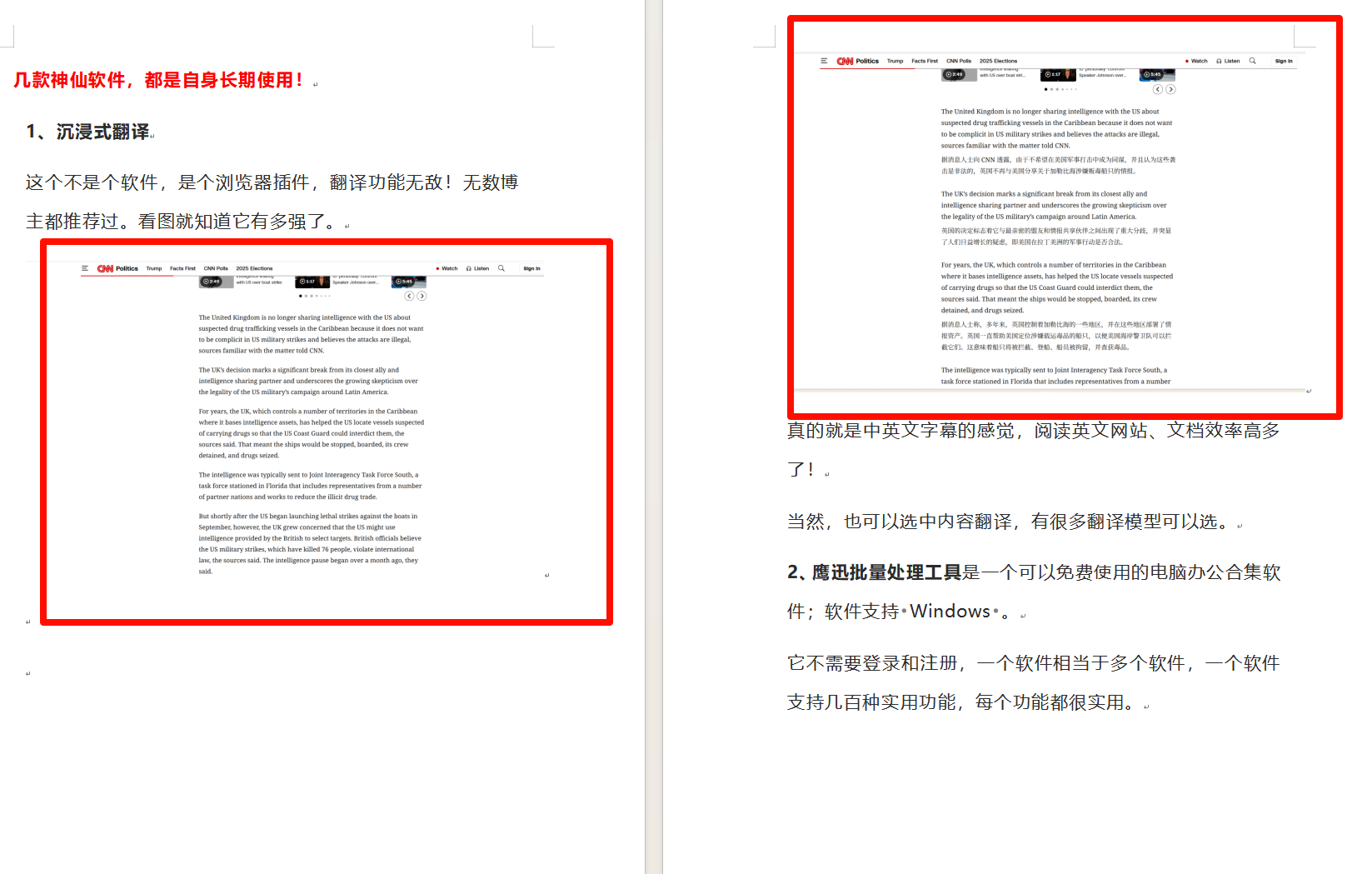
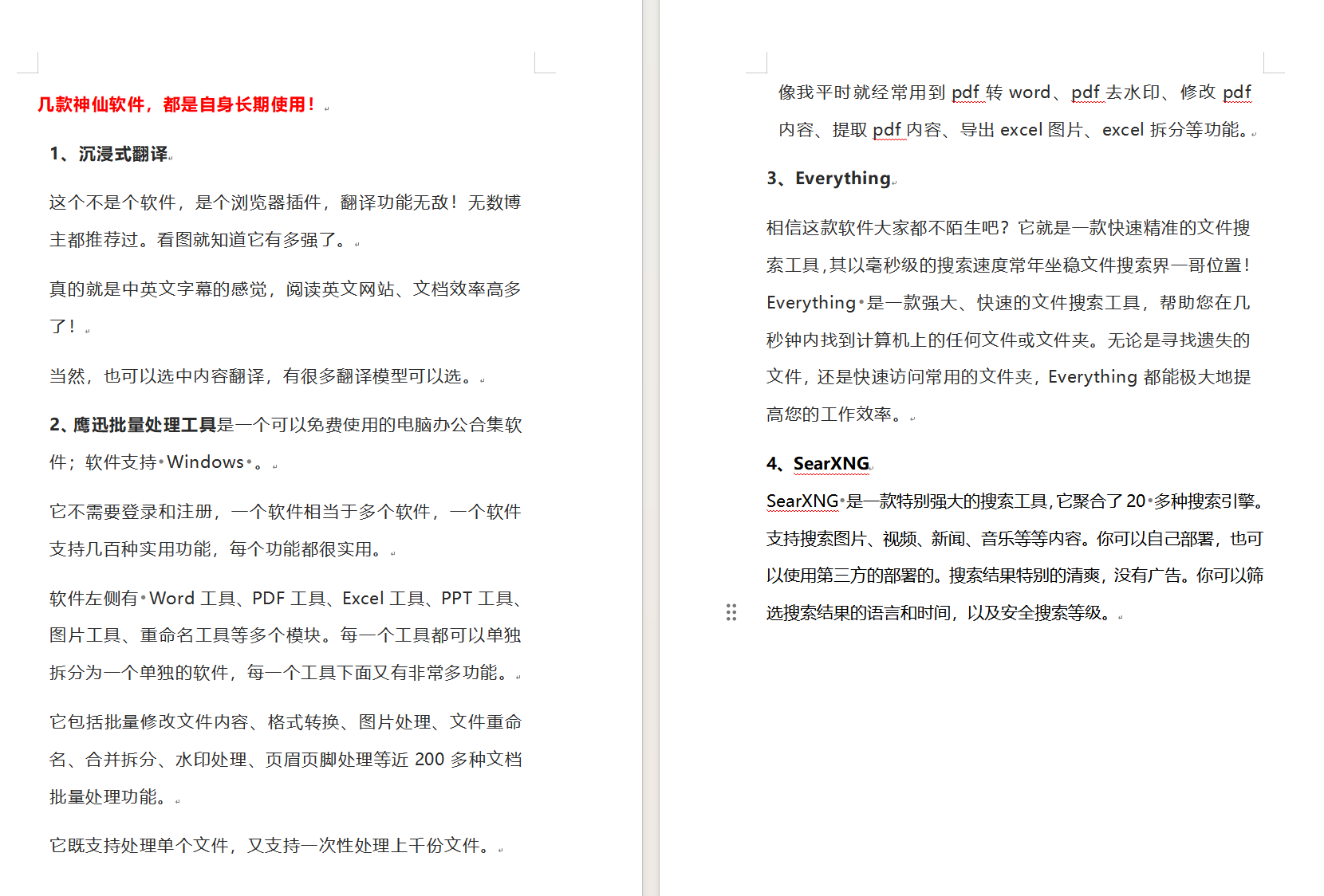
批量删除word正文图片效果预览
处理前:
处理后:
批量删除多个word图片操作步骤
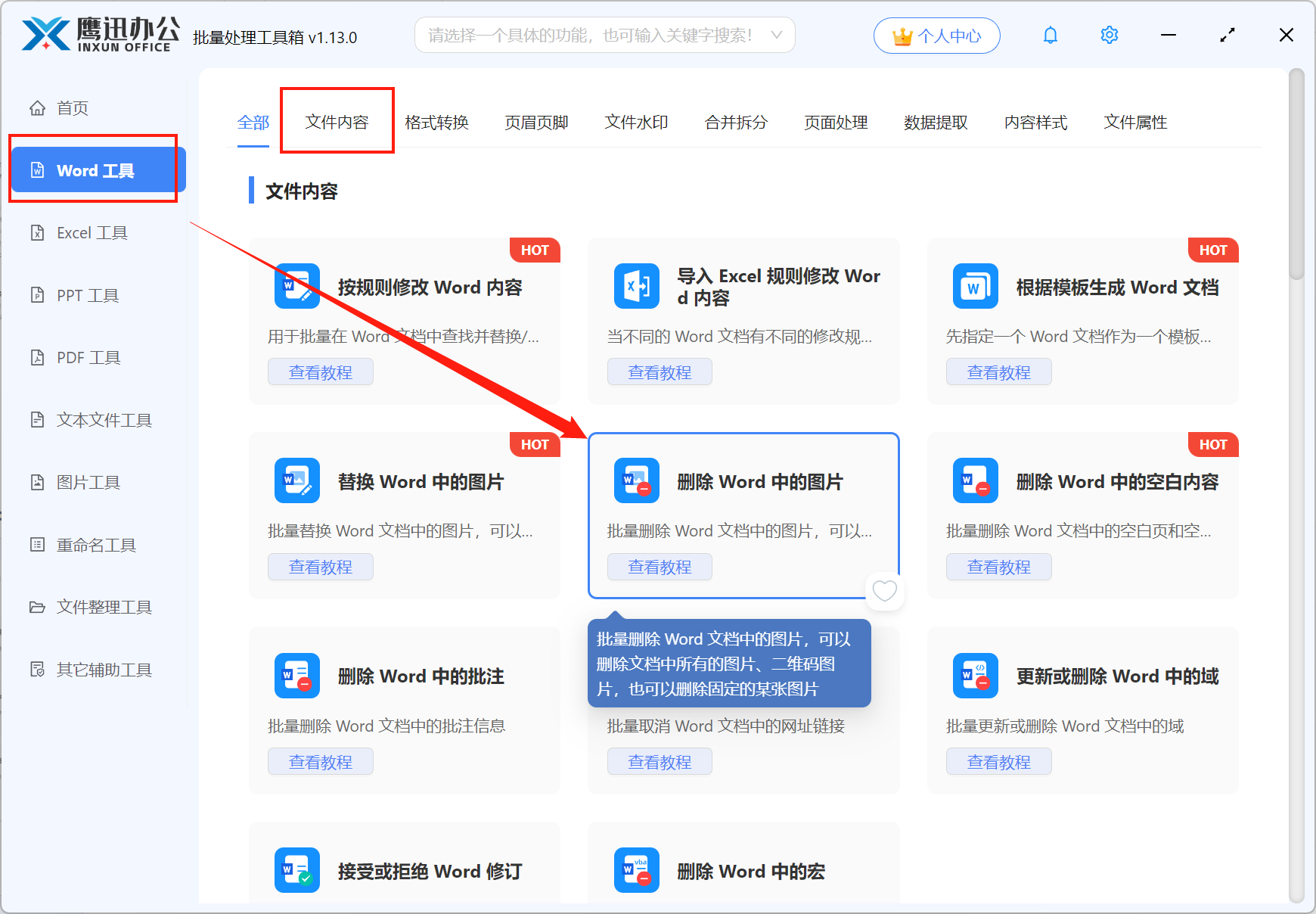
1、打开「鹰迅批量处理工具箱」,左侧选择「Word工具」,右侧在文件内容分类中选择「删除 Word 中的图片」的功能。
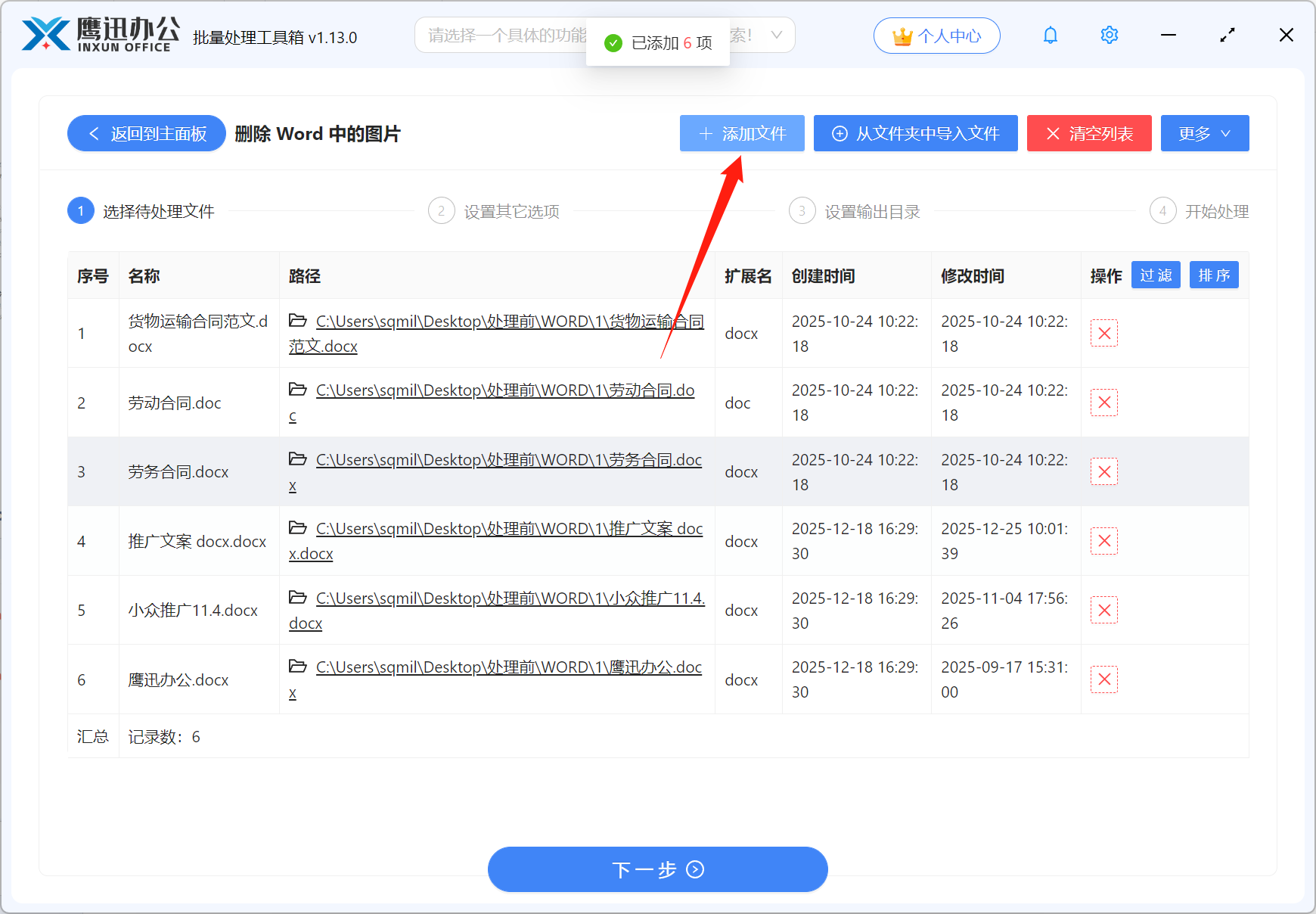
2、添加所有需要删除正文图片的word文档。
3、设置图片删除的选项。
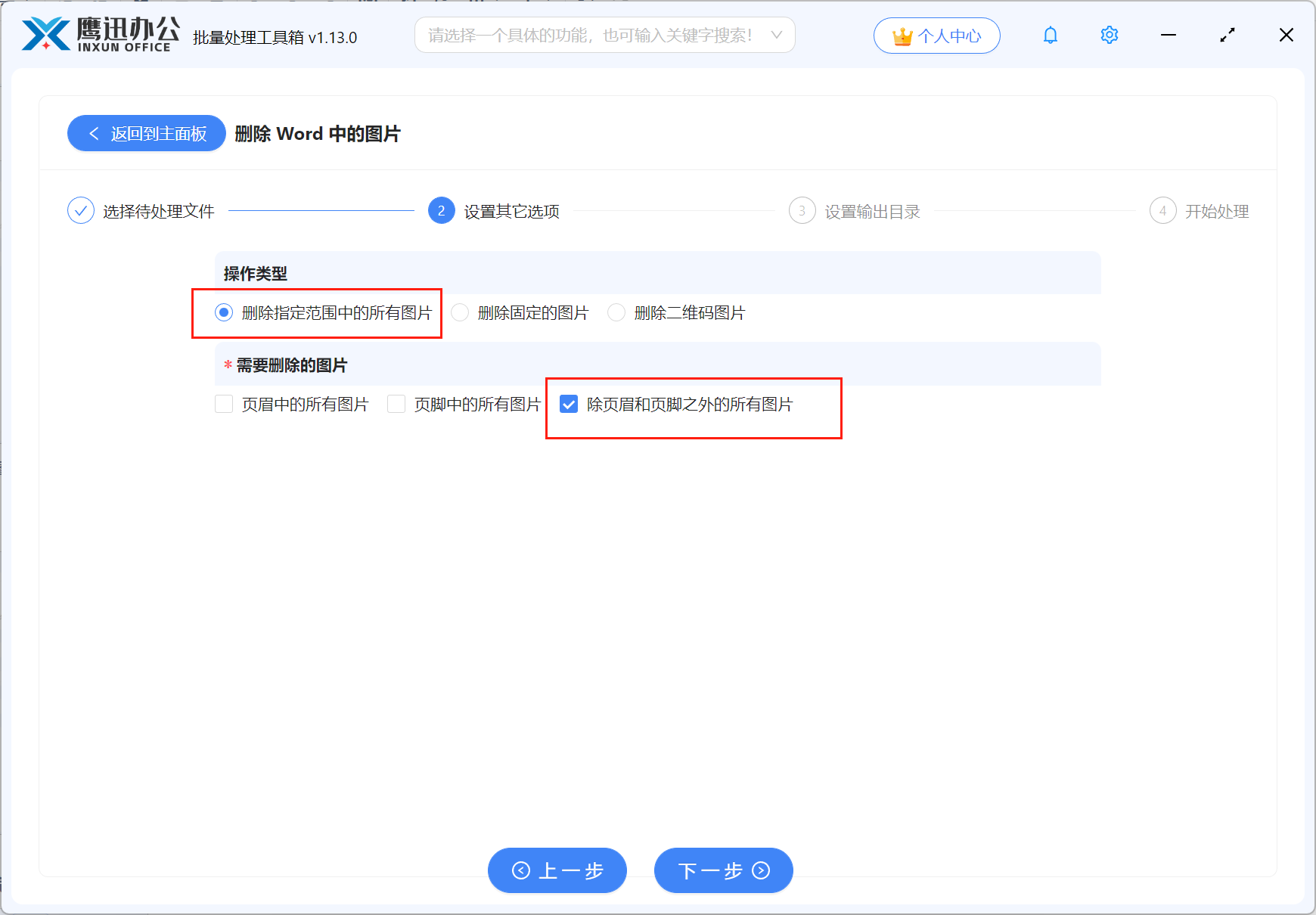
这里我们可以删除指定范围中的所有图片,然后删除除页眉页脚之外的所有图片,这样就可以保存页眉页脚的logo等设置。当然我们也可以根据自己的需求进行其他的选择。
4、设置删除后的文档输出目录。
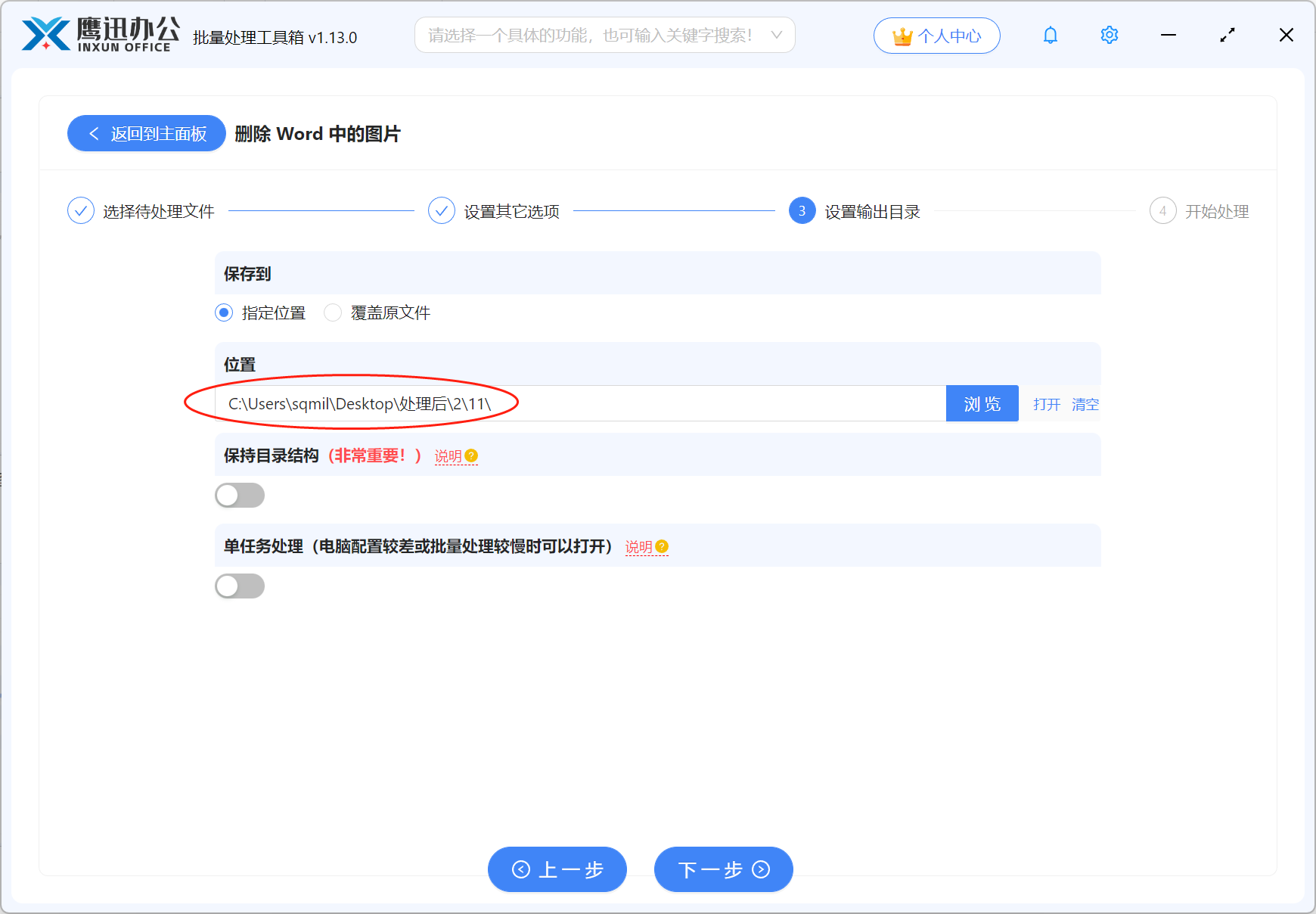
5、批量删除多个word正文图片处理完成。
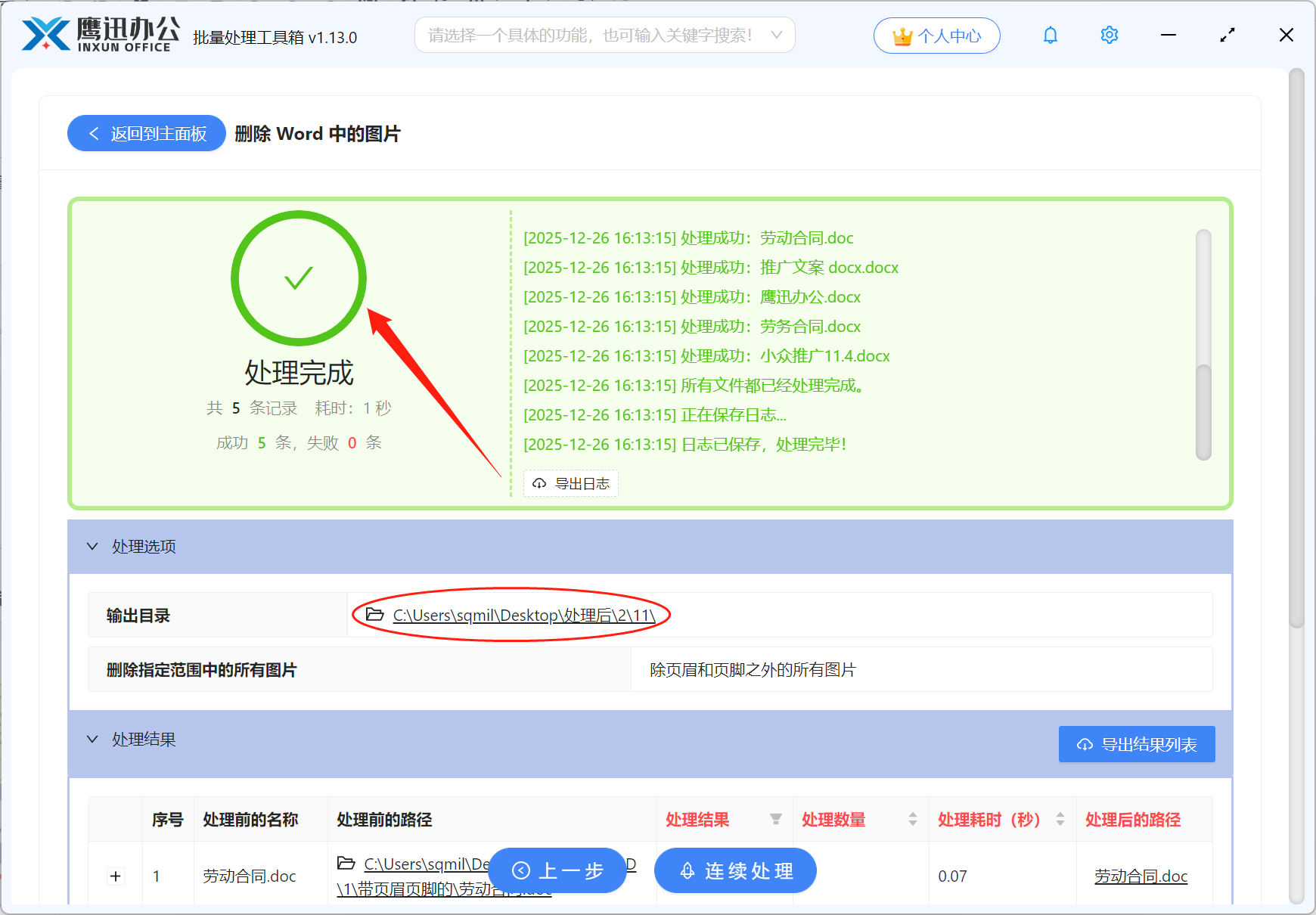
处理后的文档排版也很整齐,不会出现删掉图片后留下大片空白的情况。现在部门里需要打印纯文字版文档时,大家都会用这个方法,简单又高效。如果你也经常被类似的重复性文档处理问题困扰,真的建议试试,能省下不少时间和精力。