1000份Word内容提取只需5分钟,告别手动复制粘贴
从Word文档中提取信息是一项再常见不过的工作。无论是整理客户资料、汇总报表数据,还是归档合同文件,我们总是需要从大量Word文档中把关键内容"抠"出来。当文件数量不多时,复制粘贴还能应付,但一旦遇到几百甚至上千份文件,手动操作就成了噩梦。本文今天就来解决这个困扰很多朋友的问题,简单几步,让批量提取Word内容变得简单高效,把原本需要几天的工作压缩到几分钟完成。
去年公司做年度审计,需要从800多份供应商合同里提取合同编号、签约日期、金额这些字段,然后汇总到Excel里。当时我带着两个同事,三个人整整干了两天半,眼睛都快看花了,而且中途还出了好几次错,漏提了十几份,又返工核对。
类似的情况其实很多:HR要从几百份简历里提取候选人基本信息;财务需要把报销单据的关键数据导出做账;销售部门要整理历年客户档案……这类工作有个共同特点——单个操作很简单,但架不住量大。
如果你也遇到这种需要批量提取word内容的需求,赶紧来试试这个方法吧,简单高效,无学习成本,一看就会。
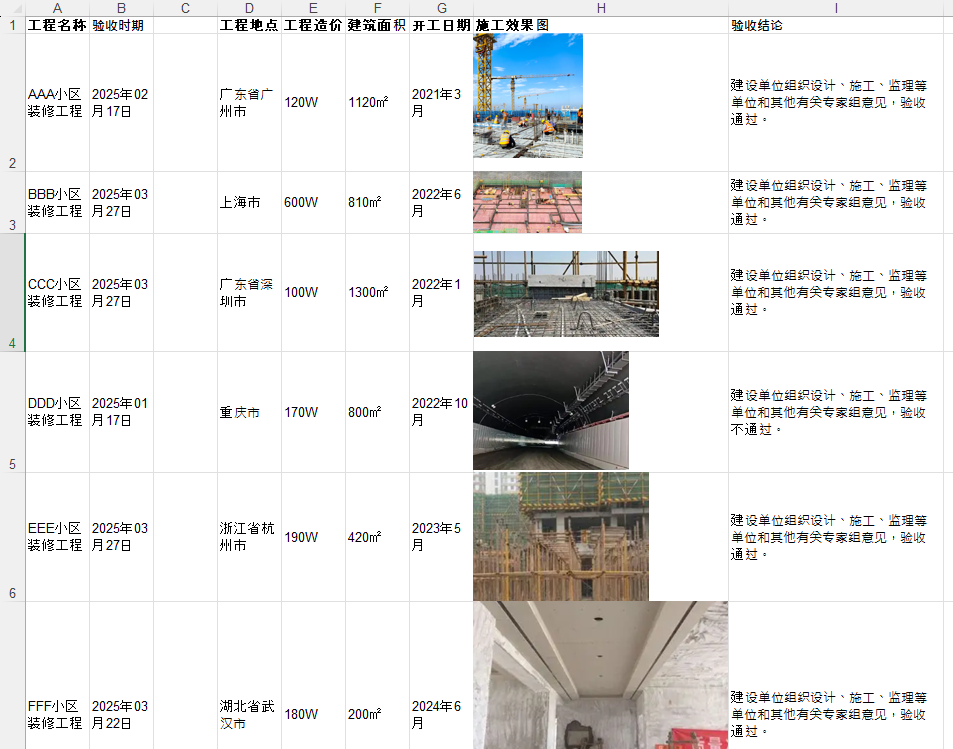
批量导出多个Word内容处理前
文件夹中有多个 Word 文档,这些 Word 文档中的内容模板相同,表格的结构都是一样的,但是表格中的内容不一样。
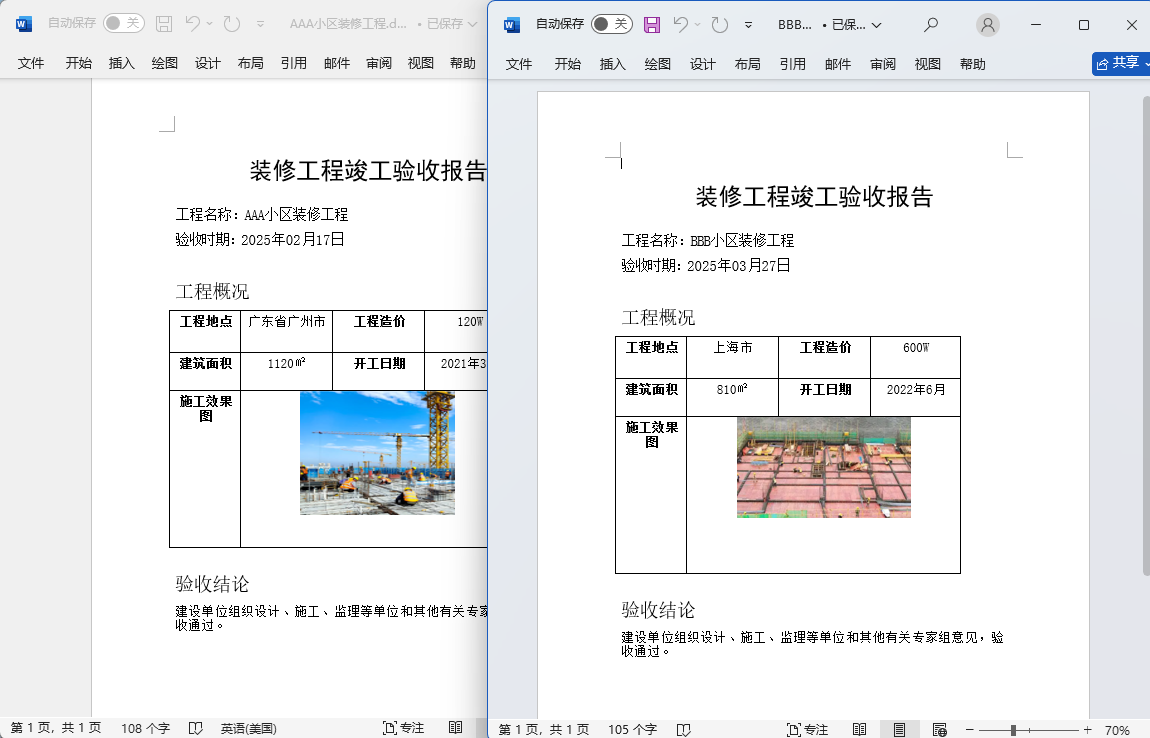
批量导出多个Word内容提取后
提取后,多个word表格中的数据都汇总到一个excel文件中了,并且每个word文档对应一条数据
视频教程
点击查看视频教程
批量导出多个Word内容操作步骤
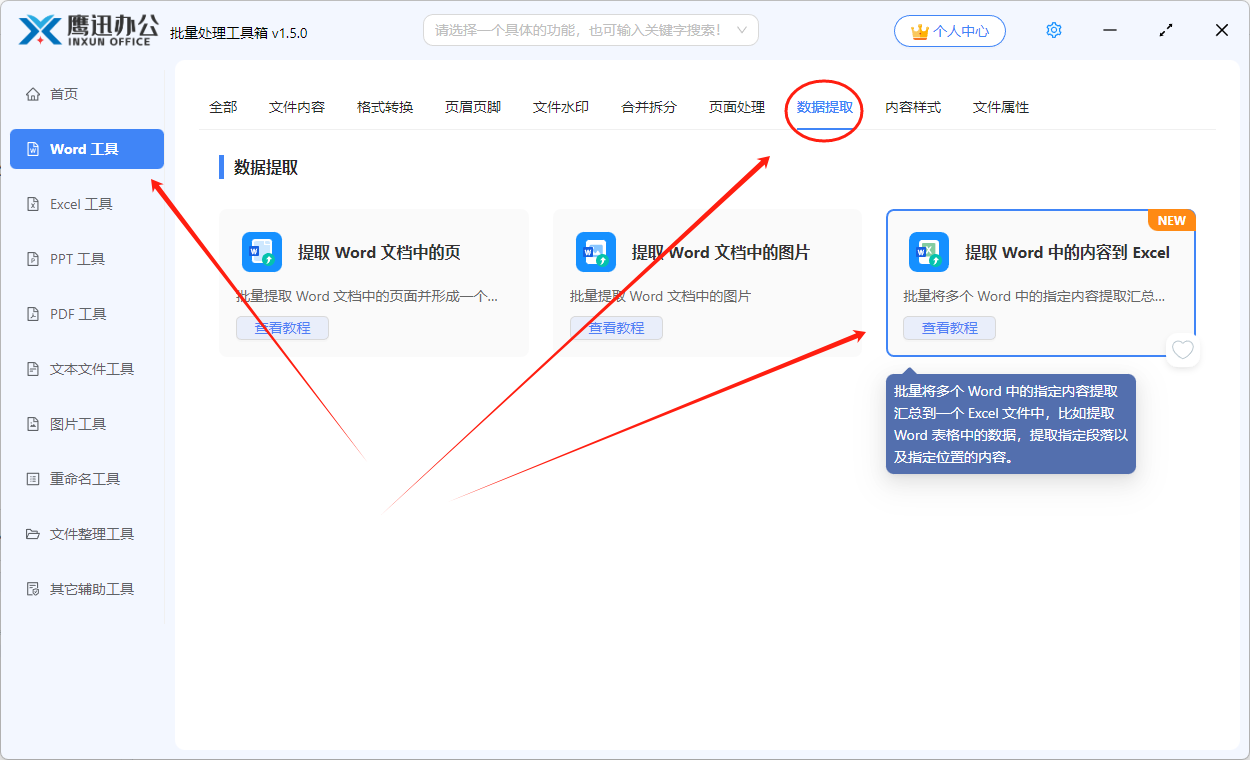
1、安装并打开「鹰迅批量处理工具箱」,在「Word工具」中,选择数据提取分类中下的「提取 Word 中的内容到 Excel」功能。
2、添加需要提取内容的所有 word 文档。
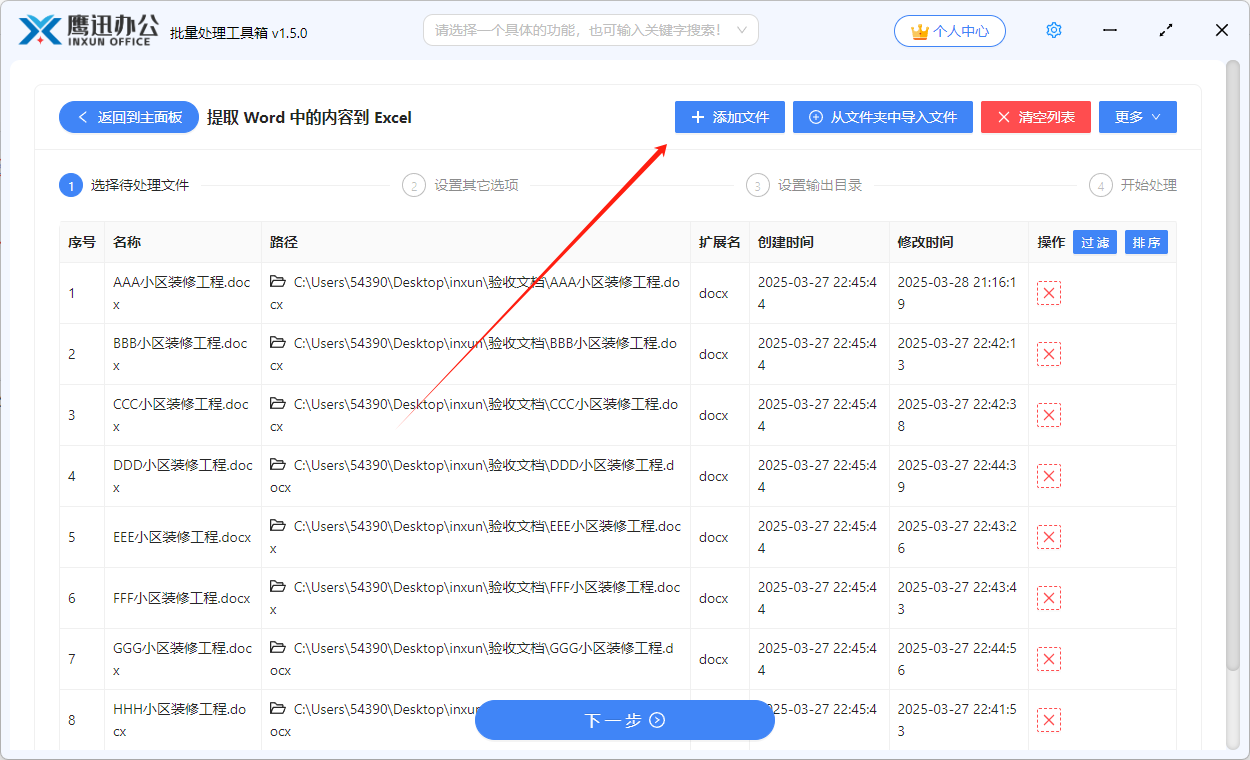
这里支持添加几百份甚至上千份word文档。
3、设置提取的选项。
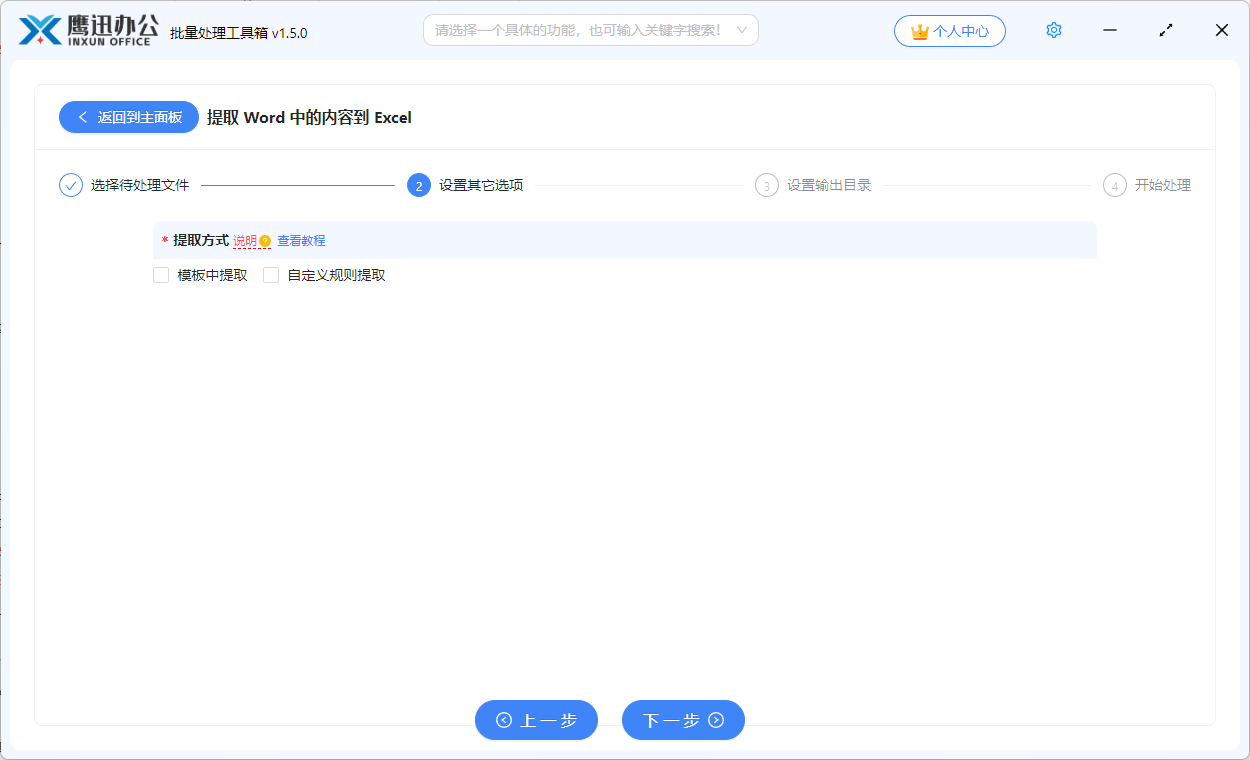
这里有「
在设置前,我们先打开一个 Word 数据文件确认我们需要提取的信息。
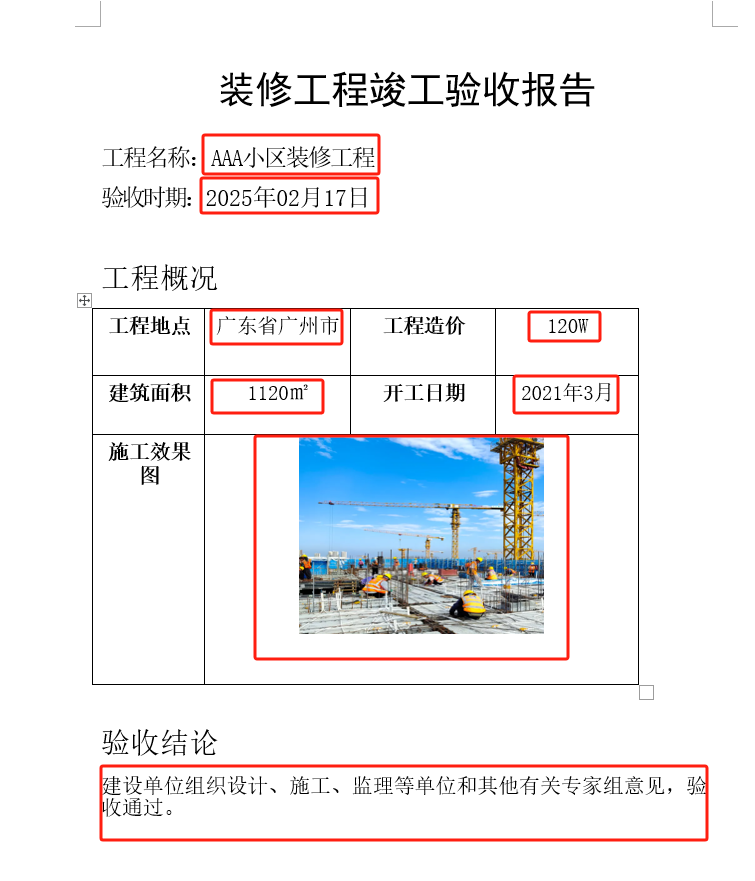
1、提取工程名称,这里提取的规则是【工程名称:】之后的内容。
2、提取验收时期,这里提取的规则是【验收时期:】之后的内容。
3、提取表格中的工程地点、工程造价、建筑面积、开工日期、施工效果图。
4、提取验收结论后面整段内容。
这里可以分为三种情况:
- 提取指定位置的内容:比如指定的某两个字符串之间的内容或者指定字符串到段落结尾的内容,如上面的第1点、第2点。这种情况需要用
- 提取Word表格中的内容:上面的第 3 点便是这种情况。这种情况需要用「
- 提取整段的内容:上面的第 4 点便是这种情况。这种情况需要用「
整体分析下来,我们两种提取方式都需要用到。但在有些情况下,我们实际可能只需要使用一种提取方式即可满足需求,这里正好可以两种方式都演示如何设置。
勾选
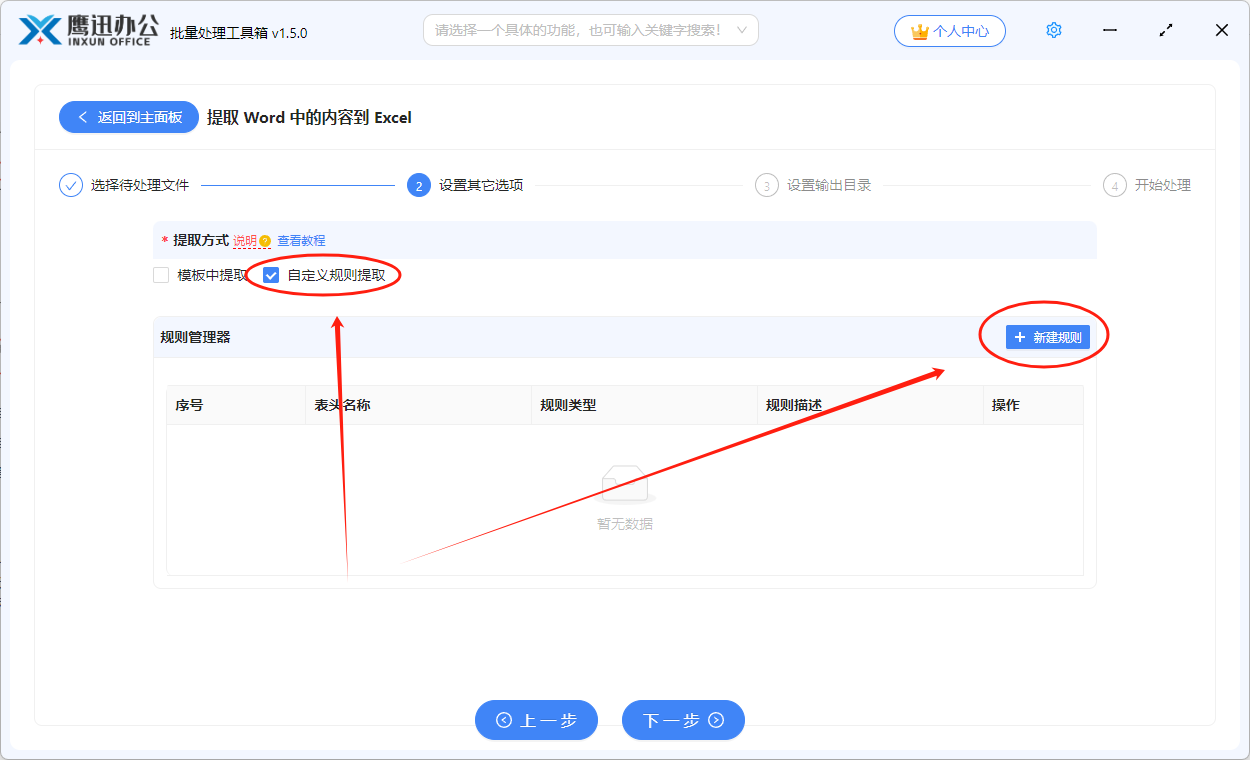
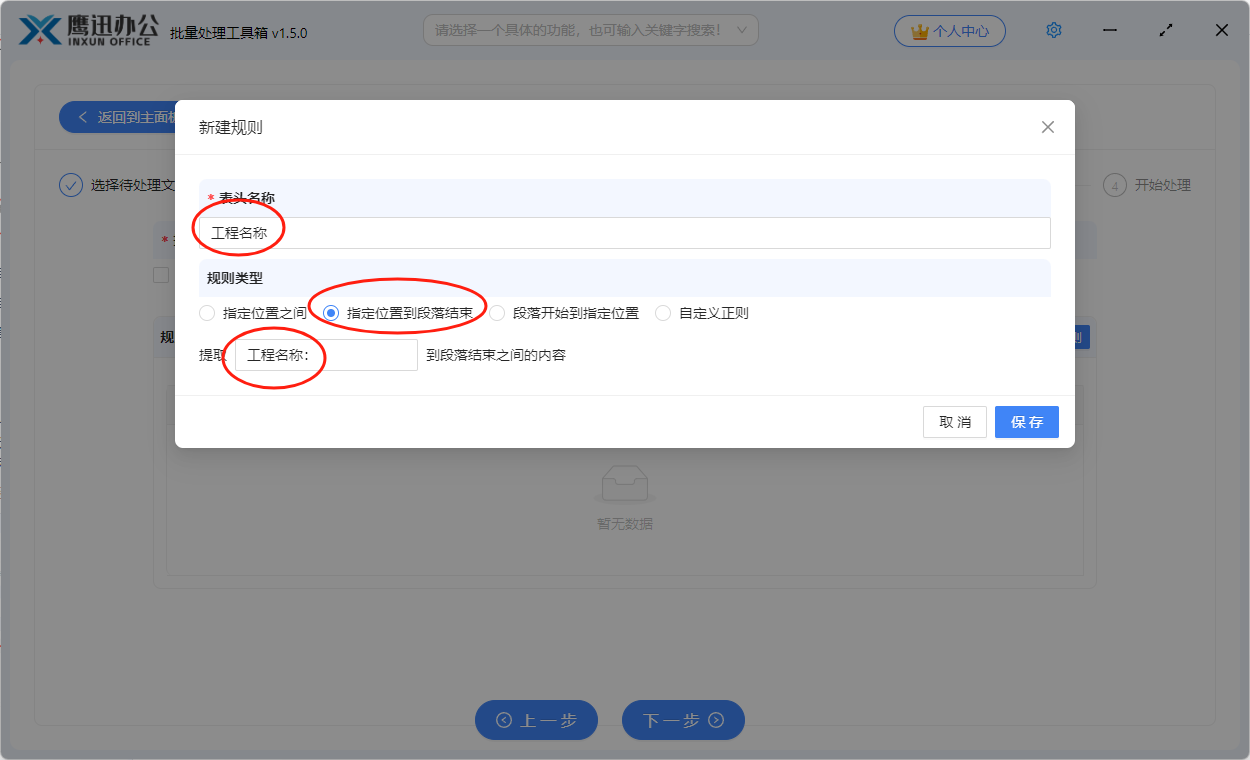
参考上述的设置,这样我们就建好了一个【工程名称】的自定义的规则。
因此我们先勾选
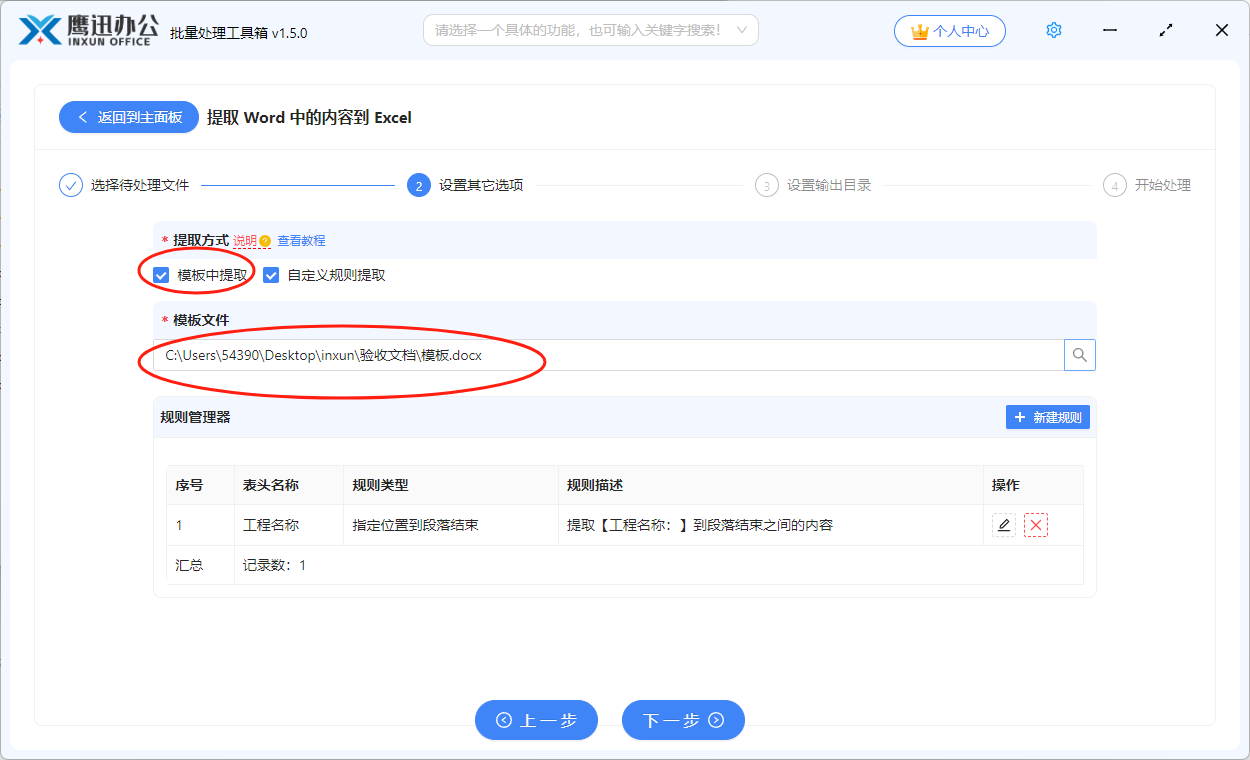
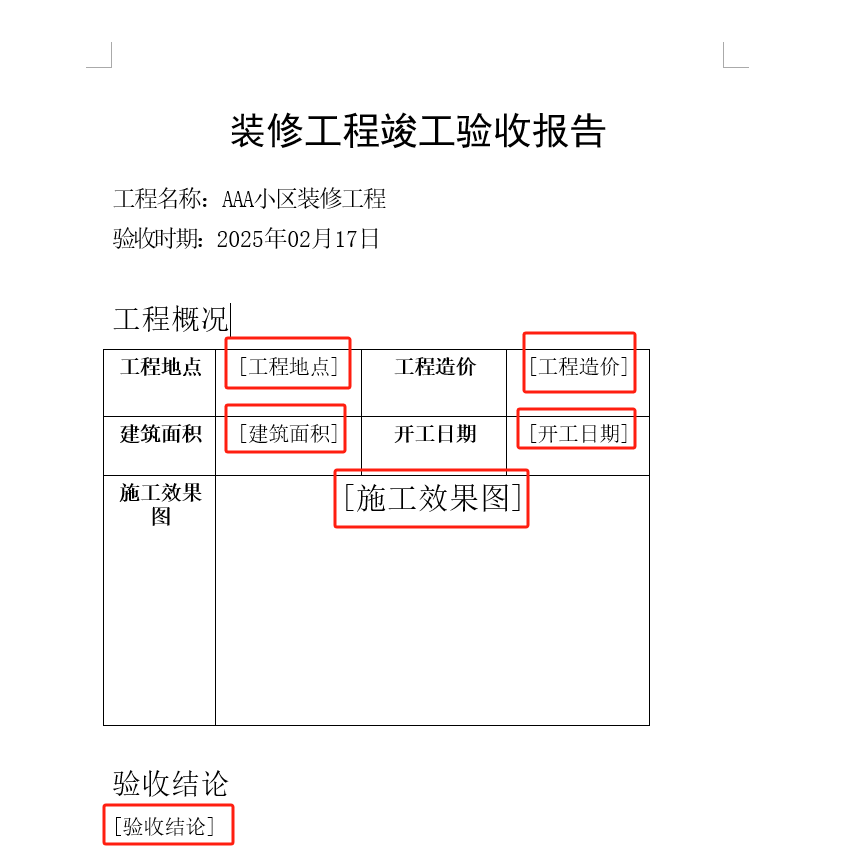
这里的模板文件如何设置呢?我们只需要任意复制一个 Word 数据文件,然后对内容做一些简单修改即可。这里红色框框中的内容就是我们需要提取的内容,我们用英文输入法状态下的中括号[]包裹,中括号中间的内容就是我们提取后的Excel表头名称。
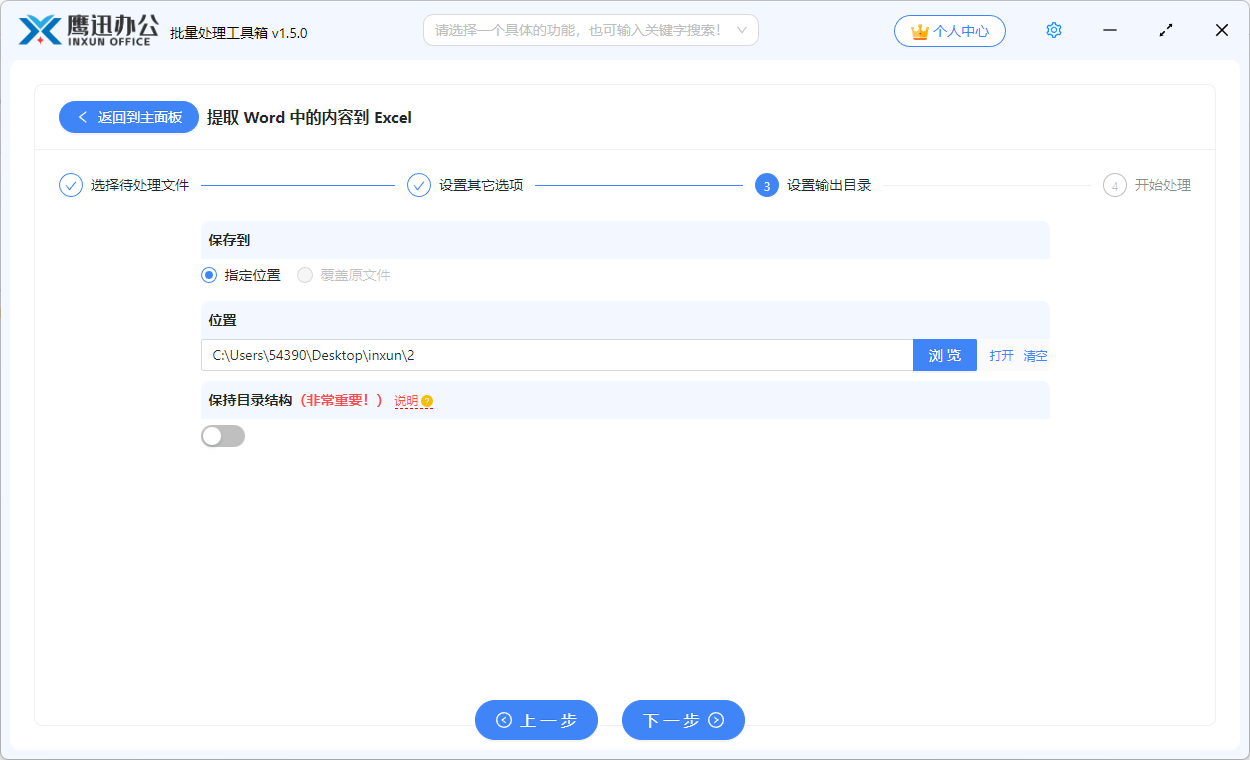
4、设置提取后的Excel文档保存路径。
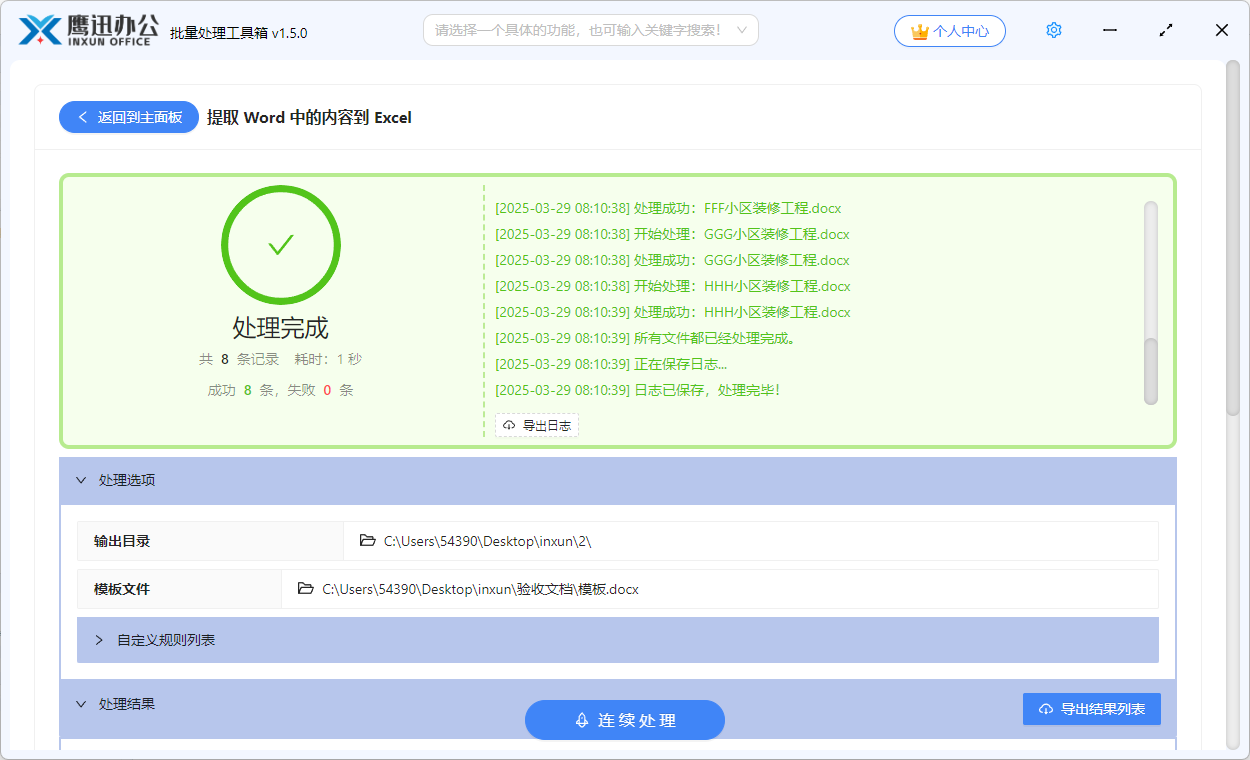
5、批量导出多个Word数据处理完成。
用上工具之后,处理同样的800份合同,我自己一个人大概5分钟左右就搞定了,设置好提取规则,点击运行,软件的处理速度也非常快。现在我们部门遇到类似需求,再也没人愿意手动复制粘贴了——毕竟谁也不想把时间浪费在重复劳动上。如果你也需要的话,赶紧来试试吧!