Word文档如何根据大纲拆分章节,批量将Word拆分为多个文档!
工作中,我们经常会遇到需要将一份大型Word文档按照章节拆分成多个独立文件的情况。以前小编拆一份文档要小半天,现在就算上百份的文档我也能几分钟就搞定,完成如此大的效率转变,到底是用了什么高效的方法呢?今天就把这种批量处理的方法分享给有需要的朋友,而且它还支持多种拆分方式,支持批量拆分多个文档,非常好用!
上周我们部门收到一份200多页的产品操作手册,领导要求按章节拆开,分发给不同的小组去翻译。我当时就傻眼了——整整15个章节,如果一个个手动复制粘贴,不光要花大半天时间,格式乱掉、漏页的风险也很大。
这种按照章节来拆分word的需求非常多,常见的还有拆分培训文档、标书/合同拆分、书稿/文档拆分等,像这种通过大纲来拆分章节是如何快速实现的呢?尤其是当我们有大量的word文档都需要同时拆分的时候,其他的方法往往效率都比较低下。
今天分享一个高效又简单的操作方法,没有任何学习成本,上手即会。
Word文档按大纲级别拆分效果预览
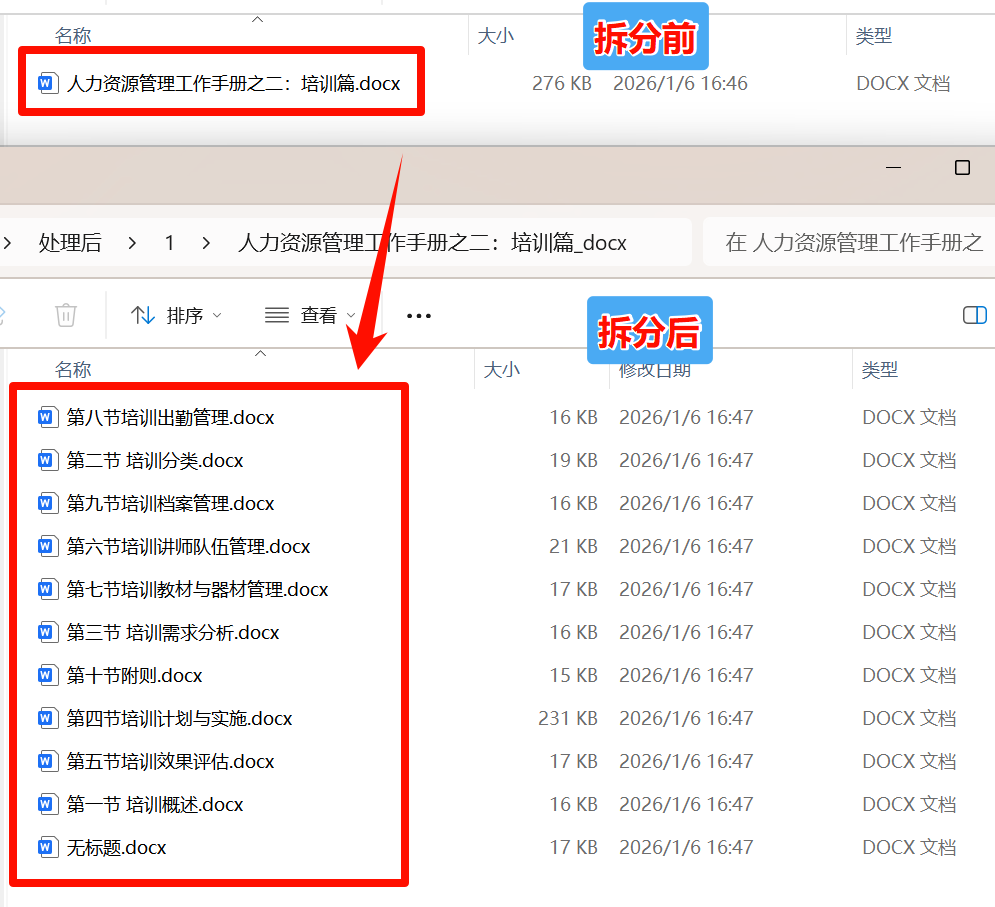
这里就根据Word中的大纲拆分成了多个文件。
Word文档按大纲级别拆分操作步骤
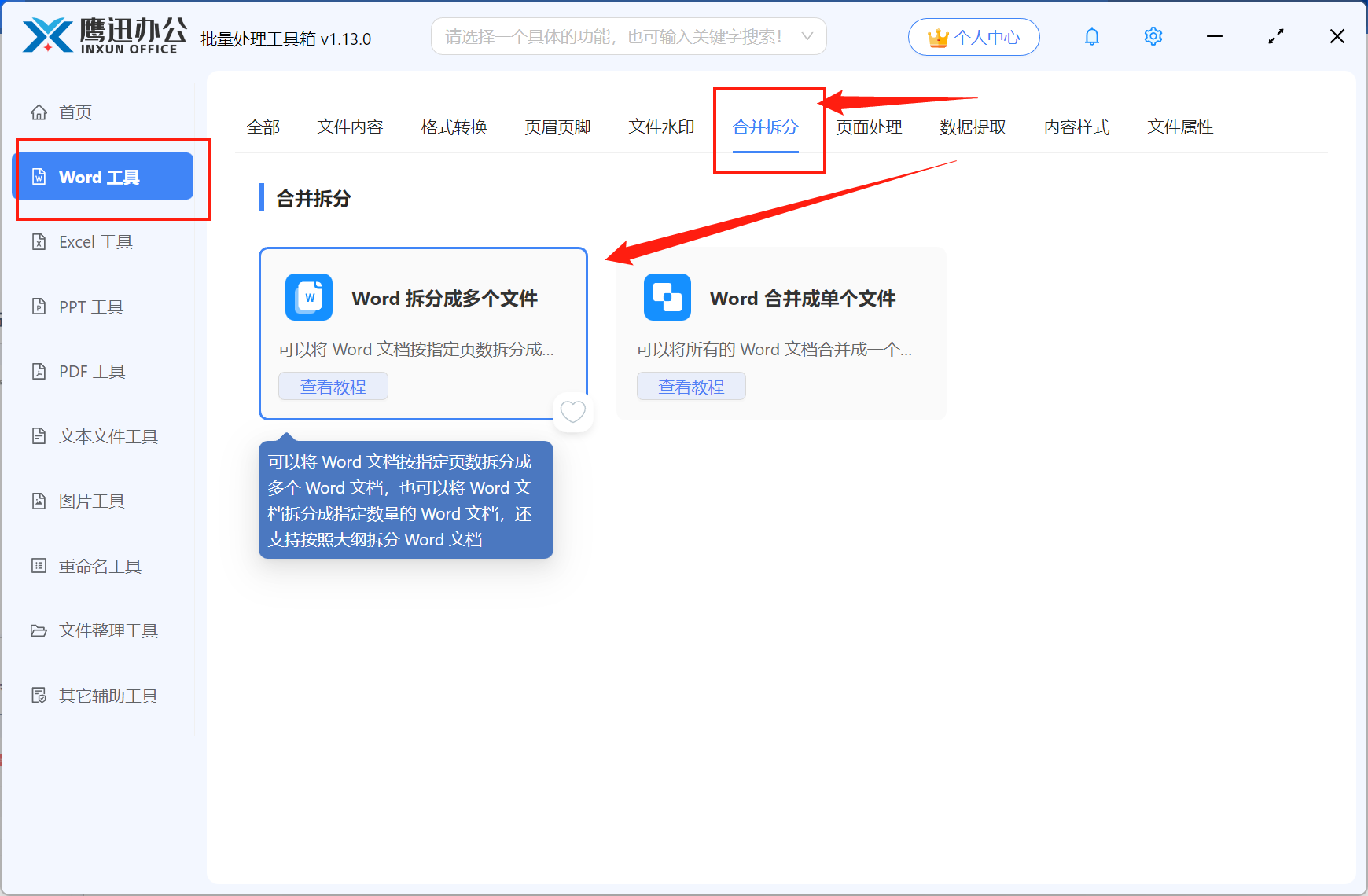
1、打开「鹰迅批量处理工具箱」,在左侧「Word工具」栏中,选择合并拆分下的「Word 拆分成多个文件」功能。
2、添加需要拆分的Word文档。
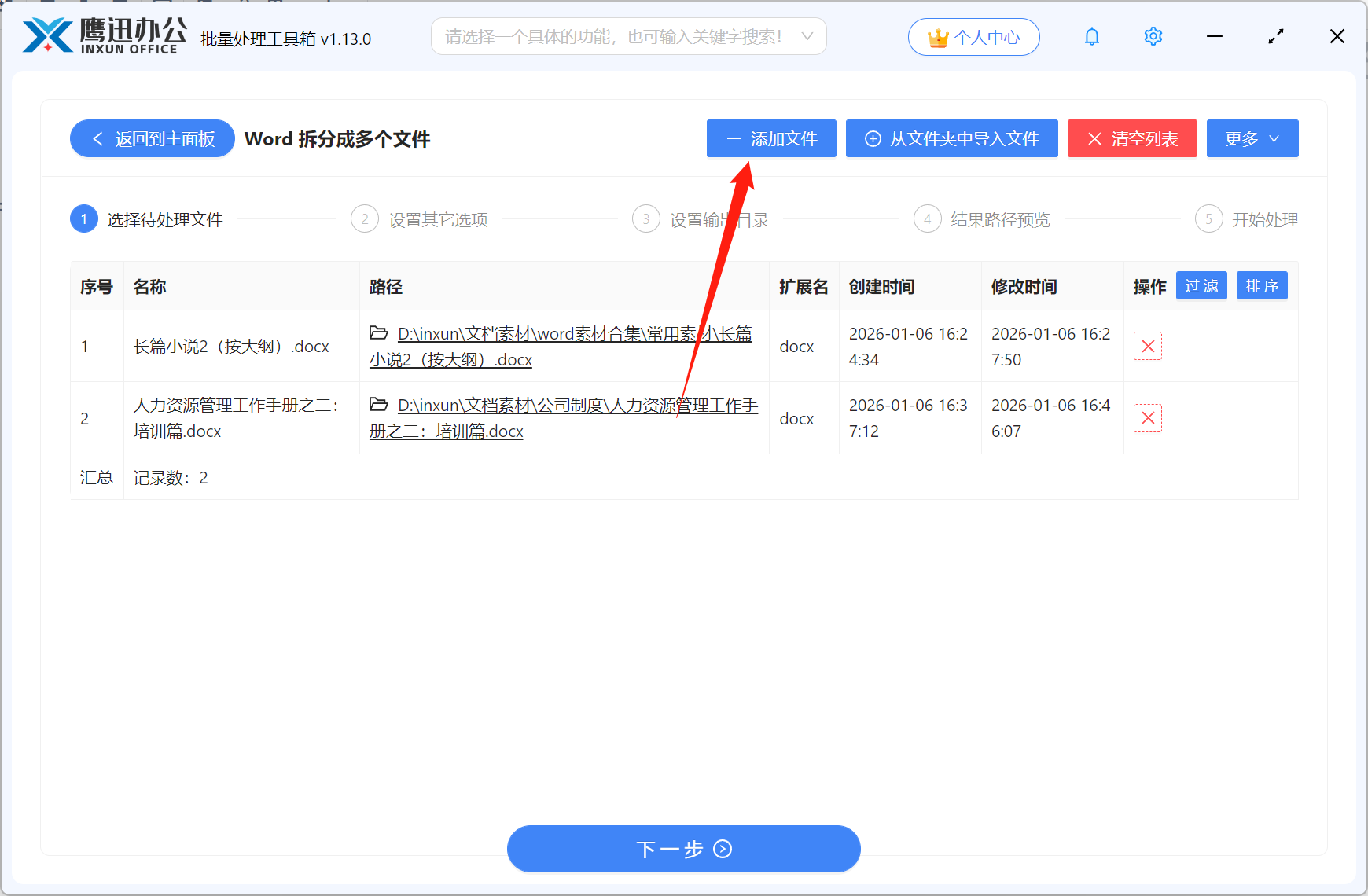
这里可以同时添加多个word文档,意味着可以同时拆分多个word文档。
3、设置拆分选项。
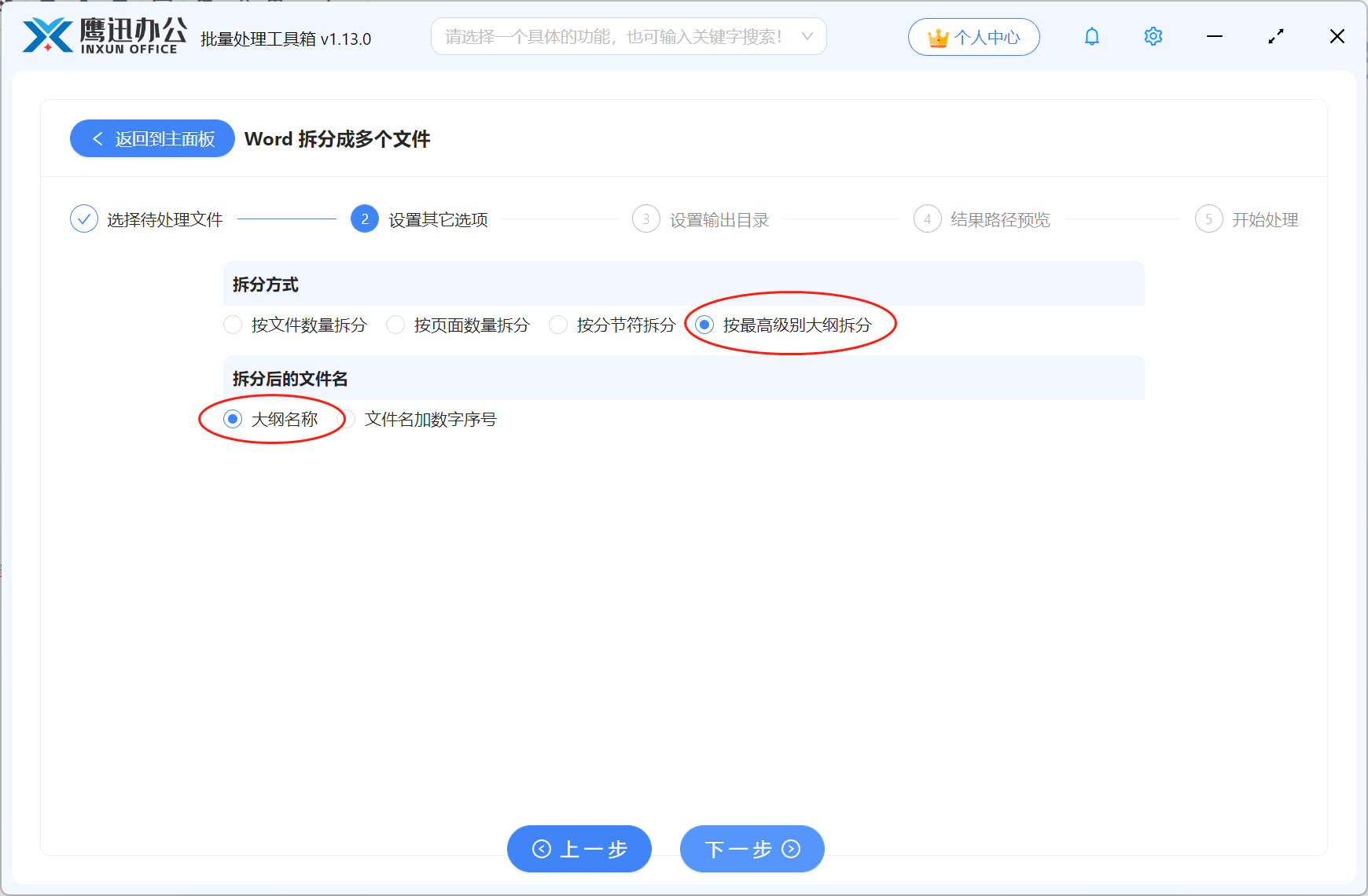
这里有多种拆分方式,我们勾选按最高级别大纲进行拆分。而且这里还可以选择两种不同的命名方式,我们根据需求勾选即可。
4、选择处理后的文档保存路径。
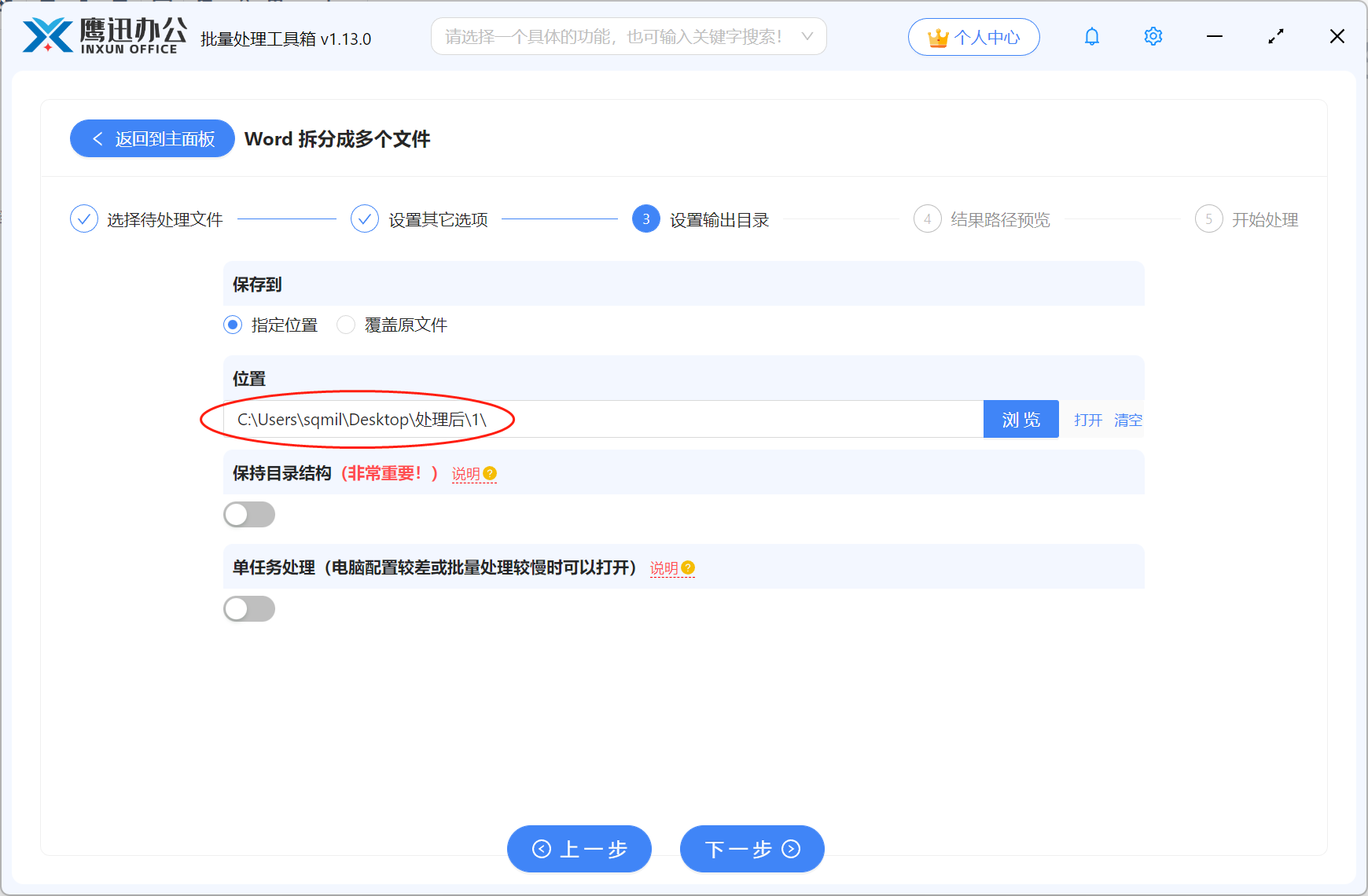
5、按大纲拆分word文档处理完成。
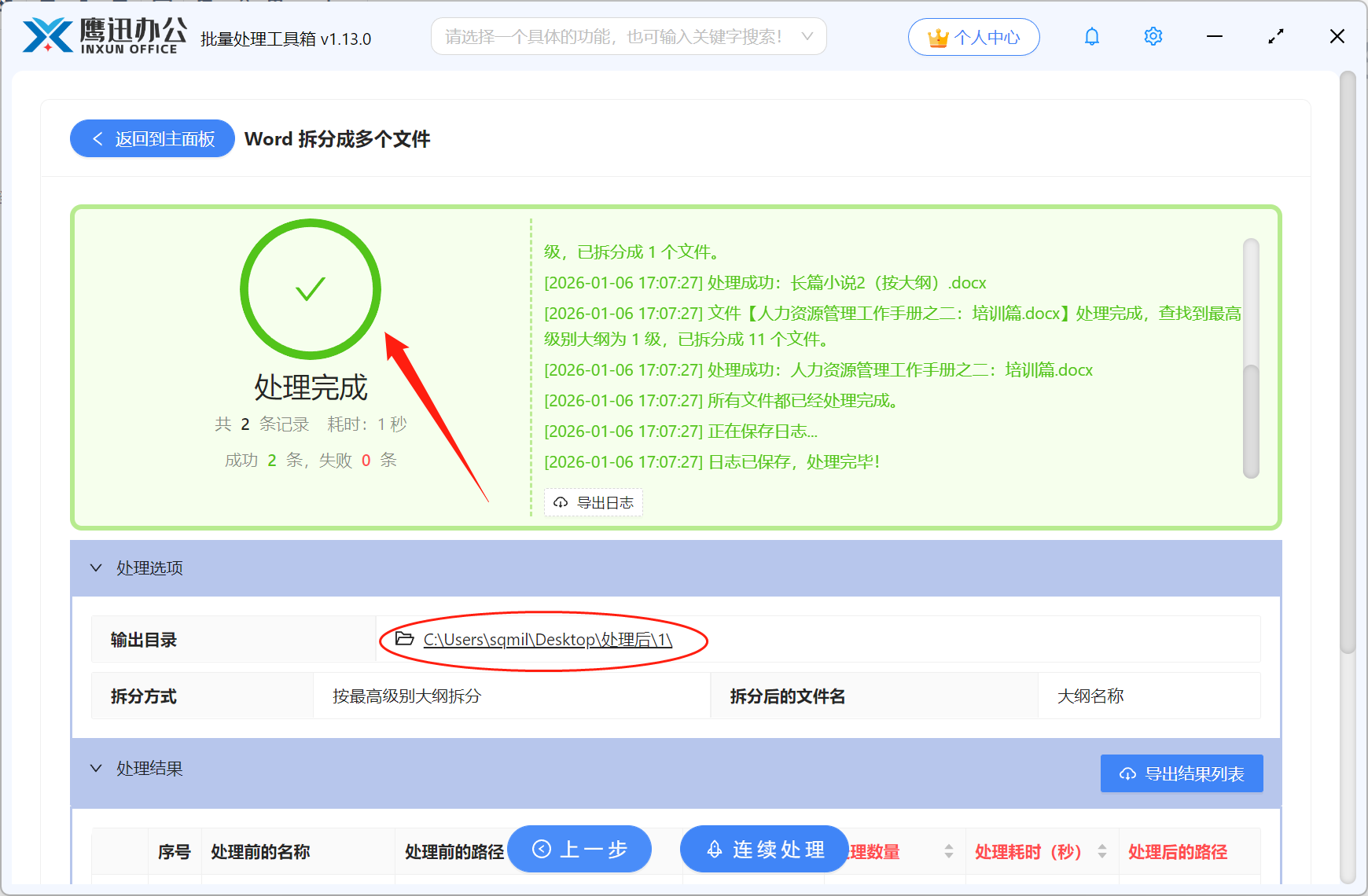
简单几步,就处理好了,而且这种方法真的不限制文件的拆分数量,我们同时拆分上千份的word文档,对于经常需要批量处理的场景真的很友好。上次我一口气处理了8份技术文档,工具自动按章节输出了几十个独立文件,命名还很规范,不用我再一个个改文件名。如果觉得对你有所帮助的话,赶紧来试试吧!