多个Word文档内容汇总到Excel太麻烦?自动提取方法分享!
相信不少打工人都遇到过这种情况:领导突然丢过来几十份Word文档,让你把里面的关键信息整理成Excel表格。光是复制粘贴就够让人崩溃的了,更别提还要一个个核对格式、检查遗漏。尤其是人事、财务、行政这些岗位,经常要处理大量的简历、合同、申请表等文档,手动操作不仅耗时,还特别容易出错。今天就来聊聊这个让无数人头疼的问题,以及如何用更高效的方式来解决它。
多个word内容提取汇总到Excel场景非常多,说说几个常见的情况:
HR招聘季的噩梦:收到200份Word格式的简历,需要把姓名、学历、工作经验、期望薪资等信息提取出来做成汇总表。一份份打开、复制、切换窗口、粘贴……一上午就这么没了。
销售部门月底对账:客户的订单确认函、报价单都是Word文档,要把金额、日期、产品明细汇总到Excel里核算。稍微走个神,数字就容易复制串行。
行政收集材料:公司搞活动,让大家填Word报名表。收上来几十份,挨个提取信息做签到表,重复劳动做到怀疑人生。
遇到文档数量多的时候,加班是肯定的,准确率还不一定能保证。今天就给大家分享一个简单高效的方法,人人都可上手,没有任何学习成本,有需要的朋友赶紧跟我一起来操作吧!
批量提取多个Word文档内容处理前效果
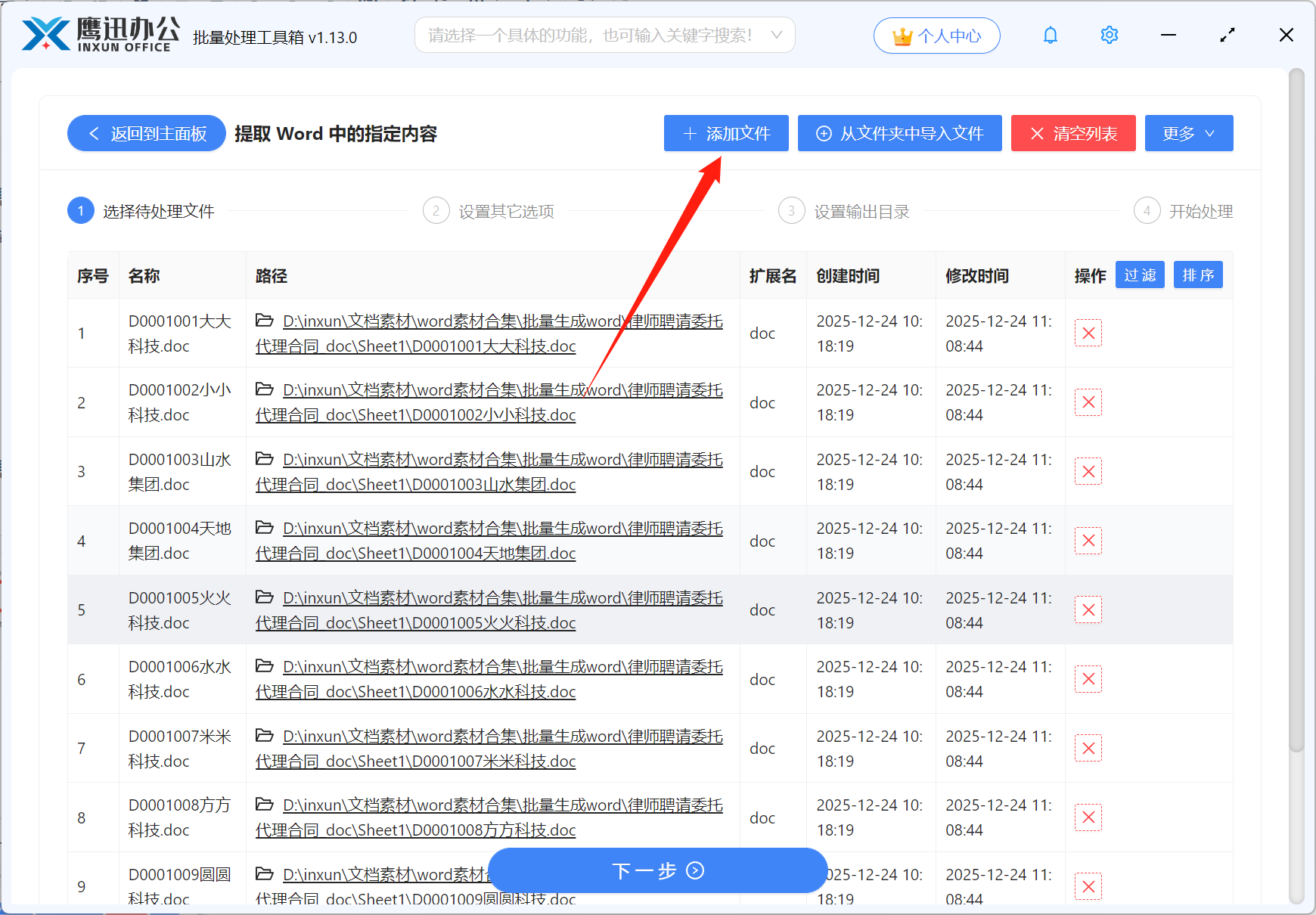
在我们的文件夹中有多个word文件,这些文件的内容都是需要被提取汇总到excel中的,如下图:
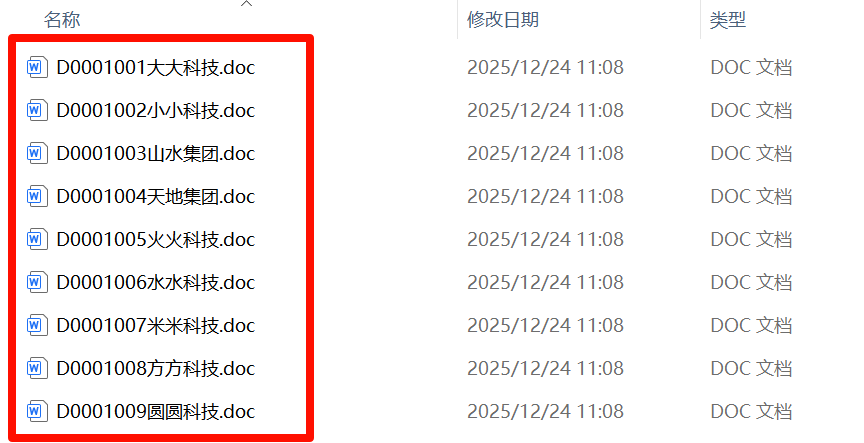
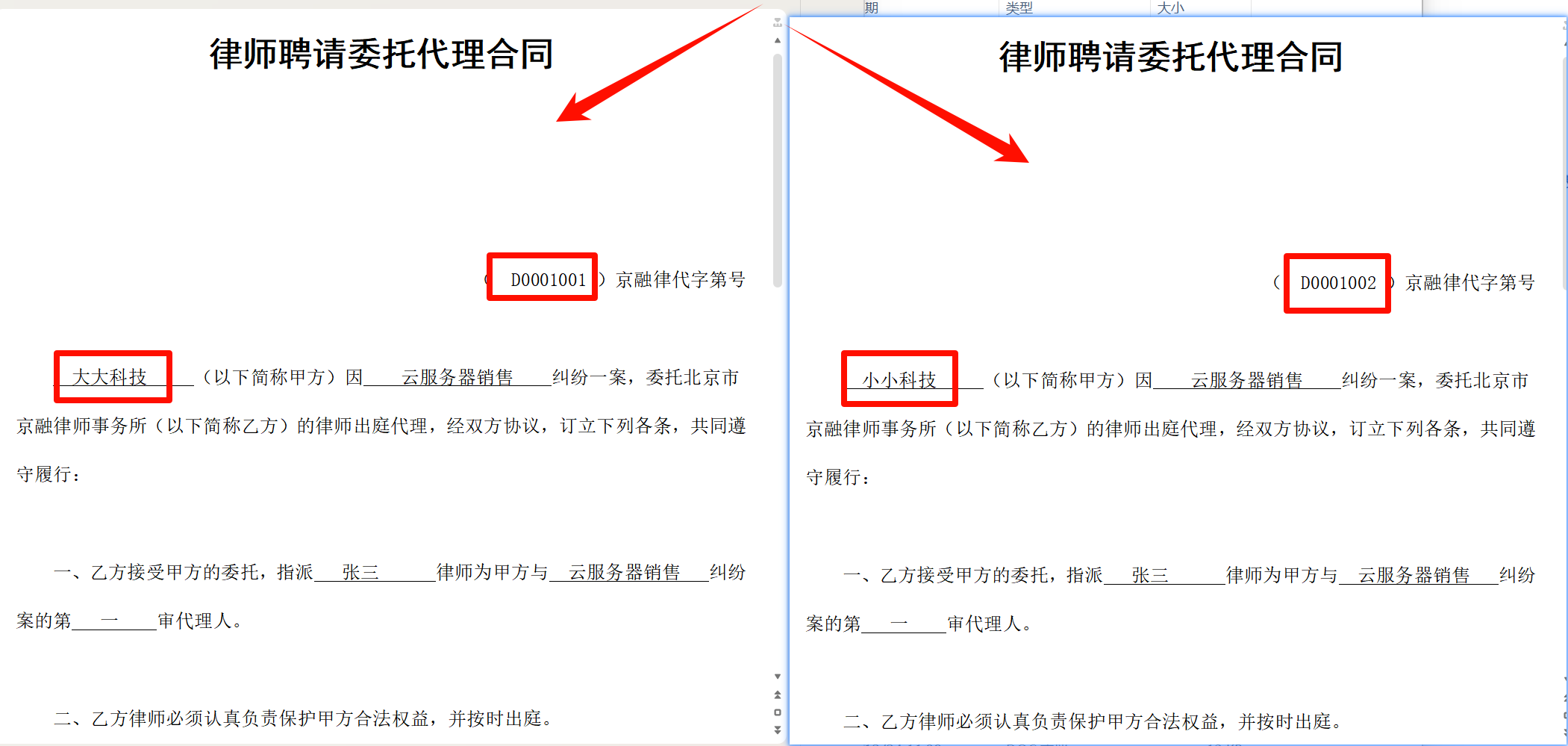
这些word文档内容结构基本上都是类似的,只是具体的一些关键信息不一样。
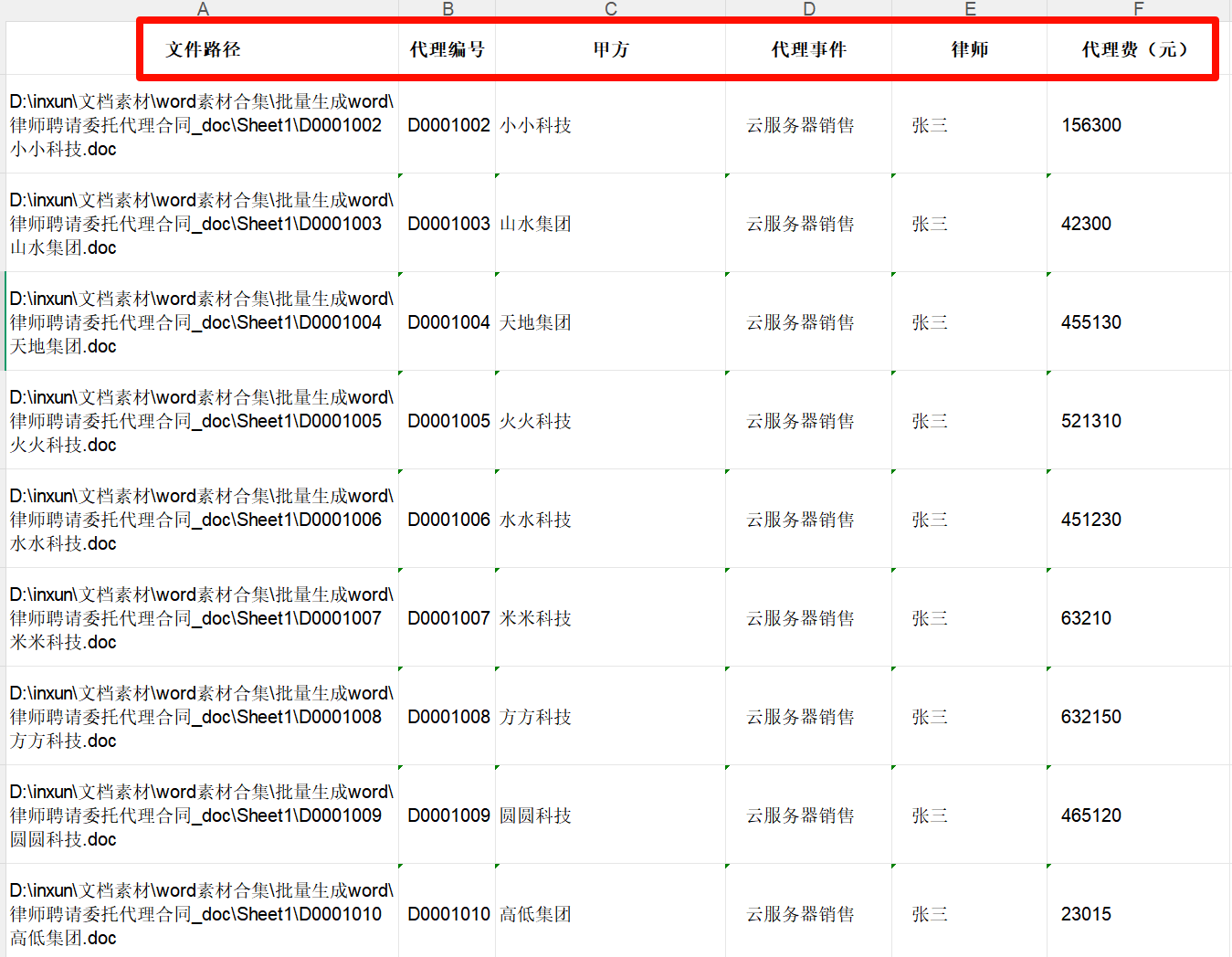
批量提取多个Word文档指定内容处理后效果
提取后,所有word文档的指定内容都提取汇总到了一个excel表格当中,每个word文档的内容对应一条数据。
视频教程
点击查看视频教程
批量提取多个Word文档内容操作步骤
1、打开「鹰迅批量处理工具箱」,在左侧「Word工具」中,选择数据提取分类中下的「提取 Word 中的内容到 Excel」功能。
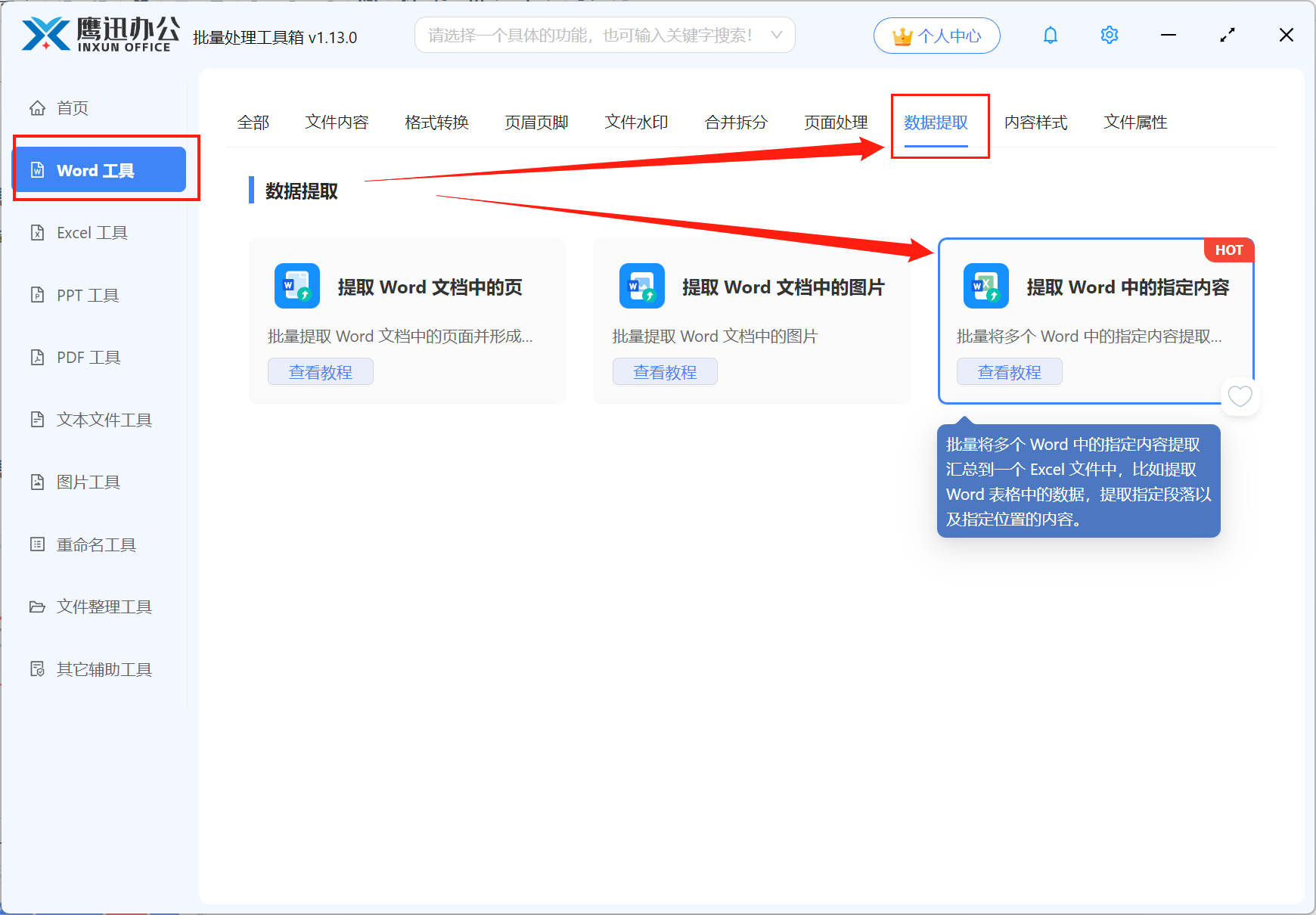
2、上传所有需要提取内容的Word文档。
3、设置提取的选项。
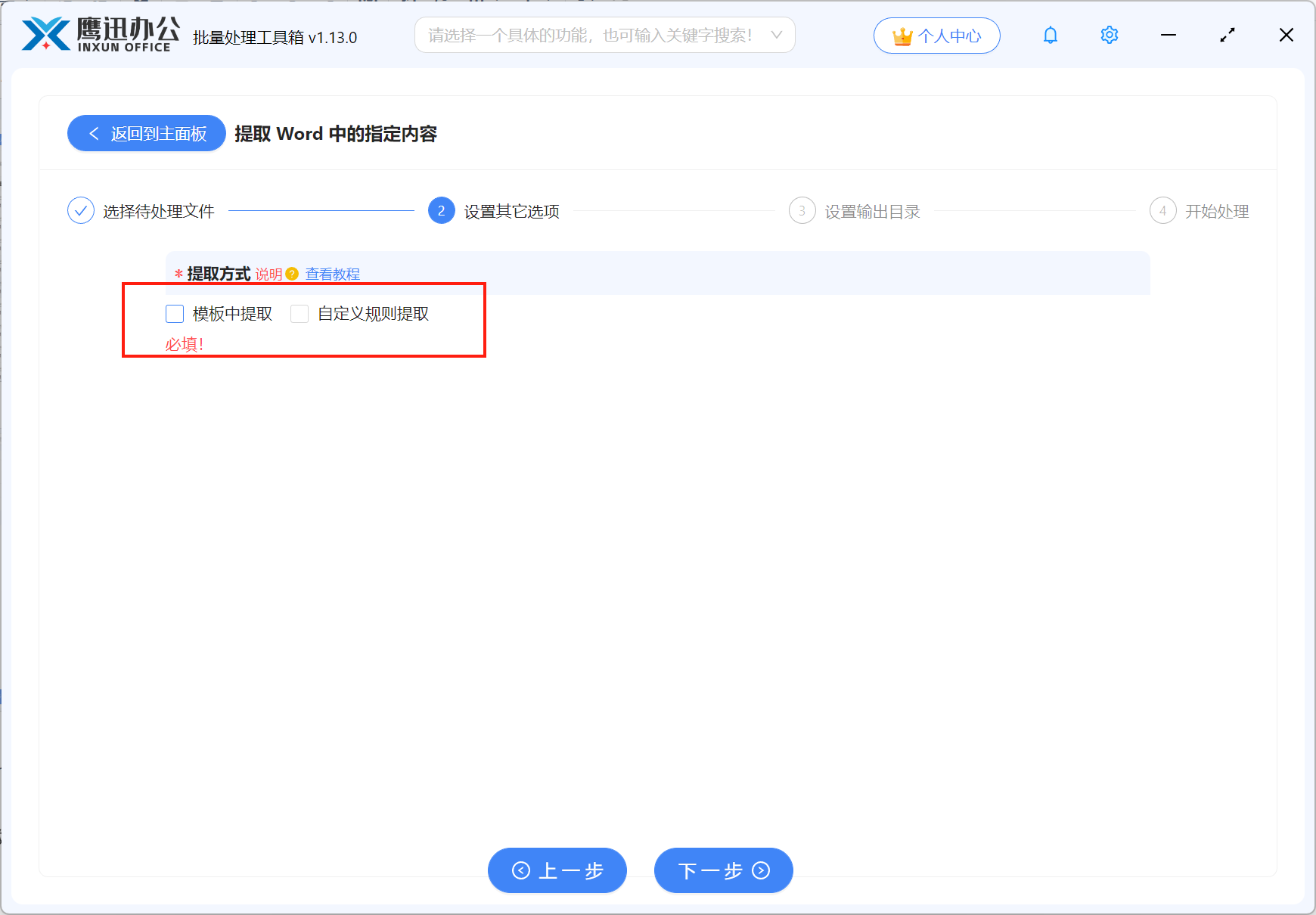
这里分别有「
- 自定义规则提取:适用于提取指定位置的内容,比如指定的某两个字符串之间的内容。比如指定的某两个字符串之间的内容,
在进行设置之前,我们先打开一个word文档的内容,确认好我们需要提取的范围,假设我们需要提取的内容下列标红框中的内容。
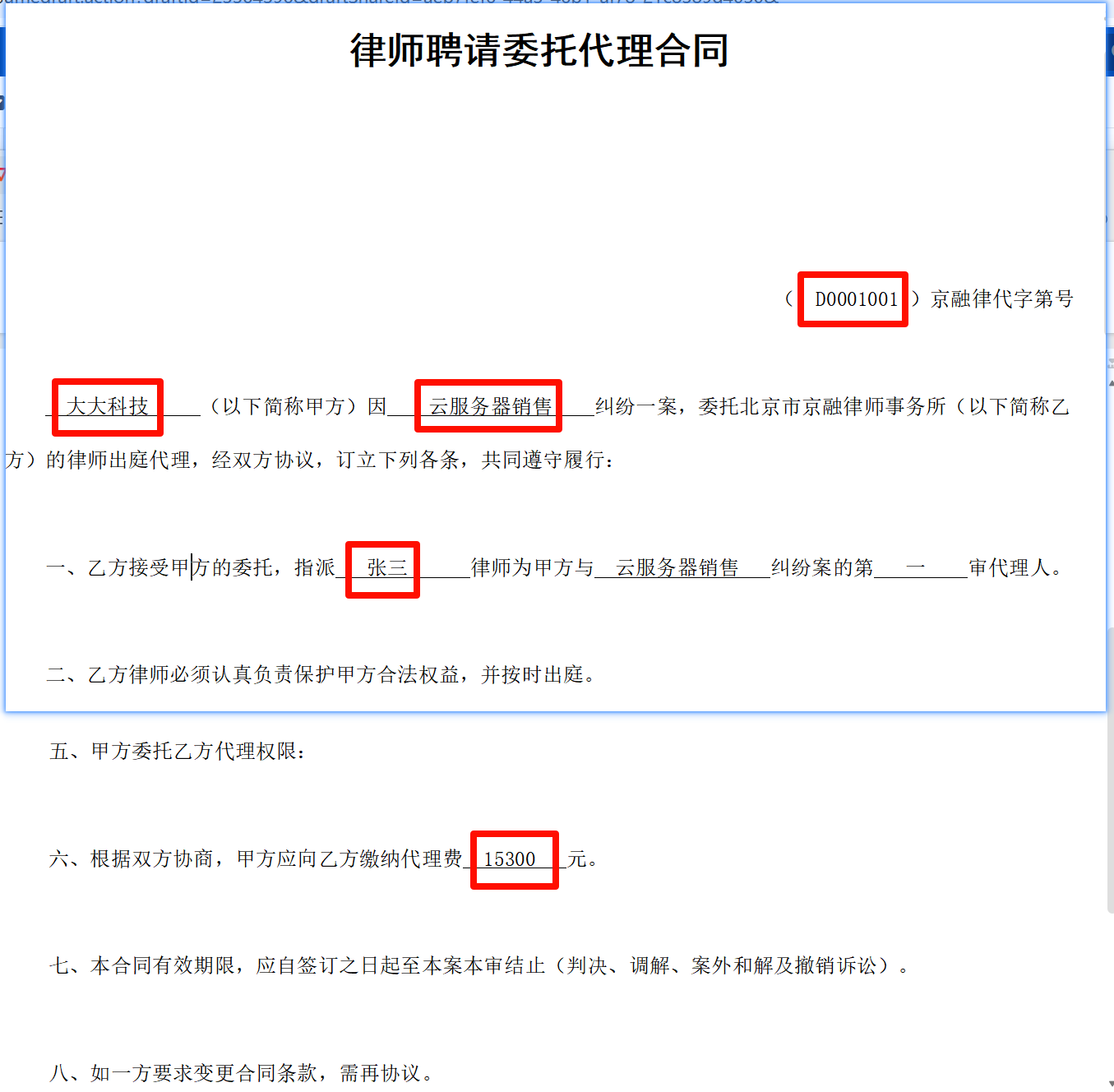
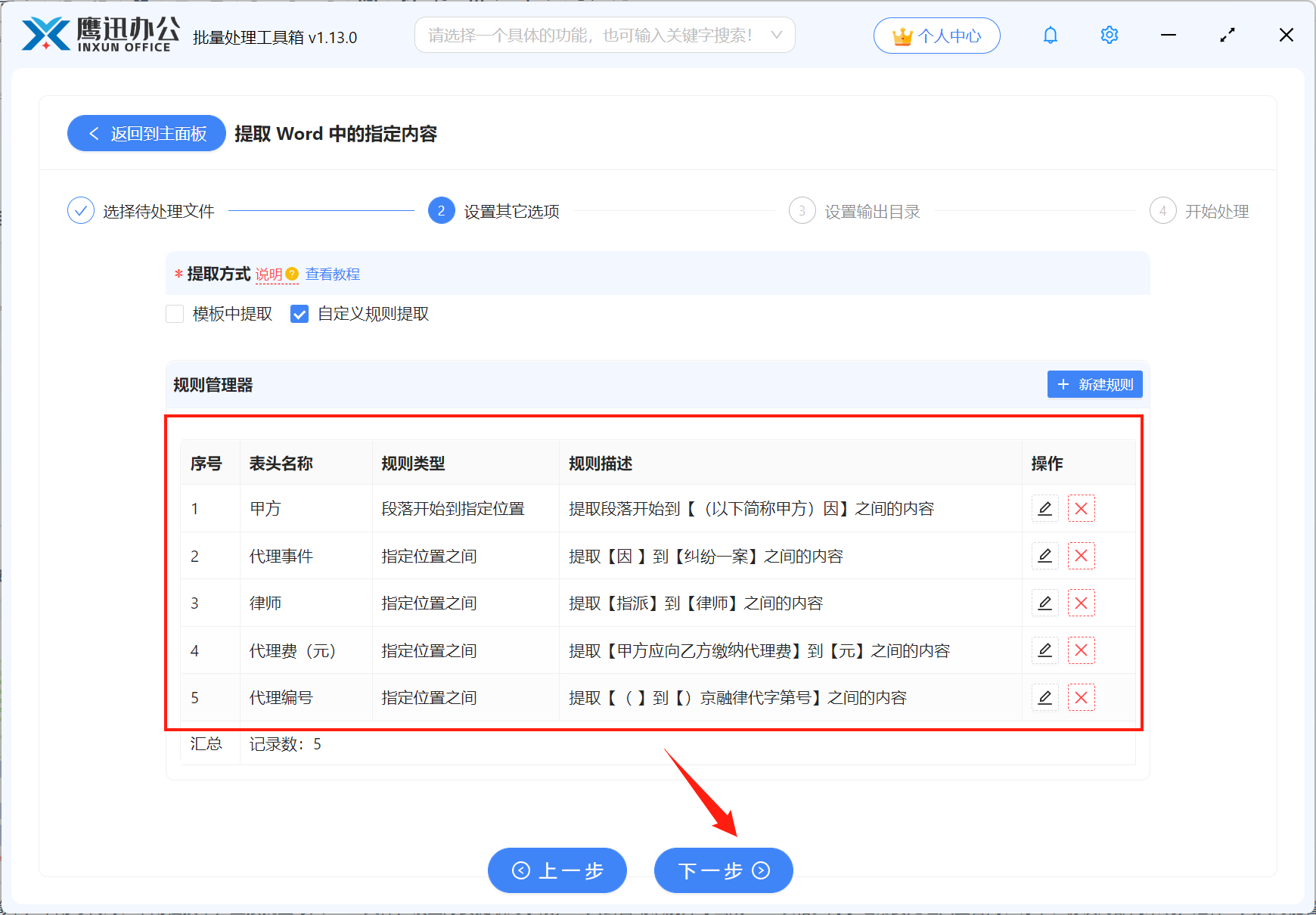
1、提取的编号:这里提取的规则是 ( 到 )京融律代字第号 之间的内容;
2、提取的甲方姓名:这里提取的规则是 提取段落开始到 (以下简称甲方)因 之间的内容;
3、提取的代理事件:这里提取的规则是提取 因 到 纠纷一案 之间的内容;
以此类推...
这里内容都位于指定的某两个字符串之间的内容,指定的段落位置,因此我们选择用【自定义规则提取】,然后点击右上角的【新建规则】,根据提取内容所在的位置选择提取的规则类型。
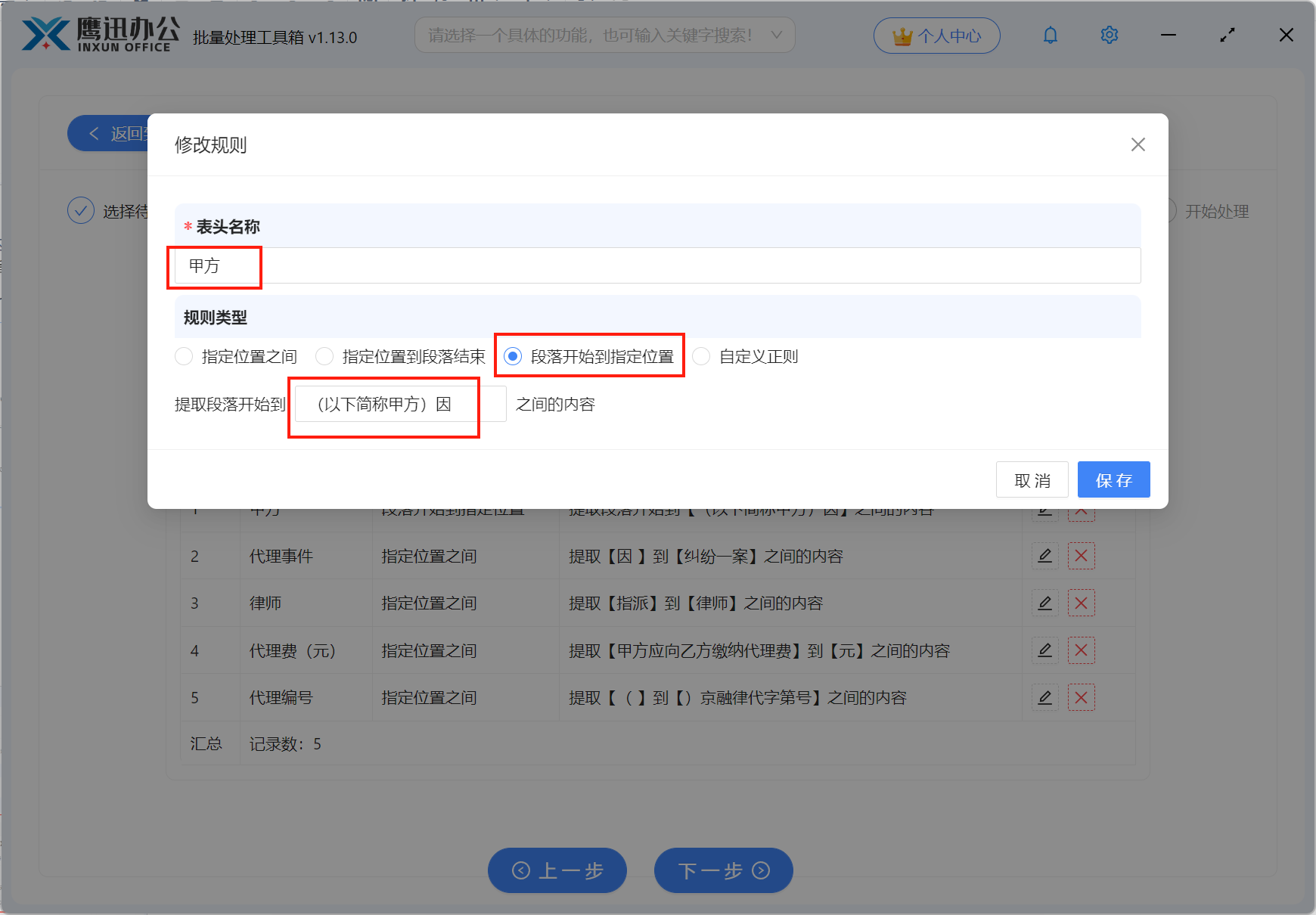
其他的内容也类似这样的操作进行设置,全部设置好之后,可以看到下面的提取规则,然后选择下一步。
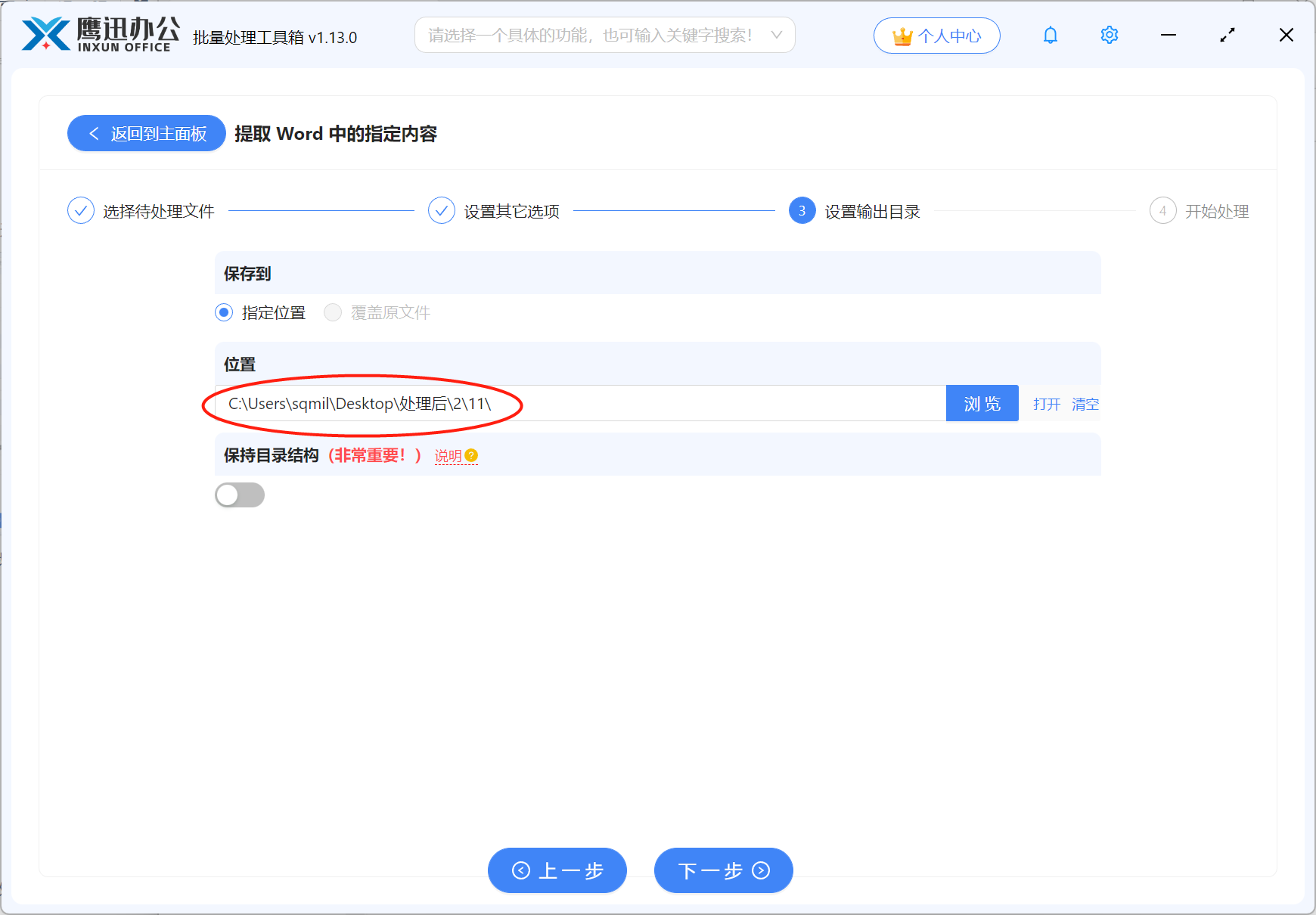
4、设置提取后的Excel文档保存目录。
5、批量提取多个Word文档内容处理完成。
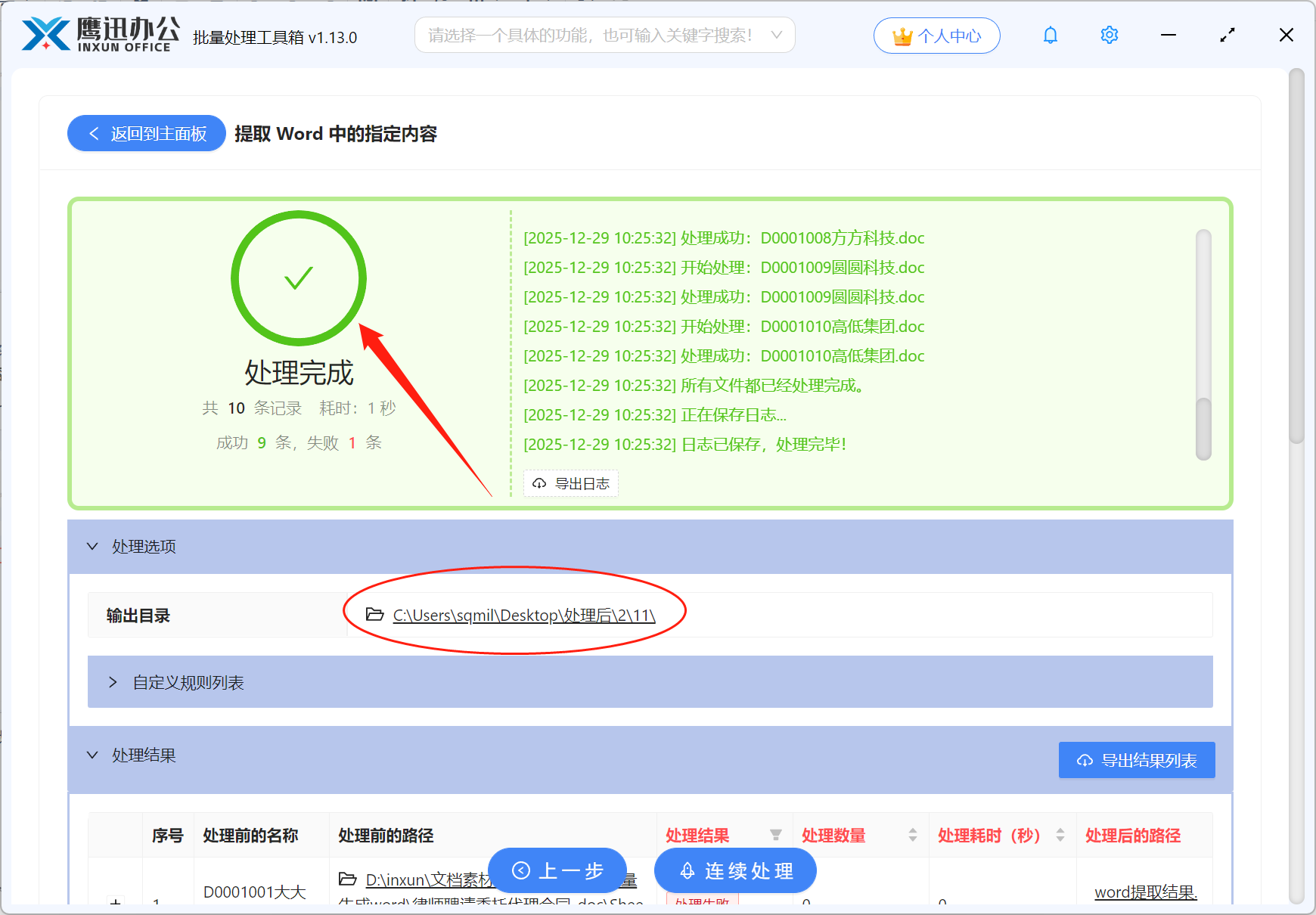
处理完成后,我们在输出目录就可以查看提取后的Excel文档处理结果,我们能看到整个的处理速度非常快,整个过程下来,也就是几分钟的事,软件自动识别提取,不管是准确率还是效率,都比手工操作高太多。而且用了才发现,软件左侧还有其他非常多的工具,各种类型的文档都可以进行批量处理,对于经常要处理大批量文档的岗位来说,这种工具真的算是刚需。