如何按文件夹分别将多个Word文档进行单独合并?
工作中,我们经常会遇到需要将多个Word文档合并成一个文件的情况。尤其是当文档按项目、客户或部门分门别类放在不同文件夹中时,如果要把每个文件夹里的文档分别合并成独立的文件,操作起来就变得相当繁琐。如果一个个手动处理,重复的复制粘贴工作真的会让人抓狂,今天就给大家介绍一个高效的处理办法,可以快速将多个文件夹中的所有word文档进行单独合并,非常好用!
年底了,需要把不同项目的合同、报告按项目归档,每个项目出一个完整的文档。打开电脑一看,十几个文件夹,每个文件夹里少则三五个、多则十几个Word文件。这时候如果用传统的方法,只能一个个文件夹点进去,把里面的文档逐个打开,再复制粘贴到一个新文档里。这样就太低效了,说实话,这种机械重复的工作真的很消耗人的精力和耐心,而且没有任何技术含量。
何不将这种重复机械又枯燥的工作,让工具来帮你实现呢?今天分享的这个【鹰迅批量处理工具箱】不仅功能齐全,而且全部支持批量处理,上手简单,真的是打工人的效率神器!我们一起来看看用它如何快速搞定的吧!
按文件夹合并Word文档效果预览
合并前,有多个文件,每个文件夹分别都有多个word文档:

合并后,所有的word文档都按照文件夹分别合并成了多个word文档:
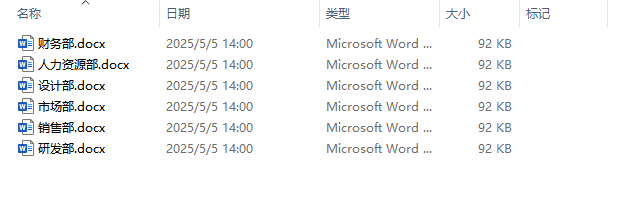
按文件夹合并Word文档效果预览操作步骤
1、打开「鹰迅批量处理工具箱」,左侧选择「Word工具」,右侧在合并拆分分类中选择「Word 合并成单个文件」的功能。

2、添加所有文件夹中的word文档,这里我们可以选择从文件夹中导入会更加快速。
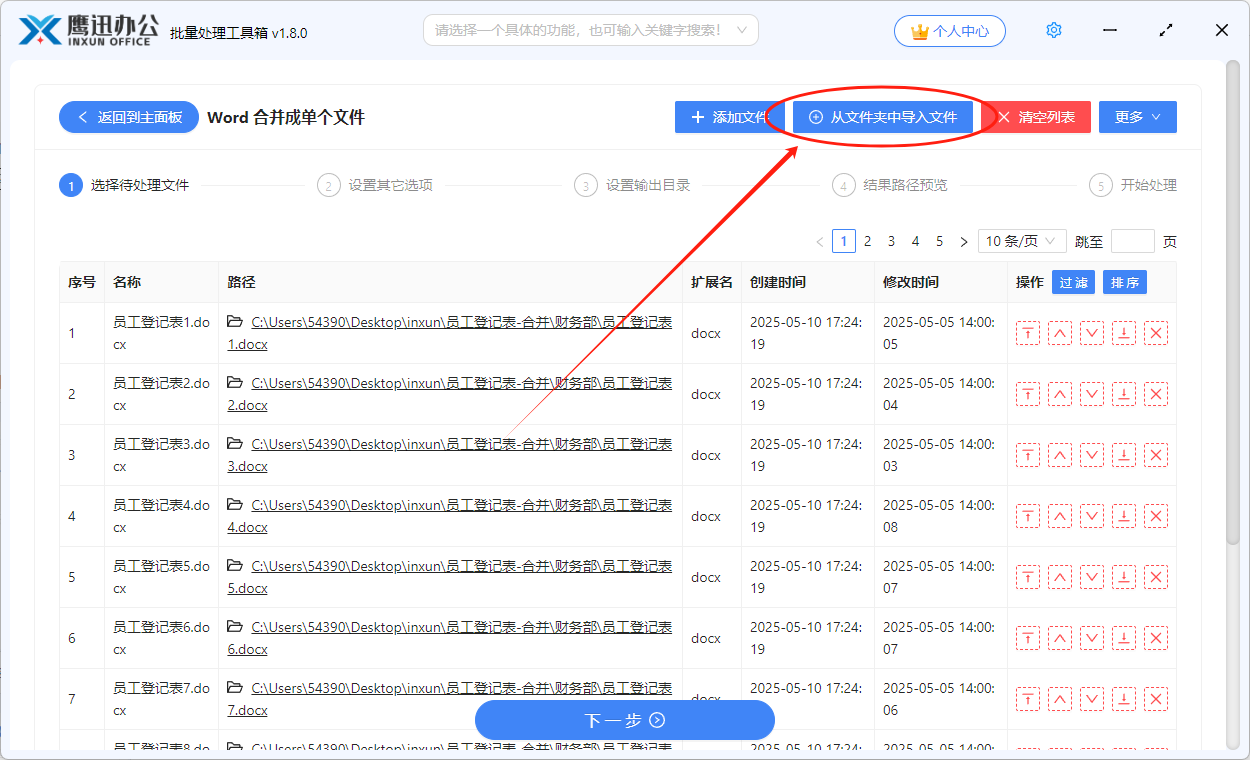
3、设置word合并的规则。

由于我们需要按照文件夹对word文档进行合并,所以我们需要选择上图中红色圈圈标注的选项【将相同文件夹中最外层的文件单独合并】。
4、设置合并后文件的输出目录。
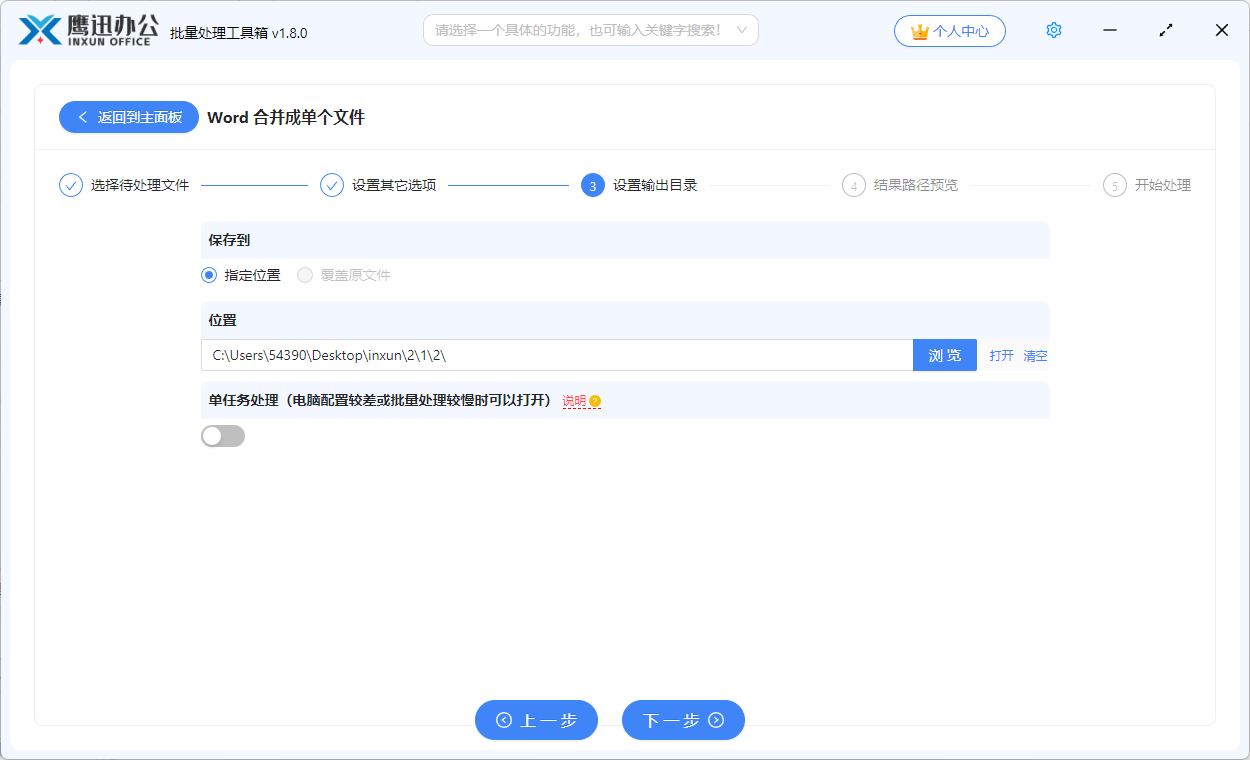
5、按文件夹合并Word文档处理完成。
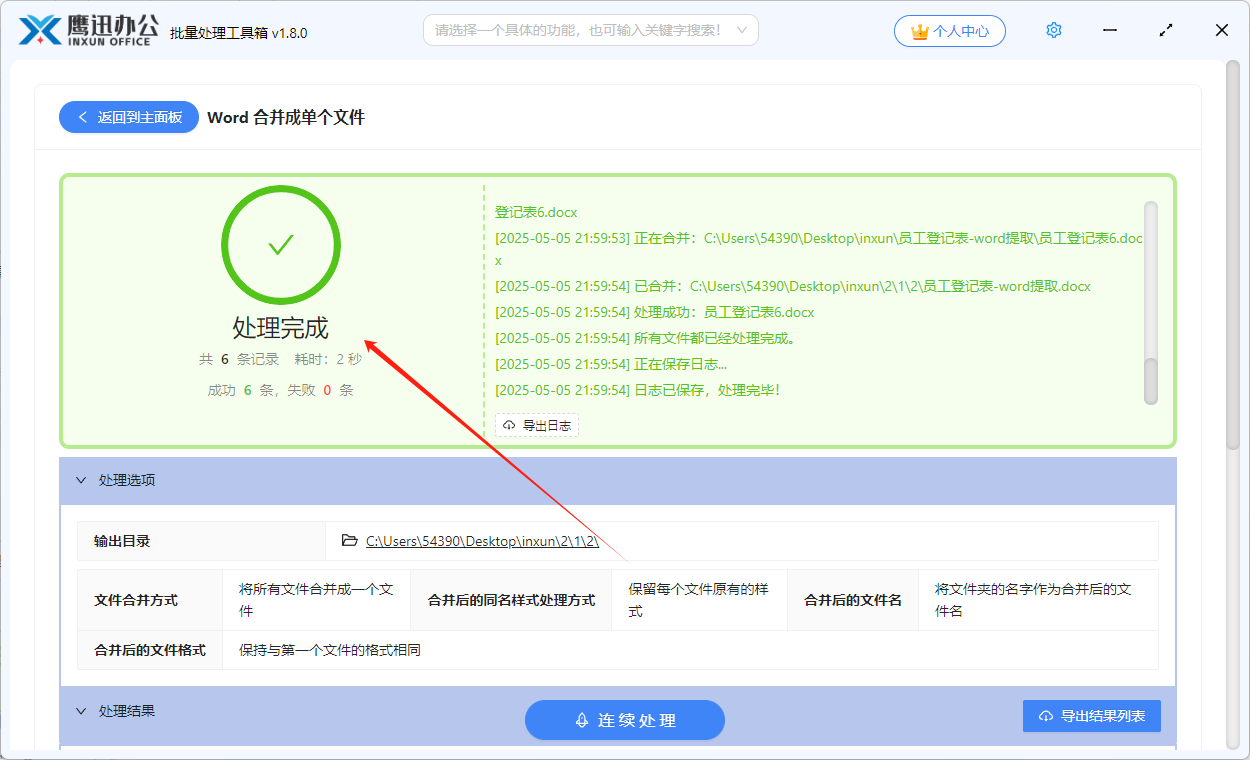
到这就全部操作完成啦,是不是很方便快速呢?不管你有多少个文件夹,一次性全部处理完,每个文件夹自动输出一个合并好的文档,省去了反复操作的麻烦。而且软件中有非常多其他的文档批量处理功能,对于经常需要整理文档的朋友来说,这类工具确实能省下不少时间,把精力放到更重要的工作上去。效率提升是实实在在的,用过就知道。