多个章节的Word文档如何合并成一个总文件?
工作中,我们经常协同合作完成一份重要的文档,可以是标书,合同,或者其他内容,当每个人完成了各自部分时,就需要将这些分散的文档合并到一起了。如果一个个复制粘贴的话,效率又太低了,文档少的时候还能这么操作,但是当我们有大量的文档都需要合并的时候,这种方式显然不太合适,今天这篇文章就来解决大量文档合并的问题。
Word合并的场景非常多,有的时候我们不同章节的内容是分发给不同同事来分别撰写的,撰写完成后收集到一起后就需要将这些不同章节的文档合并成一个总的文档,当然传统的方法可以一一的复制粘贴,但是这样容易格式错乱,而且当文档数量很多时,非常浪费时间且消耗精力。
今天给大家分享一个高效的文档合并方法,可以快速将多个word合并到一起,我们可以自定义文档的顺序,上百份文档也能快速合并到一起,关键是它的操作非常简单,一看就会。
多个Word合并成一个文件效果预览
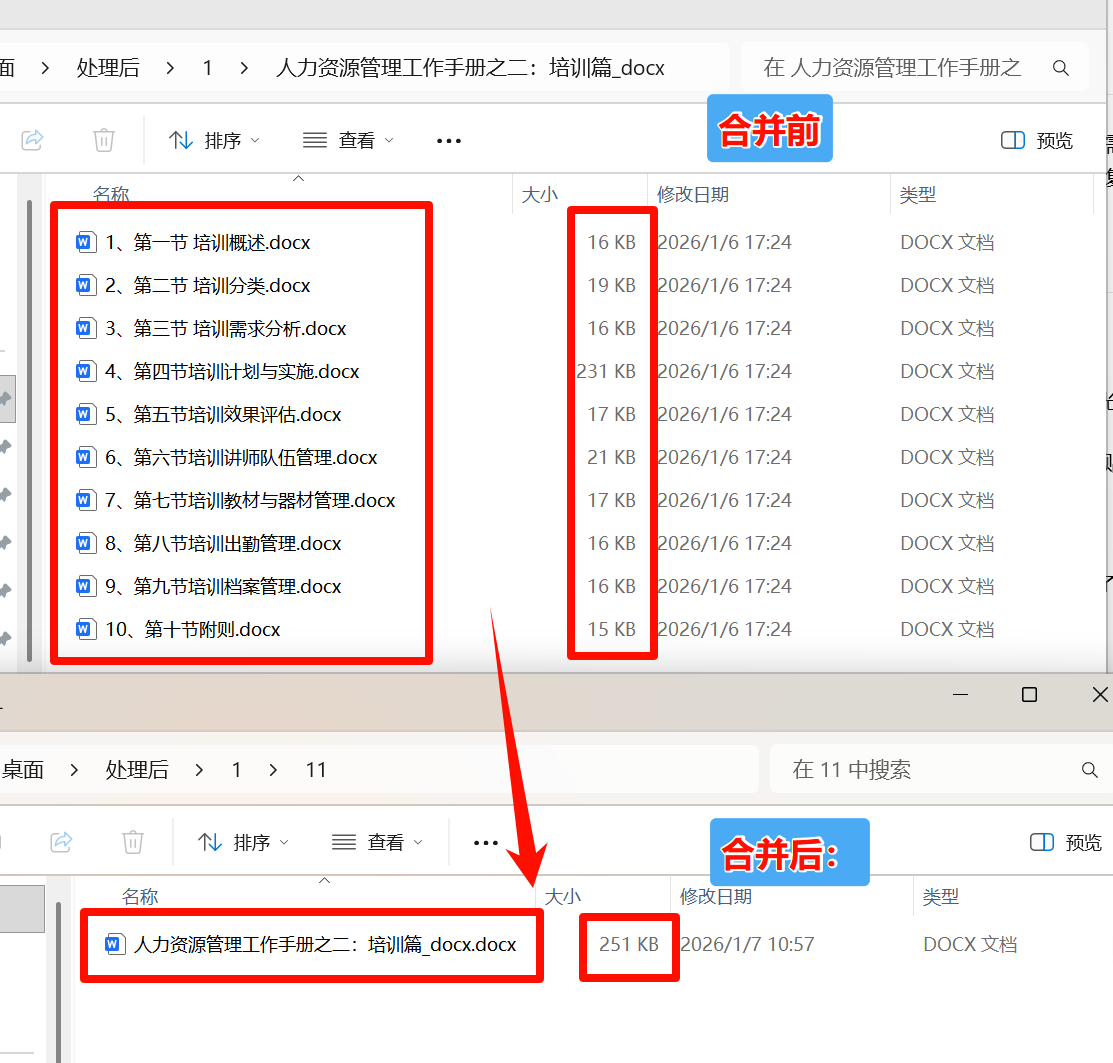
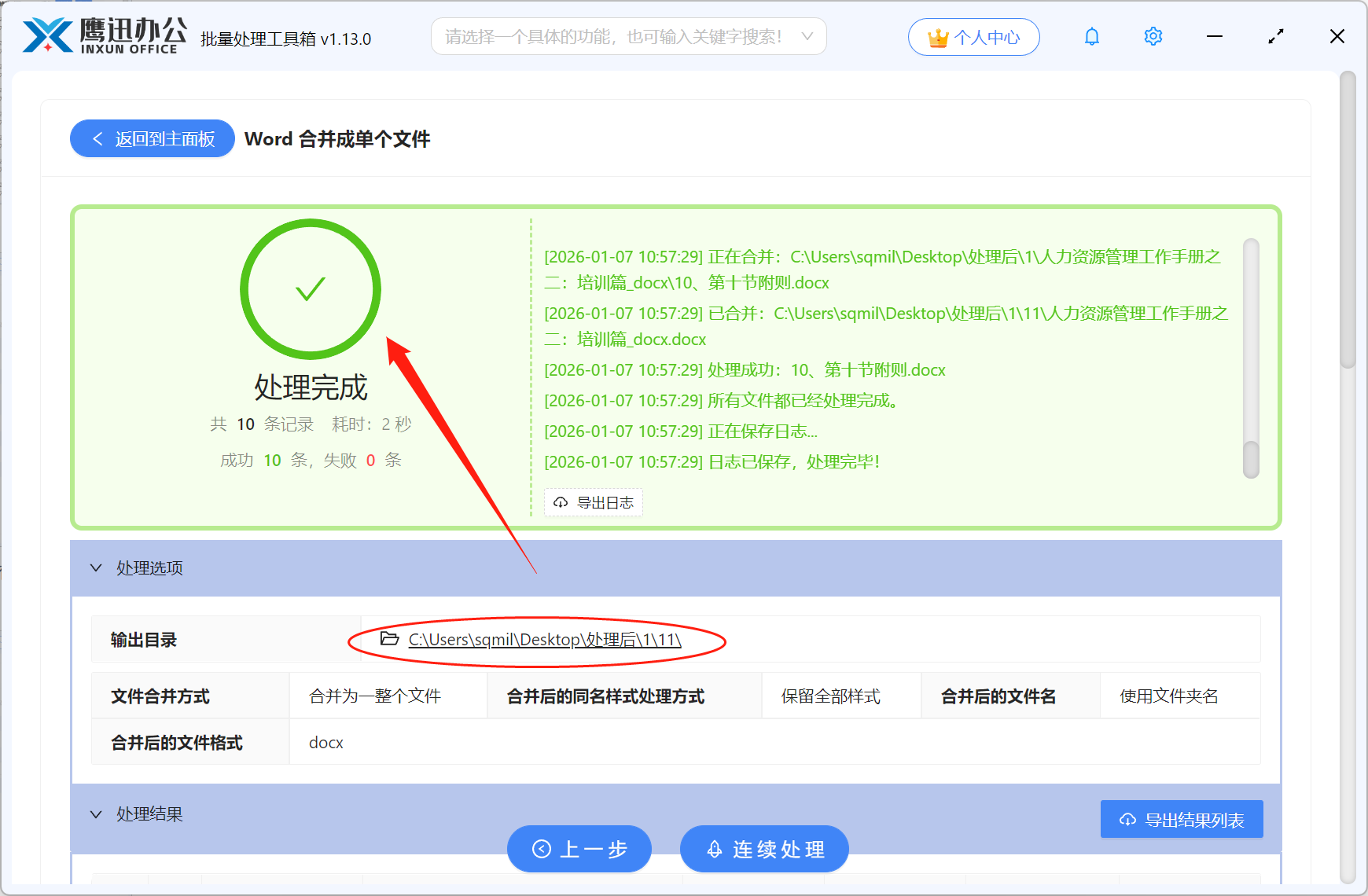
这里的多个章节的word文档就合并成了一个文档了。
多个Word合并成一个文件操作步骤
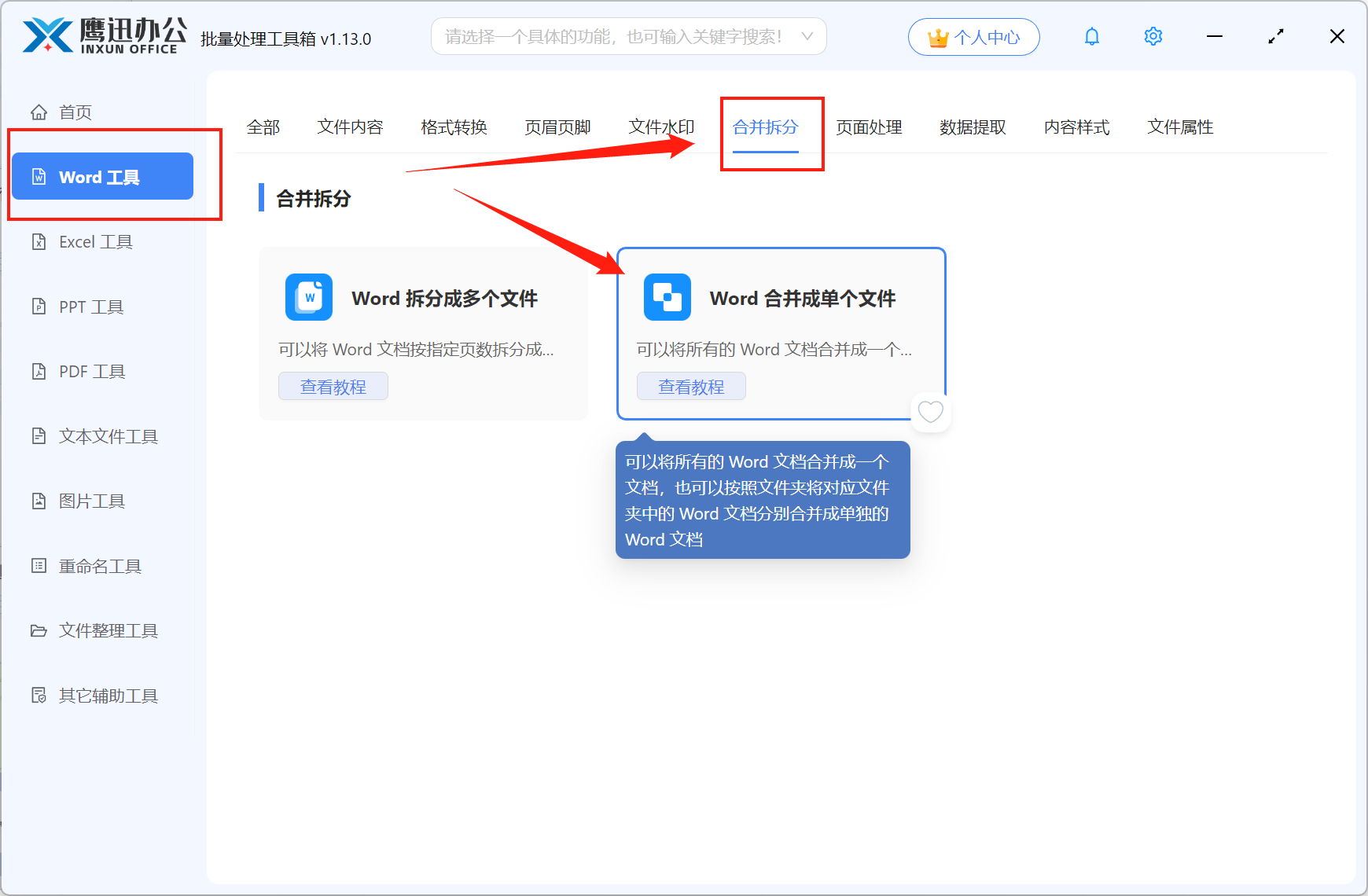
1、打开「鹰迅批量处理工具箱」,左侧选择「Word工具」,右侧在合并拆分分类中选择「Word 合并成单个文件」的功能。
2、添加需要合并的所有word文档。
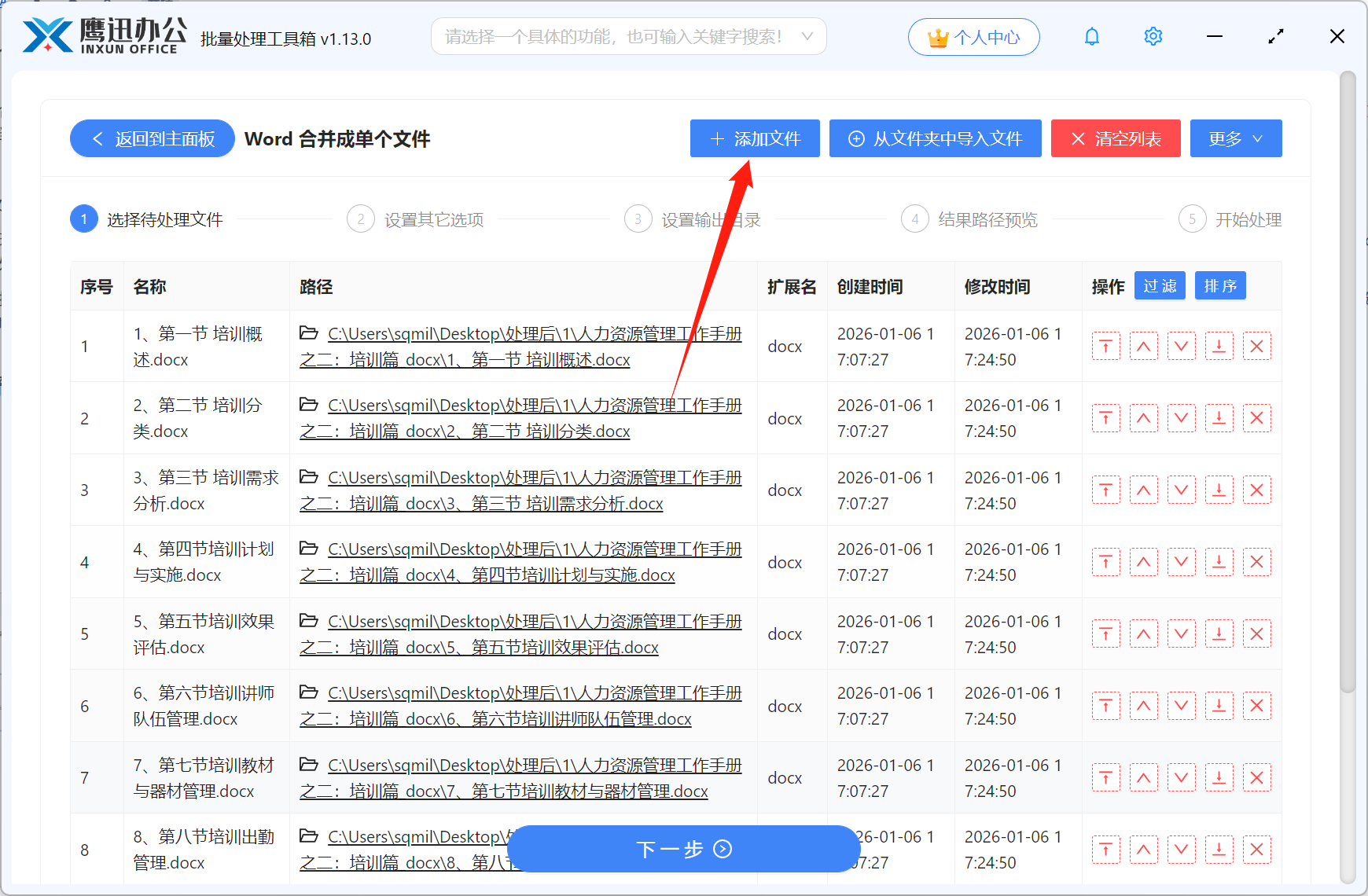
文档合并的顺序就是我们添加的文件排序,在页面的右侧,我们也可以调整文档的顺序。
建议文档的命名规则加上序号,方便排序后进行合并。
3、设置 Word 合并的规则。
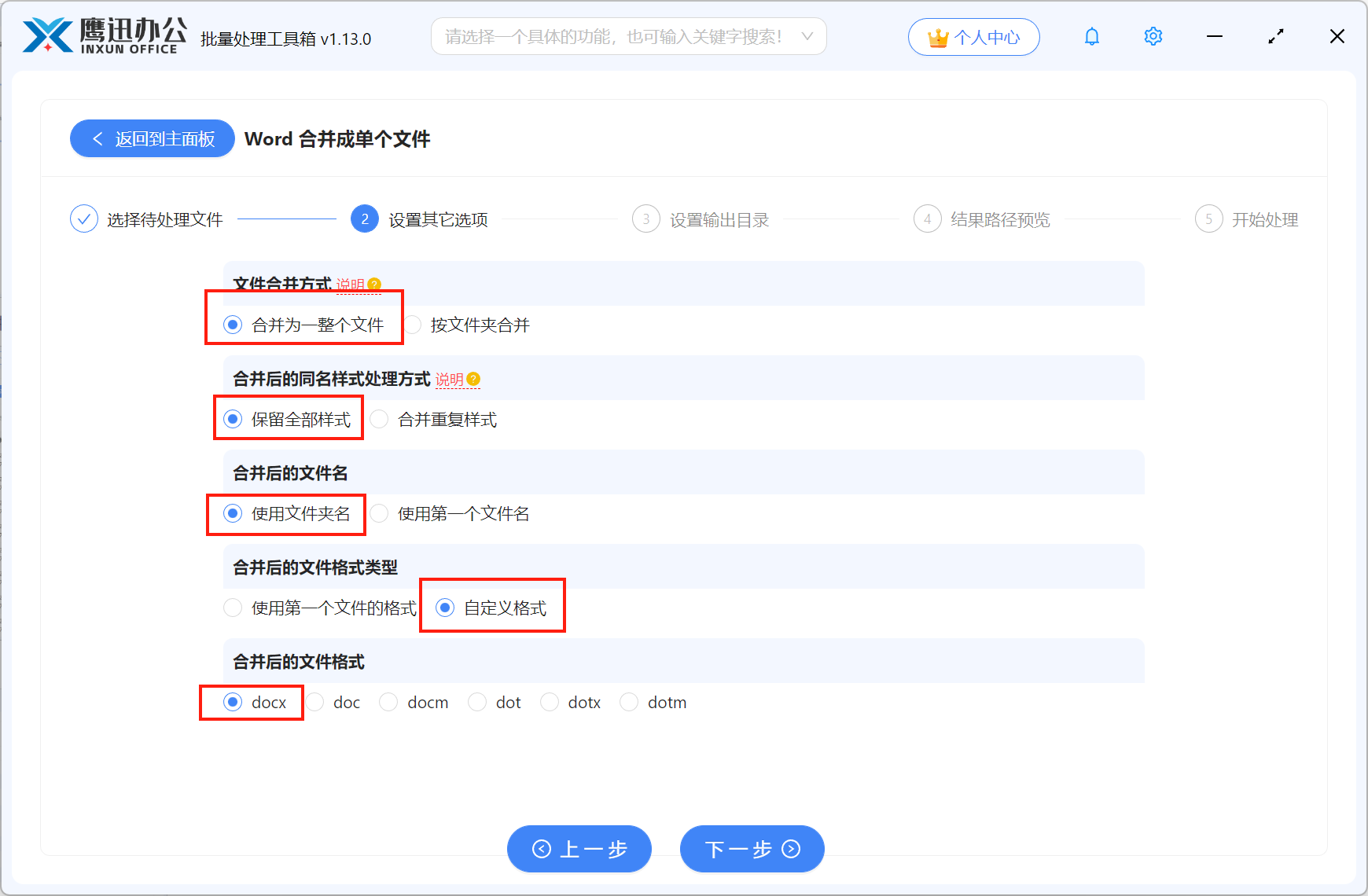
这里可以参考上述的规则进行设置,也可以根据自己的需求进行选择。
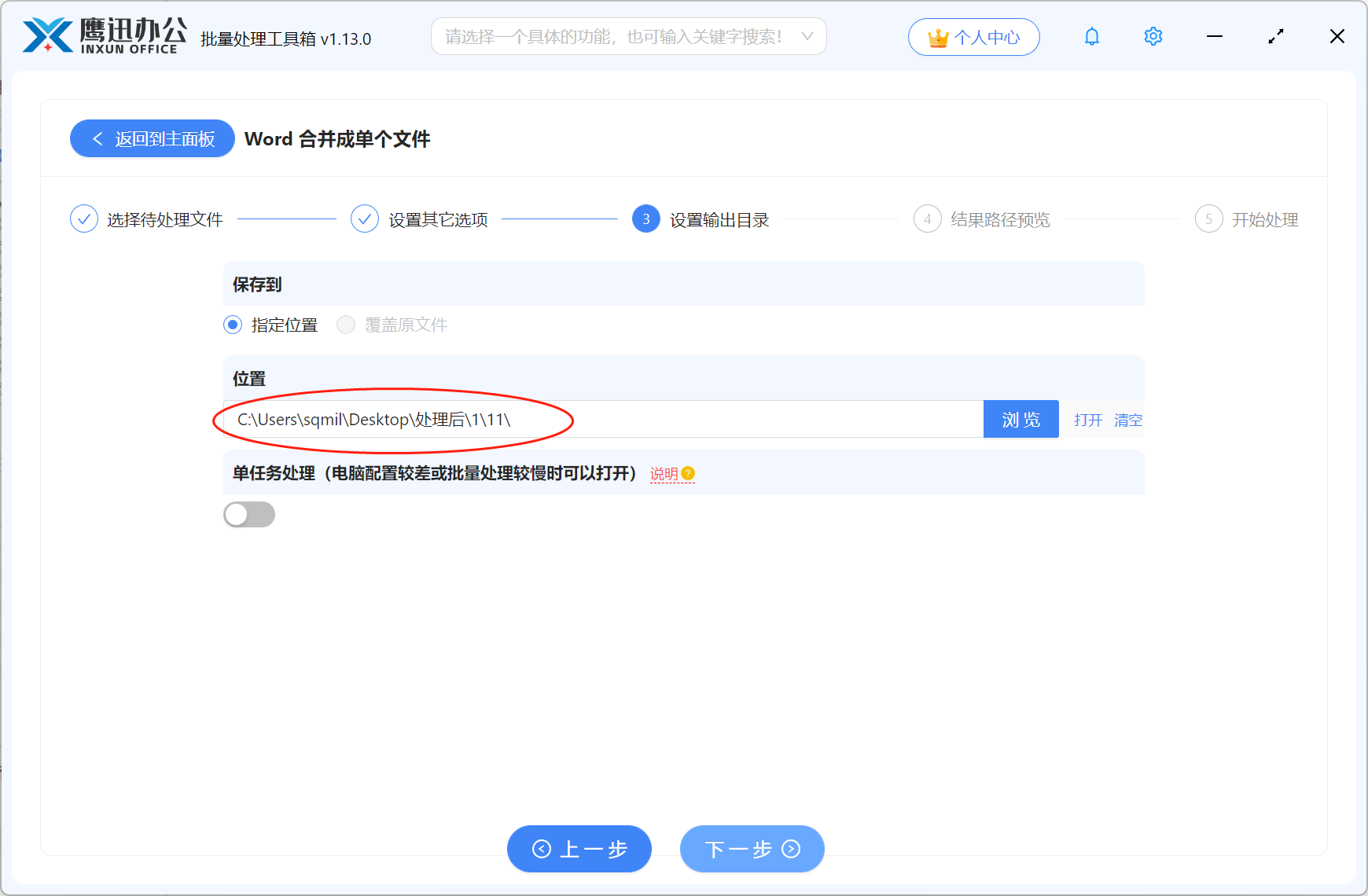
4、设置合并后文件的输出目录。
5、多个Word合并成一个文件处理完成。
有了这种方法,不管多少个文档也能合并在一起了,而且我们还支持按文件夹进行合并,每个文件夹中的文件合并到一起。同时不管是word文档,还是Excel,pdf、ppt文档,软件中都支持批量合并拆分,如果你也有这种批量处理的需求,赶紧来试试这款工具吧!