批量删除Word中的超链接,3种高效方法分享!
Word文档中带有很多不想要的超链接,一个个取消太低效,尤其是当我们有多个word文档都需要全部取消超链接时,手动处理费时费力,今天本文就给大家分享三种高效删除word文档中的超链接方法,不管时单个文件还是同时又大量的文件都可以一键搞定,总有一款方法适合你,赶紧来试试吧!
批量删除多个Word中的超链接效果预览
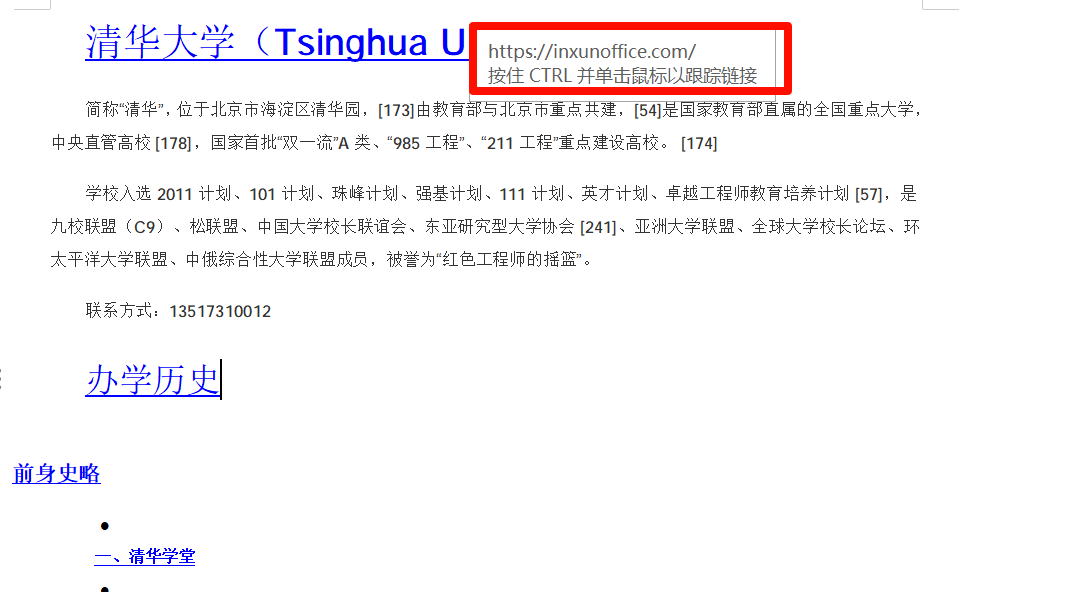
处理前,这些蓝色的字样都是带有超链接的文字。
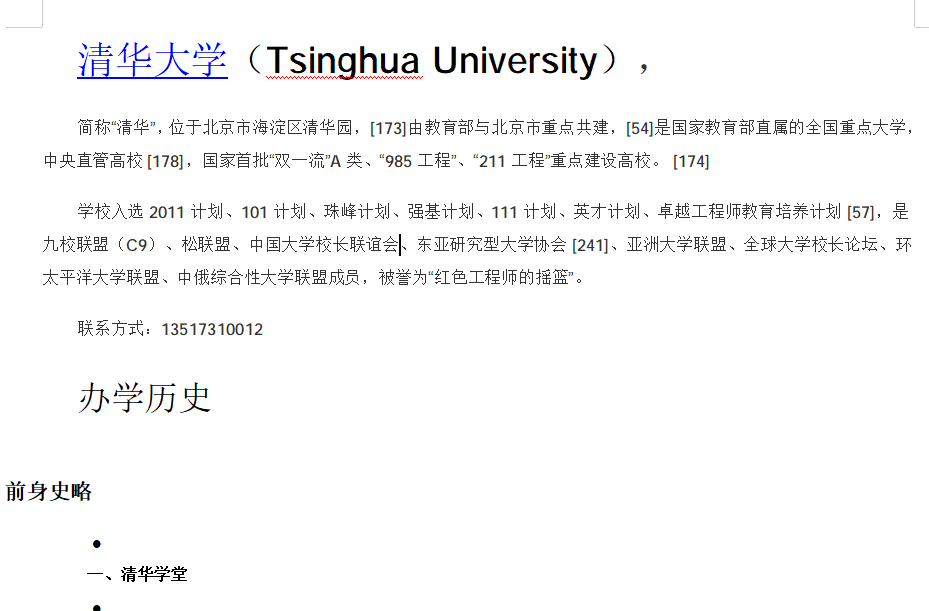
处理后,所有超链接就已经全部删除了。
方法一:单个文件,直接用自带的查找替换功能
优势:
单个文件操作简单快捷,不用下载其他工具。
不足:
不适合处理多个文件,会清除所有“域”代码
操作步骤:
按住Ctrl+A键,全选整个文档,然后再按住 Ctrl+Shift+F9键,就可以一键删除word中的所有超链接。
方法二:借助【鹰迅批量处理工具】,批量删除多个Word超链接
优势:
大量word批量删除超链接速度非常快,操作简单。
软件功能齐全,以后遇到其他的文档处理需求都可以使用。
不足:
需要下载第三方工具。
操作步骤:
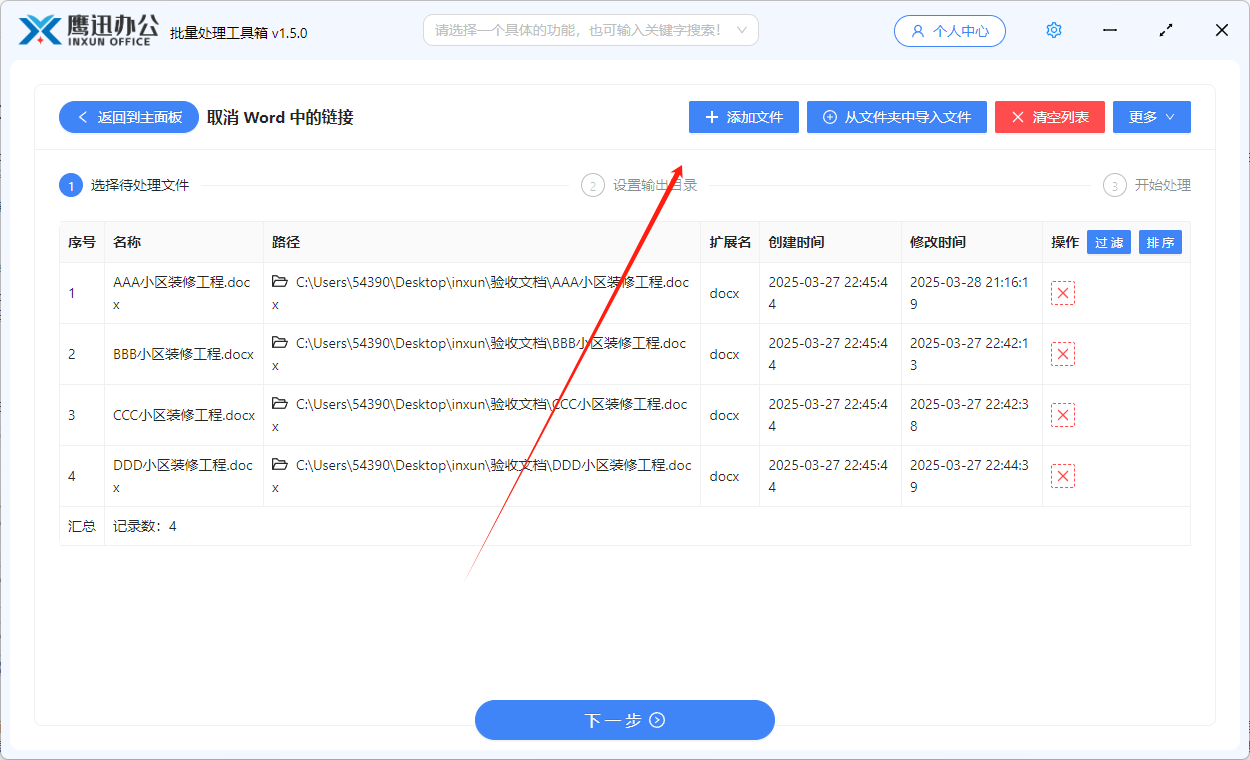
1、打开「鹰迅批量处理工具箱」,左侧选择「Word工具」,右侧在文件内容分类中选择「取消 Word 中的链接」的功能。

2、上传需要删除超链接的多个word文档。
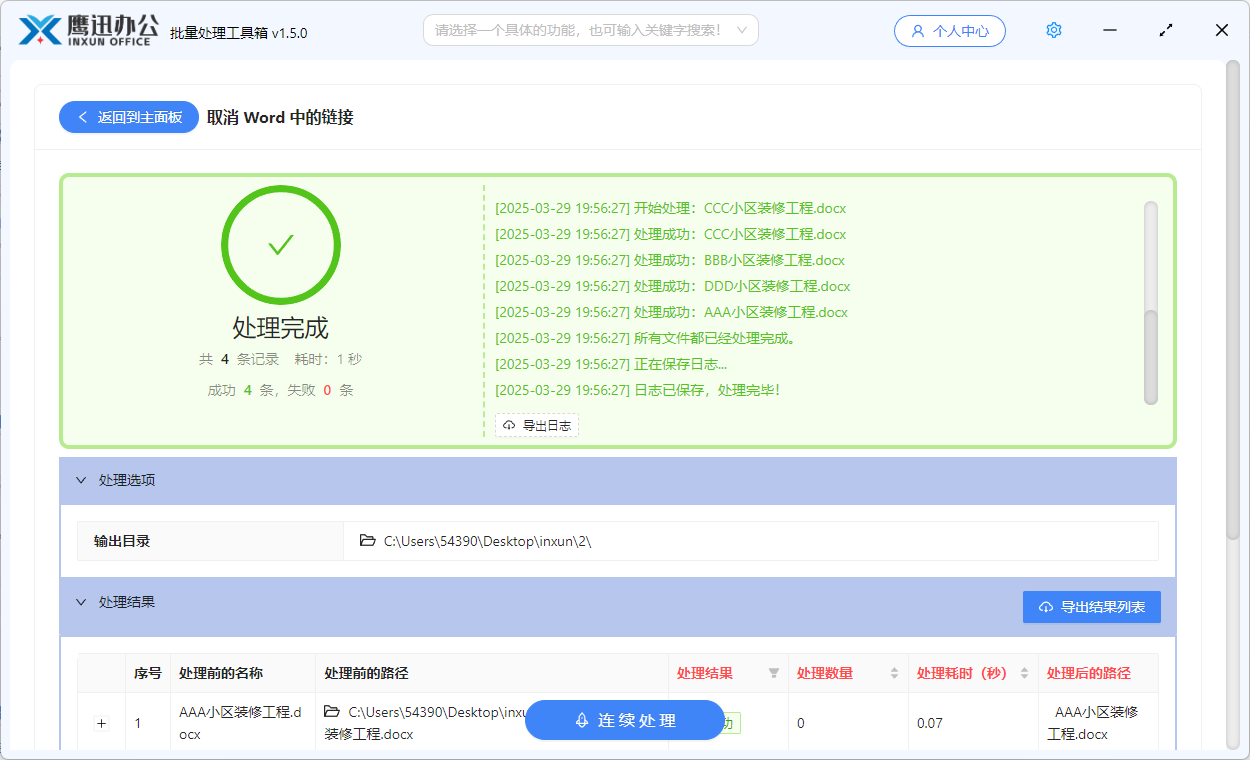
3、批量删除多个 word 中的超链接处理完成。
方法三:借助VBA方案
优势:
不用下载工具,直接在word中就可以操作。
不足:
有一定专业门槛,处理速度较慢。
操作步骤:
在Word里按Alt+F11打开VBA编辑器,粘贴以下代码:
<VBA>
Sub BatchRemoveHyperlinks()
Dim folderPath As String
Dim fileName As String
Dim doc As Document
Dim hlink As Hyperlink
' 选择文件夹
With Application.FileDialog(msoFileDialogFolderPicker)
.Title = "选择包含Word文档的文件夹"
If .Show = -1 Then
folderPath = .SelectedItems(1) & "\"
Else
Exit Sub
End If
End With
fileName = Dir(folderPath & "*.docx")
Application.ScreenUpdating = False
Do While fileName <> ""
Set doc = Documents.Open(folderPath & fileName)
' 删除所有超链接(倒序删除)
For i = doc.Hyperlinks.Count To 1 Step -1
doc.Hyperlinks(i).Delete
Next i
doc.Save
doc.Close
Debug.Print "已处理: " & fileName
fileName = Dir()
Loop
Application.ScreenUpdating = True
MsgBox "批量处理完成!", vbInformation
End Sub