Word文字水印/图片水印等不同类型的水印,怎样批量删除?
Word文件经常带着各种水印,有的是文字水印写着"样稿"、"内部资料",有的是图片水印比如公司Logo。单独一两份还好,手动删掉也就几分钟的事。但如果一次性要处理几十上百份呢?想想就头皮发麻。今天就来聊聊批量删除Word水印这种常见的需求,不同的场景下水印删除的方法分别是怎样的呢?
用过Word的都知道,它的水印有时候挺玄学的。有的水印明明看着一样,但有的在页眉里,有的在正文底层,删除方式还不一样。更烦的是图片水印,有时候点都点不中,得进页眉编辑模式才能选中删掉。文件一多,这种细碎的操作能把人逼疯。尤其是当我们有大量的文档都有相同的水印时,可能更加让人抓狂。
今天分享几种不同场景下的水印删除,总有一种适合你!
一、标准水印
1、图片示例
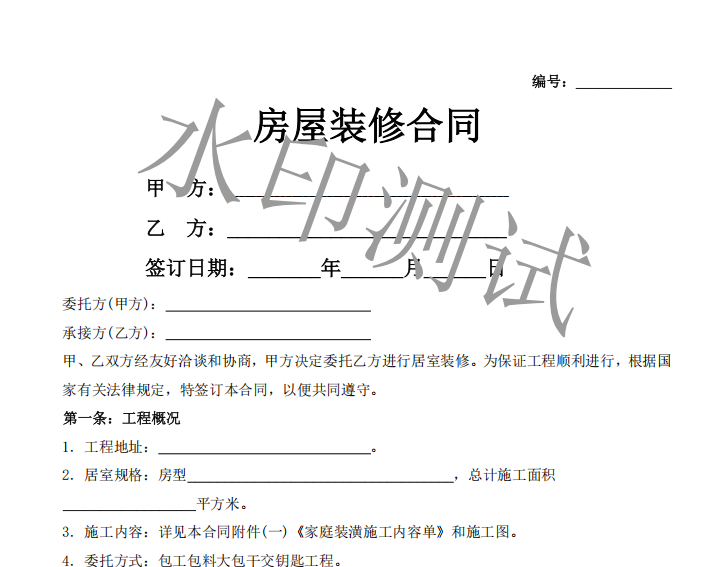
这里以图片水印为例进行演示,同时还有一些是标准的文字水印也可以用到这种方法删除。
2、操作方法
在「鹰迅批量处理工具箱」中,左侧选择「Word工具」,右侧在文件水印分类中选择「删除 Word 文档水印」的功能,即可完成删除水印动作。操作简单易学,有不懂处,可以查看软件中的自带教程。
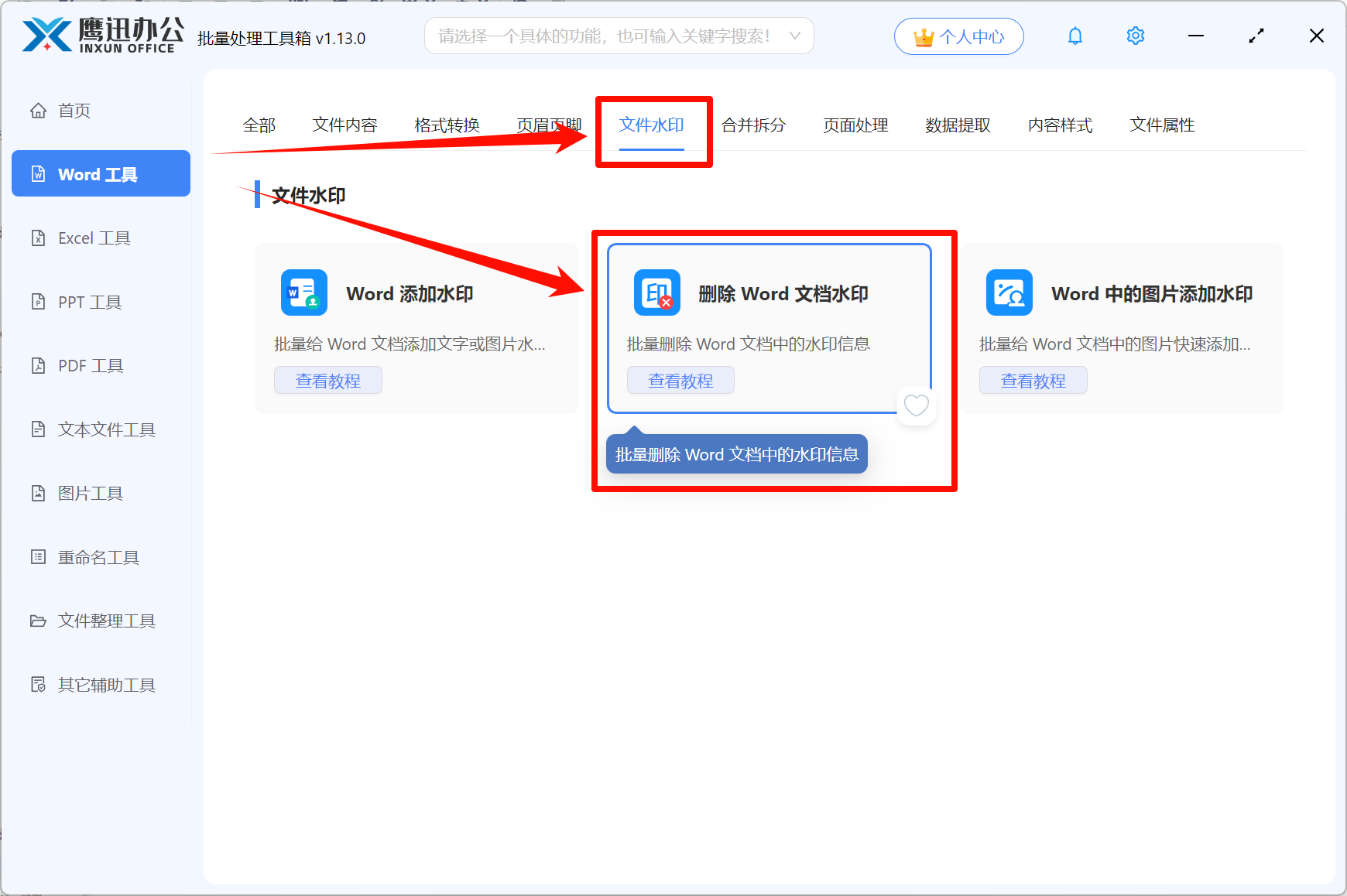
二、图片插入文档作为底色的水印&二维码水印
这种水印的本质实际上就是一张图片,我们就直接删除掉这种水印图片就可以了。
1、图片示例
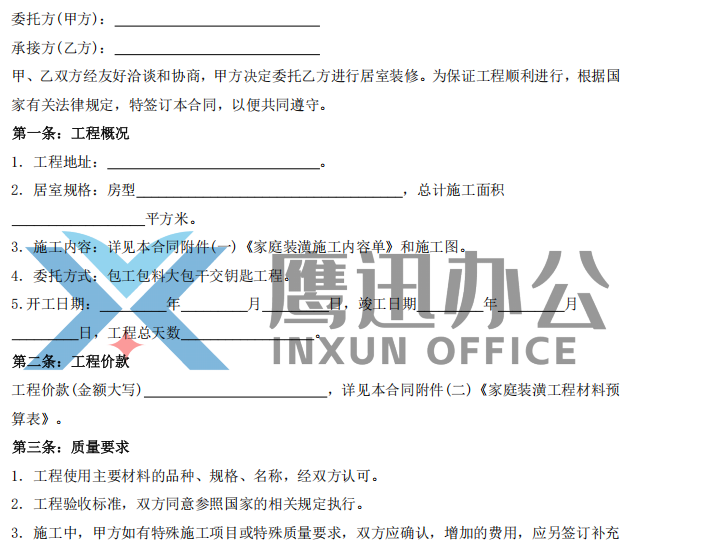
2、操作方法
在「鹰迅批量处理工具箱」中,左侧选择「Word工具」,右侧在文件内容分类中选择「删除 Word 中的图片」的功能,按照这里的操作步骤,先提取word文档中的图片,再删除指定的某张图片。
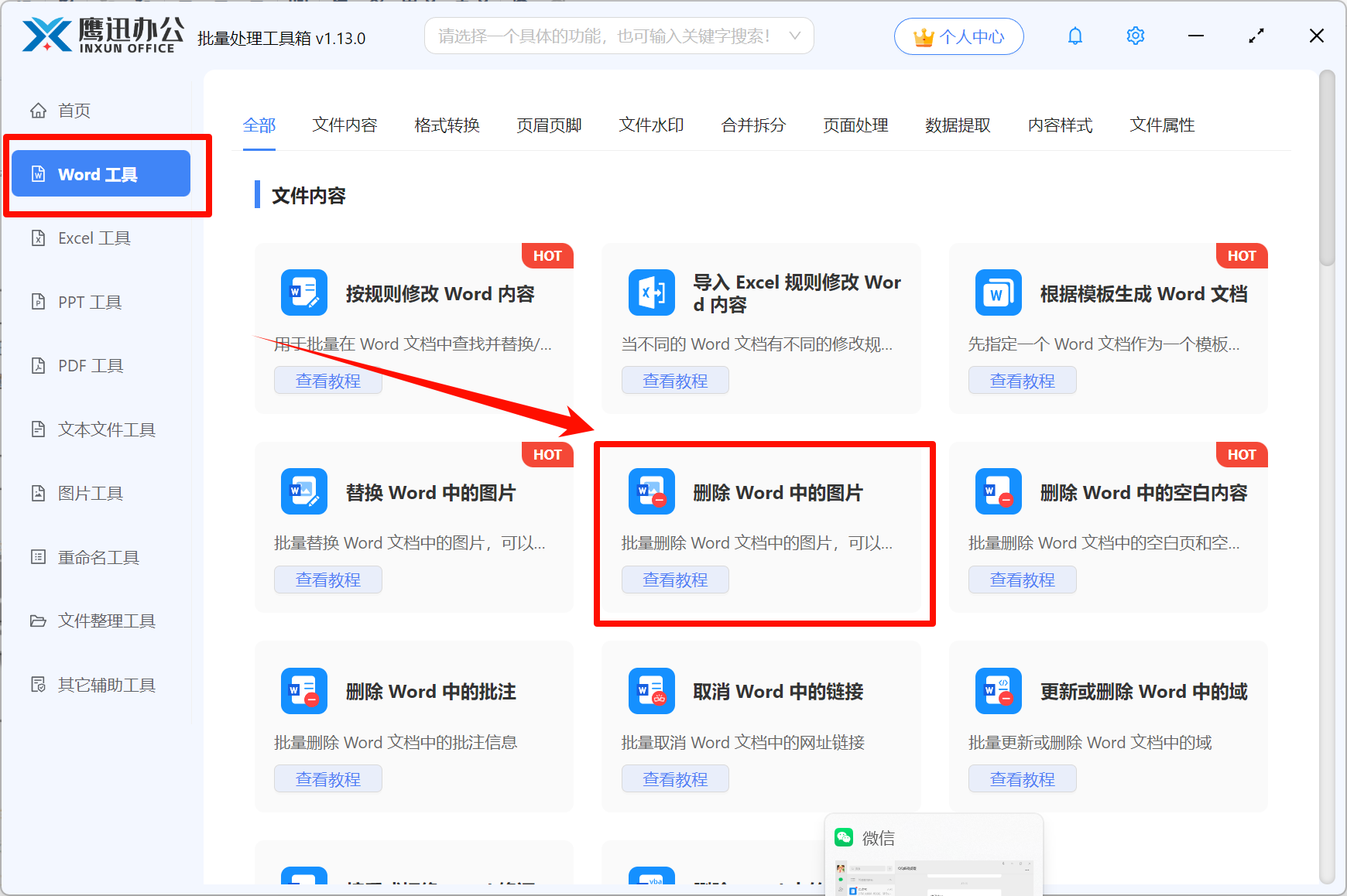
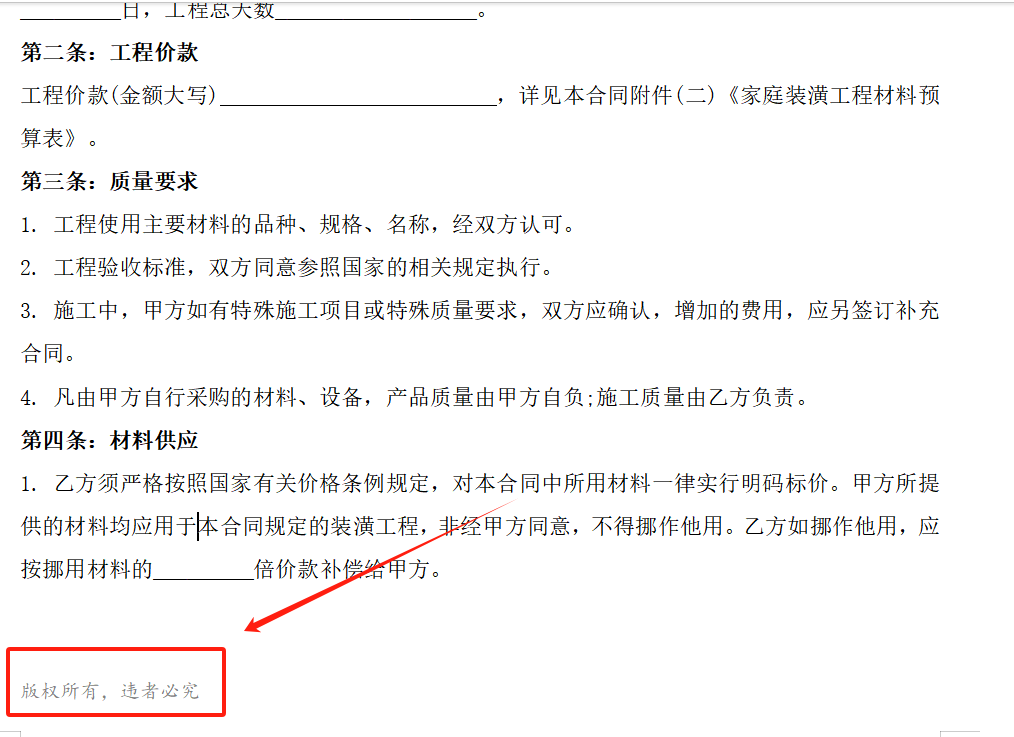
三、可复制文字类型水印
1、图片示例
2、操作方法
在「鹰迅批量处理工具箱」中,左侧选择「Word工具」,右侧在文件内容分类中选择「按规则修改Word中的内容」的功能,将替换后的内容设置为空就可以完成批量删除,有不懂的也可以查看软件上的操作教程。
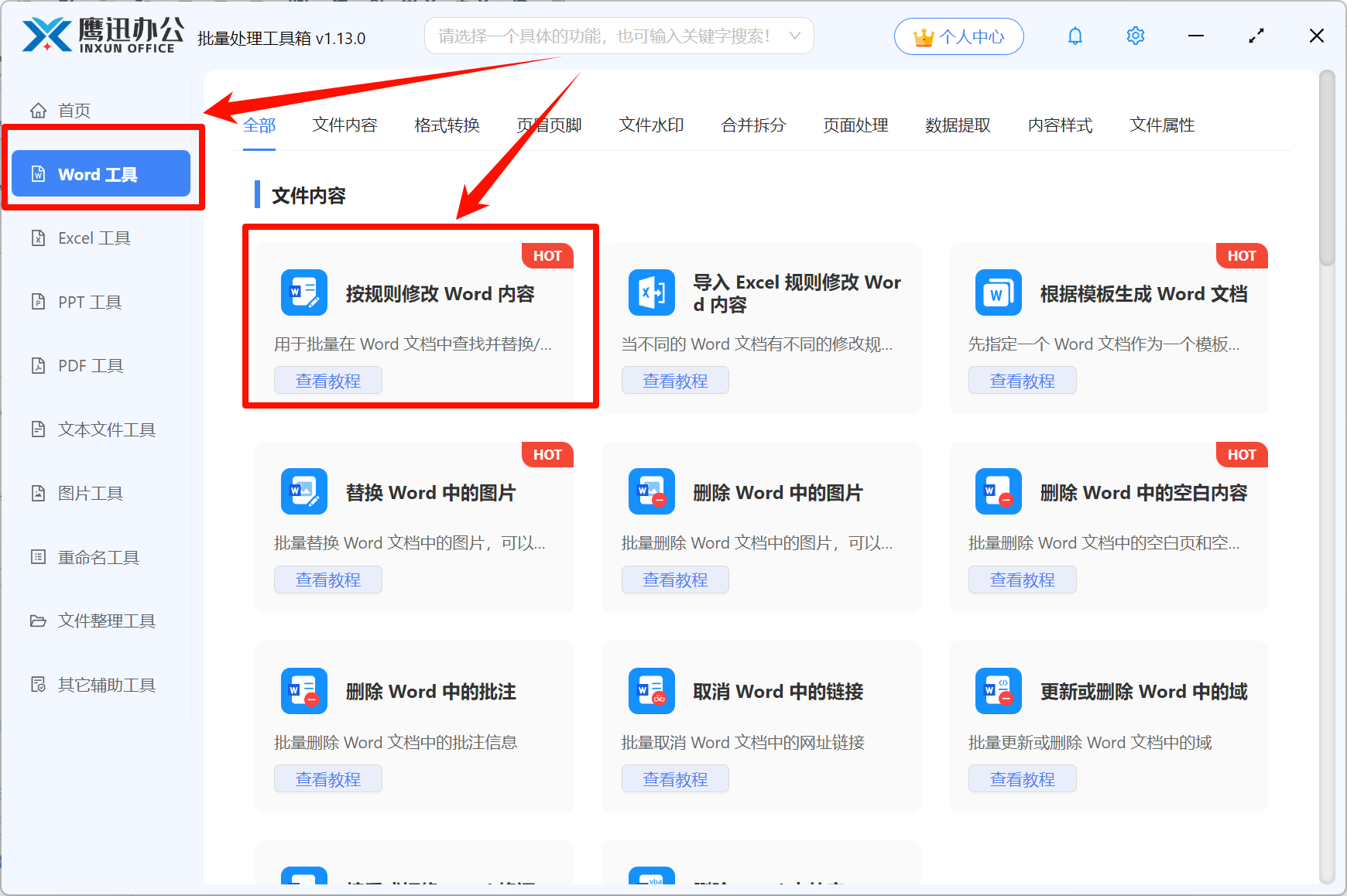
四、页眉页脚处的水印
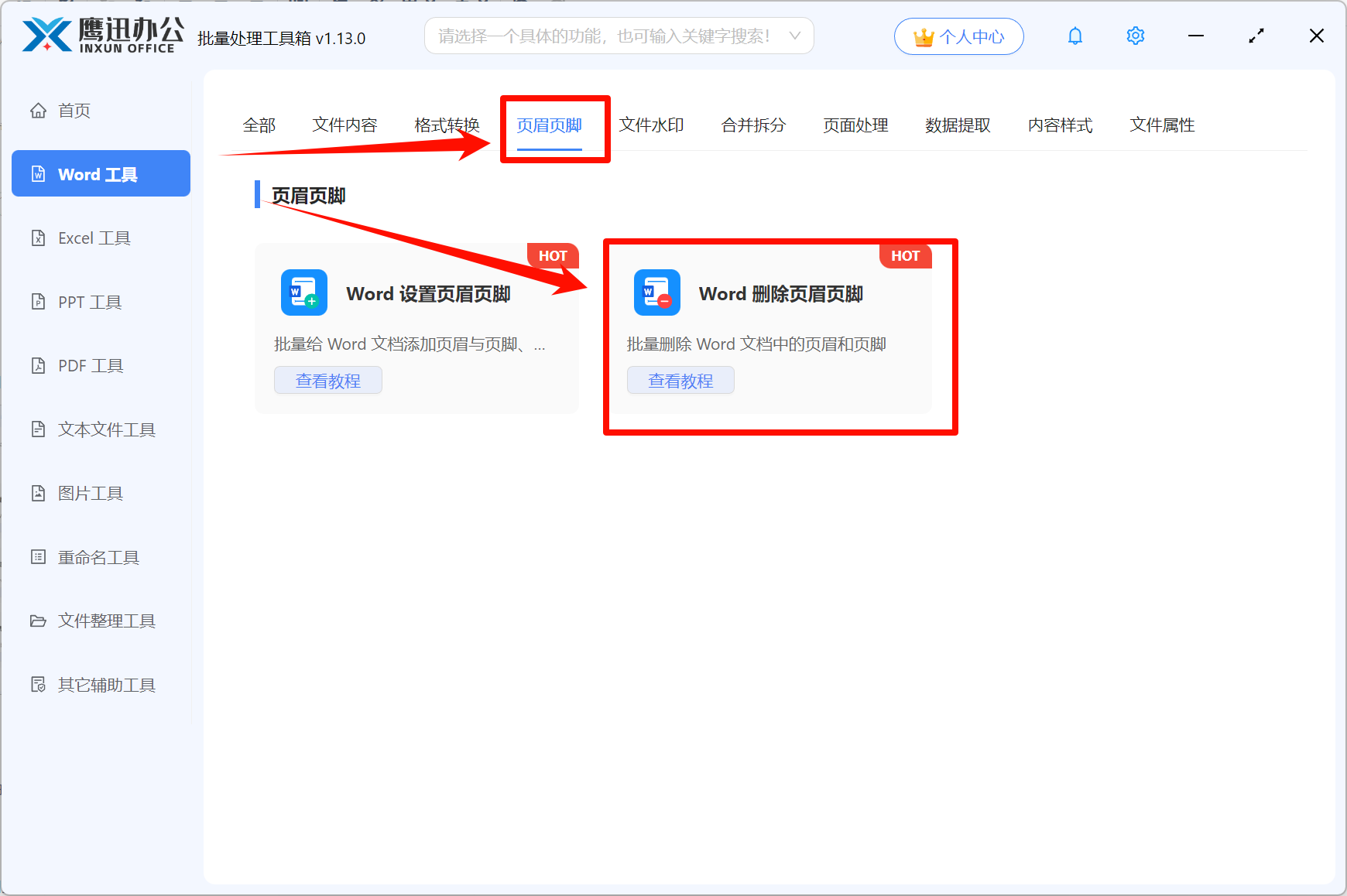
不管是什么类型的水印,只要是处于页眉或页脚的位置,而且我们页眉页脚处没有其他想要保留的内容,我们就可以用到这个方法,直接全部删除页眉页脚处的内容。
操作方法
在「鹰迅批量处理工具箱」中,左侧选择「Word工具」,右侧在页眉页脚分类中选择「Word删除页眉页脚」的功能,即可完成删除水印动作。
同理,如果我们在PDF文档中遇到删不掉的水印,我们也可以借鉴这里的方法,或者直接查看这里的操作教程【如何批量删除PDF中不同类型的水印?】,希望能够对你有所帮助!