怎么批量提取多个Word文档中的指定内容?例合同编号,客户信息等
在日常办公中,我们经常需要从大量Word文档中提取特定信息,比如合同编号、客户姓名、金额数据等。当文件数量达到几十甚至上百份时,手动逐个打开、复制粘贴的方式不仅耗时费力,还极易出错。今天针对这一问题,本文给大家介绍一款能够高效解决批量提取问题的专业工具,通过简单几步操作,就可以快速解决我们的需求。
工作中,需要批量提取多个Word文档中的指定内容场景其实非常多,例如HR部门需要从几百份简历里提取应聘者的姓名、学历、工作年限;财务同事要从供应商发来的报价单中汇总产品名称和价格;法务人员需要从大批合同文件中提取甲乙方信息和关键条款;行政人员做采购台账时要从一堆申请单里提取物品清单……
传统方法要么靠人工一个个处理,累不说还容易漏掉或者抄错;要么尝试用VBA写脚本,但大多数人根本不会代码。我之前也试过录制Word宏,结果发现稍微换个文档格式就不好使了。后面还真让我找到了一款可以自动识别文档里的指定内容,然后一键批量导出的专业批量处理工具,而且整个操作也非常简单,现在分享给有需要的朋友一起来试试吧!
批量提取多个Word文档指定内容处理前效果
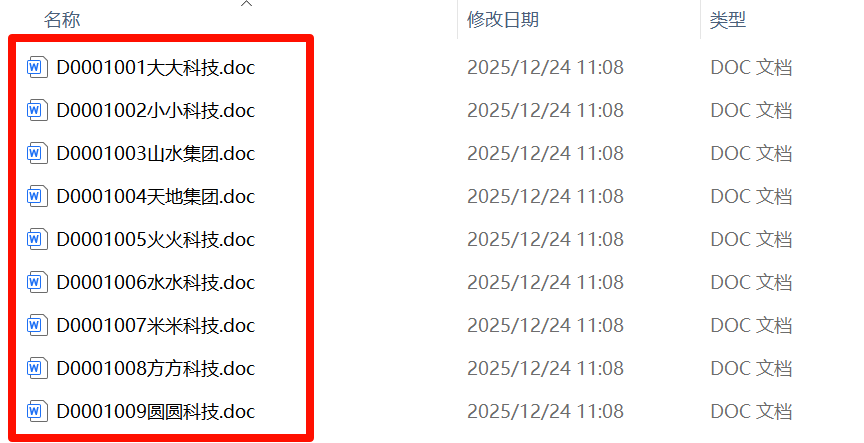
在我们的文件夹中有多个word文件,这些文件的内容都是需要被提取汇总到excel中的,如下图:
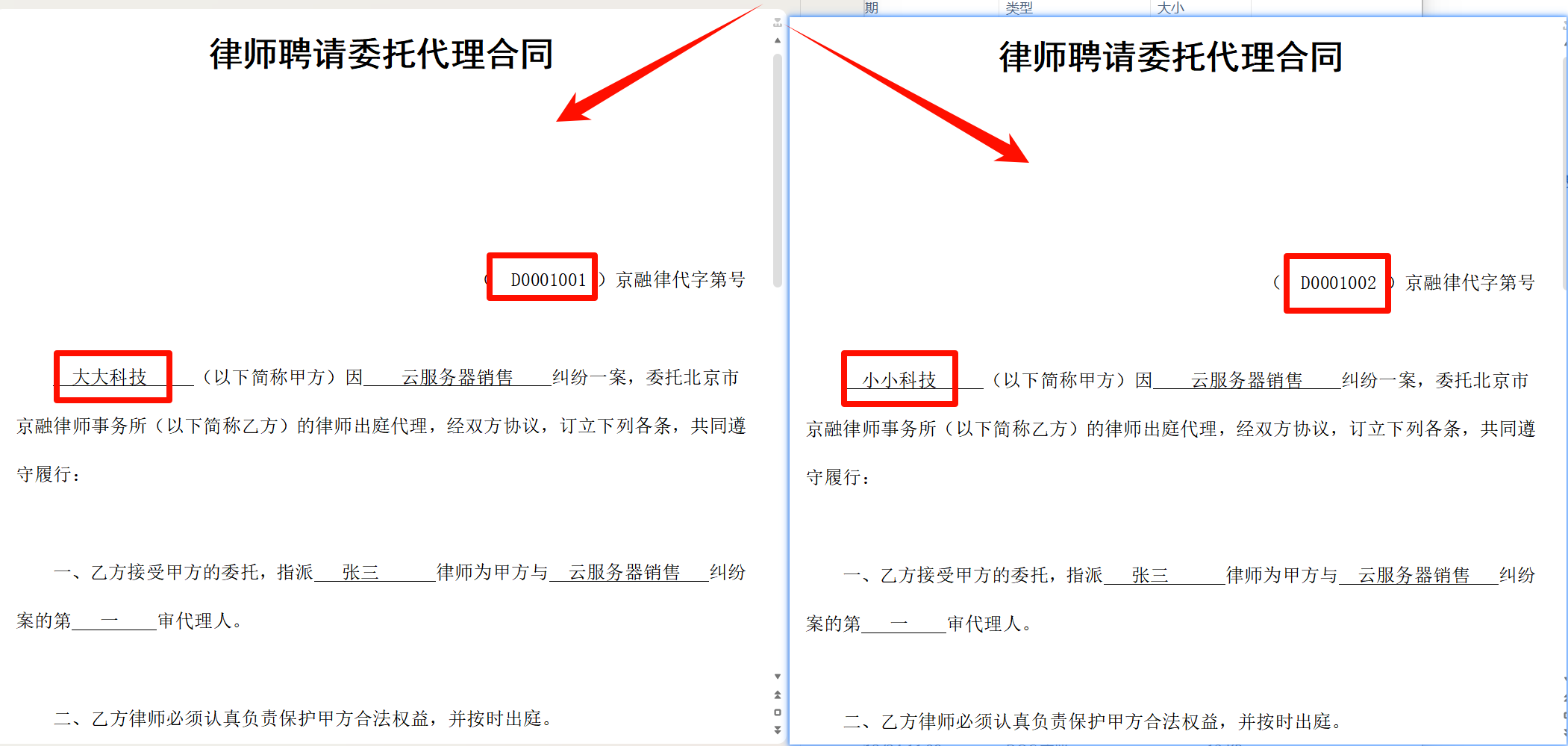
这些word文档内容结构基本上都是类似的。
批量提取多个Word文档指定内容处理后效果
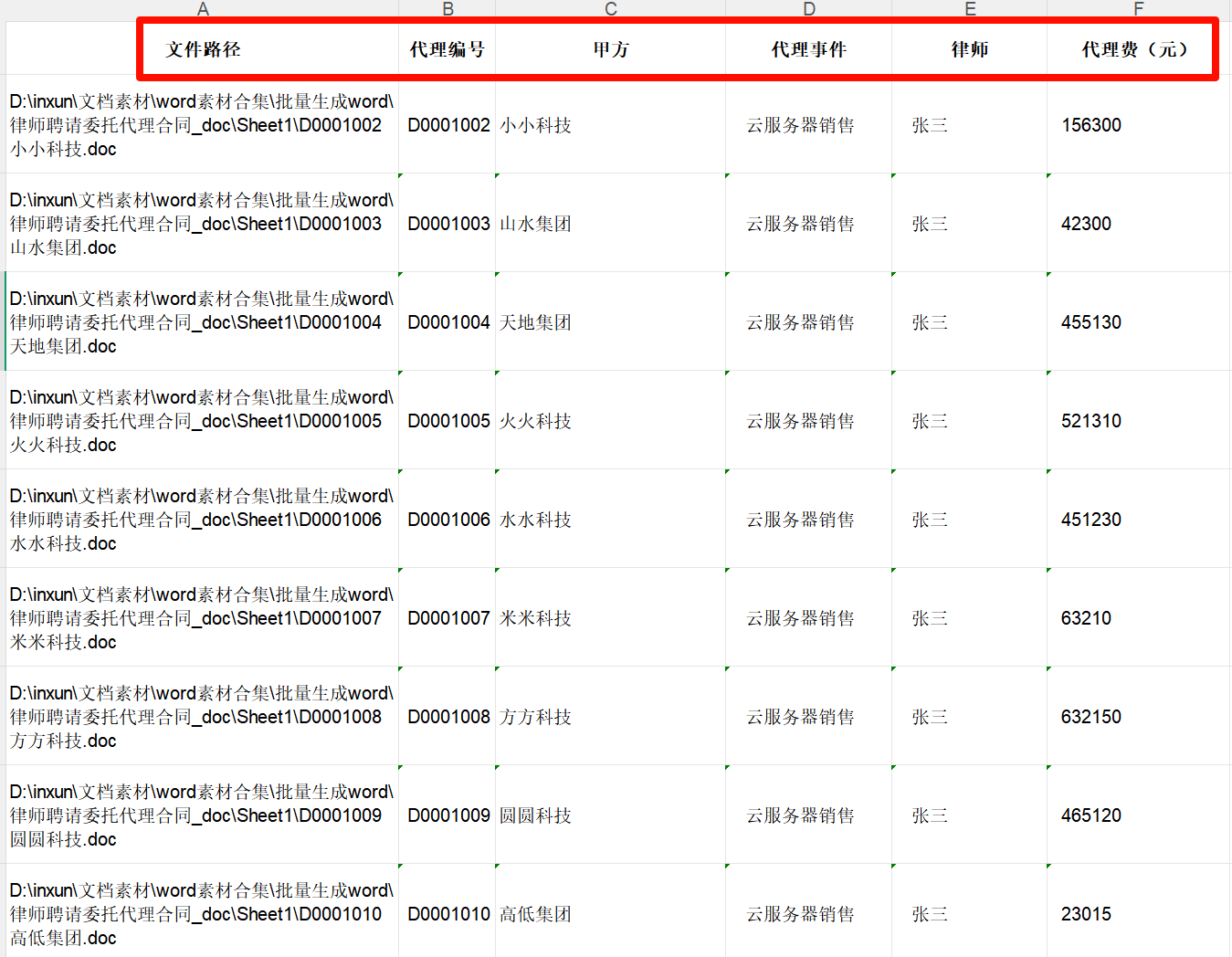
提取后,所有word文档的指定内容都提取汇总到了一个excel表格当中,每个word文档的内容对应一条数据。
视频教程
点击查看视频教程
批量提取多个Word文档指定内容操作步骤
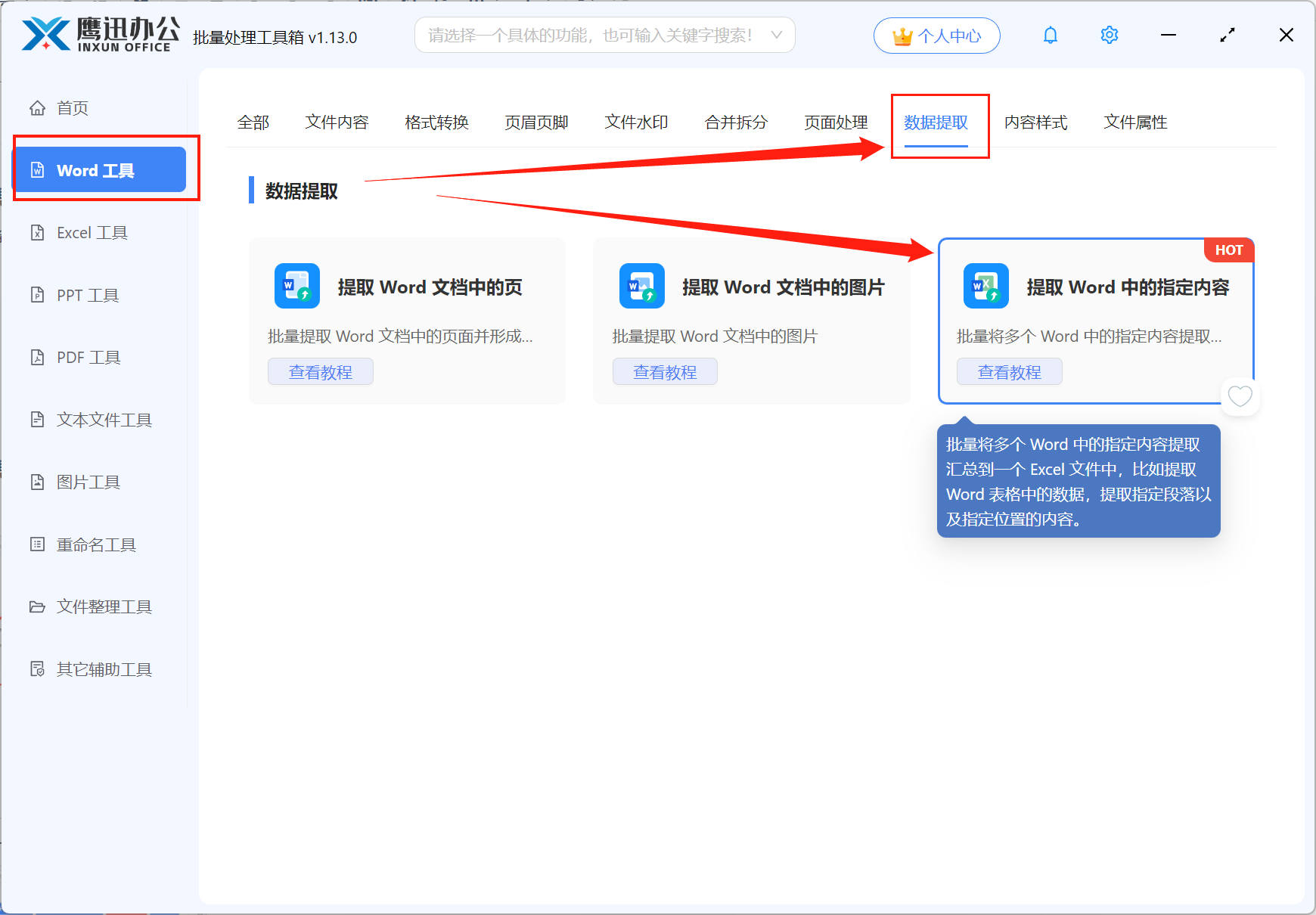
1、打开「鹰迅批量处理工具箱」,左侧选择「Word工具」,右侧在数据提取分类中选择「提取 Word 中的内容到 Excel」功能。
2、添加需要提取指定内容的所有Word文档。
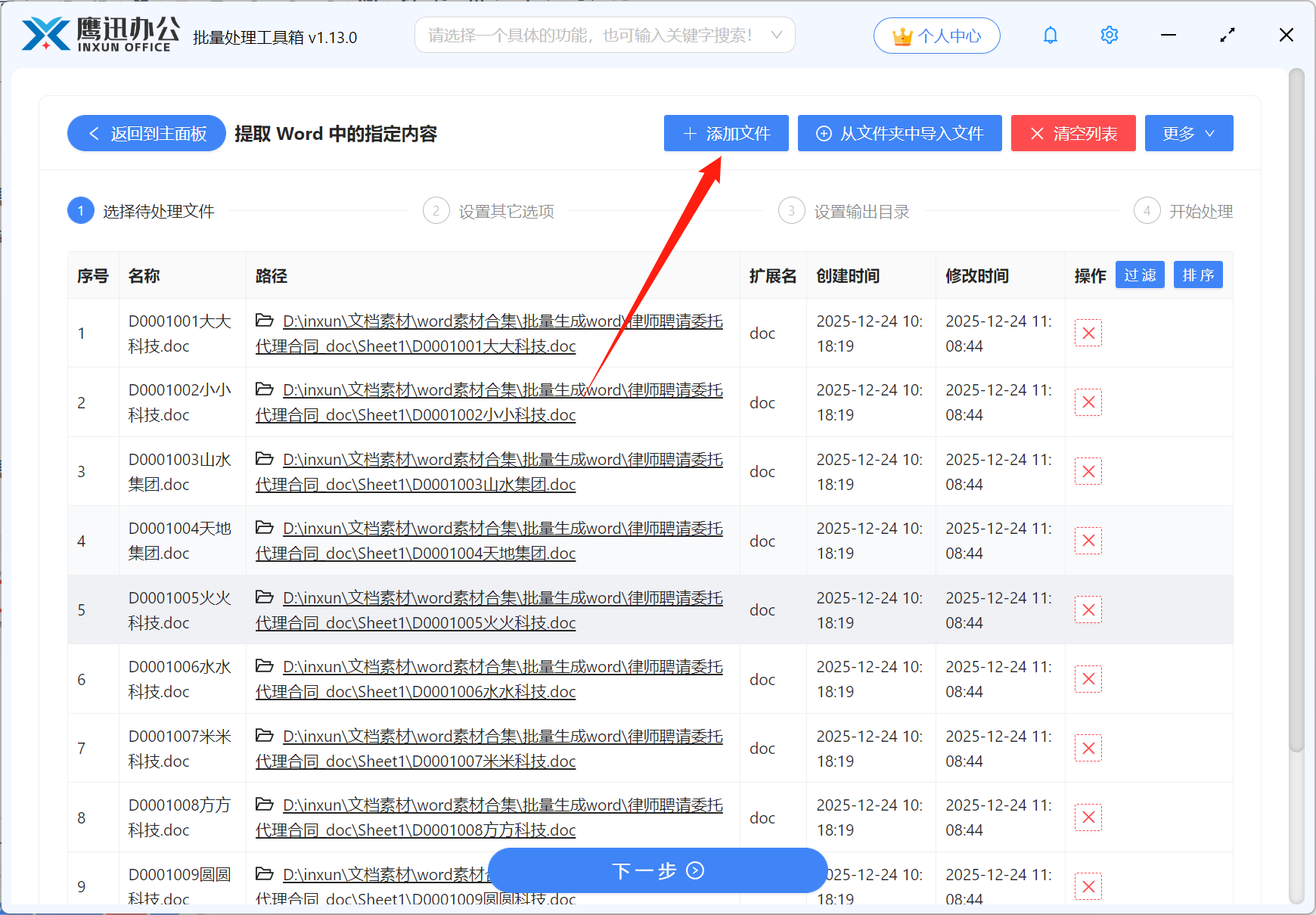
3、设置提取的选项。
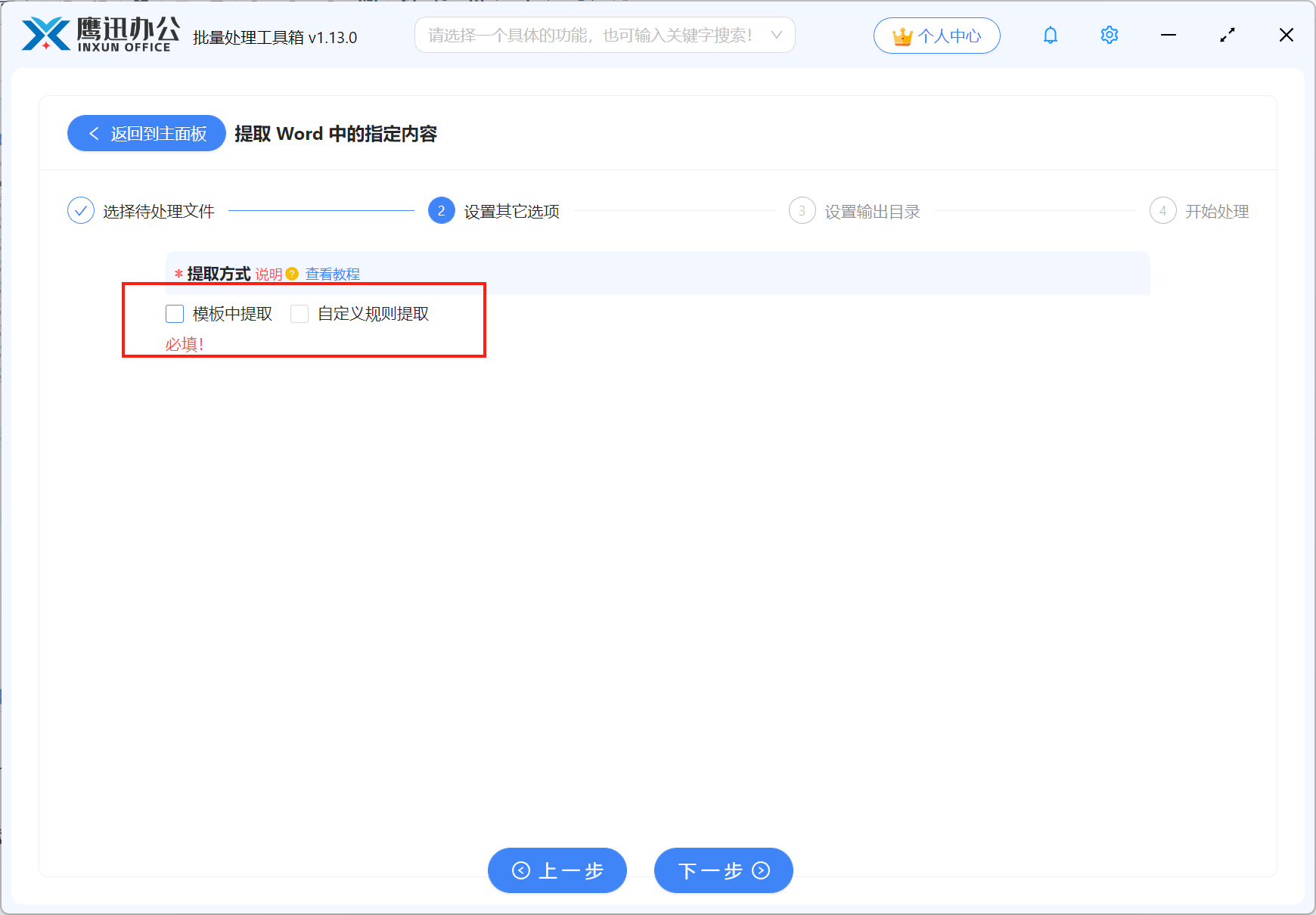
这里我们可以看到提取的方式有两种,分别是「
- 自定义规则提取:适用于提取指定位置的内容,比如指定的某两个字符串之间的内容。比如指定的某两个字符串之间的内容,
在进行设置之前,我们先打开一个word文档的内容,确认好我们需要提取的范围,假设我们需要提取的内容下列标红框中的内容,这里内容都位于指定的位置,因此我们选择用【自定义规则提取】。
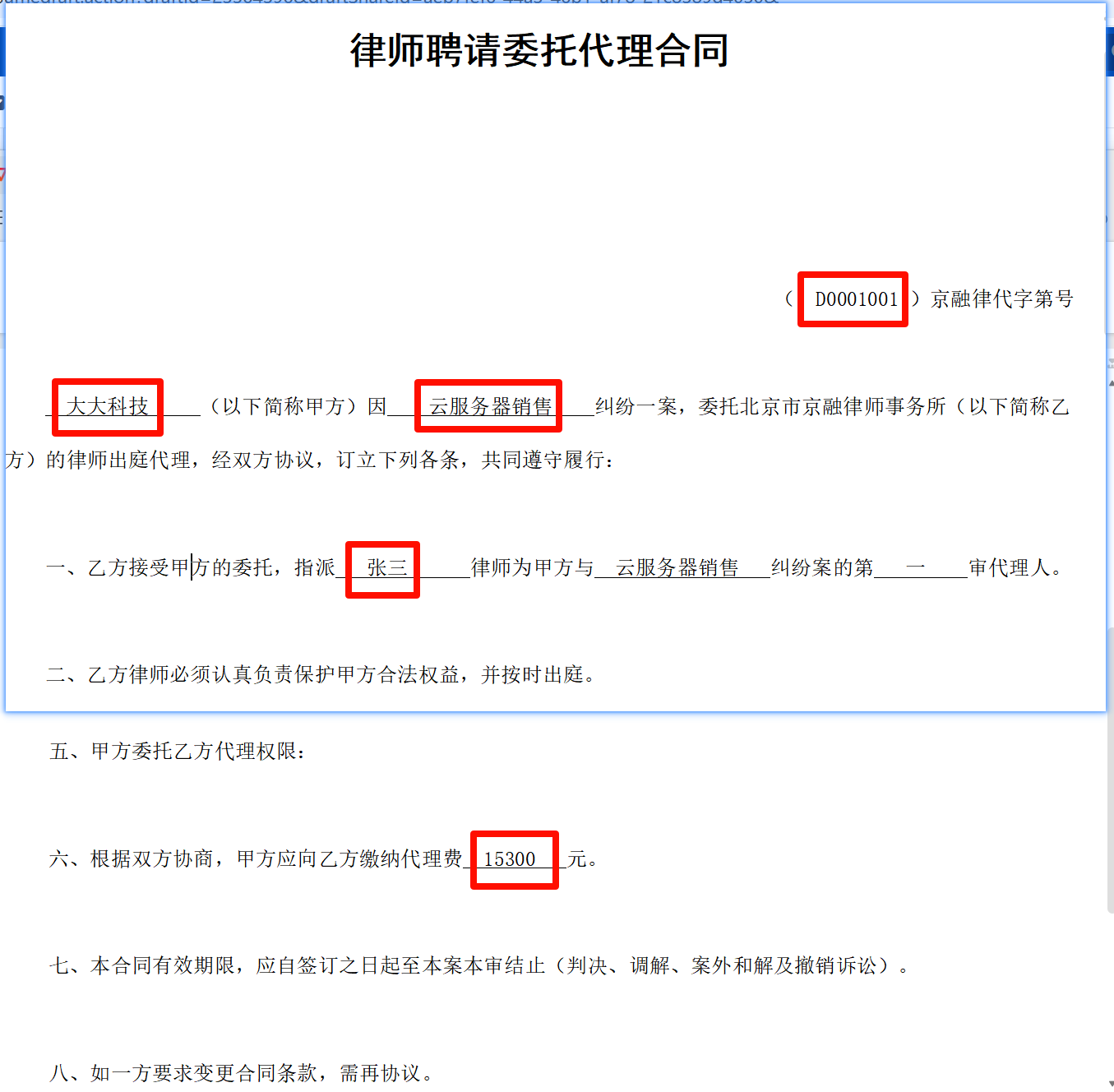
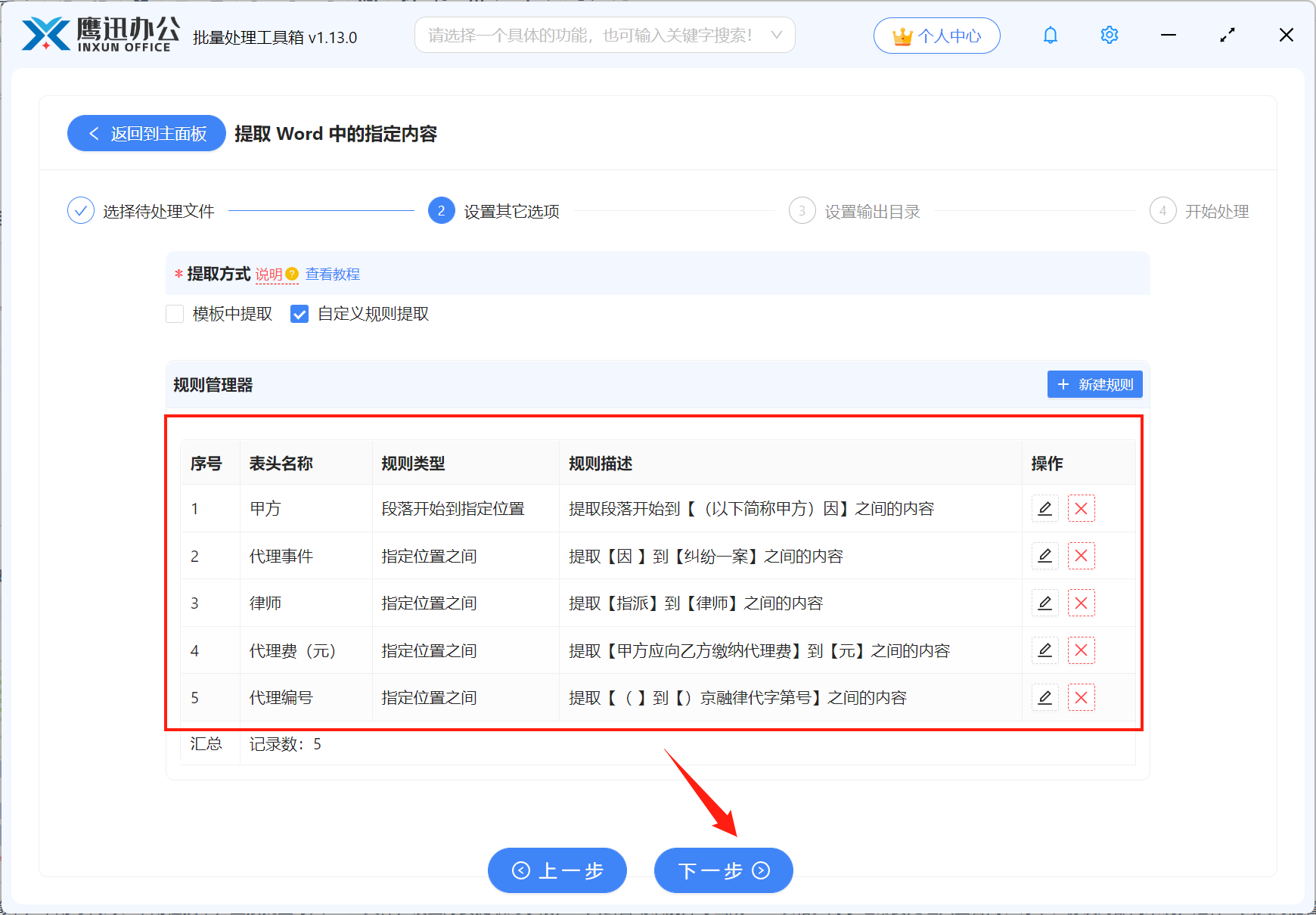
提取的编号:这里提取的规则是 ( 到 )京融律代字第号 之间的内容;
提取的甲方姓名:这里提取的规则是 提取段落开始到 (以下简称甲方)因 之间的内容;
提取的代理事件:这里提取的规则是提取 因 到 纠纷一案 之间的内容;
以此类推...
勾选【自定义规则提取】,点击右上角的【新建规则】,根据提取内容所在的位置选择提取的规则类型。
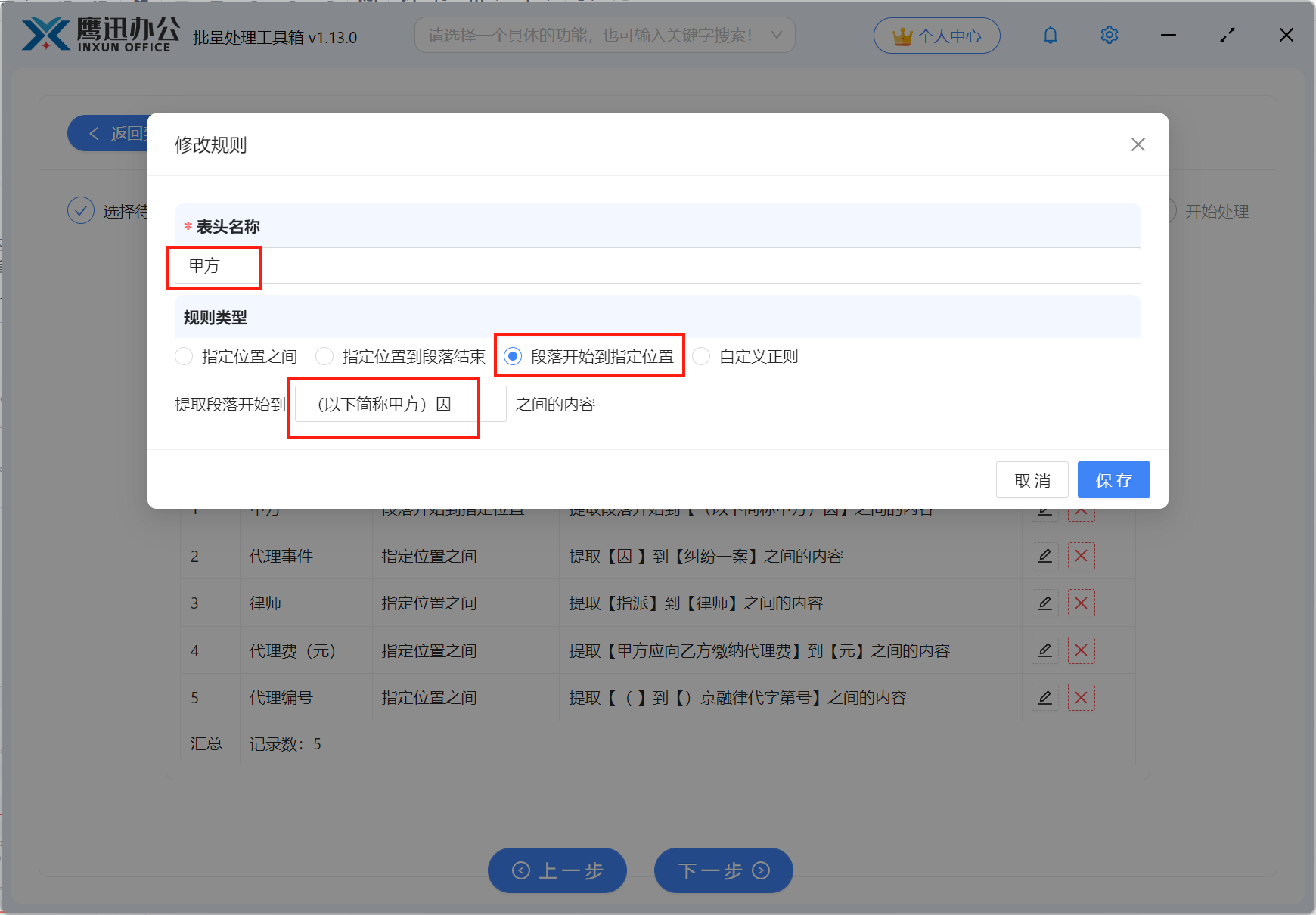
其他的内容也类似这样的操作进行设置,全部设置好之后,可以看到下面的提取规则,然后选择下一步。
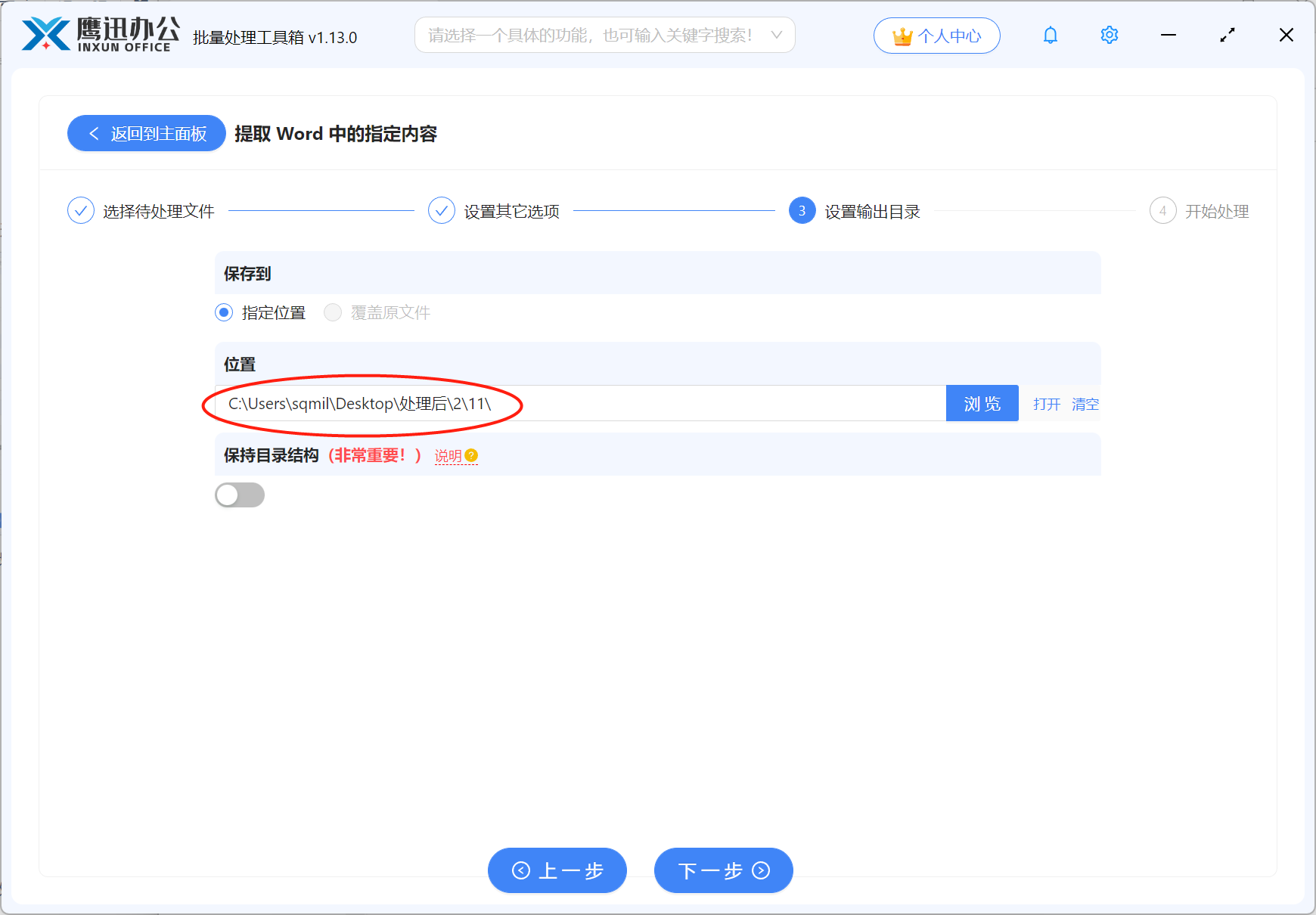
4、设置提取后的Excel文档保存目录。
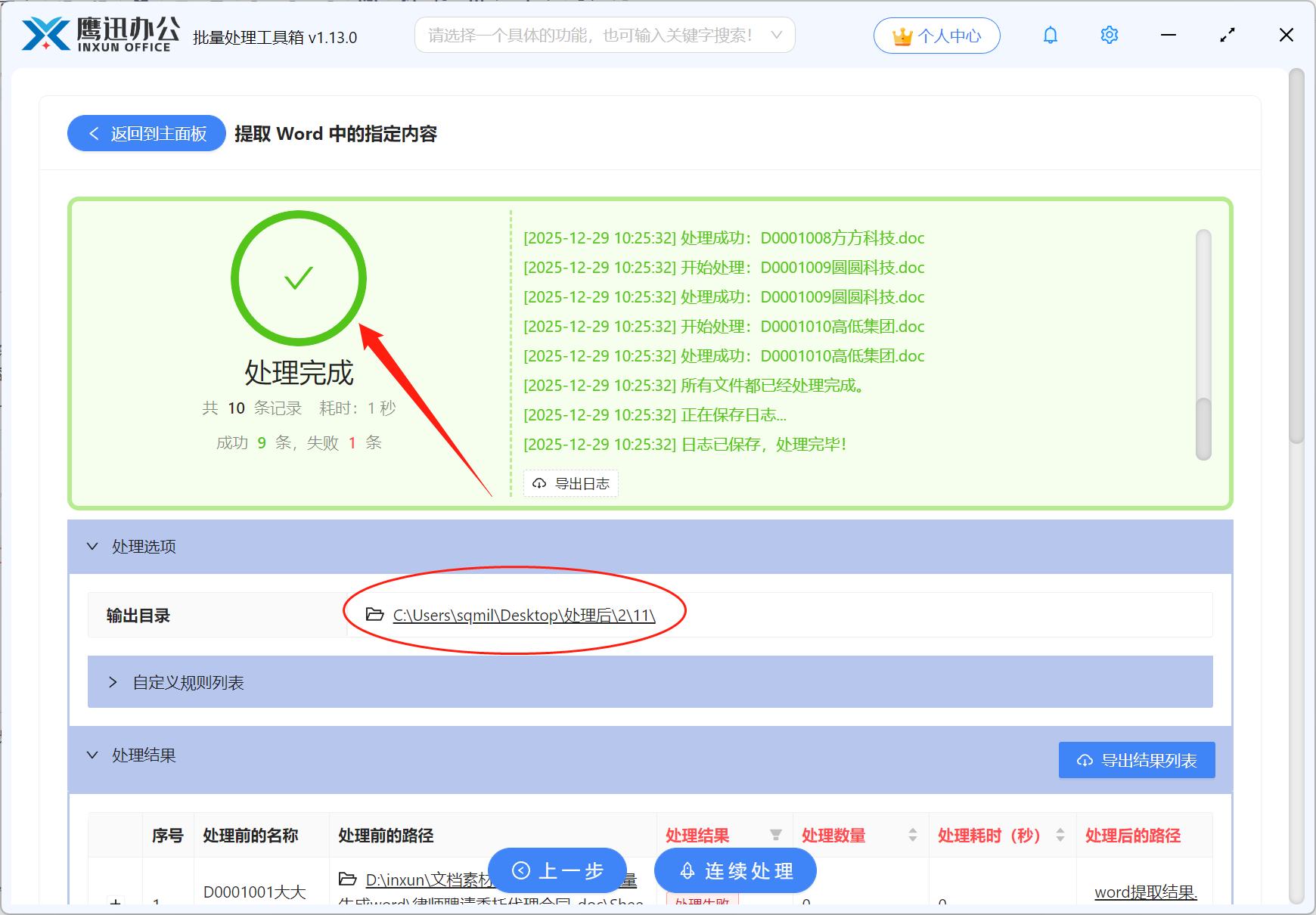
5、批量提取多个Word文档指定内容处理完成。
用了这个工具之后,我现在处理类似的工作基本不发愁了,软件中有非常多文档批量处理的功能,基本满足我工作中的所有批量处理需求。上周又接到一批合同整理的任务,300多份文件,需要批量重命名、批量修改文件内容等操作,以前至少要三四天,现在设置好提取规则后点一下运行,几分钟就全部搞定了,真的很爽!