PDF整个文档转一张长图,1000份文档一键转换!
在日常工作中,很多朋友都遇到过这样的需求:需要把PDF文档转成一张完整的长图,方便预览、分享或归档。遇到这样的需求你都是怎么做的呢?一两个文件还好,手动截图拼接勉强能应付,但文件一多,就确实让人头大。今天我们就来分享一个高效的方法,快速搞定PDF批量转长图的需求,不管单个还是多个文档都可以快速搞定。
工作中,我们需要将pdf文档转成长图的场景真的太多了。例如运营同事要把产品手册发到社群里,客户反馈PDF打开太麻烦,希望直接发一张长图滑动就能看完;设计部门做完方案汇报,领导要求把每份PDF方案转成长图发到工作群里方便手机端快速浏览;电商团队上架新品,需要把供应商发来的PDF规格说明书转成长图上传到商品详情页,旺季的时候一次来几百份,靠人工根本处理不过来;
PDF转长图本身不难,难的是量大。网上虽然有一些在线转换工具,但大多有页数限制、需要逐个上传,碰上大批量任务根本指望不上,而且在线处理,很多朋友也不放心文档的安全性。
针对这些问题,本文今天分享的方法可以帮助到有类似需求的朋友,不管我们有多少份文件,都可以快速一键转为长图,图片清晰。一起来看看具体的操作吧!
PDF文件转长图效果预览
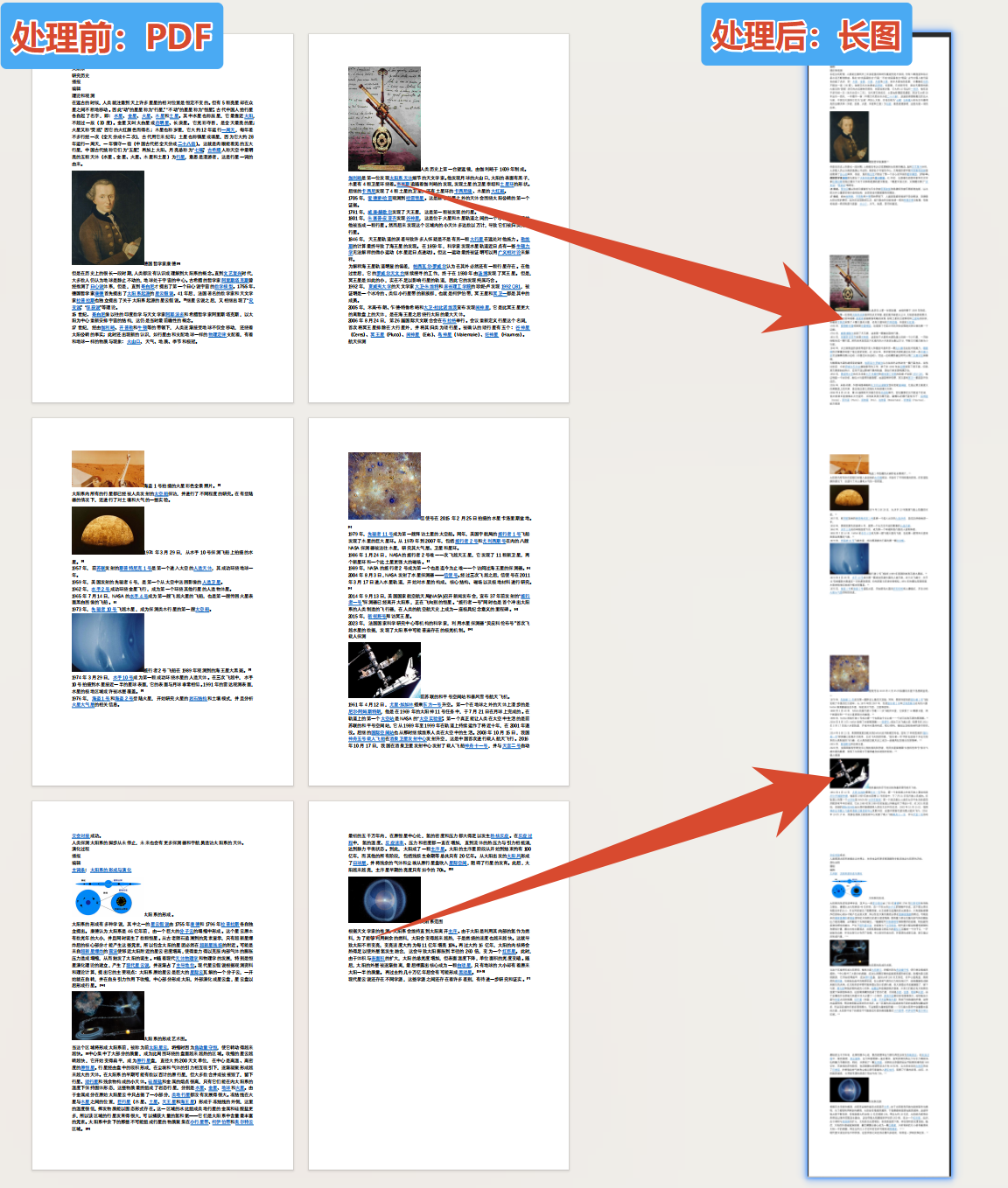
PDF文件转长图操作步骤
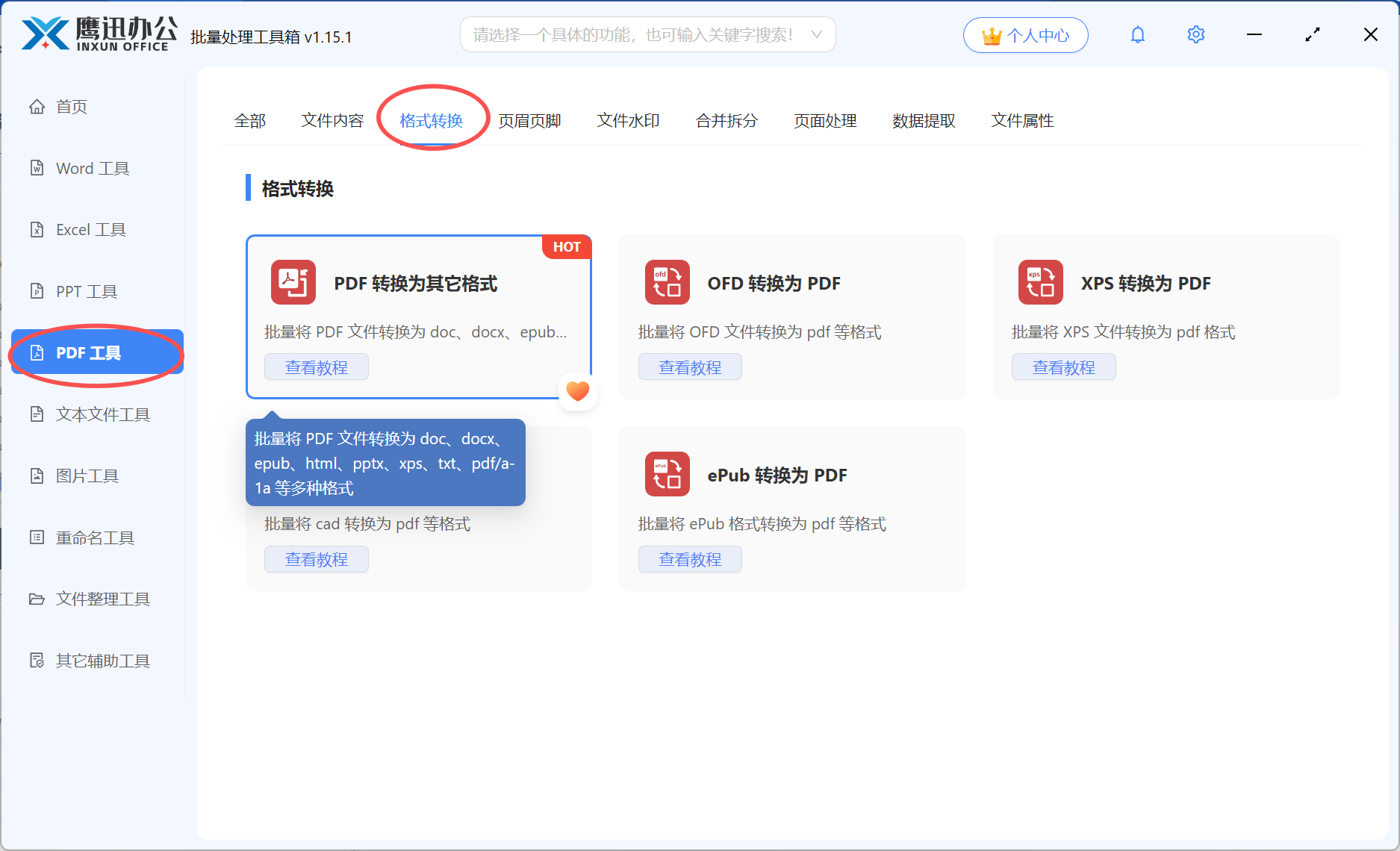
1、打开「鹰迅批量处理工具箱」,左侧选择「PDF工具」,右侧在格式转换分类中选择「PDF 转换为其它格式」的功能。
2、添加需要转为图片的所有pdf文档。
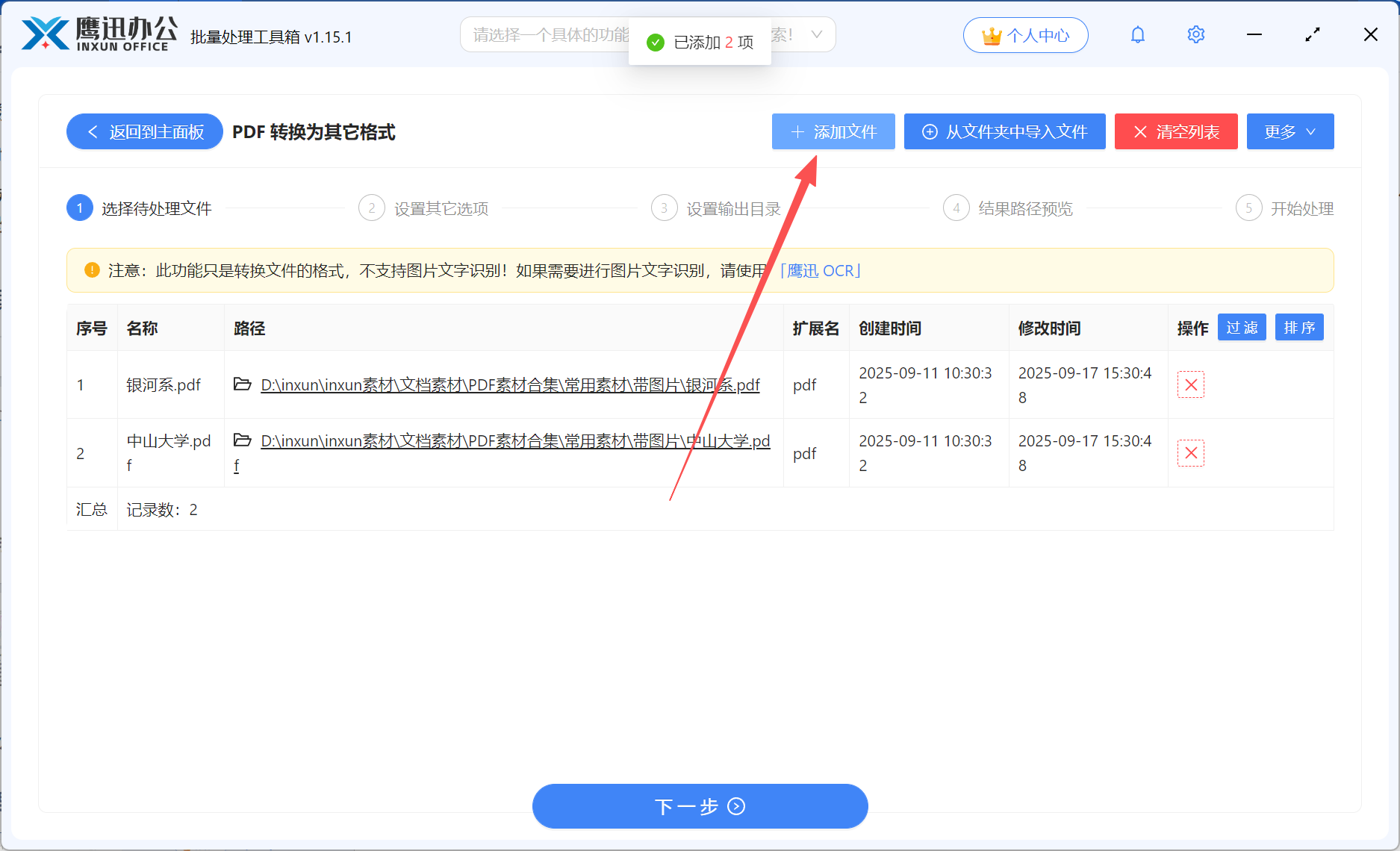
这里可以任意添加多个pdf文档。
3、设置pdf转换为图片的具体选项。
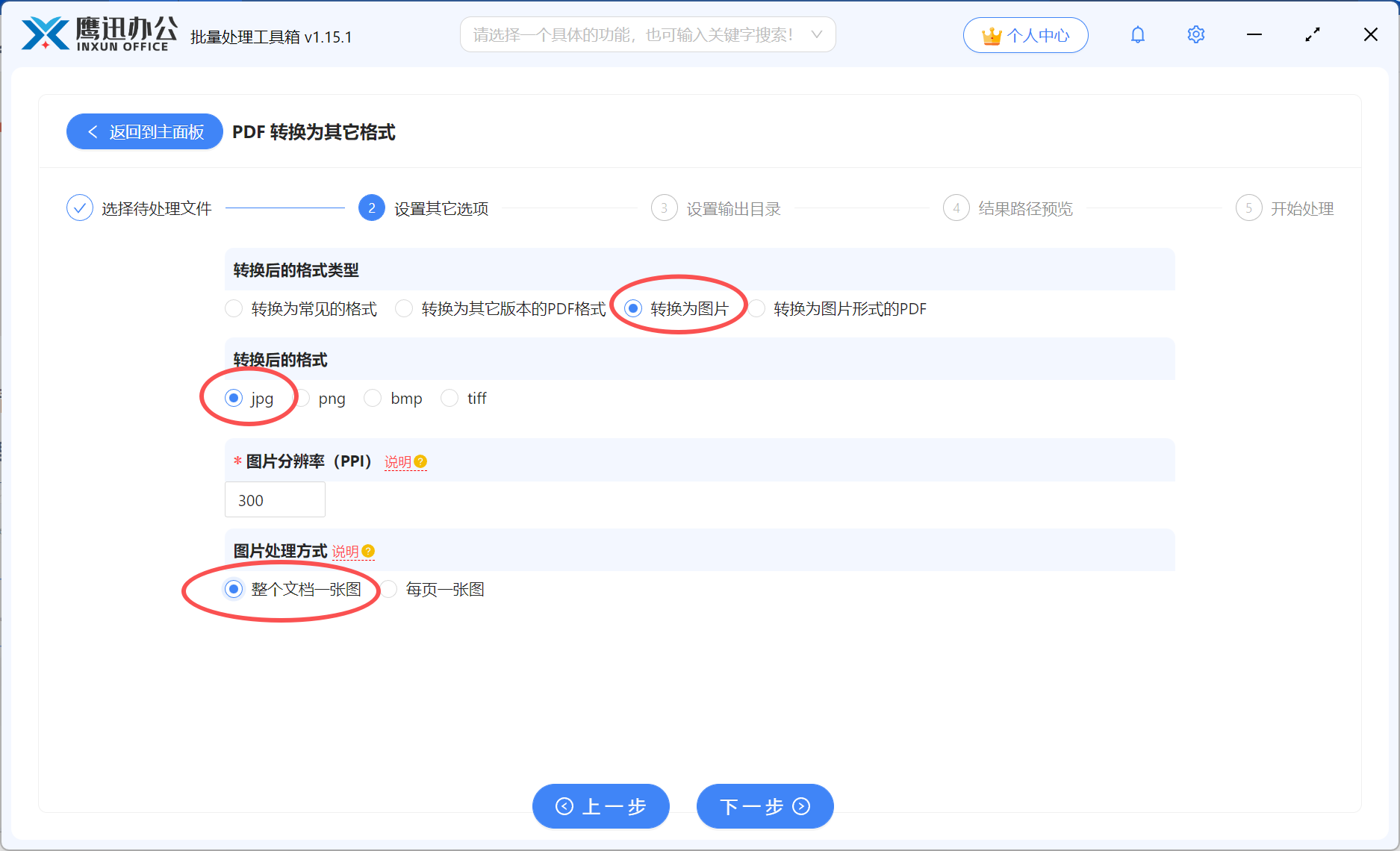
这里的设置有很多,我们可以选择不同格式的图片,也可以设置不同的图片处理方式。
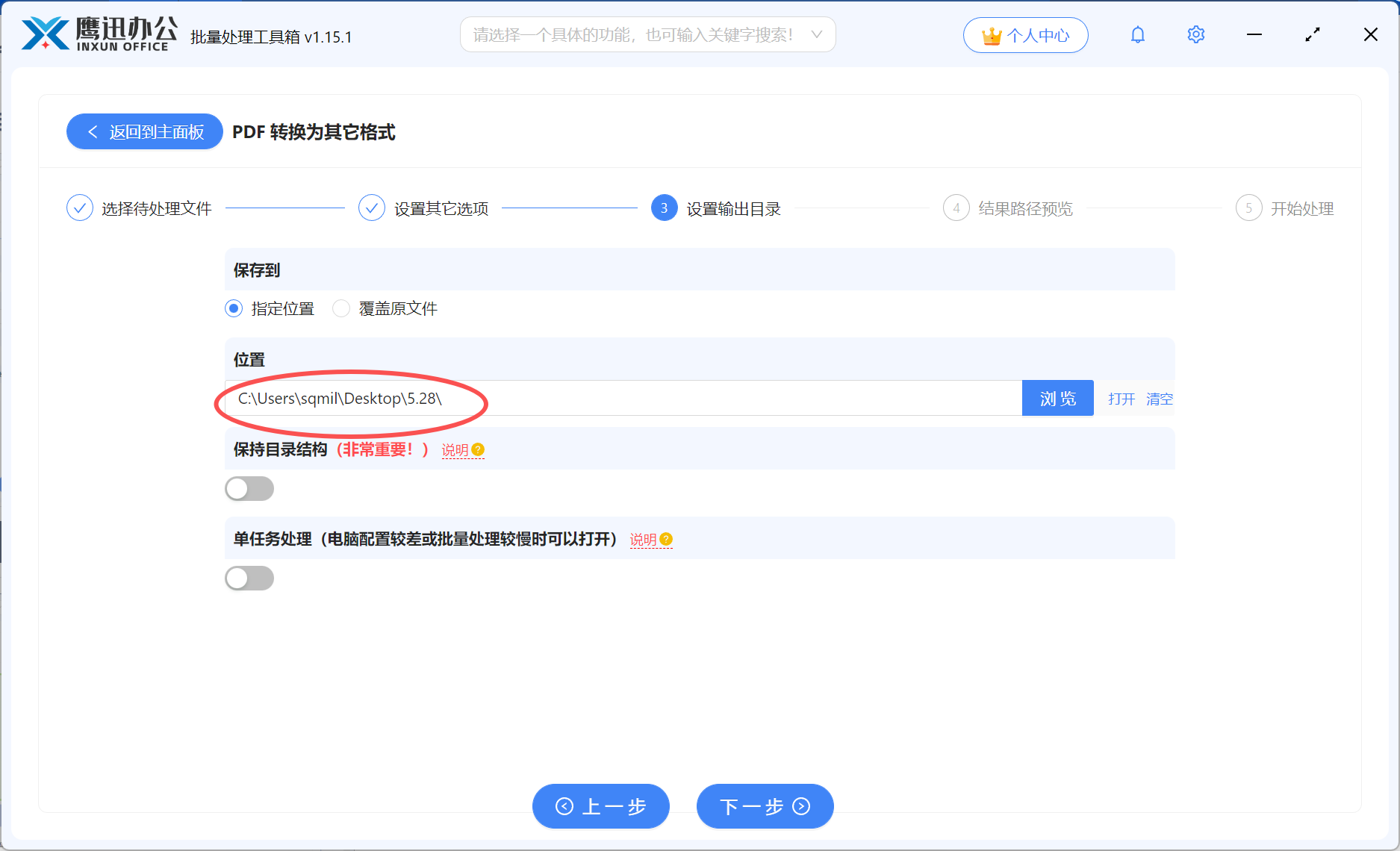
4、设置转换后图片保存的文件夹位置。
5、PDF文件批量转图片处理完成。

操作下来,整个过程非常省心,不管是10份还是1000份PDF,都可以一次性批量导入处理,不需要逐个打开文件去截图拼接,也不用担心页面顺序错乱或者图片清晰度不够的问题。
关键是用了这个工具,效率真的提升不少,整个人都轻松不少,有类似的重复性批量处理的需求,真的不要埋头苦干了,有工具解放双手就让工具来帮你干活吧!