如何快速提取Word文档中的印章/签章?支持多个文档批量提取!
日常办公中,我们经常需要从合同、协议、证明等Word文档中提取公章或签章图片,用于存档、复用或制作电子模板。但手动提取不仅耗时费力,遇到几十上百份文档时更是让人头疼。本文将针对印章提取这一常见需求,介绍一款能够批量处理的实用方法,帮你轻松搞定多文档印章提取,告别重复劳动,大幅提升工作效率。
做过行政、法务或档案管理的朋友应该都有体会:领导突然说需要把供应商盖章页单独归档。打开文档一看,几十份甚至上百份Word文件,每份都要手动操作,光是想想就觉得累。
相信不少人和我一样,就想找个简单好用、能批量处理的工具,省心省力地把这事儿办了。后来同事推荐了鹰迅批量处理工具,抱着试试看的心态用了一下,确实解决了我的问题。如果有同样的需求的伙伴,可以一起来操作一下,非常简单!
批量提取Word文档中的印章效果预览
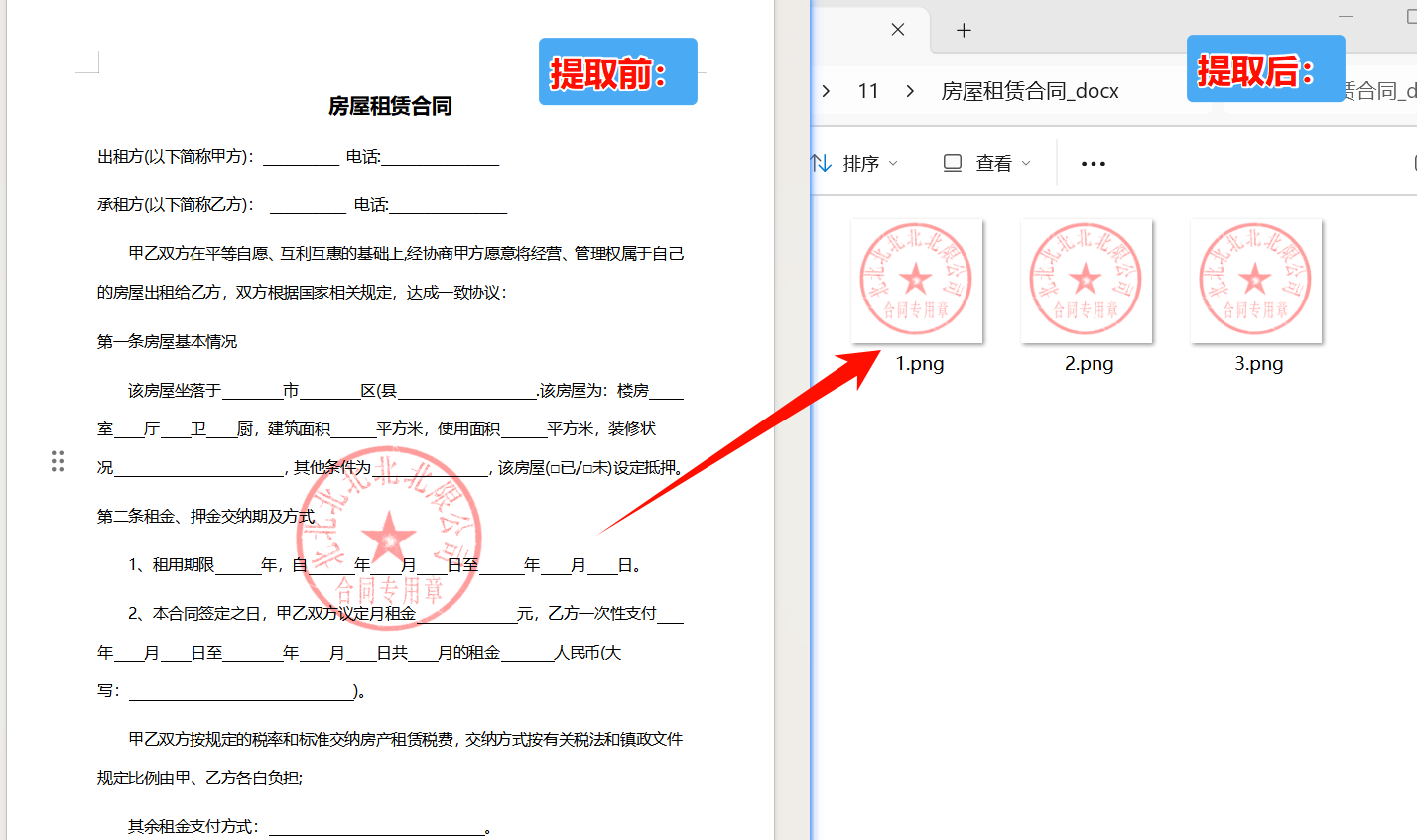
批量提取Word文档中的印章操作步骤
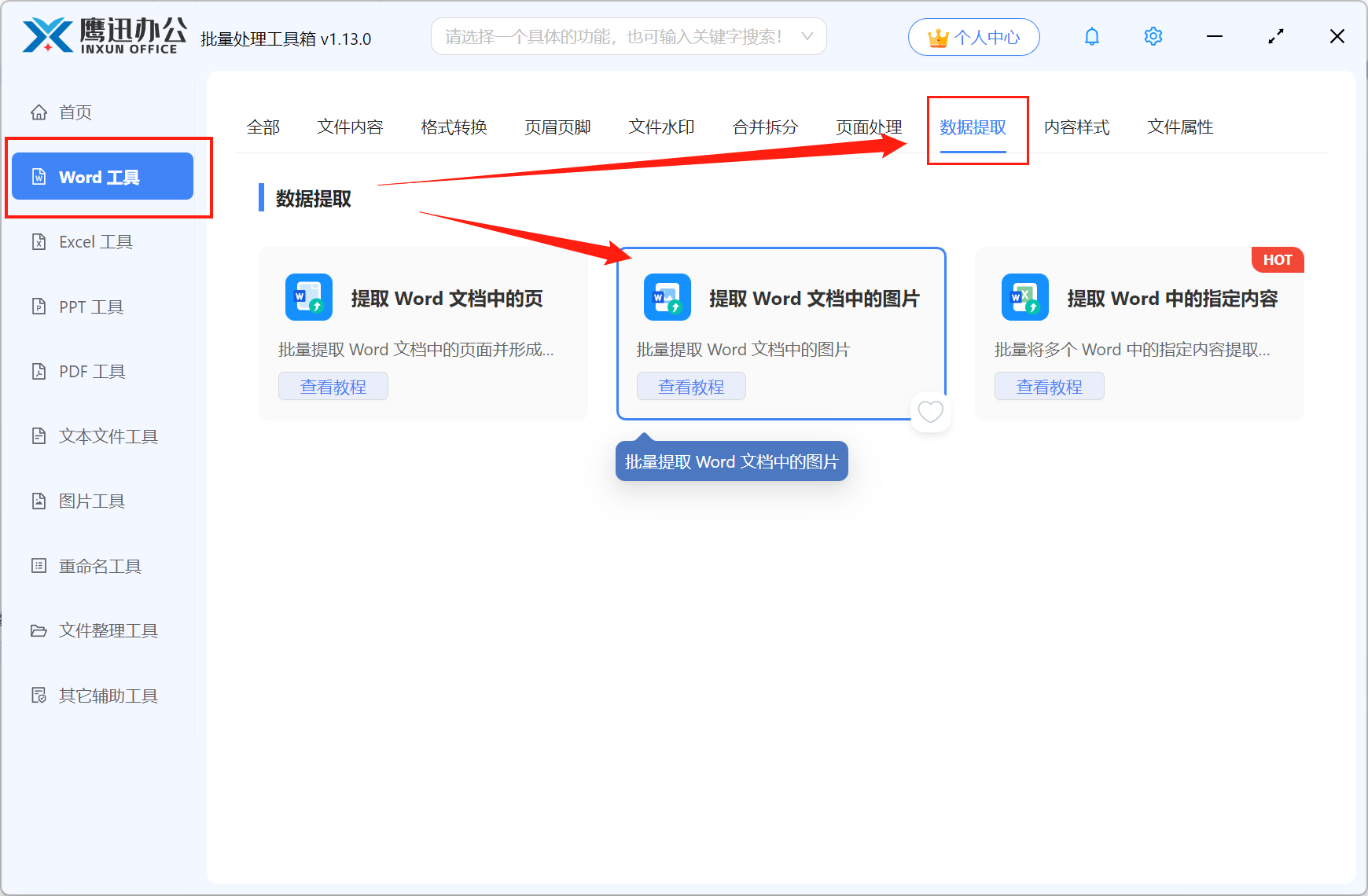
1、打开「鹰迅批量处理工具箱」,左侧选择「Word工具」,右侧在数据提取分类中选择「提取 Word 文档中的图片」的功能。
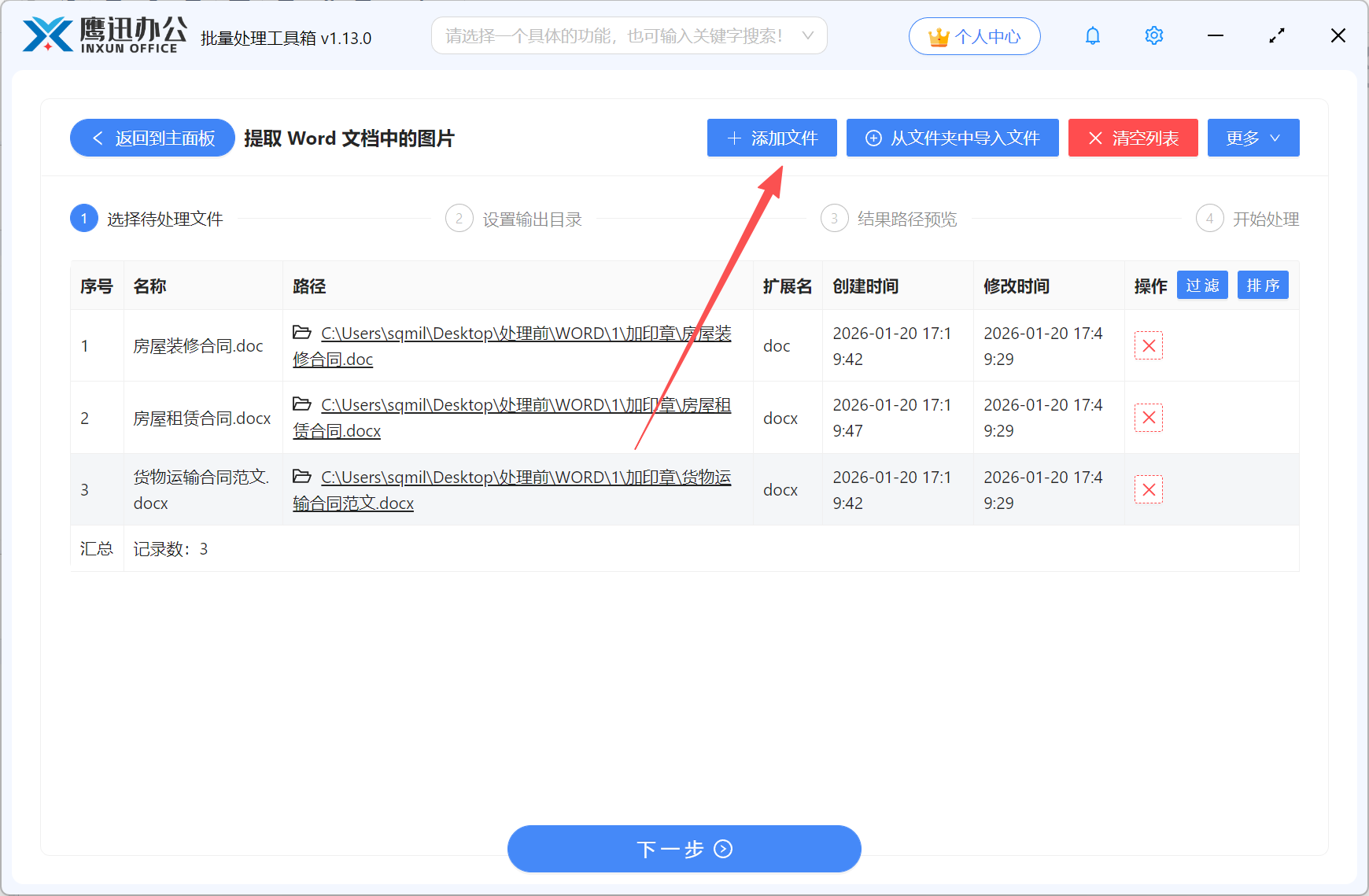
2、添加需要提取印章的word文档。
这里即可以是单个的文档,也可以同时上传多个文档。
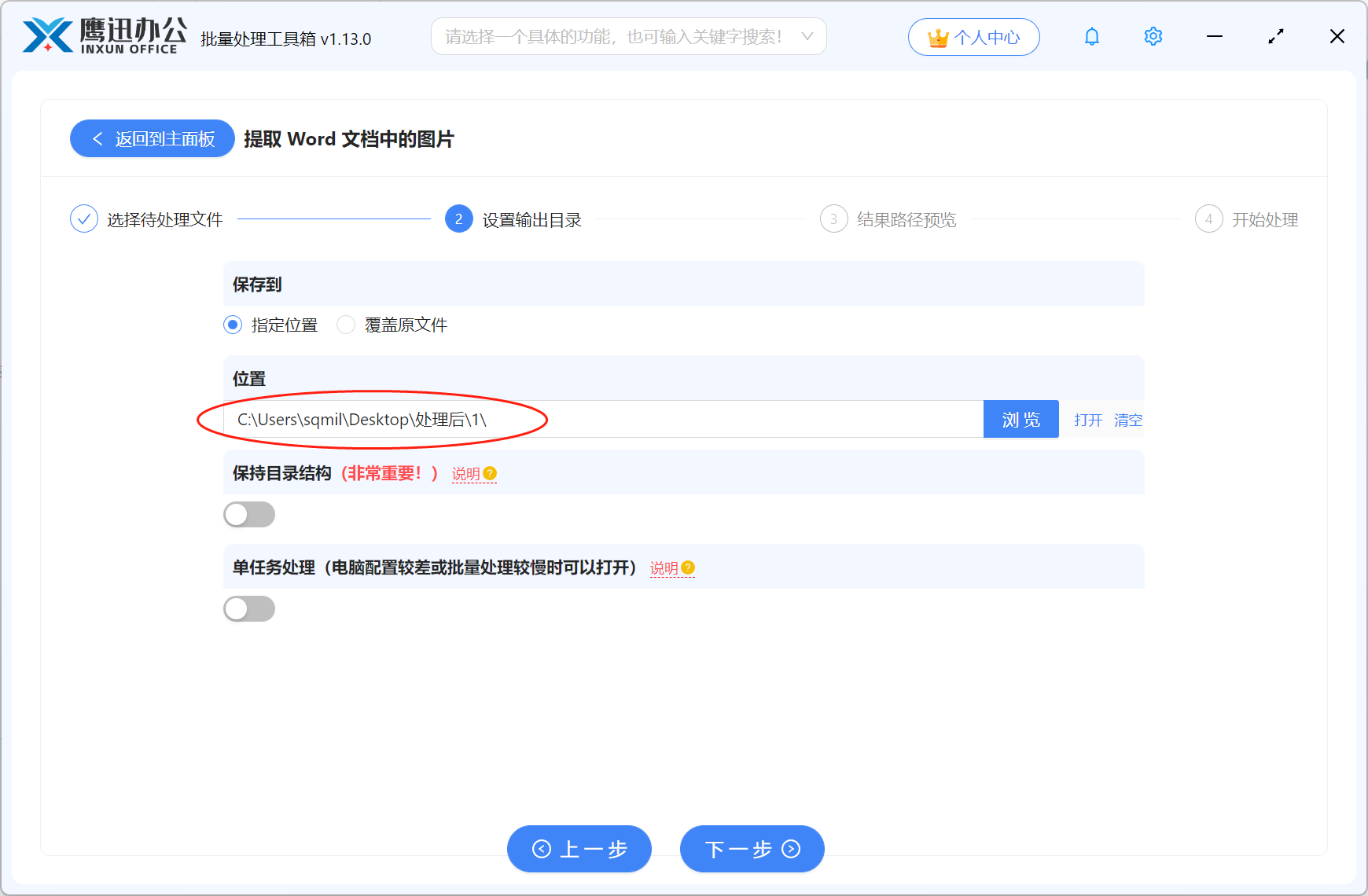
3、设置提取印章后的图片保存路径。
4、批量提取Word文档中的印章处理完成。
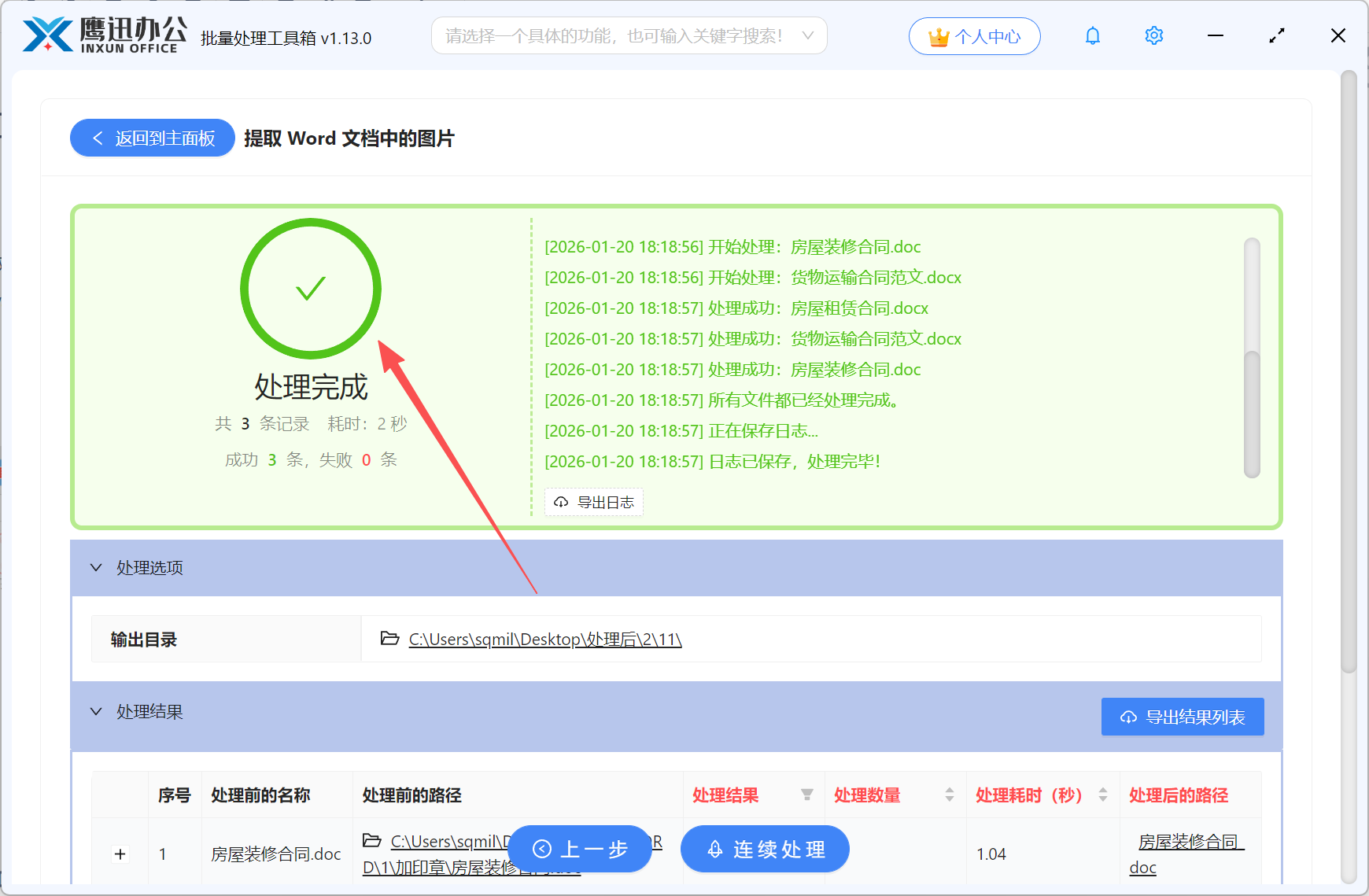
实际操作下来,简单几步就全部处理完了,几百份上千份的文档都可以这样一键搞定,对于经常要处理大量合同、文件的岗位来说,确实是个省时省力的好帮手。如果你也有类似的文档批量处理的需求,真的可以不妨试试看。