大量的Word合同/标书等文档,如何一键添加电子印章?
工作中,合同签署、标书制作、协议归档等工作都离不开盖章这个环节。传统的纸质盖章流程繁琐,不仅耗时还容易出错。随着电子化办公的普及,越来越多的企业开始采用电子印章来提升工作效率。当你面对几十甚至上百份Word文档需要盖章时,一份一份打开、插入、调整位置,光是想想就头大。今天这篇文章就来聊聊这个问题,给大家分享一个实用的解决方案。
相信做过行政、销售或投标工作的朋友都有类似的经历:月底要处理一批供应商合同,几十份文件格式都差不多,每份都要在落款处加上公司印章。或者投标的时候,技术标、商务标、资质文件一大堆,每一页都要求盖章,光这个工作就能耗掉大半天。
而且现在随着电子印章的普及,越来越多的文档也都可以实现电子盖章。今天给大家分享一款高效的批量处理工具——鹰迅批量处理工具箱,上千份的Word文档都能一键批量加盖电子章!同时PDF文档盖章也同样可以处理。关键是它所有操作都是在本地进行,文件不会上传到服务器,再也不用担心文档数据泄露。现在我们一起来看看具体的操作步骤吧!
多个Word文档批量添加电子章效果预览
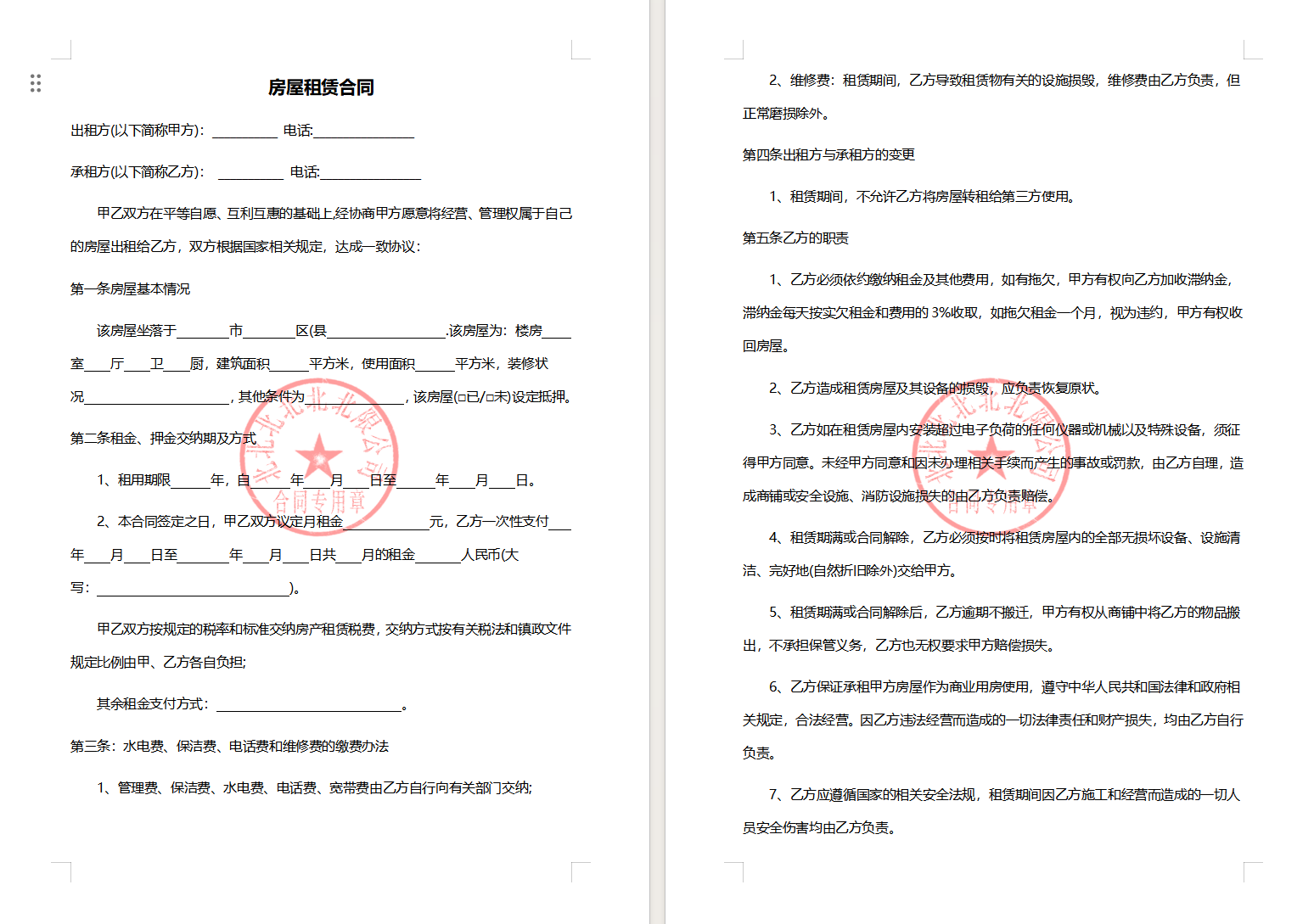
多个Word文档批量添加电子章操作步骤
1、打开「鹰迅批量处理工具箱」,在左侧找到对应的文档工具,右侧选择文件水印分类,找到「Word添加水印」功能。
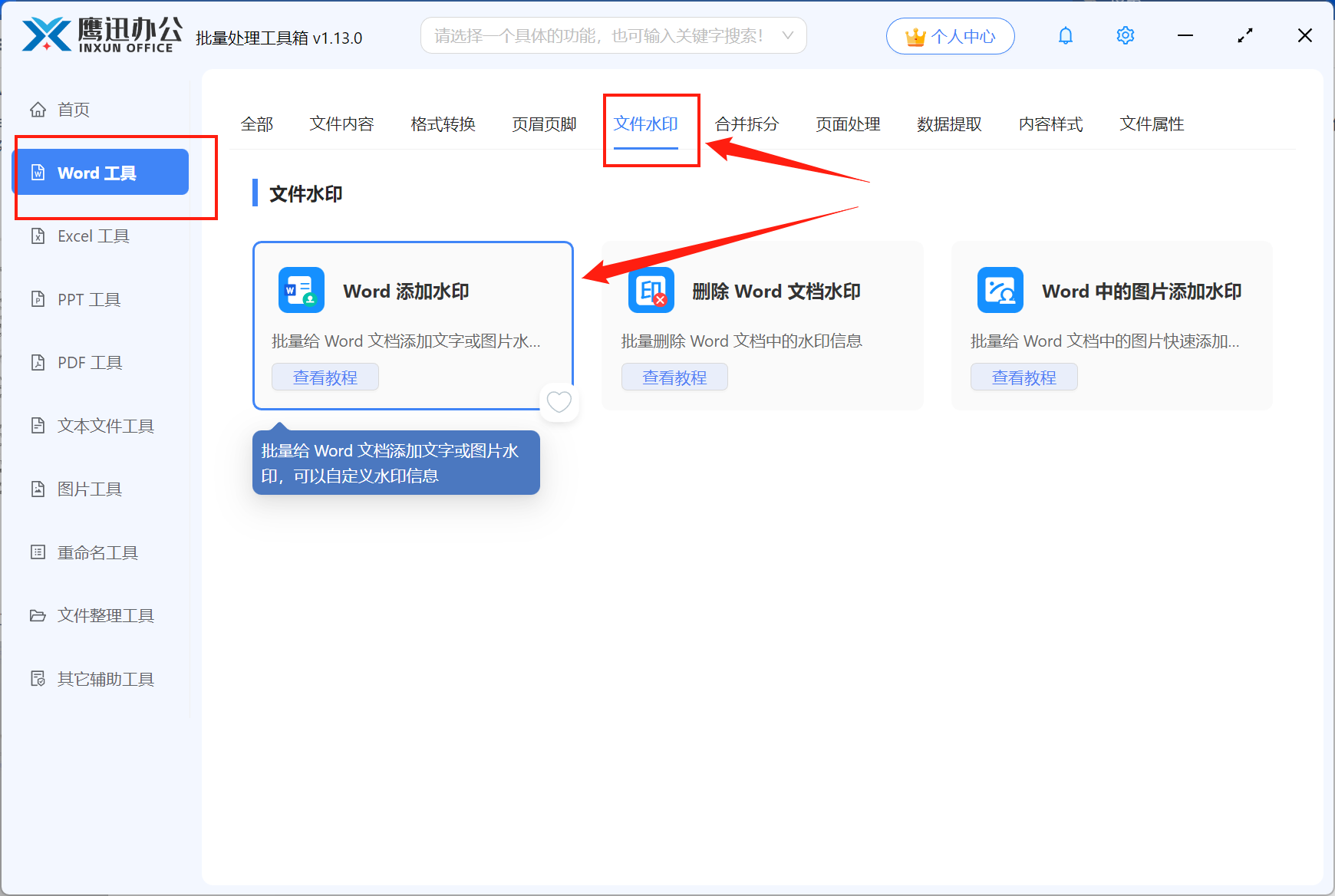
如果我们需要给PDF文档加水印,只需要在软件中的「PDF工具」中选择「PDF添加水印」功能,与这里的操作方式都是类似的。
2、添加需要添加电子印章的所有Word文档。
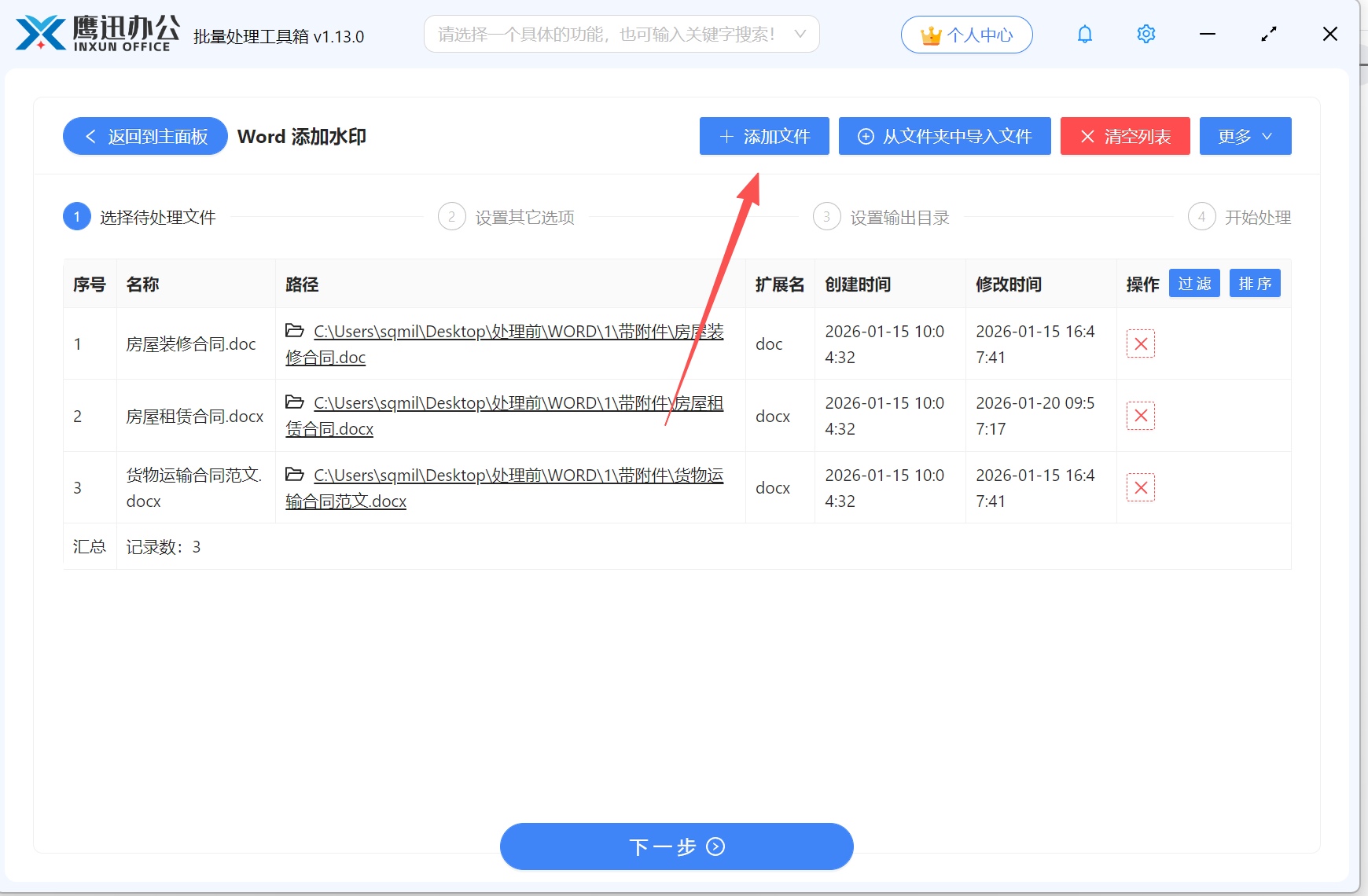
3、设置水印的参数。
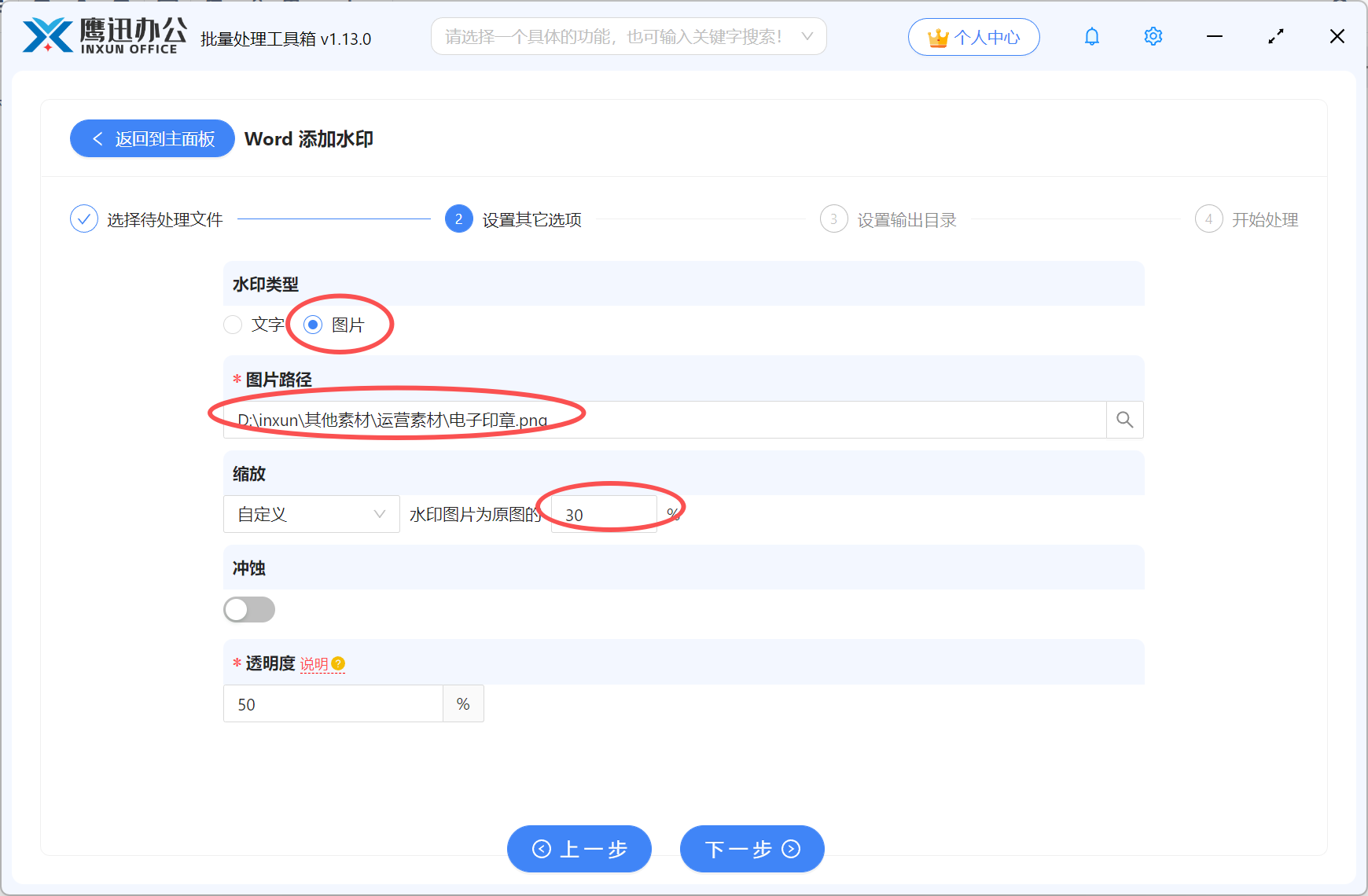
水印设置的界面,我们支持设置文字水印也支持设置图片水印,由于电子印章本质上是一张图片,我们勾选【图片】类型。
另外,这里我们可以调节图片水印的一些具体的参数,例如电子章大小、透明度等,大家可以根据自己的需求进行设置。
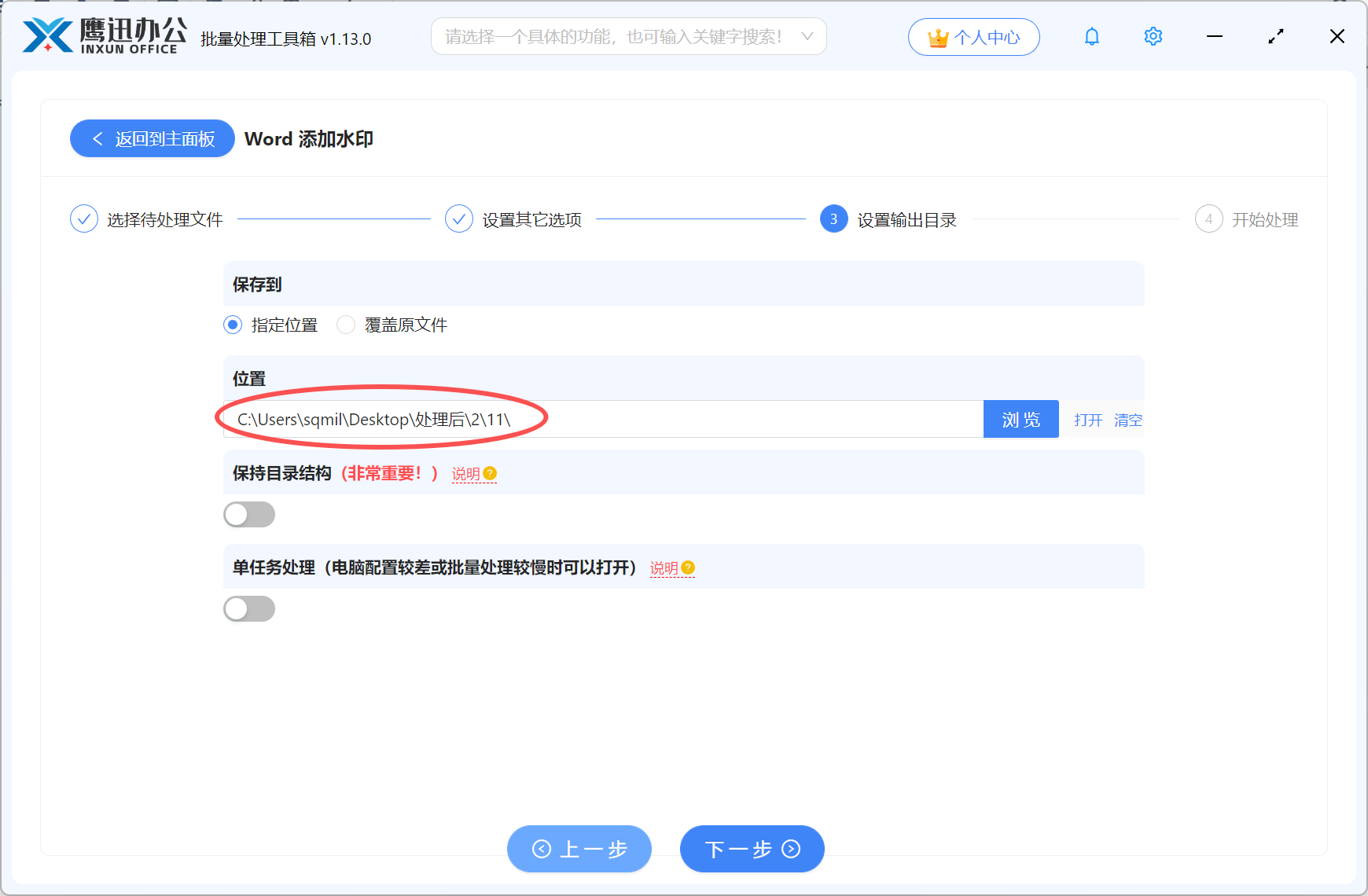
4、设置添加电子章后的文档保存路径。
5、多个文档批量添加电子章处理完成。
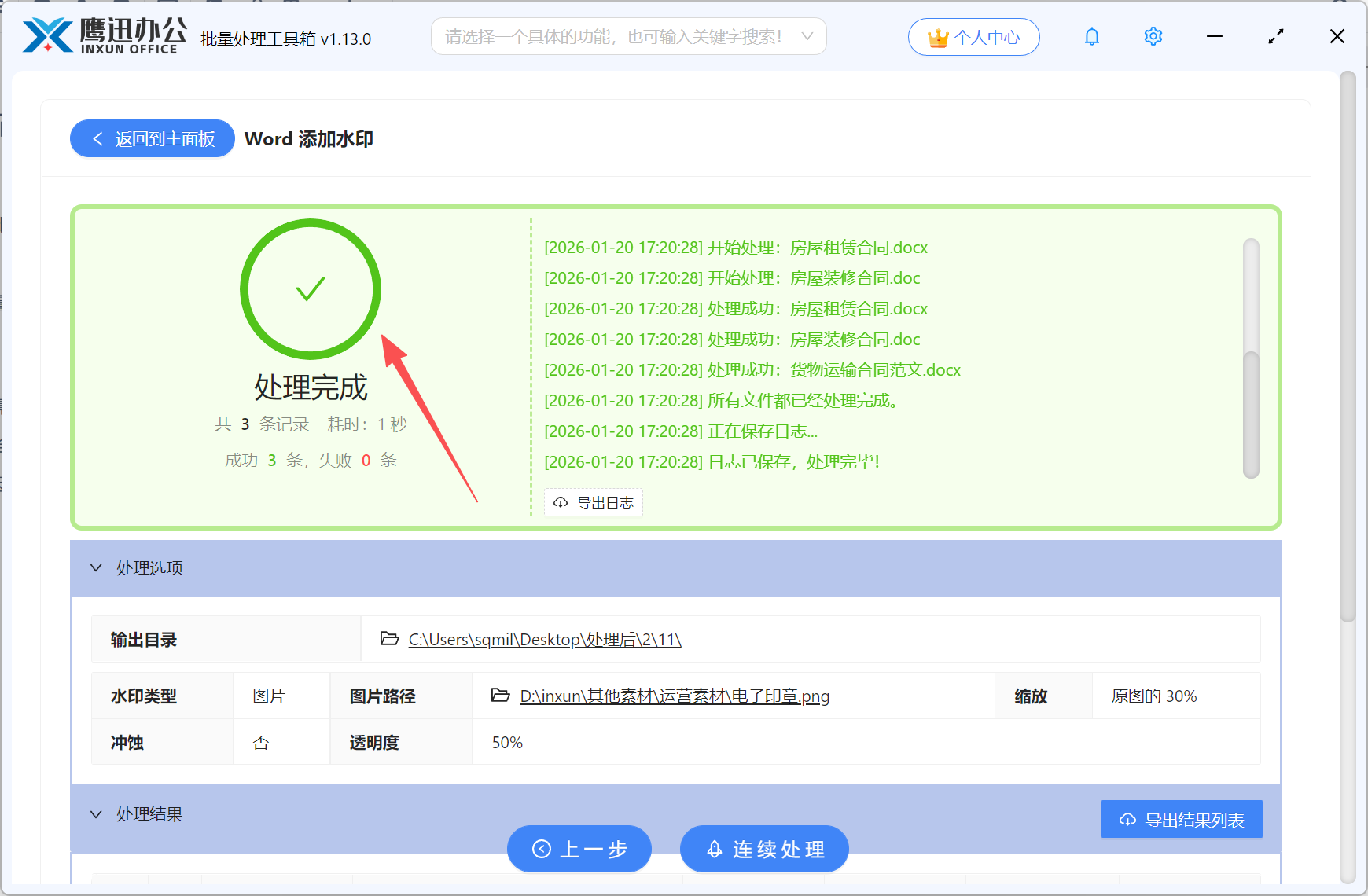
有了这种批量处理的方法,以后给word、pdf合同文档加盖电子章都可以轻松搞定了。批量处理真的能节省大量时间,尤其是文件数量多的时候优势更明显;操作简单,不需要什么专业知识,设置一次后面都能复用;效果统一,每份文档的印章位置、大小都保持一致,看起来也更专业。
如果你也经常有这种类似的文档批量处理的需求,真的建议来试试这款神奇的批量处理神器!