超详细!Word 印章 / 签章批量提取教程
在整理 Word 文档时,我们经常会遇到需要提取里面的印章或签章的情况。如果一个个手动截图、裁剪,不仅麻烦还很糊,文件多了那更是要花费大量的时间。但如果你用批量提取的方法,就能快速且大量的从多个文档里快速的把印章/签章提取出来,操作不仅简单、而且还效果清晰,更能大幅度的提升处理文档的速度。
在日常整理文件、归档资料时,我们会遇到从Word文档里提取印章或签章页面的情况。特别是在我们遇到需要提取大量文件时,我们再逐个打开文档、查找好盖章位置、然后再保存,这样不仅仅麻烦还耗时间,又特别容易出现遗漏和混乱
批量提取印章效果预览:
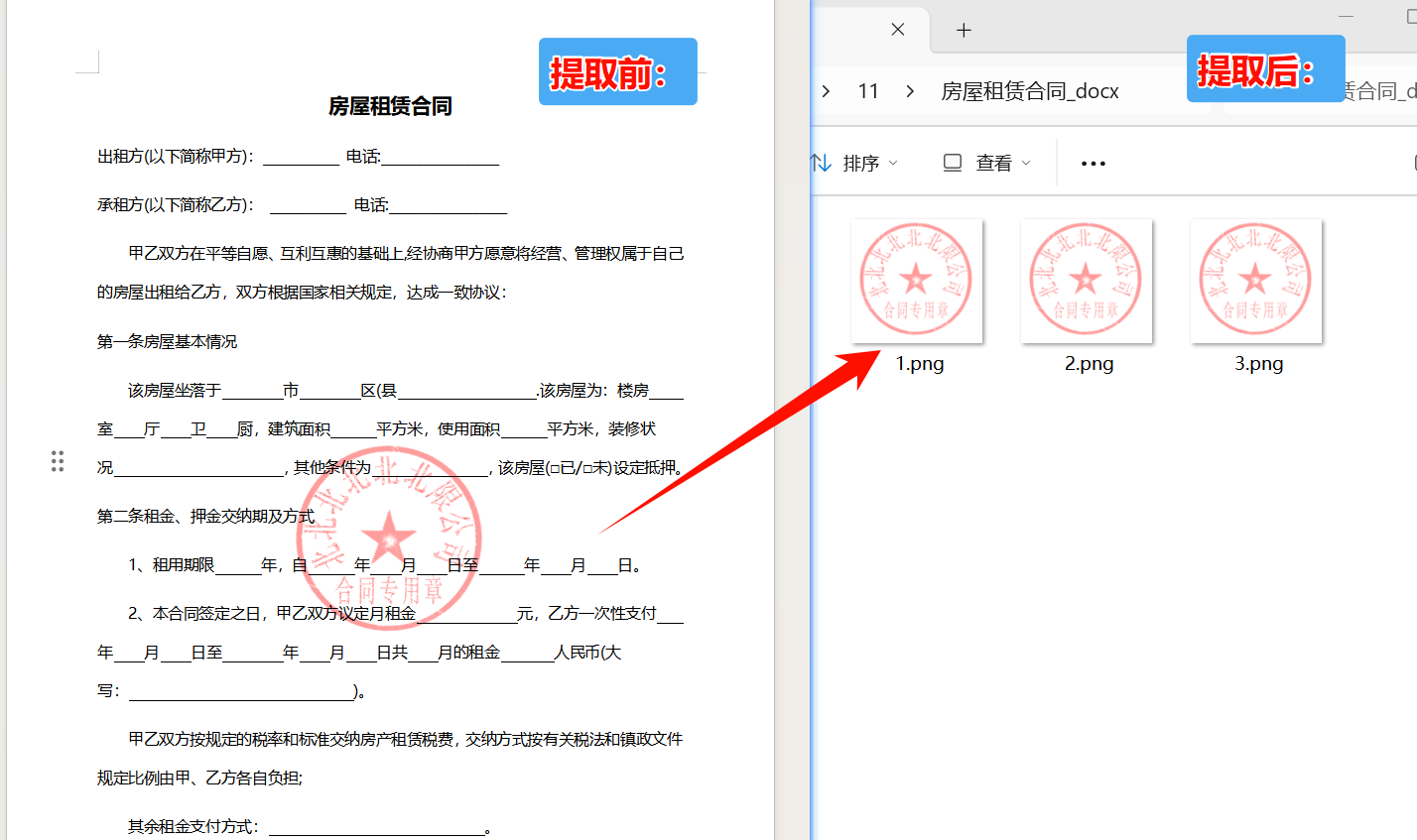
批量提取印章的操作步骤:
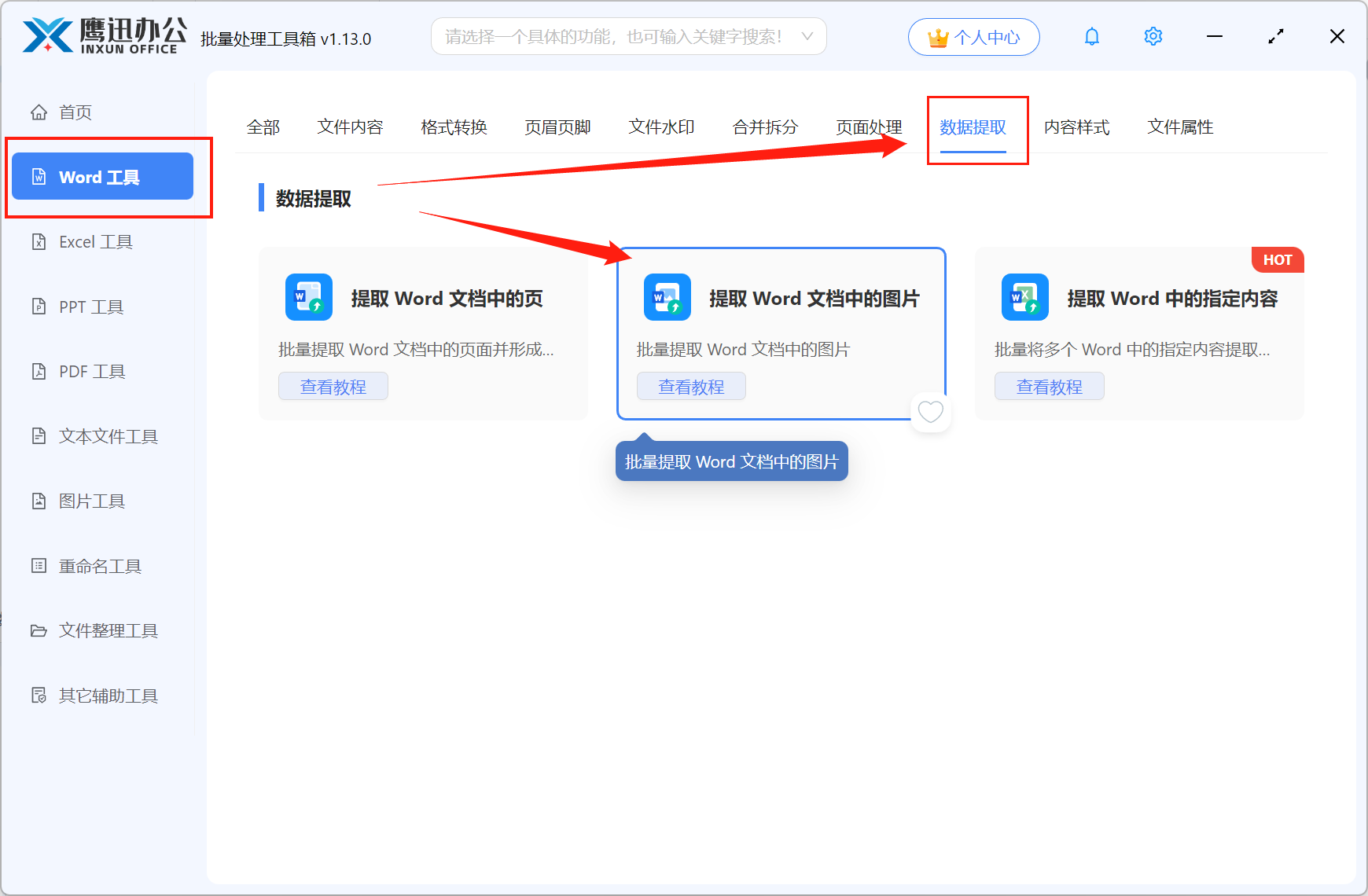
1、先打开「鹰迅批量处理工具箱」,点击选择「数据提取」然后找到 「提取word文档中的图片」 这一功能
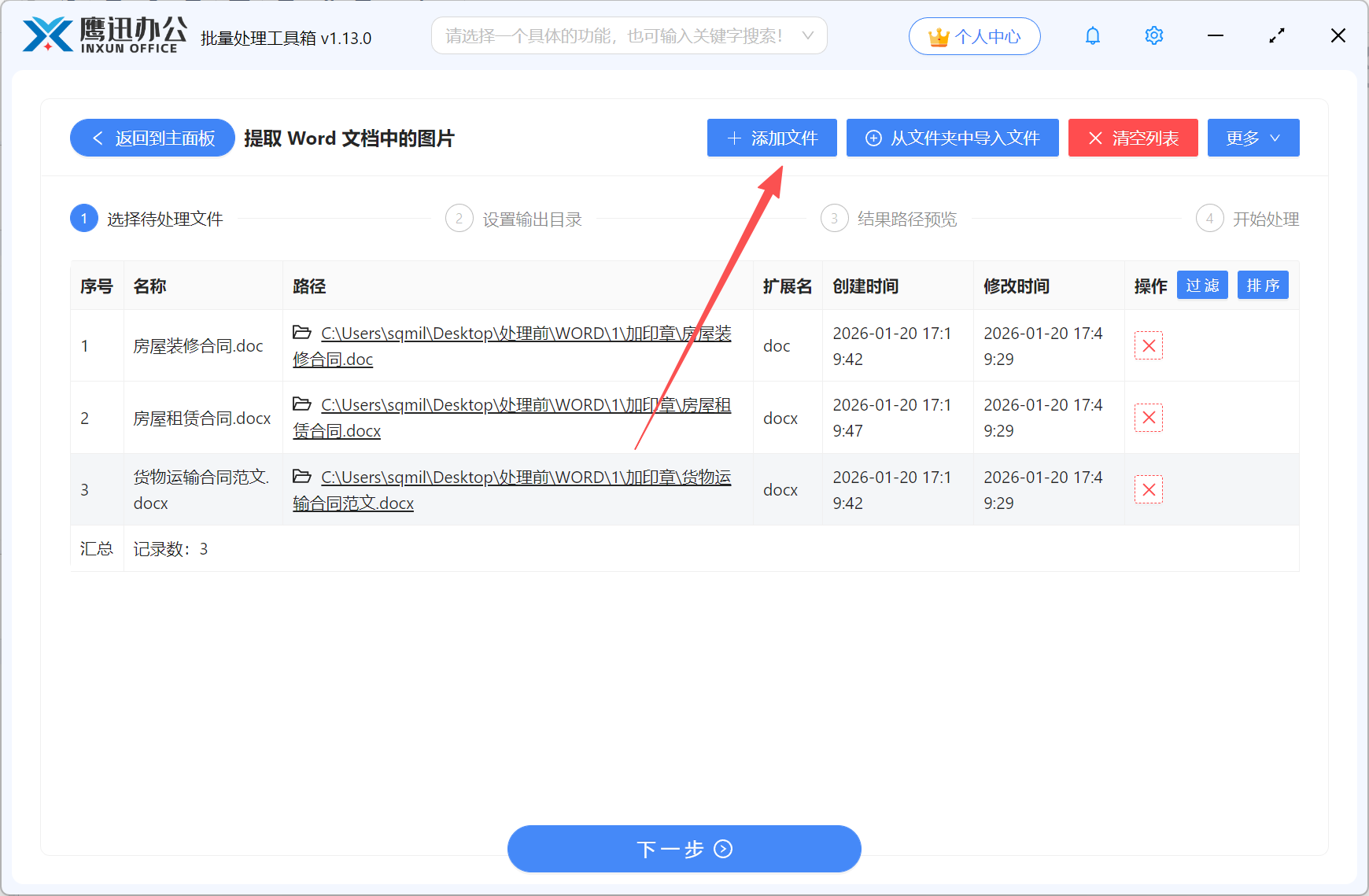
2、再添加上我们需要提取印章的文件。
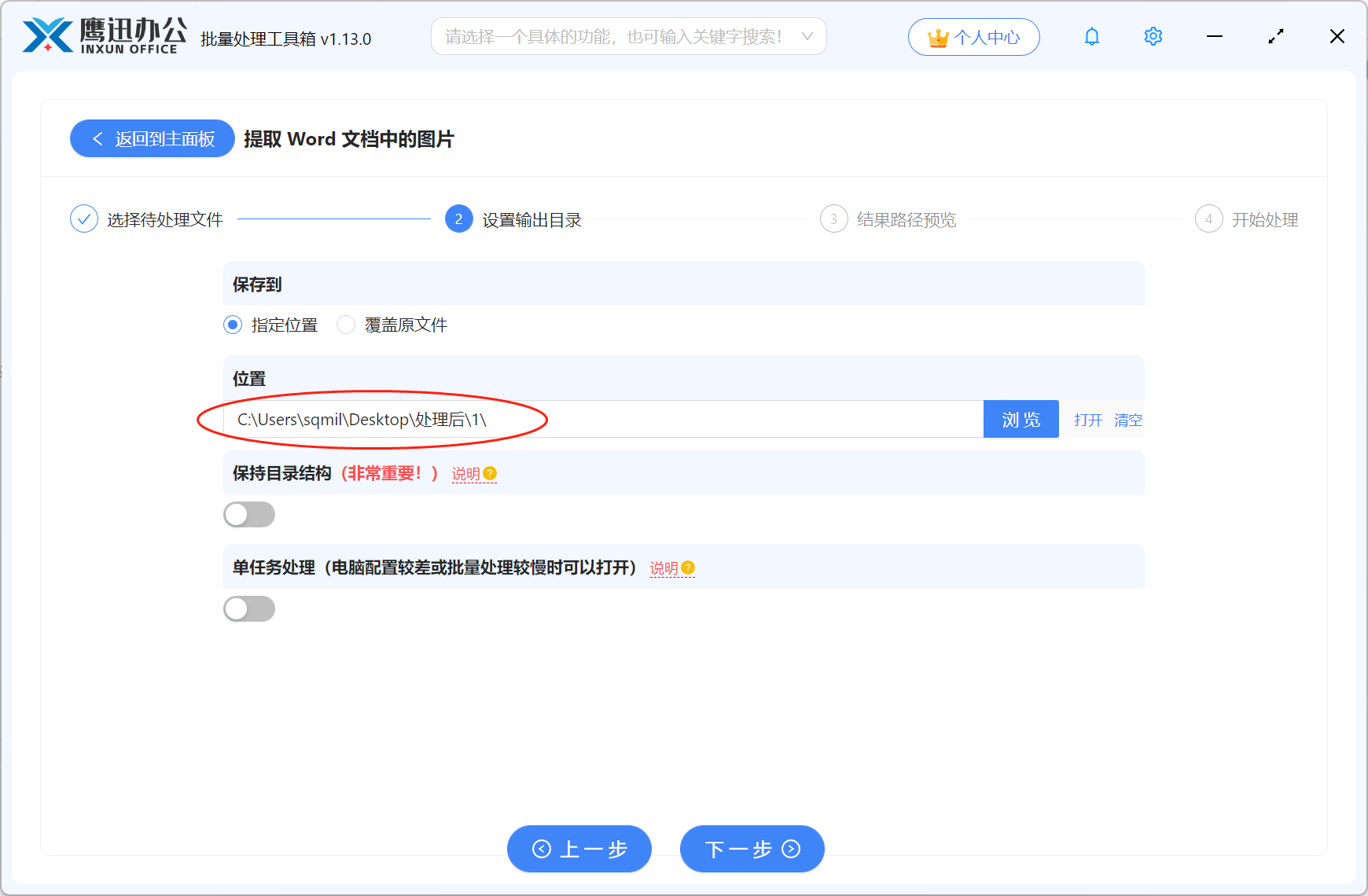
3、设置好提取完印章文档需要存放的位置。
4、等待软件处理完成提取印章。
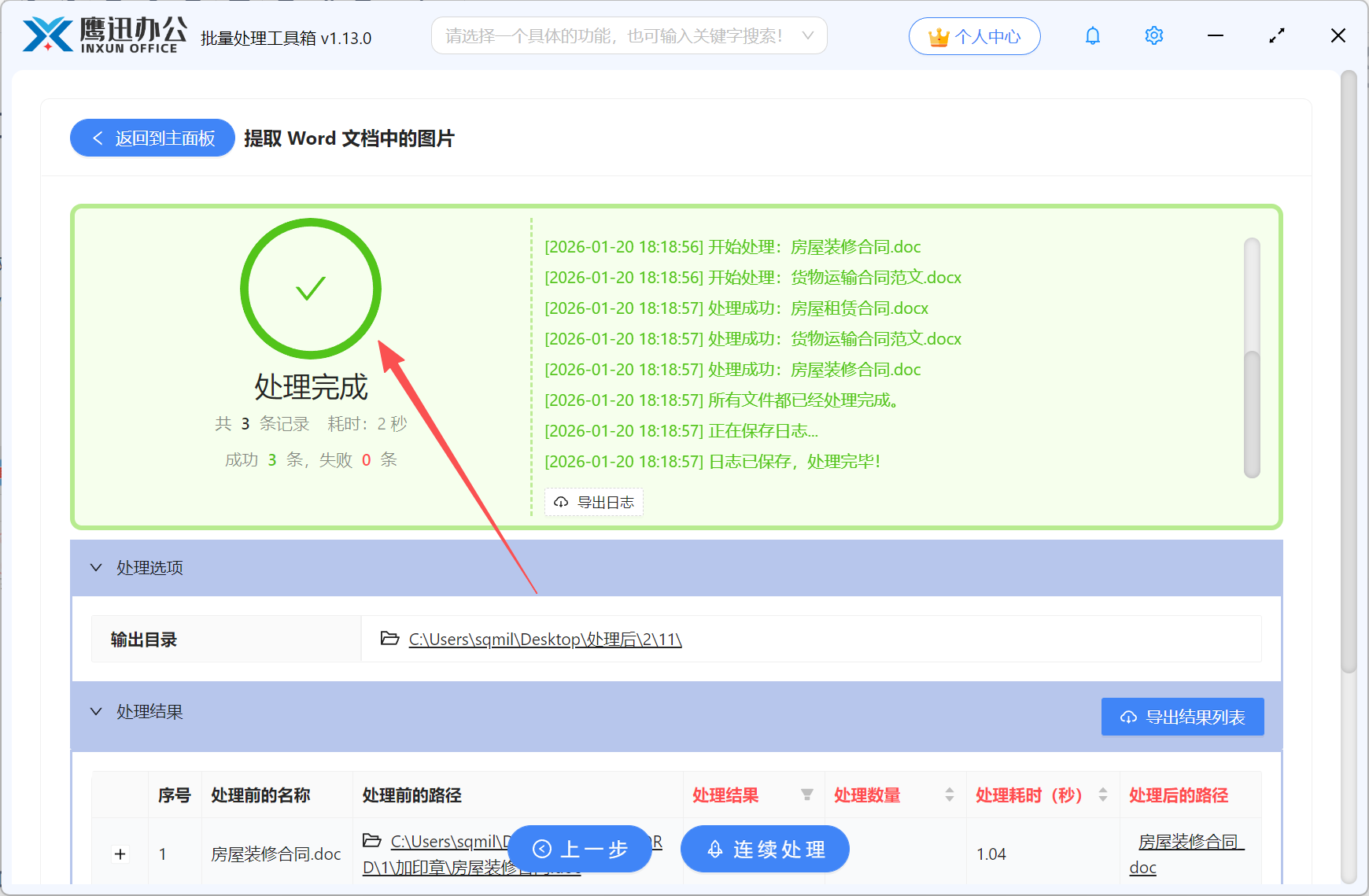
不管是几百份甚至上千份文档,都可以一次性导入、一键处理完成,根本不用你再一份份手动操作,可以非常高效的节省了你的时间。对于平时经常有需要整理合同、归档文件、管理大量电子文档的人员来说,这不仅能显著提升工作效率,而且还能减少出错、让文件整理更加规范,能真正省下你的大量时间和精力。如果你在日常工作中也经常遇到这类多文件批量处理的需求,那么你快去试试这个高效实用的方法,用过之后你就能明显感受到这方法带来的好处。