如何批量提取多个Word文档中的图片?
工作中,我们经常需要从Word文档中提取图片用于其他用途,比如制作PPT、归档整理或者上传到网站后台。如果只是一两个文档,手动复制粘贴倒也能应付。但当你面对几十甚至上百个Word文件时,问题就来了,传统的手动处理方式非常低效,今天给大家分享一种高效的方法,快速搞定图片批量提取工作,把原本几小时的活儿压缩到几分钟完成。
相信不少朋友都遇到过这样的情况:领导突然让你把过去一年所有项目方案里的配图整理出来,或者需要从供应商发来的几十份产品说明书里把图片单独拎出来备用。
传统的手动方法只能一个个打开文档,找到图片,右键另存为......更烦人的是,Word里的图片直接复制出来,经常会出现格式变了、清晰度下降的问题。
同时之前也有网友推荐过一些其他的方法,但都对单个文件比较适用,文件一多,就不顶用了。直到后面找到一款叫鹰迅批量处理工具的软件,可以专门解决这类批量操作的问题。抱着试试看的心态用了一下,确实省事不少。
批量提取Word文档中的图片效果预览
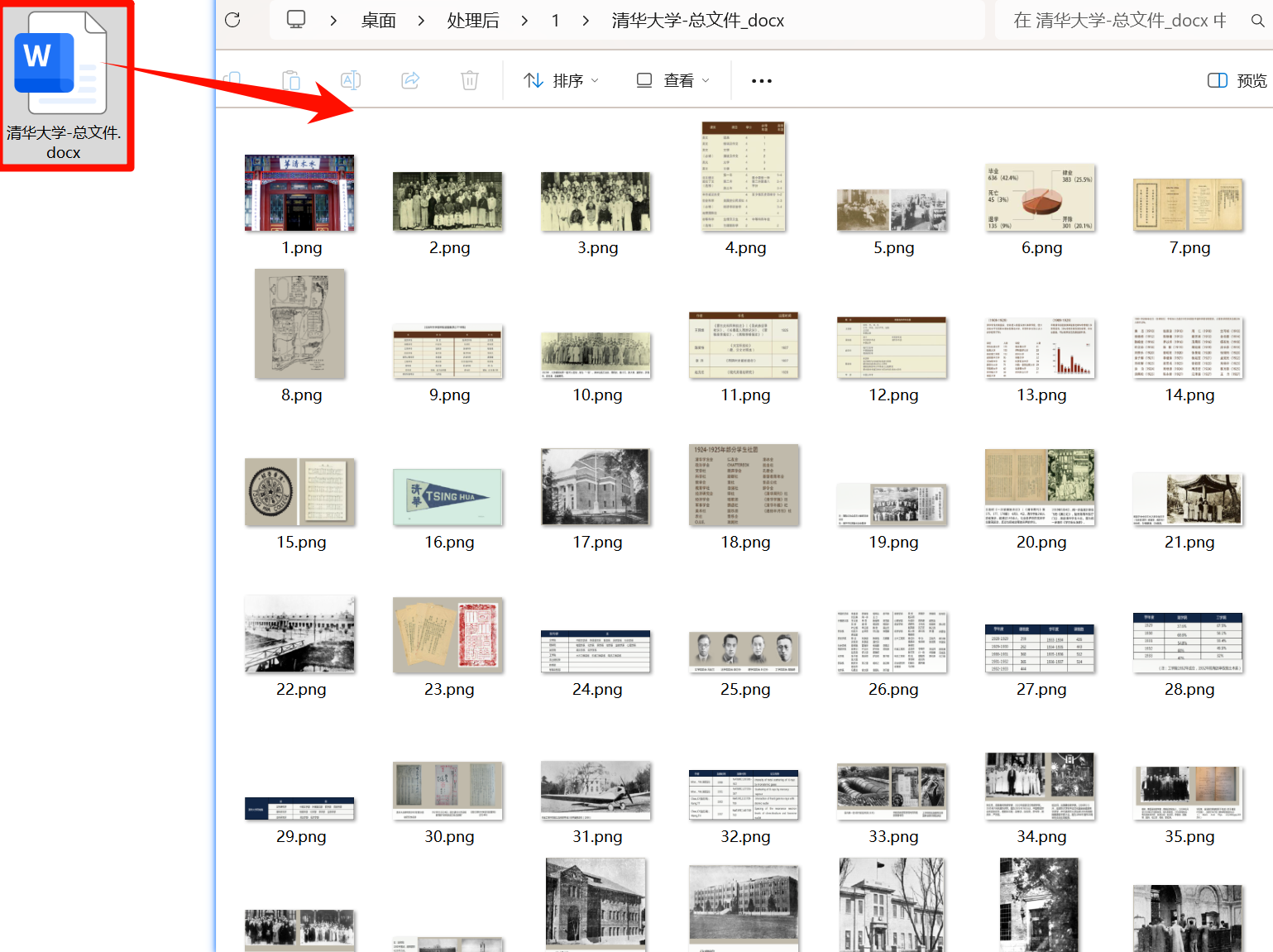
批量提取Word文档中的图片操作步骤
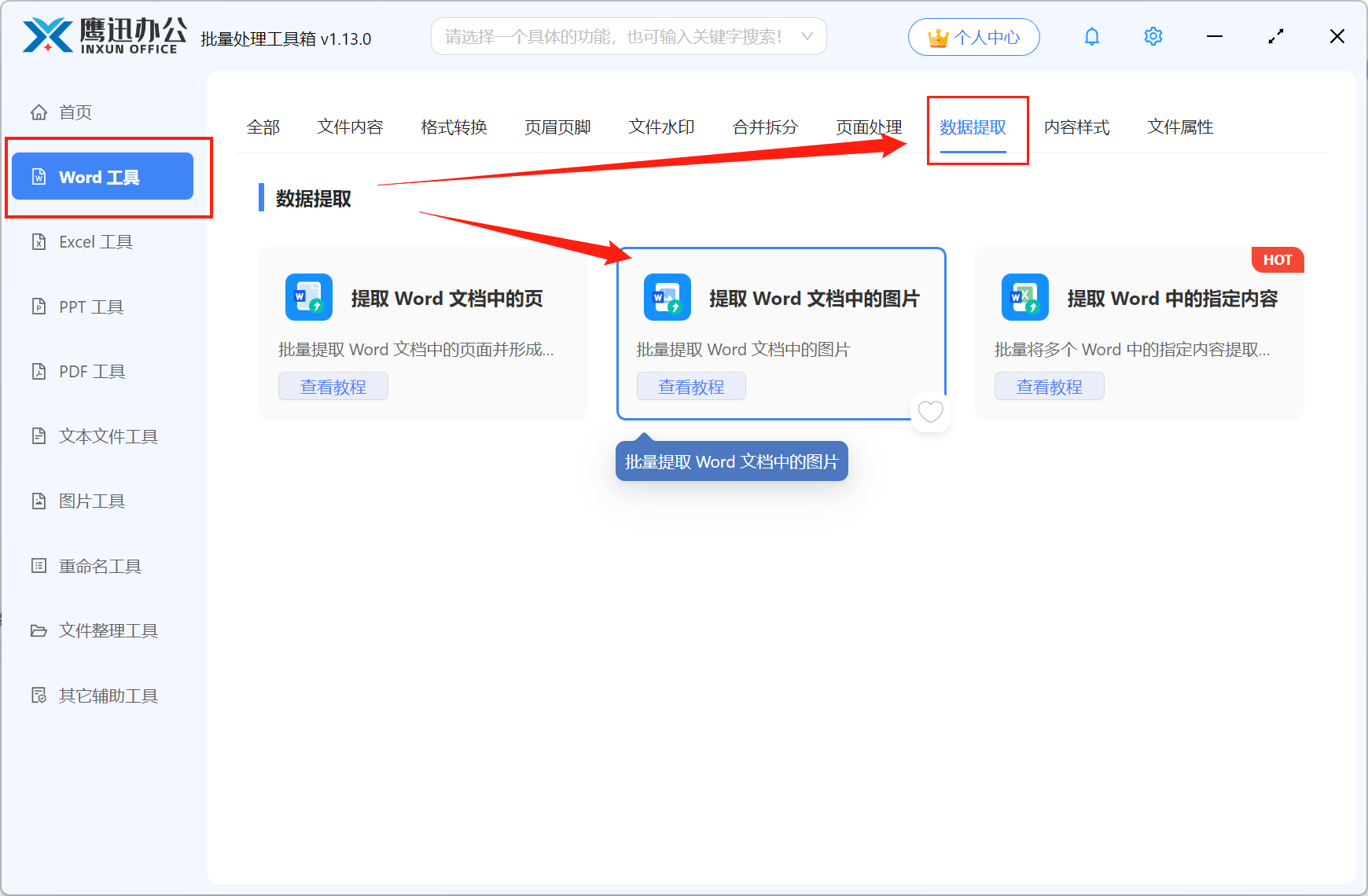
1、打开「鹰迅批量处理工具箱」,左侧选择「Word工具」,右侧在数据提取分类中选择「提取 Word 文档中的图片」的功能。
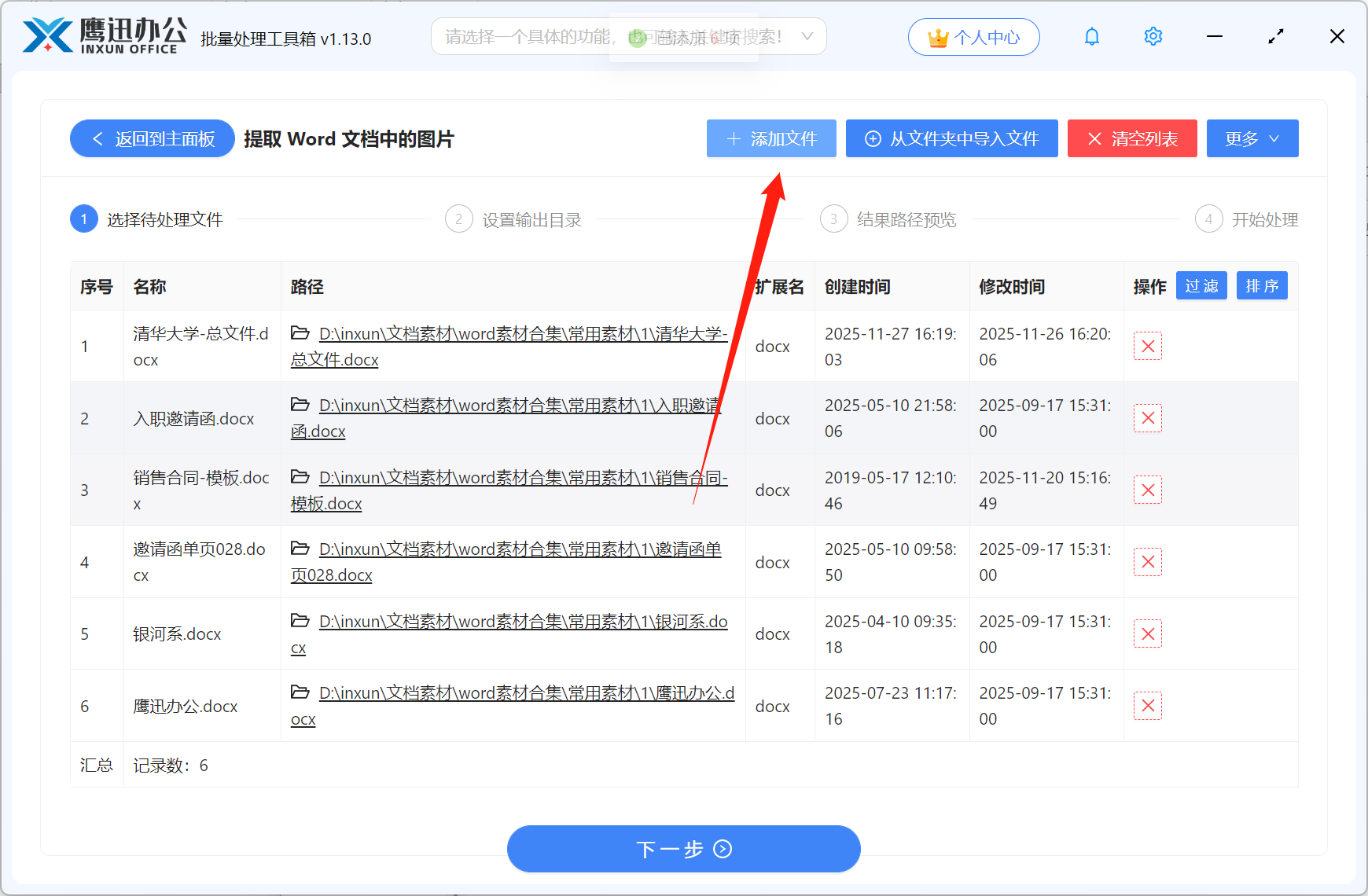
2、添加需要提取图片的word文档。
这里即可以是单个的文档,也可以同时上传几百份甚至上千份的Word文档。
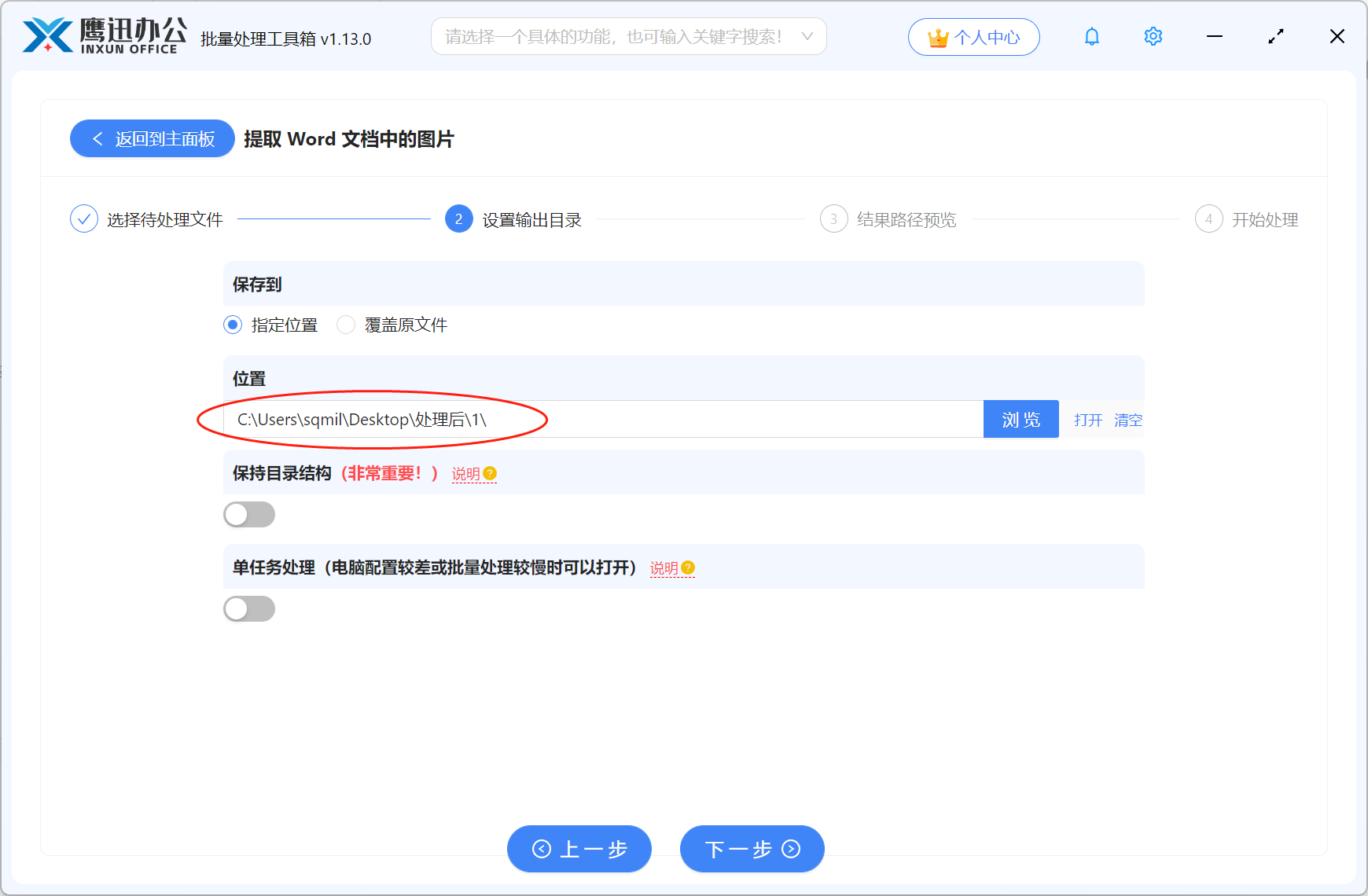
3、设置提取后的图片的保存路径。
4、批量提取Word文档中的图片处理完成。
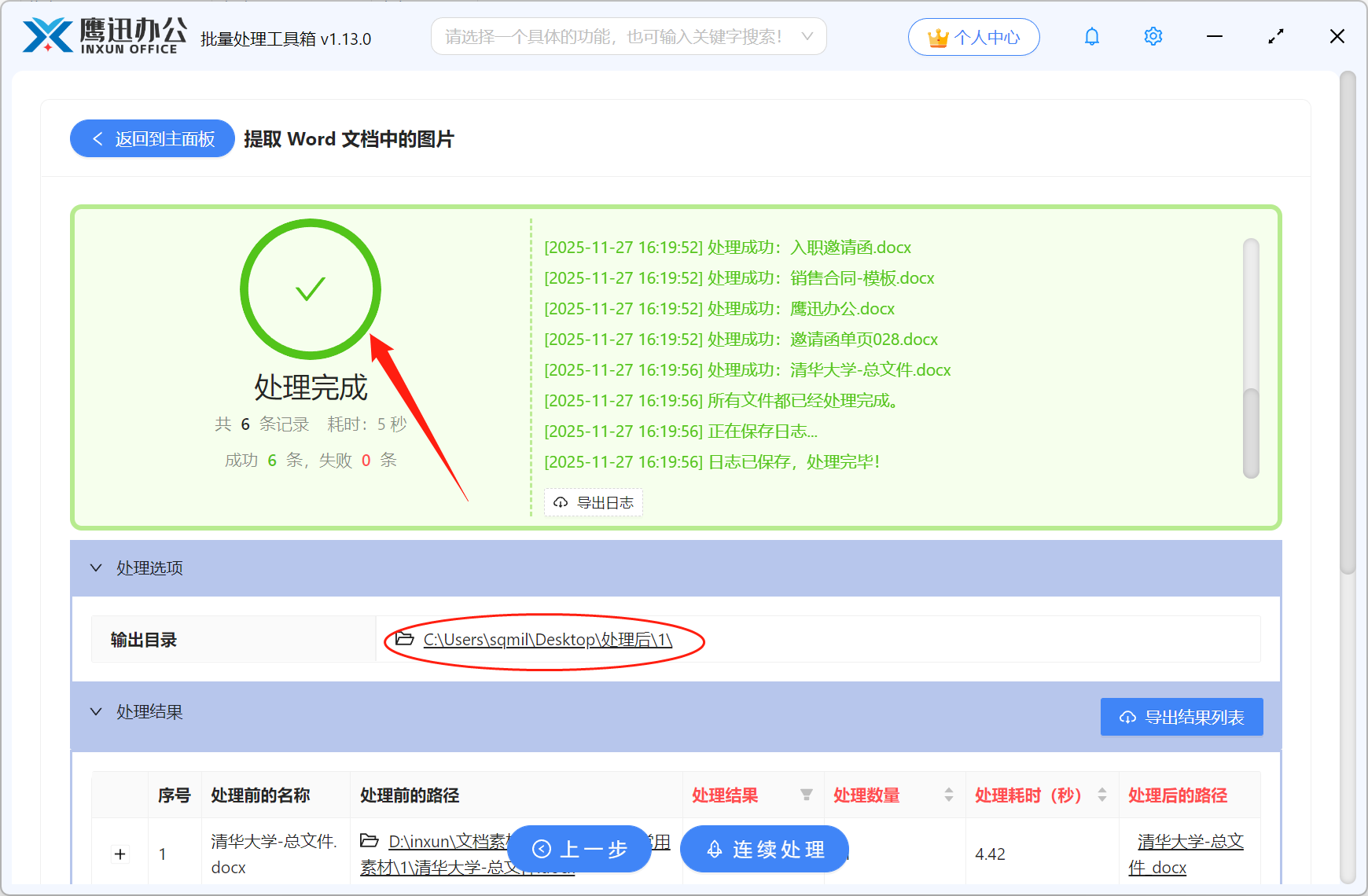
简单几步就处理好了,每个文件都生成了一个相应的文件夹,里面包含了文档中的所有图片,之前整理100多个Word文档的图片,至少要花大半天时间,现在两分钟就能搞定。效率真的不是提升一点半点。对于经常要跟大量文档打交道的行政、运营或者资料管理岗位来说,这确实是个实用的效率工具。